OneNoteに書いたメモは、どこへ保存されているのでしょうか。
WordやExcelなら、エクスプローラーでファイルを探せます。
一方のOneNoteは、自動保存と同期が中心です。ファイルの実体が見えにくく、パソコンを更新するときに不安になりやすいんですよね。
私も会社のパソコンを更新するとき、「どこに保存しておけば、新しいパソコンでも開けるのか」がよく分かりませんでした。
この記事では、Windows 11のMicrosoft 365版OneNoteを中心に、保存先の確認方法、バックアップの場所、安全な移動方法を解説します。

とさか (登坂 圭吾)
- 国立大学の院卒。修士論文は100ページ超え
- 研究開発職として、社内の技術文書コンテストで優勝
OneNoteの保存先はアカウントと使い方で変わる
結論からいうと、現在使っているOneNoteのノートブックは、OneDriveまたはSharePointに保存されているケースが中心です。Microsoftも、クラウド型ノートブックの保存先としてOneDriveとSharePoint Onlineを案内しています。
ただし、Windowsデスクトップ版では、PC内だけに保存したローカルノートブックが残っている場合もあります。
| 使い方 | 主な保存先 |
|---|---|
| 個人で使う | 個人用OneDrive |
| 会社・学校で使う | 組織のOneDrive/SharePoint |
| PC内だけで使う | ローカルフォルダー |
私はプライベートでは個人用OneDrive、会社では自分に割り当てられた組織用OneDriveを使っています。
この形なら、同じアカウントでサインインした新しいパソコンからノートブックを開けます。

まずは「どのアカウントのクラウドにあるか」を確認しよう
保存先が分かったら、OneNoteを仕事や勉強でもっと活用したい方は、基本から学べる本も参考になります。
OneNoteの保存先を確認する方法
Windows 11のMicrosoft 365版OneNoteなら、最初にOneNoteの[情報]画面を確認するのが分かりやすいです。
OneNoteの[ファイル]→[情報]で確認する
- 保存先を調べたいノートブックを開く
- 画面左上の[ファイル]をクリックする
- [情報]を開く
- ノートブック名の下にある場所またはURLを確認する
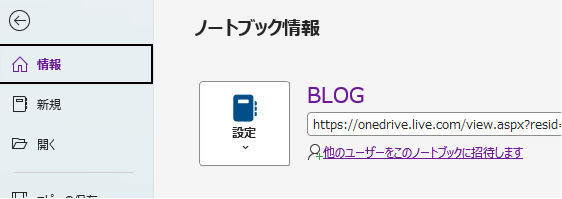
URLにonedrive.live.comなどが含まれていれば個人用OneDrive、会社名を含むMicrosoft 365のURLやSharePointのURLなら、組織のクラウドに保存されていると判断できます。
PC内のフォルダーパスが表示されるなら、ローカルノートブックです。
クラウド型とローカル型の違いは、Microsoft公式の「OneNoteでノートブックストレージを管理する」にもまとまっています。
OneDriveまたはSharePointでノートブックを探す
パソコン更新前は、ブラウザーから保存先を確認しておくと安心です。
- OneDriveまたは会社のMicrosoft 365へサインインする
- OneNoteと同じアカウントか確認する
- ノートブック名で検索する
- 見つかったノートブックをブラウザーで開く
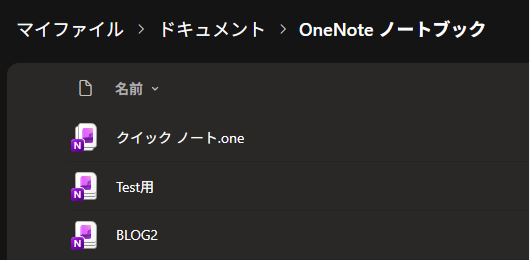
私の個人アカウントの場合は、マイファイル → ドキュメントの中にありました。
ブラウザーで最新のページまで開ければ、クラウドへの同期を確認できます。
同期状態も一緒に確認する
保存先がOneDriveでも、更新内容がまだ同期されていなければ、新しいパソコンには反映されません。
[ファイル]→[情報]→[同期状態の表示]を開き、エラーがないことを確認しましょう。
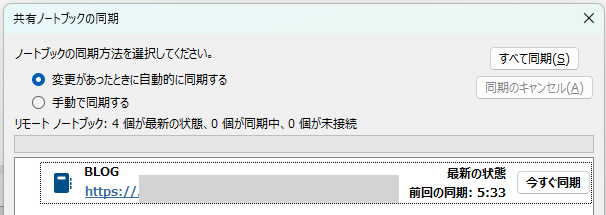
手動同期の操作は、Microsoft公式の「OneNoteでノートブックを同期する」でも確認できます。
ノート本体・キャッシュ・バックアップは別物
OneNoteの保存先が分かりづらい理由は、パソコン内にあるデータが1種類ではないからです。
| データ | 役割 |
|---|---|
| ノートブック本体 | 編集内容を保存する |
| キャッシュ | オフライン作業を支える |
| バックアップ | 復元用のコピー |
ノートブック本体はOneDriveやSharePointにある
クラウド型ノートブックの本体は、OneDriveまたはSharePointにあります。
個人のメモは個人用OneDrive、会社の自分用メモは会社から割り当てられたOneDriveが基本です。
チームで継続的に共有するノートブックは、個人のOneDriveよりも、会社のルールに従ってSharePointやTeamsにひもづく場所を選ぶ方が引き継ぎやすいでしょう。
会社の情報を個人用Microsoftアカウントへ保存しないでください。保存場所は勤務先の情報管理ルールを優先します。
キャッシュがあるからオフラインでも作業できる
OneNoteは、開いたノートブックの内容を端末側にも保持します。
そのため、インターネットにつながっていない場所でも、開いたことのあるページを確認したり編集したりできます。
私がOneNoteを好きな理由の一つも、オフラインでも作業を止めなくてよいことです。
再びオンラインになると、変更内容がOneDriveやSharePointへ同期されます。
キャッシュは便利だけど、バックアップ代わりにはしないでね
バックアップは復元用に保存されるコピー
バックアップは、ノートブック本体とは別に作られる復元用データです。
Windowsデスクトップ版OneNoteでは、[ファイル]→[オプション]→[保存とバックアップ]で、バックアップフォルダーを確認できます。
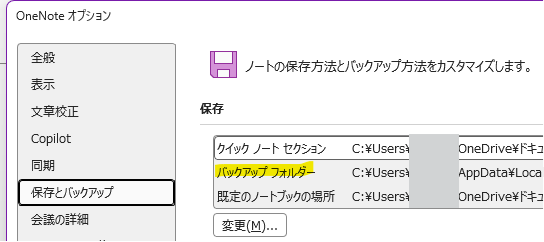
一般的には、ユーザーフォルダー内のAppData配下にあるOneNoteのBackupフォルダーが使われます。
ただし、環境や設定で場所は変わります。パスを暗記するより、OneNoteの設定画面に表示された場所を確認する方が確実です。
バックアップ場所の変更手順は、Microsoft公式の「バックアップファイルの既定の保存場所を変更する」も参考になります。
パソコン更新前に確認すること
パソコンを更新するときは、ローカルのフォルダーを丸ごと探すより、クラウドへの同期を先に確認します。
- OneNoteの[同期状態の表示]でエラーがない
- ブラウザー版OneNoteで最新ページを開ける
- 使っているMicrosoftアカウントを確認した
- 必要ならバックアップを会社指定の安全な場所へコピーした
- 新しいパソコンで開けるまで旧パソコンのデータを消さない
OneNoteの保存先を変更・移動する方法
保存先を変更するときは、エクスプローラーでOneNote関連のフォルダーを直接移動する方法は避けます。
OneNote上で新しい保存先にノートブックを作り、セクションを移動またはコピーする方法が安全です。
- 移動先のOneDriveまたはSharePointに新しいノートブックを作る
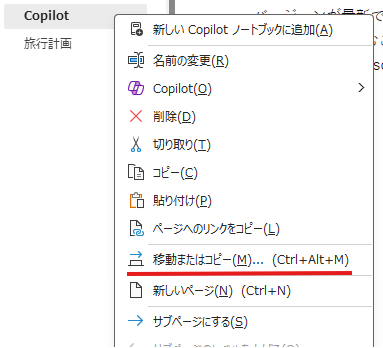
- 元のノートブックでセクションを右クリックする
- [移動またはコピー]を選ぶ
- 新しいノートブックを選び、最初は[コピー]する
- 同期と内容を確認してから、不要な元データを整理する
共有ノートブックを移動すると、既存の共有リンクやアクセス権が引き継がれない場合があります。
新しい場所で共有設定をやり直し、関係者が開けることまで確認しましょう。
共有ノートブックについては、Microsoftも「新しい場所にノートブックを作成し、セクションを移動する方法」を案内しています。
OneNoteは自動保存|保存ボタンがなくても大丈夫
OneNoteには、WordやExcelのような[上書き保存]ボタンがありません。
入力・編集した内容は自動的に保存され、クラウド型ノートブックならOneDriveやSharePointへ同期されます。
オフライン中の変更も、オンラインへ戻ったあとに同期されます。
OneNoteが作業内容を自動保存する仕組みは、Microsoft公式の「ノートとノートブックを保存する」でも説明されています。
保存ボタンを探すより、パソコン更新前や重要な作業後に「同期済みか」を確認するのがOneNoteの使い方です。
OneNoteを使った情報整理や仕事での実例を知りたい方は、こちらの記事も参考になります。
まとめ:保存先と同期を確認すればパソコン更新も安心
OneNoteの保存先は、次の3つに分けて考えると分かりやすくなります。
- ノートブック本体:OneDrive、SharePointまたはPC内
- キャッシュ:オフライン作業を支える端末内データ
- バックアップ:復元に使う別コピー
パソコンを更新するときは、OneNoteの[情報]画面、ブラウザー版OneNote、同期状態の3つを確認すると安心です。
会社で使う場合は、自分用とチーム共有用を分け、組織が許可したOneDriveやSharePointへ保存しましょう。
新しいPCで開けるまで、古いPCのノートは消さないのが安心