Antigravityを使ってみたい。
でも、ダウンロード画面や拡張機能の検索結果を見ると、似た名前の選択肢がいくつか出てきます。
「VS CodeとAntigravity IDE、どちらを入れればいい?」
「検索結果に似た拡張機能が出てきて不安」
「入れたあと、どこに表示すれば使いやすい?」
この記事では、Windowsで普段のVS CodeにGoogle公式のAntigravity拡張機能を追加する手順を紹介します。
VS Codeのインストールから、日本語化、Googleアカウントでのログインまで。
最後に、ファイル一覧を消さずに会話できる右サイドバーの配置も紹介します。

画面の意味を確認しながら、ひとつずつ進めれば大丈夫です
まず確認:Antigravityにはいくつかの使い方がある
Google Antigravityには、いくつかの入り口があります。
- Antigravity 2.0:複数のAIエージェントやタスクを管理する、独立したデスクトップアプリ
- Antigravity CLI:ターミナルで使う、キーボード中心の操作画面
- Antigravity IDE:エディタ・ターミナル・ブラウザをまとめた開発環境
- VS Code拡張機能:普段のVS CodeにAntigravityの画面を追加する方法
仕事の進め方に合うものを選べばOKです。
普段からVS Codeでファイルを開いたり、Markdownを書いたり、コードを確認したりするなら、VS Code拡張機能から始めると、いつもの作業画面を変えずに使えます。
AIエージェントの考え方や、仕事での使いどころを先に掴みたい場合は、こちらの本も参考になります。

インストール前に用意するもの
用意するものは、3つです。
公式ドキュメントでは、VS Code 1.90以降と、無料プランを含むAntigravityの利用資格が案内されています。
- Windows 10またはWindows 11のパソコン
- ログインに使うGoogleアカウント
- Visual Studio Code(VS Code)
VS CodeをWindowsにインストールする
まずはVisual Studio Code公式サイトを開きます。
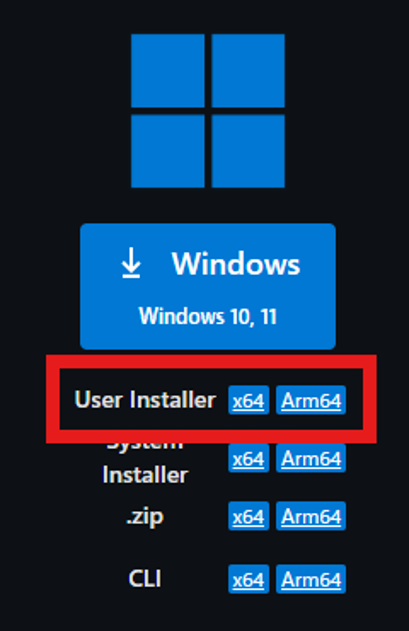
個人のパソコンで使うなら、通常はUser setup(ユーザーインストーラー)で問題ありません。
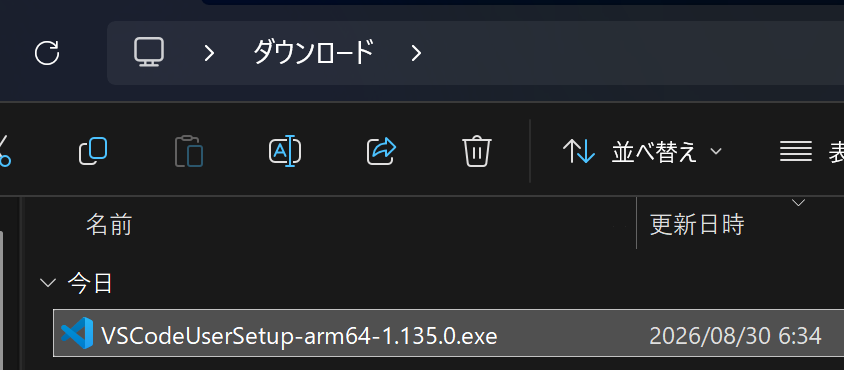
ダウンロードされたら、ダウンロードフォルダーで、VS Codeのインストーラーをダブルクリックします。
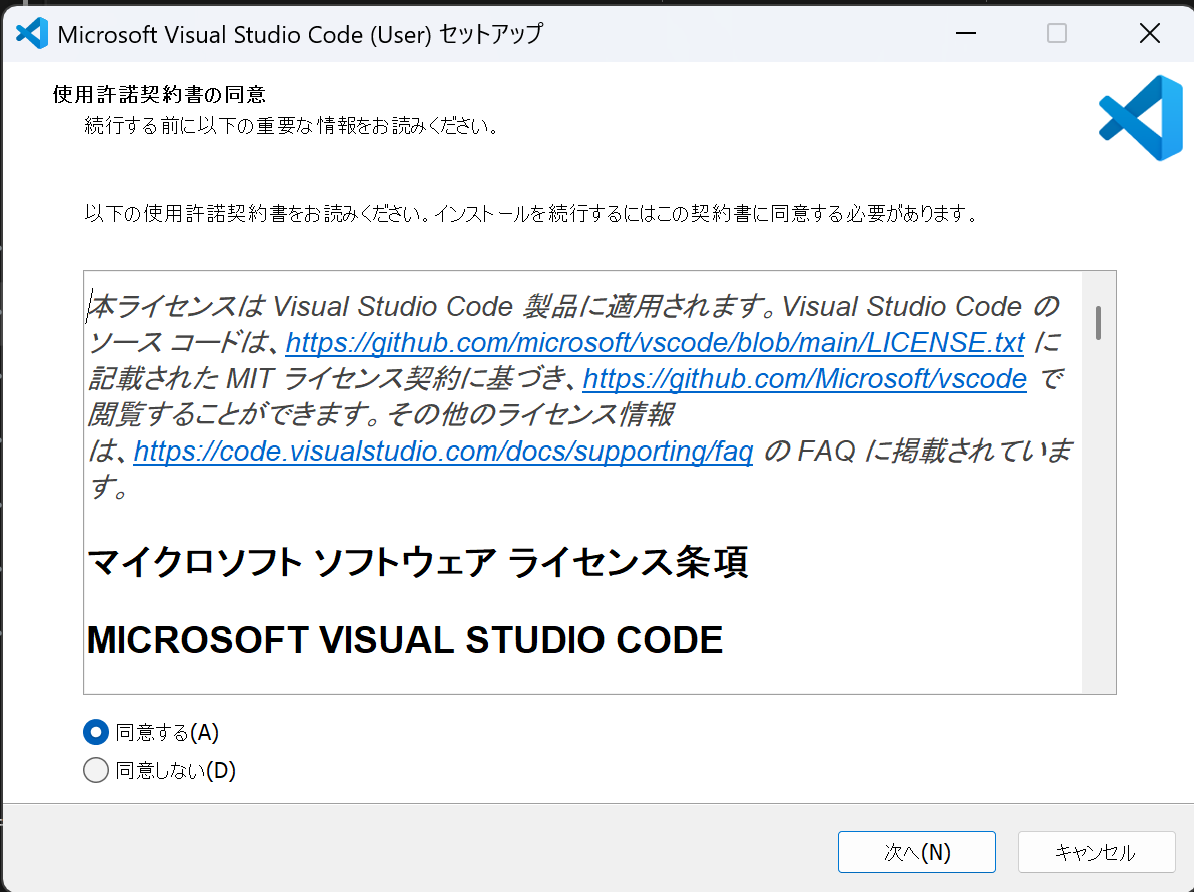
「同意する」を選択して「次へ」。
インストール先を指定して「次へ」。
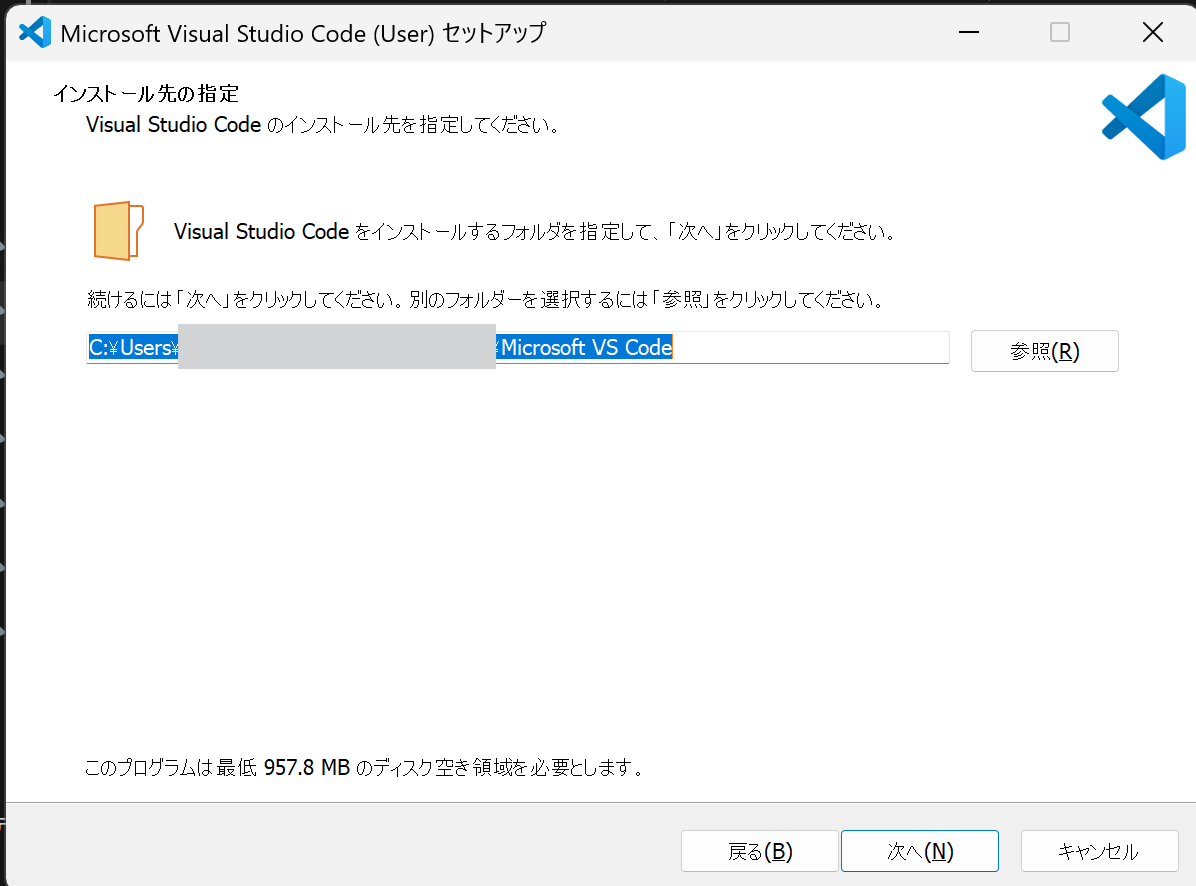
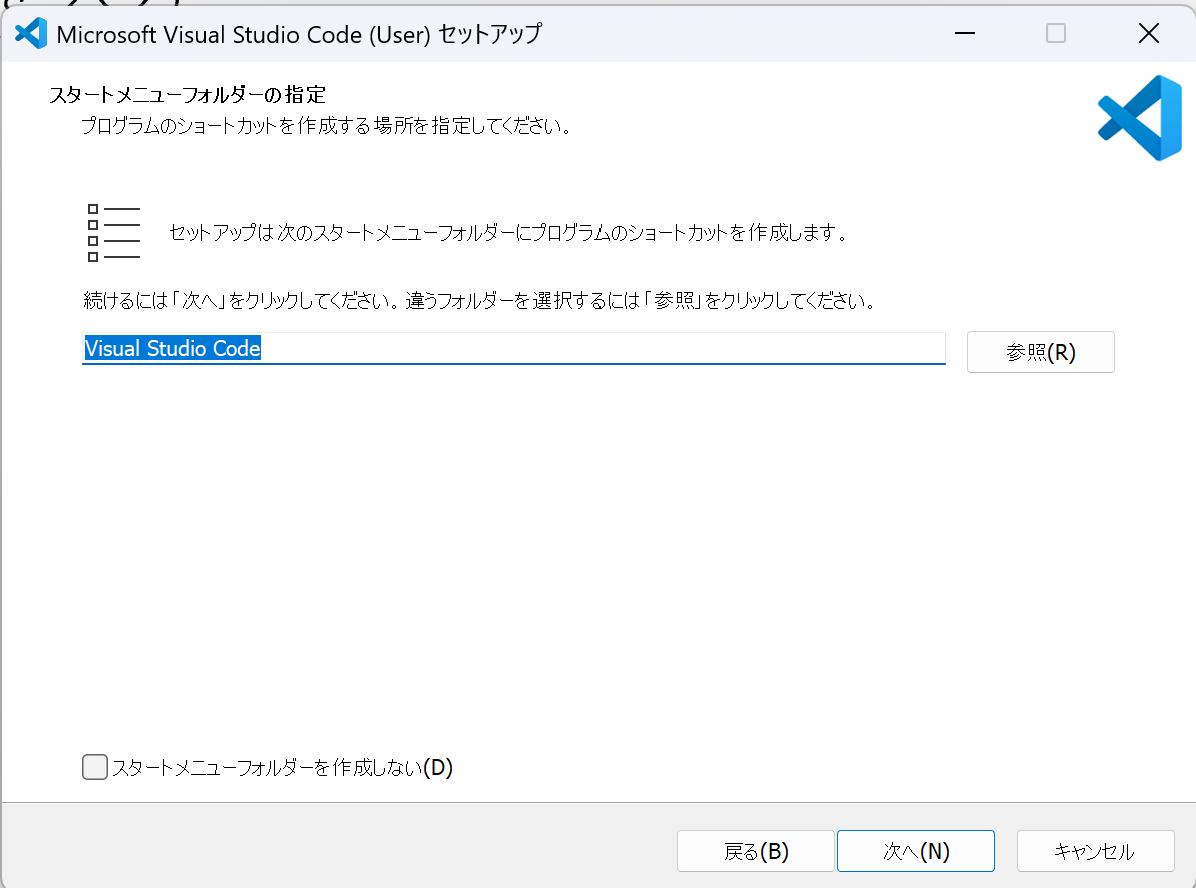
スタートメニューフォルダーは初期値のまま、「次へ」をクリック。
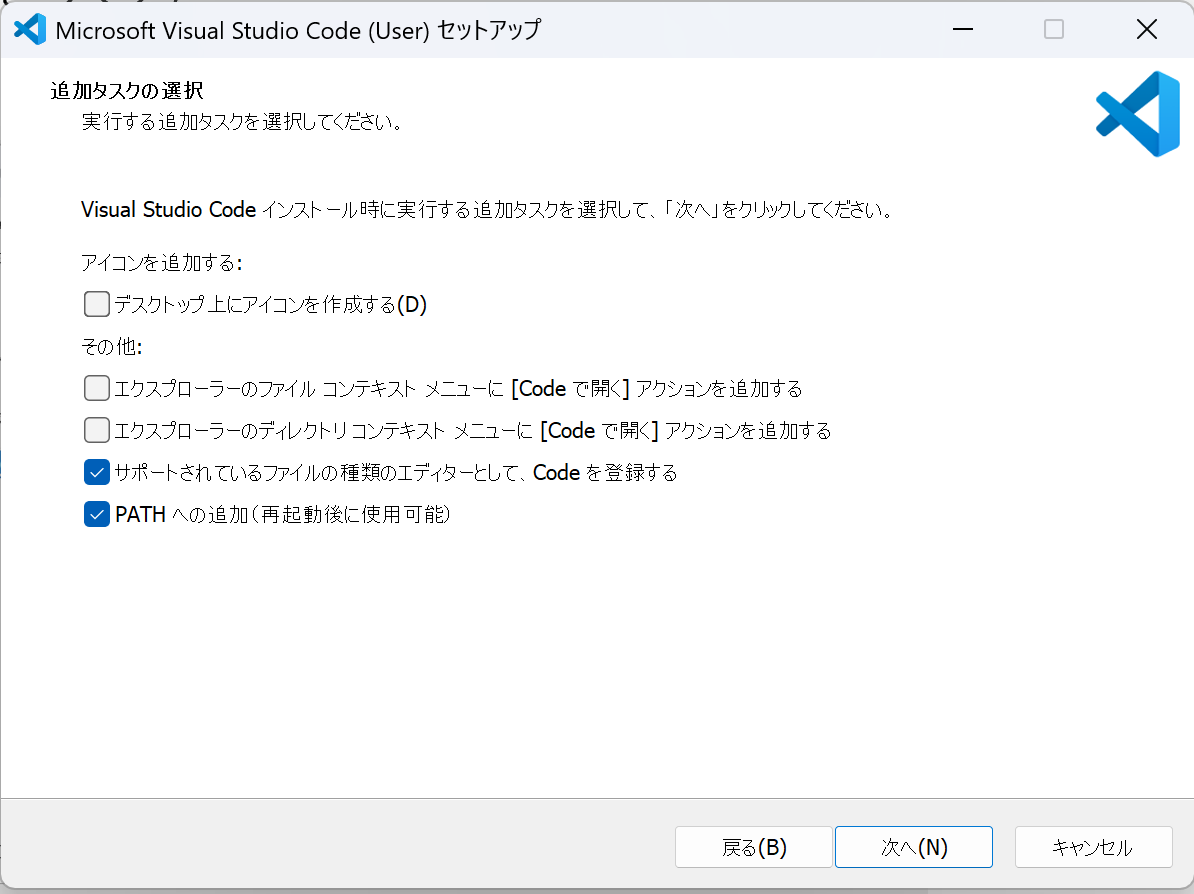
「PATHへの追加」にチェックを入れた状態で、「次へ」。
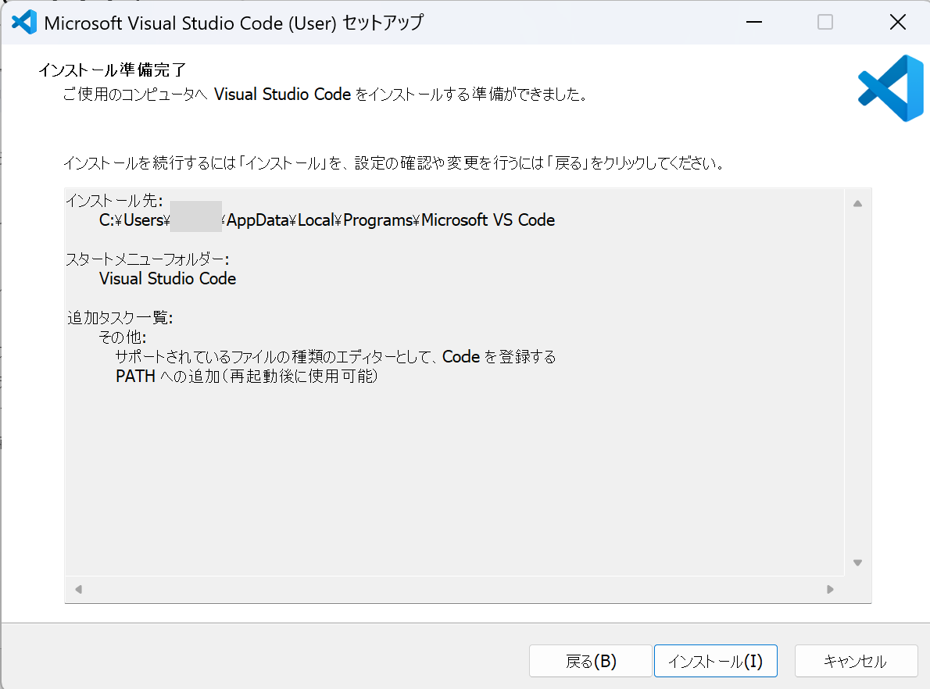
設定内容を確認して、「インストール」を押します。
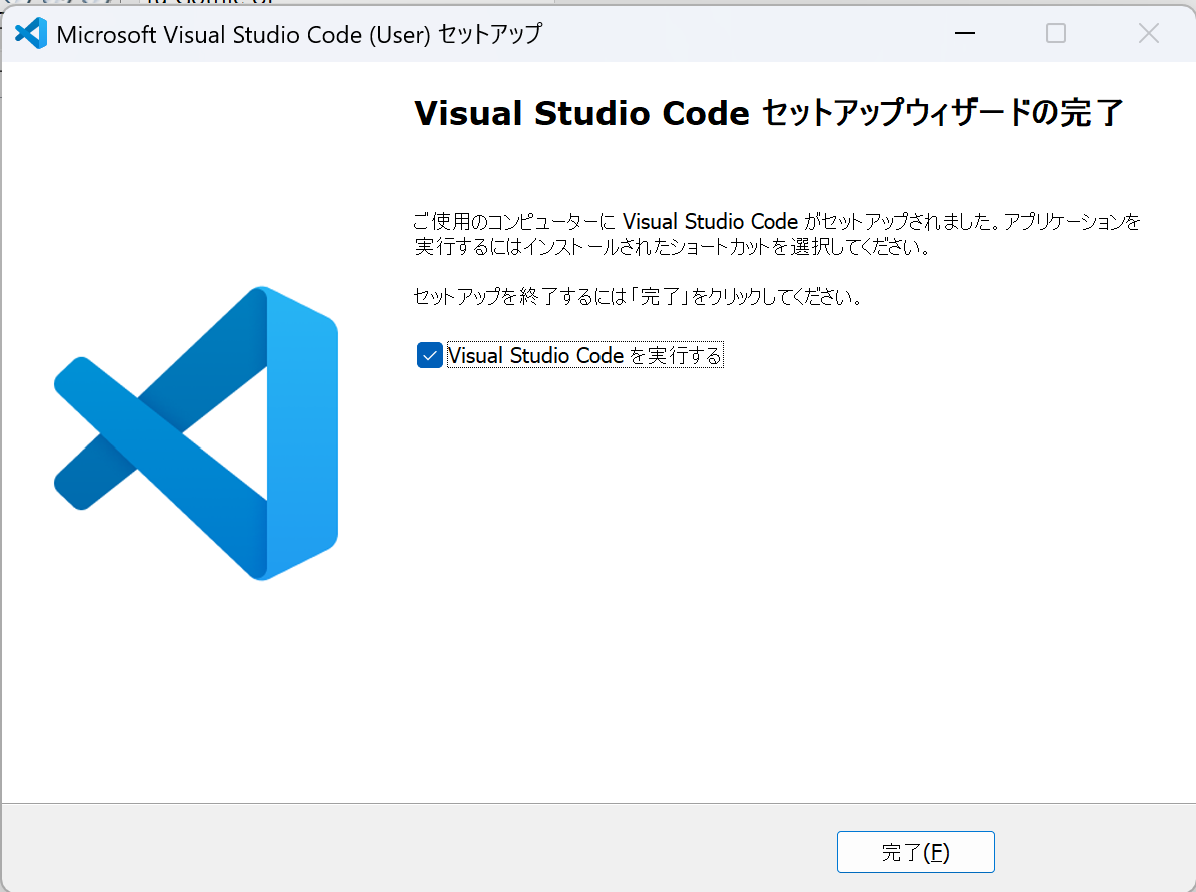
インストールされたら、「Visual Studio Codeを実行する」にチェックを入れ、「完了」。
VS Codeを日本語表示にする(必要な場合のみ)
VS Codeは、初期状態では英語表示です。
英語のままでも使えます。ですが、初めてなら日本語化しておくと、これから出てくる設定画面を追いやすいと思います。
- VS Codeを開き、Ctrl+Shift+Xを押す
- 検索欄に
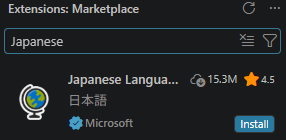
Japanese Language Packと入力する - 提供元がMicrosoftの「Japanese Language Pack for Visual Studio Code」を選ぶ
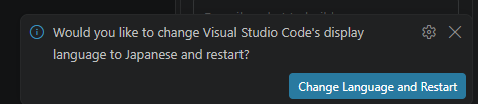
- 「Install」を押し、表示された「Change Language and Restart」を選ぶ
拡張機能の検索欄に「Japanese Language Pack」と入力。
「Change Language and Restart」をクリック。
拡張機能を入れる画面も、このショートカットで開けます
Google公式のAntigravity拡張機能を追加する
ここからAntigravityを追加します。
検索結果には、名前の似た拡張機能が出ることがあります。
名前だけでなく、提供元が「Google」かを確認してからインストールしましょう。
- 左側の「拡張機能」アイコンをクリックする(またはCtrl+Shift+X)
- 検索欄に
Google Antigravityと入力する - 提供元がGoogleの「Google Antigravity」を選び、「インストール」を押す
- 「発行元のGoogleを信頼しますか?」と表示されたら、内容を確認して「発行元を信頼してインストールする」を選ぶ
拡張機能の検索欄に「Google Antigravity」と入力。
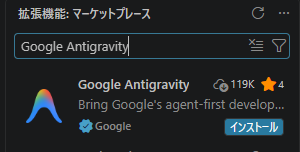
提供元がGoogleであることを確認して、「発行元を信頼してインストールする」をクリック。
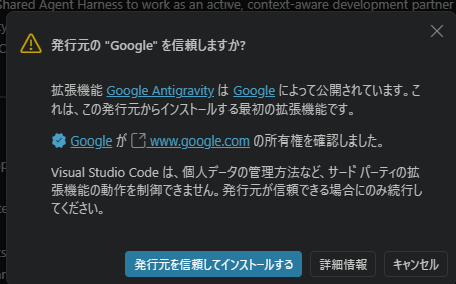
Googleの公式拡張機能だと確認できないものは、インストールしないでください。
追加が終わったら、アクティビティバー(画面左のバー)のAntigravityアイコンから初回設定へ進みます。
Googleアカウントでログインし、初期設定を終える
インストールが終わると、左側のアクティビティバーにAntigravityのアイコンが表示されます。
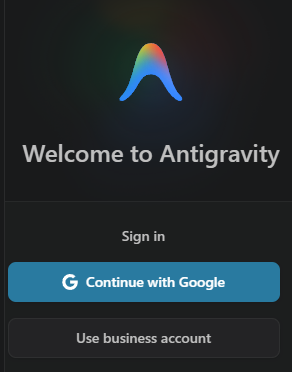
アイコンをクリックして「Continue with Google」を選び、ブラウザに表示される案内に従ってGoogleアカウントへログインしましょう。
Antigravityアイコンを開き、「Continue with Google」をクリック。
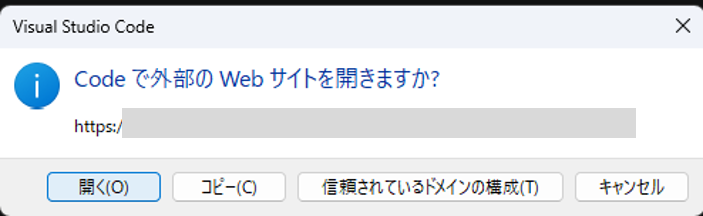
ブラウザを開く確認が出たら、「開く」をクリック。
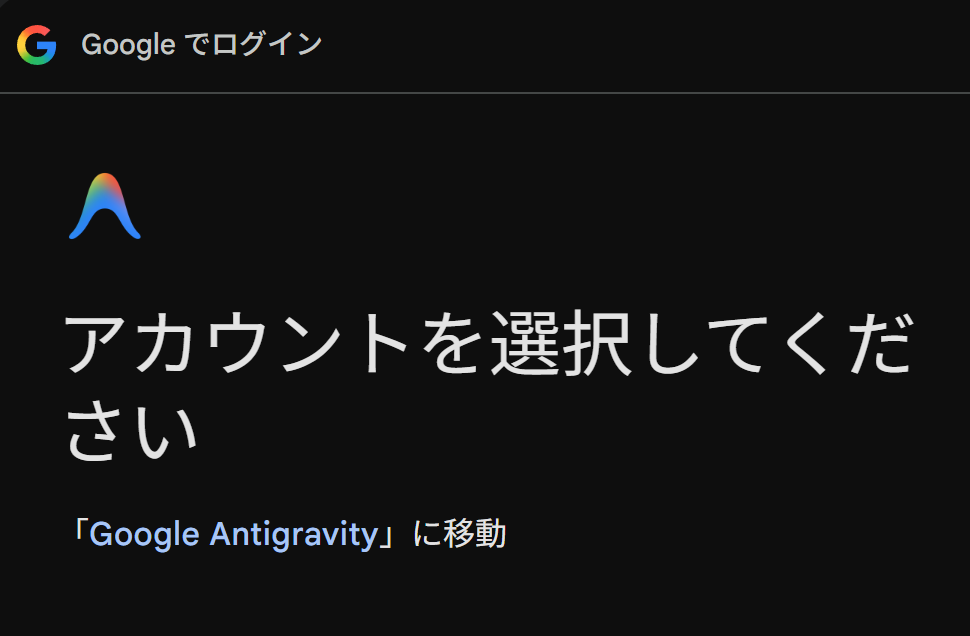
ログインに使うGoogleアカウントを選択。
画面の内容を確認して、「ログイン」をクリック。
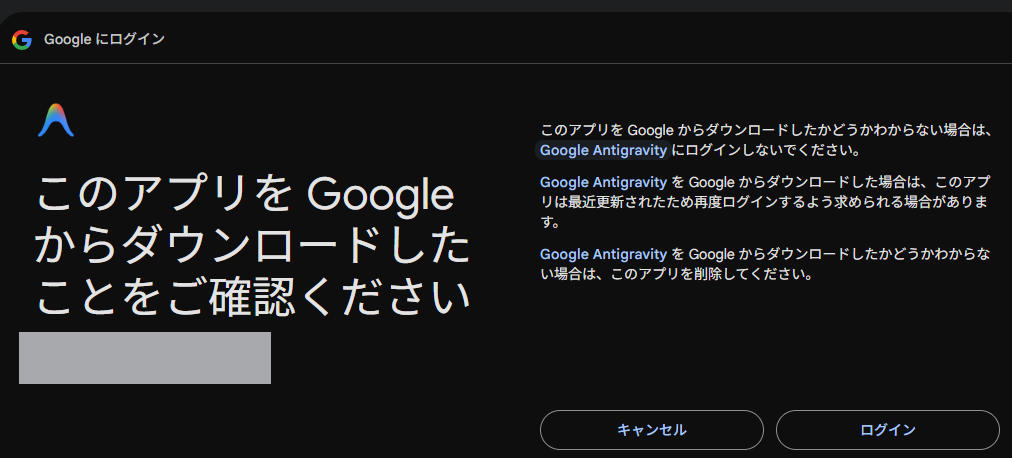
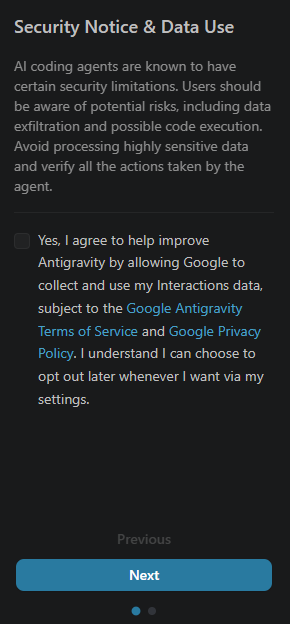
初回設定では、次のような画面が表示されることがあります。
- Security Notice & Data Use:利用データをサービス改善に役立てるかの確認
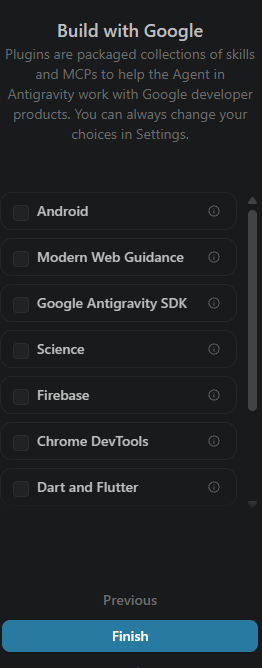
- Build with Google:Googleの開発向けプラグインを選ぶ画面
データ利用への協力は、任意の選択として表示される場合があります。
原稿、メモ、仕事用のファイルを扱う予定なら、まずは内容をよく確認しましょう。必要がなければ、オフのまま進める選択もできます。
プラグインの選択は、迷ったら何も選ばずに完了して構いません。あとから設定で見直せます。
データ利用のチェック内容を確認し、「Next」をクリック。
必要なプラグインだけを選択。迷ったら、何も選ばずに「Finish」をクリック。
フォルダーを開くときは「信頼」を確認する
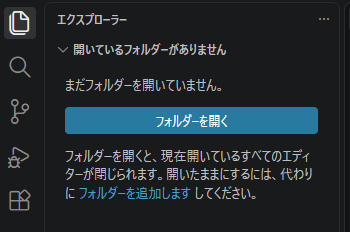
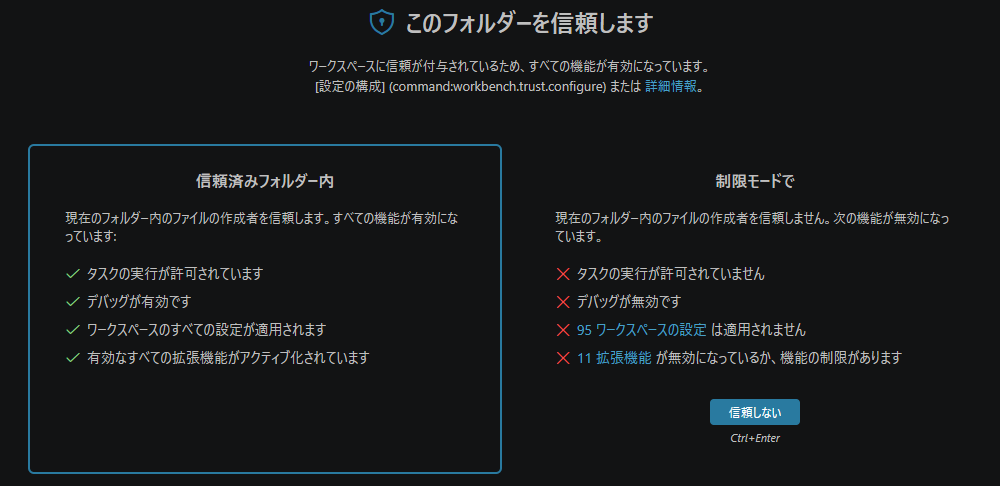
作業フォルダーを開くと、「制限モード」や「このフォルダーを信頼しますか?」と表示されることがあります。
制限モードだと、Antigravityの拡張機能は使えません。以下手順で設定しておきましょう。
VS Codeで作業したいフォルダーを開きます。
制限モードの通知が出たら、「管理」をクリックして信頼設定を確認。

自分で作ったフォルダー、または内容を確認できるフォルダーなら「信頼する」を選んで大丈夫です。一方で、ダウンロードしたばかりのファイルや、出所が分からないフォルダーは、内容を確認するまでは制限モードのまま開くのがおすすめです。
中身を確認できるフォルダーだけ、「信頼する」を選択。
Antigravityは右サイドバーに置くと使いやすい
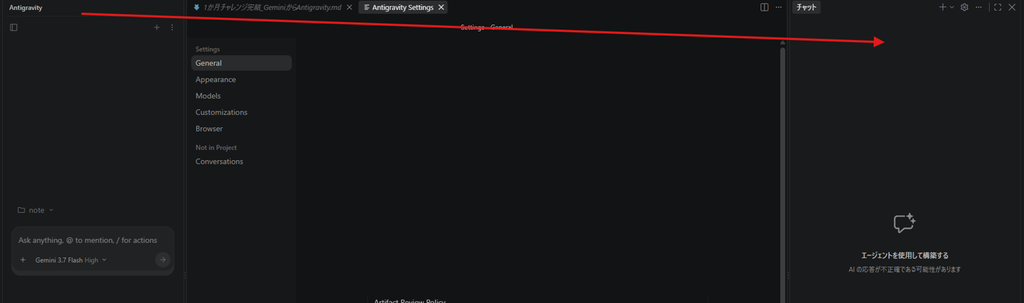
Antigravityの画面は、右サイドバーに置くのがおすすめです。
左側に置くと、エクスプローラーのファイル一覧と同じ場所を使い、フォルダーを確認するたびに、表示を切り替えることになってしまいます。
右側に置けば、左でファイル一覧、中央で編集中のファイル、右でAntigravityとの会話を同時に見られます。
依頼文を書きながら、対象ファイルや変更内容を確認しやすくなります。
- メニューの「表示」→「外観」→「セカンダリ サイド バー」を選ぶ
- 右側にサイドバーが表示されたら、Antigravityの見出し部分を右側へドラッグする
- 左にエクスプローラー、右にAntigravityが表示されることを確認する
「表示」→「外観」→「セカンダリ サイド バー」を選び、Antigravityを右側へドラッグして移動。
ファイルを見失わずに会話できる配置です
VS CodeにGoogle公式のAntigravity拡張機能を入れれば、普段のエディタの中でAIエージェントと作業できます。
最初は、信頼できる小さなフォルダーを開いてみましょう。
「このファイルを要約して」「次にやることを整理して」のような短い依頼から試すと、画面の使い方がつかみやすいと思います。
公式の仕様や画面は更新されることがあるため、迷ったときはGoogle AntigravityのVS Code向け公式ガイドも確認してみてください。