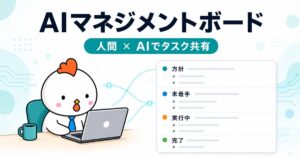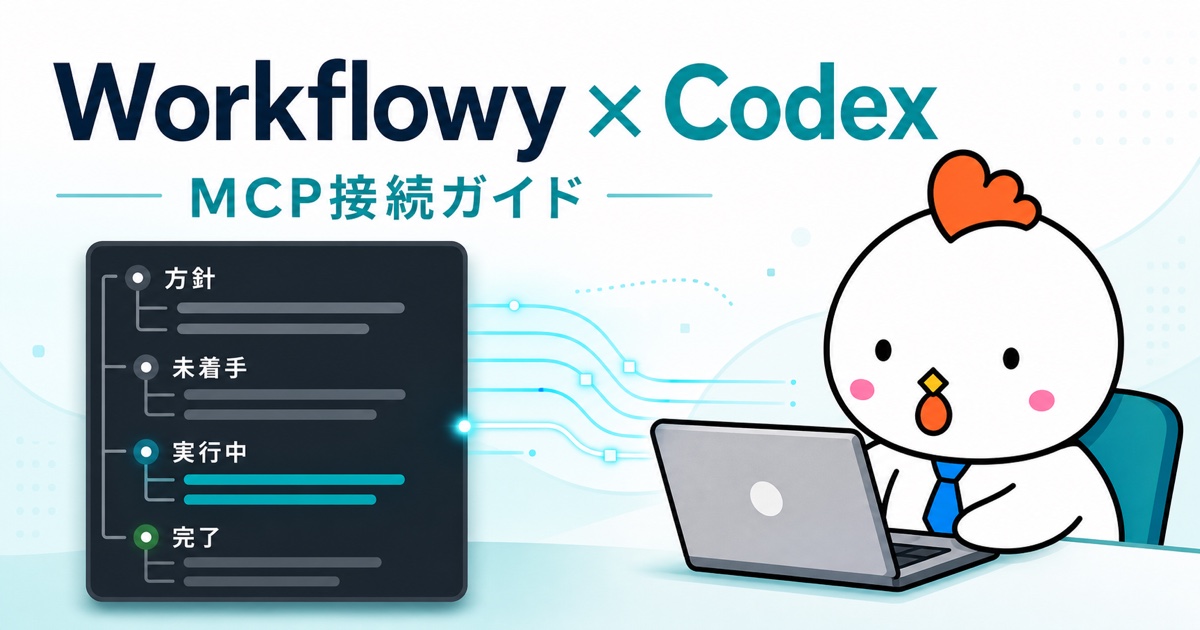
Workflowyにあるタスクを、AIと人間の両方が見て更新できる「AIマネジメントボード」にしたい。
そう考えて、CodexとWorkflowyをMCPでつないでみた。
ところが最初は、MCPとAPIの違いすら、よくわからない。
- 「MCPもAPIと同じようなもの?」
- 「ローカルに何かインストールするの?」
- 「APIキーはどこに書けばいい?」
と、疑問が次々に出てくる。
CLI(黒い画面)にも不慣れだったが、公式手順を一つずつ確認すると無事に接続できた。
この記事では、Workflowy CLIのインストールから、APIキー認証、CodexへのMCP登録までを解説する。

ターミナル初心者でも、順番どおりやれば大丈夫!

とさか (登坂 圭吾)
- 大手メーカー会社員
- 残業ゼロで会社の最高評価を獲得
- 飛び級、同期最速で昇進
- AIを使った副業で月10万円稼ぐ
Workflowyそのものの使い方から知りたい方は、先に次の記事をご覧ください。
Workflowy MCPをCodexへ接続する手順
まずはとにかく、手順を解説する。
初心者向けの疑問点(というか、私がつまづいた点)は後半にまとめたので、そちらも見てから作業を進めると納得感があると思う。
- Workflowy CLIをインストールする
- Workflowy APIキーを発行する
wf loginで認証する- ローカルキャッシュを同期する
- CodexへMCPサーバーを登録する
- 接続状態を確認する
1.Workflowy CLIをインストールする
macOSまたはLinuxでは、公式ヘルプに載っている次のコマンドをターミナルで実行する(出典:Workflowy CLI公式ヘルプ)。
curl -fsSL https://github.com/rodolfo-terriquez/workflowy-cli/releases/latest/download/install.sh | bashインストールできたら、ターミナルを起動して、次のコマンドで確認する。
wf --version
command -v wf
command -v wfで表示されたパスは、あとでCodexへ登録するときに使う。
私のMacでは、/Users/ユーザー名/.local/bin/wfという形だった。
2.Workflowy APIキーを発行する
Workflowyへログインした状態で、Workflowy公式のAPI Keyページを開く。
ここでAPIキーを発行する。
APIキーは、パスワードと同じ扱いなので、公開、共有しないようにしよう。
特に、AIとのチャットに直接貼り付けないように注意。
もし漏れたら、古いキーを無効にして再発行しよう。
3.wf loginでAPIキーを入力する
ターミナルで、次のコマンドを実行する。
wf loginAPIキーを求められたら、先ほど発行したキーを貼り付ける。入力内容は画面に表示されないが、そのままEnterを押してOK。
Workflowy CLI公式ヘルプでも、対話形式のwf loginが推奨されている。

と出れば認証成功だ。
4.キャッシュを同期して診断する
ログイン後は、公式手順どおりに同期と診断を実行する(出典:Workflowy CLI公式ヘルプ)。
wf cache:sync
wf doctor
wf cache:syncは、Workflowyの内容をローカルへ同期するコマンドだ。
私の場合、ノード(項目)が8.6万個ほどあるが、約20秒で完了した。

wf doctorでは、ログインやキャッシュの状態をまとめて確認できる。
ずらずらっと情報が出てくるので、ざっと確認して次に進もう。
同期と診断が終わったら、試しにInboxを取得してみよう。
wf node:read @inboxInboxの項目が表示されれば、CLIからWorkflowyを読み取れている。
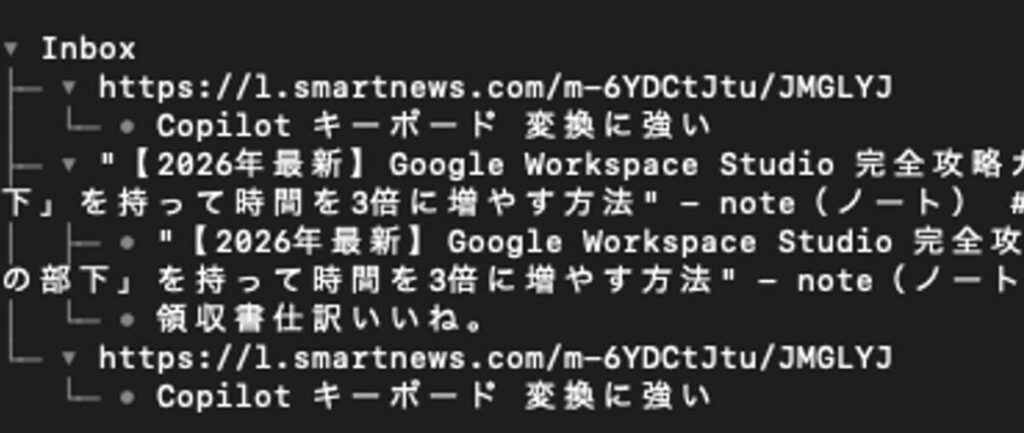
Inboxのノードを作っていない(削除した)人は、別のノードで試してみよう。
5.CodexへWorkflowy MCPを登録する
次に、Workflowy CLIをMCPサーバーとしてCodexへ登録する(出典:OpenAI「MCP」)。
codex mcp add workflowy -- /Users/ユーザー名/.local/bin/wf mcp/Users/ユーザー名/.local/bin/wfの部分は、command -v wfで確認した自分のパスへ置き換える。絶対パスで登録しておけば、Codexから起動したときもwfを見つけやすい。
この登録作業は、Codexにやってもらってもいい。今回、私は次のように頼んだ。
Workflowy CLIをMCPサーバーとして登録して
登録後は、Codexアプリを再起動する。
6.接続状態を確認する
最後に、次のコマンドで登録内容を確認する(出典:OpenAI「MCP」)。
codex mcp get workflowy私の環境では、enabled: trueと表示された。
これで接続は完了。おつかれさまでした。
後半では、私が進める中で疑問に感じた点をまとめてある(普段CLIを扱わないような初心者向けです)。
MCPとは?APIとの違い
MCPとAPIは何が違うのか?私はここでつまずいた。
それぞれの役割をまとめてみた。
| 用語 | 今回の役割 |
|---|---|
| MCP | AIと外部ツールをつなぐ共通ルール |
| Workflowy API | Workflowyを読み書きする窓口 |
| Workflowy CLI | APIとMCPの両方を扱うツール |
| Codex | MCPを通じてWorkflowyへ指示するAI |
MCPは、AIが外部ツールを使うための共通ルールだ。今回の場合は、CodexがMCPクライアント、手元で動くWorkflowy CLIがMCPサーバーになる。
次のような流れ。
Codex → MCP → 手元のWorkflowy CLI → Workflowy API → 自分のWorkflowy
Codexから命令を受けたWorkflowy CLIが、ローカルキャッシュやWorkflowy APIを使って、実際のデータを読み書きする。この流れがわかると、MCPとAPIを混同しなくなった。
MCPとAPIは違う階層の仕組みなんですね
詳しい仕様は、OpenAIのMCP解説とWorkflowy APIリファレンスで確認できる。
Workflowy Desktop MCPとCLI、どちらを使う?
もう一つ迷ったのが、Workflowy公式ヘルプに「Workflowy Desktop MCP」と「Workflowy CLI」の両方が載っていたことだ。
| Workflowy Desktop MCP | Workflowy CLI | |
|---|---|---|
| 形 | 専用のデスクトップアプリ | ターミナルで使うCLI |
| 主な用途 | MCP対応AIとの接続 | 検索・編集・自動化・AI接続 |
| MCP | 専用アプリとして提供 | wf mcpを内蔵 |
| ローカルキャッシュ | アプリ側で扱う | SQLiteキャッシュを利用 |
| 向いている人 | GUI中心で接続したい人 | CLI操作や自動化にも広げたい人 |
今回インストールしたのは、Workflowy CLI だ。
私の場合、操作は基本的にAI(Codex)にやってもらうつもり。だからデスクトップアプリ(GUI)は不要だ。
コマンド操作や自動化にも広げたいため、MCPサーバーを内蔵したCLI版を選んだ。
インストール前には、Workflowy CLI公式ヘルプで最新版を確認してほしい。
まとめ:Workflowy MCPはCLI版でもCodexにつなげる
Workflowy CLIをインストールし、APIキーで認証する。あとは、内蔵のwf mcpをCodexへ登録すれば接続できる。
- MCPはAIとツールをつなぐ共通ルール
- Workflowy APIはデータを読み書きする窓口
- Workflowy CLIはAPIとMCPを橋渡しするローカル実行役
- 対話式の
wf loginならAPIキーをシェル履歴へ残しにくい - 接続後は、AIの操作範囲と確認ルールを先に決める
私もMCPの仕組みがわからず、CLIにも慣れていなかった。それでも、手順どおりに進めれば接続できた。
次はWorkflowyを安全に操作するCodexスキルを作り、人間とAIで使うAIマネジメントボードへ進みたい。
次は安全に操作するスキルを作る
接続できたので、次はいよいよAIマネジメントボードを作る。ただ、その前にCodexがWorkflowyを安全に扱うためのスキルを用意したい。
- 最初は読み取りと検索を中心にする
- 作成・移動・完了・削除の権限を分ける
- 削除や大量変更は実行前に確認する
- 対象ボードや親ノードを明示する
- 変更内容を人間が追える形で報告する
MCPでつながったからといって、いきなり何でも任せるのは怖い。AIが触っていい場所と、実行前に確認する操作を先に決める。
そのうえで、「未着手・実行中・完了」のボードを作っていきたいと考えている。
接続の次は、AIへ渡す安全ルールを作る
Workflowyの基本機能や活用例もあわせて知りたい方は、使い方をまとめた次の記事も参考にしてほしい。