Wordで文字を入力したら、配置した図形が勝手に動いてしまった。
せっかく位置を整えたのに、文書を開き直したら図形やテキストボックスがずれていると困りますよね。
図形のずれは、主に文字列の折り返しとアンカーの設定が原因です。
この記事では、Wordで図形がずれるときの最短の直し方と、文字入力・表・印刷など場面別の対処法を解説します。

とさか (登坂 圭吾)
- 国立大学の院卒。修士論文は100ページ超え
- 研究開発職として、社内の技術文書コンテストで優勝
Wordで図形がずれるときの直し方
図形が文字と一緒に動くときは、まず文字列の折り返しを「四角形」にし、ページ上の位置を固定します。
| 症状 | 最初に試す設定 |
|---|---|
| 文字を入力すると図形が動く | ページ上の位置を固定する |
| 図形の周囲の文字がずれる | 折り返しを「四角形」にする |
| 表の中で図形がずれる | 表の外へ移し、位置を固定する |
| 複数の図形がバラバラに動く | 図形をグループ化する |
1. 文字列の折り返しを「四角形」にする
対象の図形を選択すると、右上に[レイアウト オプション]のアイコンが表示されます。
アイコンをクリックし、[文字列の折り返し]から[四角形]を選びます。
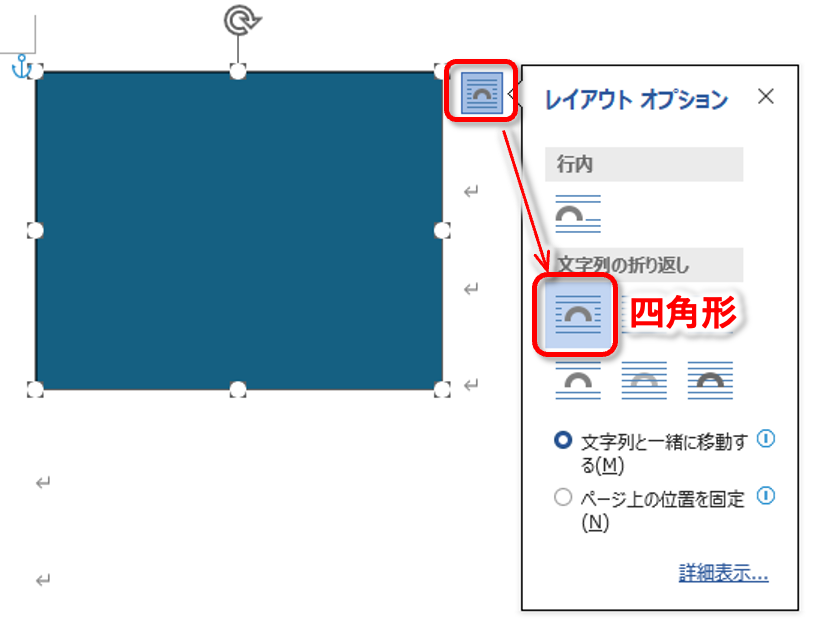
デフォルトの「行内」は、文字と同じ扱いになるため、文字を追加・削除すると一緒に移動します。「四角形」にすると、図形をページ上へ自由に配置しやすくなります。
2. アンカーを固定し、文字列と一緒に動かさない
続けて、[レイアウト オプション]の下部にある[詳細表示]をクリックします。
[レイアウト]ダイアログの[位置]タブで、次の2か所を設定してください。
- [アンカーを段落に固定する]にチェックを入れる
- [文字列と一緒に移動する]のチェックを外す
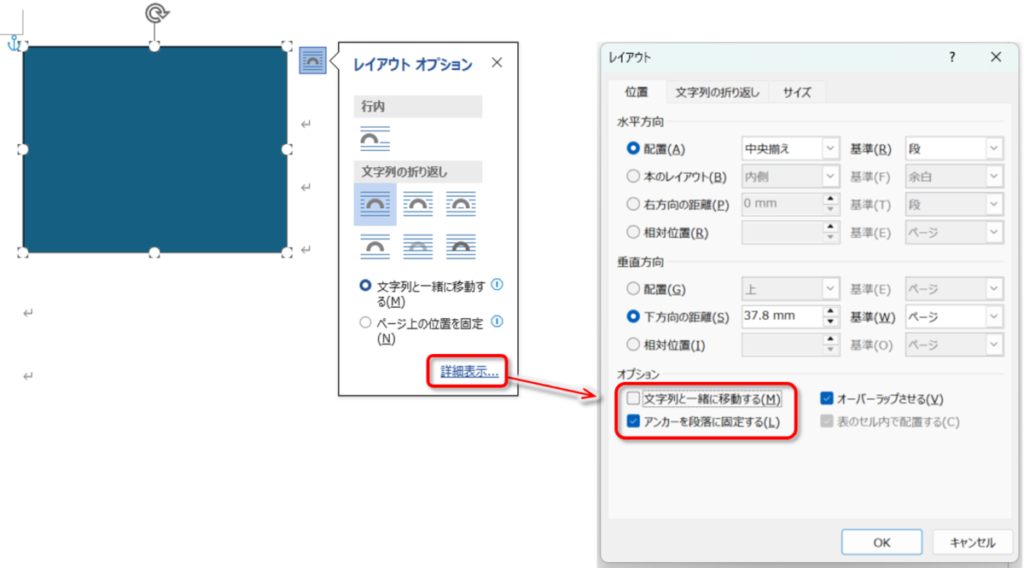
最後に[OK]をクリックしてください。文章を追加しても、図形の位置が変わりにくくなります。

まずは「四角形」と「位置固定」の2つを確認しよう
Wordには知られざる便利機能がたくさんあるため、一度本で学ぶと大幅に効率UPできます。おすすめのWord本は、今すぐ使えるかんたんbiz Word 効率UPスキル大全。


Wordで図形がずれる原因と対処法
設定しても直らないときは、図形がずれるタイミングから原因を切り分けましょう。
原因1:図形が「行内」になっている
「行内」に設定された図形は、文字と同じように段落内へ配置されます。
図形の前に改行や文章を追加すると、文字に押されて図形も移動する仕組みです。
図形を好きな位置に置きたい場合は、文字列の折り返しを[四角形]または[前面]へ変更してください。
文章を避けて配置するなら「四角形」、文字の上に重ねるなら「前面」が便利
原因2:グリッドに合わせて移動している
図形をドラッグしたとき、置きたい位置へ細かく動かせない場合は、グリッドへの吸着が影響しているかもしれません。
[図形の書式]→[配置]→[グリッドの設定]を開きます。
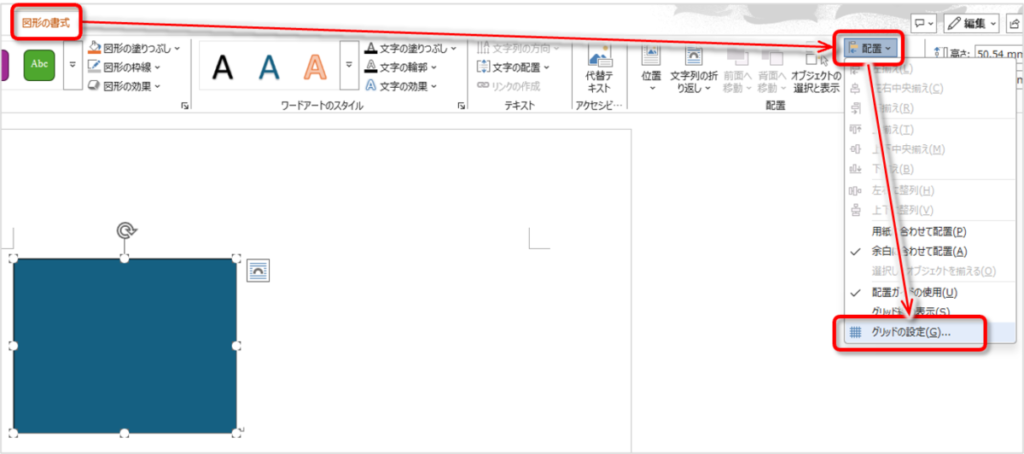
図形同士に吸着する場合は、[描画オブジェクトをほかのオブジェクトに合わせる]のチェックを外します。
一定の間隔でしか動かせない場合は、[グリッド線が非表示のときに描画オブジェクトをグリッド線に合わせる]のチェックを外してください。
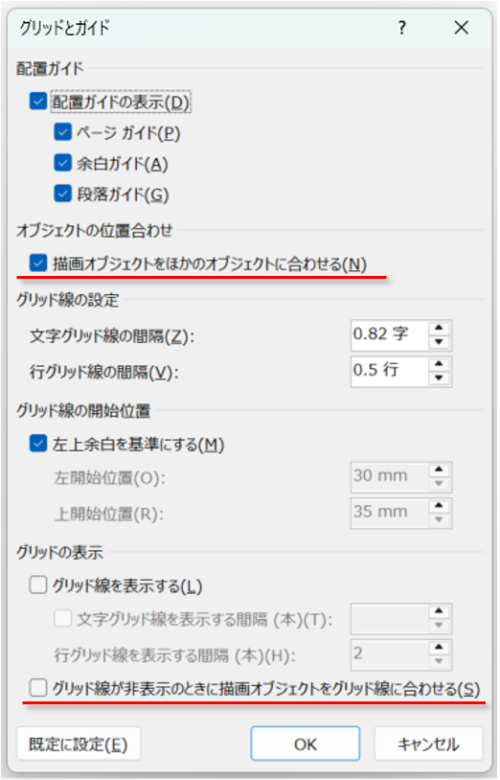
これで、細かい位置調整ができるようになります。
原因3:表のセル内に図形を入れている
表のセル内へ図形を配置すると、行の高さや文字量が変わったときに図形も動きやすくなります。
位置を優先したい図形は、いったん切り取って表の外側へ貼り付け、文字列の折り返しと位置固定を設定してください。
図形を表の内容として扱いたい場合は、「行内」のままセル内へ置き、セルの余白や行の高さを調整する方が安定します。
原因4:複数の図形がグループ化されていない
図形、テキストボックス、アイコンなどを組み合わせている場合は、個別に配置すると間隔がずれやすくなります。
複数の図形をまとめて選択し、[図形の書式]→[グループ化]を設定しましょう。
グループ化できない場合や、重なった図形を選択できない場合は、次の記事で対処法を詳しく解説しています。

印刷やPDFで図形がずれる場合の確認ポイント
編集画面では問題がなくても、印刷プレビューやPDFで図形がずれることがあります。
- 用紙サイズと余白を先に確定する
- 図形の基準を「ページ」にして位置を固定する
- 印刷プレビューでページまたぎがないか確認する
- PDFへ保存した後、ファイルを開き直して確認する
ページサイズや余白を後から変えると、文書全体の改ページ位置が変わります。図形を配置する前に、[レイアウト]タブで用紙サイズと余白を決めておくと安心です。
また、相手の環境で編集される可能性がある文書は、WordファイルだけでなくPDFも添えると、完成時の見た目を共有できます。
Wordの図形がずれるときによくある質問
本文で触れていない、図形の位置調整に関する疑問をまとめます。
- Wordで図形を少しずつ動かすショートカットはありますか?
-
Windows版Wordでは、図形を選択してCtrl+矢印キーを押すと、細かく移動できます。
ドラッグでは位置を合わせにくいときに便利です。動かない場合は、図形の中の文字ではなく、図形の外枠を選択してください。
- Web版Wordでも図形の位置を固定できますか?
-
Web版Wordは、デスクトップ版で設定した折り返しや位置を保持できます。
ただし、詳細なレイアウト設定を変更できない場合があります。[詳細表示]や[レイアウト]ダイアログが表示されないときは、デスクトップ版Wordで文書を開いて設定してください。
まとめ:折り返しと位置固定でWordの図形ずれを防ごう
Wordの図形が勝手に動くときは、まず文字列の折り返しを「四角形」に変更します。
次に、[アンカーを段落に固定する]をオン、[文字列と一緒に移動する]をオフにしてください。
- 文字入力で動く:ページ上の位置を固定する
- 細かく配置できない:グリッドへの吸着を解除する
- 表内でずれる:用途に応じて表の外へ移す
- 複数の図形がずれる:グループ化する
最初に用紙設定を決めてから図形を配置すると、後の修正も減らせます
Wordは意外と隠れた便利機能が多いため、書籍で体系的に学ぶと一気にWordマスターになれます。Wordのおすすめ本をまとめたので、参考にしてみてください↓