取り消し線を引きたいとき、毎回メニューから探すのは面倒ですよね。
特にWord、Excel、PowerPoint、Googleドキュメントなど、使うツールによってショートカットキーが違うのがややこしいです。
そこで本記事では、取り消し線のショートカットキーをツール別にまとめました。
取り消し線のショートカットキー早見表
よく使うツールの取り消し線ショートカットは次のとおりです。
| ツール | Windows | Mac |
|---|---|---|
| Excel | Ctrl + 5 | Command + Shift + X |
| Word | Alt → H → 4 | Command + Shift + X |
| PowerPoint | Alt → H → 4 | なし |
| OneNote | Ctrl + – | Command + Ctrl + – |
| Teams | Ctrl + Alt + X | Command + Shift + X |
| Googleドキュメント | Alt + Shift + 5 | Command + Shift + X |
| Googleスプレッドシート | Alt + Shift + 5 | Command + Shift + X |
| Googleスライド | Alt + Shift + 5 | Command + Shift + X |
覚え方としては、Excelは Ctrl + 5、Google系は Alt + Shift + 5、Macは Command + Shift + Xです。
Teamsは少し例外で、ショートカットキーというより~文字~のように記号で囲むのが早いです。
このあたりを覚えておけば、かなり迷わなくなります。

アプリごとに、もう少し詳しく説明しますね
Excelで取り消し線を引くショートカット
Excelで取り消し線を引くショートカットは、WindowsならCtrl + 5です。
セルを選択してCtrl + 5を押すと、セル内の文字に取り消し線が入ります。
もう一度Ctrl + 5を押すと、取り消し線を解除できます。
Mac版Excelでは、他アプリと共通で、Command + Shift + Xが使えます。
(環境によっては、Command + 5やCtrl + 5でも使えます)
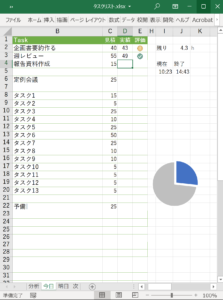
Excelでは、例えばTodoリストの完了済みの行に取り消し線を入れると、見やすくなりますね。
こちらの、きっちり仕事を完了できるTodoリストの使い方もご覧ください↓
Wordで取り消し線を引くショートカット
WordのWindows版では、Alt → H → 4で取り消し線を引けます。
同時押しではなく、順番に押すのがポイントです。
- 取り消し線を引きたい文字を選択する
- Altを押す
- Hを押す
- 4を押す
これで、選択した文字に取り消し線が入ります。
Mac版Wordでは、Command + Shift + Xで取り消し線を使えます。
他と共通で覚えやすいですね。
Wordのスタイルを操るショートカットキーはこちら↓

PowerPointで取り消し線を引くショートカット
PowerPointも、Windows版ではAlt → H → 4で取り消し線を使えます。
「取り消し線専用の直接ショートカット」は無いようです。
なので、Word同様に、アクセスキーを使うのが現実的です。
- テキストボックス内の文字を選択する
- Altを押す
- Hを押す
- 4を押す
Mac版PowerPointでは、私の環境では取り消し線を引けるショートカットはありませんでした。
もしかすると、環境によってはCommand + Shift + Xで取り消し線を引けるかもしれません。
Word、Excel、PowerPointをまとめてスキルアップしたい方はこちらの記事もどうぞ↓
OneNoteで取り消し線を引くショートカット
OneNoteは、キーが他と違います。
WindowsのOneNoteでは、Ctrl + –で取り消し線を引けます。
ハイフン(-)が取り消し線だと思えば、むしろ覚えやすいです。
私はOneNoteのタスク管理でこのショートカットをよく使っています。
完了したタスクに取り消し線を入れると、「終わった感」が出て気持ちいいです。
OneNoteを使ったタスク管理についてはこちらをどうぞ↓

Macの場合は、Command + Ctrl + – で取り消し線を引けます。
OneNoteをもっと効率化したい方はこちら↓

Teamsで取り消し線を引く方法
Teamsでは、
- Windows:Ctrl + Alt + X
- Mac:Command + Shift + X
で取り消し線を引けます。
あるいは、メッセージ入力欄で~文字~のように、取り消し線にしたい文字をチルダで囲みます。
(いわゆるマークダウン表記ですね)
Teamsで議事録や文字起こしまで効率化したい方は、こちらの記事も参考になります。

Googleドキュメント・スプレッドシート・スライドの取り消し線ショートカット
Google系は、かなり覚えやすいです。
Googleドキュメント、Googleスプレッドシート、Googleスライドの3つとも、取り消し線ショートカットがあります。
| Google系ツール | Windows / ChromeOS | Mac |
|---|---|---|
| Googleドキュメント | Alt + Shift + 5 | Command + Shift + X |
| Googleスプレッドシート | Alt + Shift + 5 | Command + Shift + X または Command + 5 / Ctrl + 5 |
| Googleスライド | Alt + Shift + 5 | Command + Shift + X |
WindowsやChromeOSなら、基本的にAlt + Shift + 5です。
Macなら、基本的にCommand + Shift + X。
Google系をよく使う方は、取り消し線 = Alt + Shift + 5で覚えておきましょう。
Windowsも統一してくれるといいんだけどね
取り消し線ショートカットが効かないときの対処法
ショートカットを押しても取り消し線が引けない場合は、次を確認してみてください。
文字を選択しているか確認する
まず、取り消し線を引きたい文字を選択できているか確認しましょう。
カーソルを置いただけだと、うまく反映されないことがあります。
同時押しか、順番に押すのか確認する
Ctrl + 5やAlt + Shift + 5は、同時押しです。
一方で、WordやPowerPointのAlt → H → 4は、順番に押します。
ここを間違えると、ショートカットが効かないように感じます。
日本語キーボードやブラウザ差を疑う
公式ヘルプのショートカットは、英語配列キーボードを前提にしていることがあります。
日本語キーボードやブラウザによっては、同じキーでも動きが違うことがあります。
Google系で効かない場合は、メニューの[表示]や[ヘルプ]からショートカット一覧を開いて確認すると確実です。
メニューから取り消し線を選ぶ
どうしてもショートカットが効かない場合は、メニューから取り消し線を選びましょう。
Word、Excel、PowerPointなら、ホームタブのフォント周辺に取り消し線があります。
GoogleドキュメントやGoogleスライドなら、[表示形式]→[テキスト]→[取り消し線]です。
Googleスプレッドシートなら、[表示形式]→[テキスト]→[取り消し線]です。
よくある質問
取り消し線を解除するショートカットは?
基本的には、取り消し線を引いたときと同じショートカットで解除できます。
例えばExcelなら、取り消し線が入ったセルを選択してCtrl + 5を押すと解除できます。
WordでCtrl + 5を押しても取り消し線にならないのはなぜ?
Ctrl + 5はExcelの取り消し線ショートカットです。
残念ながら、Wordでは同じように使えません。
Windows版Wordでは、Alt → H → 4を試してください。
PowerPointに取り消し線専用のショートカットはある?
ExcelのCtrl + 5のような、分かりやすい専用ショートカットは見つかりません。
Windows版PowerPointでは、Alt → H → 4のようにリボン操作で使うのが現実的です。
まとめ
取り消し線のショートカットキーをまとめました。
- Excel:Ctrl + 5
- Google系:Alt + Shift + 5
- Mac:Command + Shift + X
- Word / PowerPoint:Alt → H → 4
- OneNote:Ctrl + – (MacはCommand + Ctrl + –)
全部を覚える必要はありません。
まずは、自分がよく使うツールのショートカットだけ覚えればOKです。
取り消し線は地味ですが、タスク管理や修正メモではかなり便利です。
マウスに持ち替えず、サクッと線を引いていきましょう。
参考
- Microsoft Support: Keyboard shortcuts in Excel
- Microsoft Support: Use keyboard shortcuts to create PowerPoint presentations
- Microsoft Support: Keyboard shortcuts in OneNote
- Google Docs Editors Help: Keyboard shortcuts for Google Docs
- Google Docs Editors Help: Keyboard shortcuts for Google Sheets
- Google Docs Editors Help: Keyboard shortcuts for Google Slides