Codexに記事や画像の作成を頼めるようになると、仕事が進むのは速い。
その一方で、作業が増えるほど「これ、どこまで進んだ?」となる。人間の頭の中だけで把握するには、少しずつ限界がある。
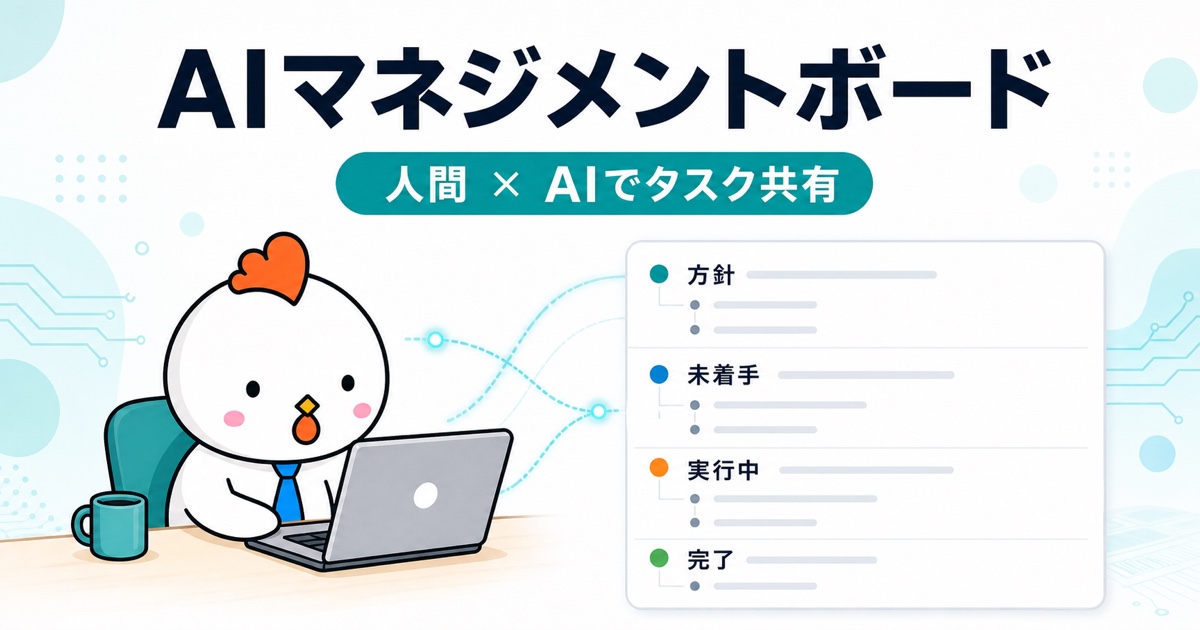
そこで作ったのが、人間とAIが同じ場所を見る、WorkflowyのAIマネジメントボードだ。

AIが働くほど、共有するタスク置き場が必要になる
人間とAIで共有するタスクボードを作りたい
今回作りたいのは、人間とAIで共有するタスクボードだ。
- 人間がWorkflowyで方針とタスクを確認する
- Codexも同じボードを読み、必要な作業を進める
- 未着手・実行中・完了を同じ場所で管理する
- AIが勝手に動きすぎないよう、操作ルールも共有する
Workflowyなら、タスクを好きなだけ階層化できる。人間が普段から使っているアウトライナーなので、AIのために新しい管理画面へ移る必要もない。
AIだけが編集するならMarkdownでもよい。しかし、人間も毎日触る場所ならWorkflowyの操作感がいい。人間とAIが一緒に使う場所として、今回はWorkflowyを選んだ。
Workflowyそのものの使い方から知りたい場合は、こちらも参考になると思う。
まずはCodexとWorkflowyをつないだ
ボードを共有するには、CodexがWorkflowyを読める状態にする必要がある。そこでWorkflowy CLIとMCPを使い、CodexからWorkflowyへ接続した。
最初は、MCPとAPIの違いもよくわからなかった。MCPはオンラインサービスそのものではなく、AIが外部の道具を使うための接続口のようなもの。今回のケースでは、MacにWorkflowy CLIを入れ、Codexがそこを通じてWorkflowyを操作する形になる。
CLIのインストール、APIキーの発行、認証の流れは別記事にまとめた。ここを済ませると、CodexがInboxや指定したノードを読めるようになる。
接続できても、いきなり全部を編集させるのは怖い
ボードの外は読めても、編集できないように
私のWorkflowyには、長年ためてきたメモやアイデアがある。誤って消えたら本当に困る。
8万ノードが消えたらまじで絶望する
そこで、編集可能な範囲を「AIマネジメントボード」ノードの配下だけに限定した。
- 通常のWorkflowy MCP:検索・閲覧だけ
- 安全ボード用MCP:ボード内での追加・更新・移動・完了だけ
- フック:通常のMCPで編集しようとしたら止める
安全ボード用MCPは、書き込みのたびに対象ノードの親パスを確認する。AIマネジメントボードの配下だと確かめられない場合は、操作を拒否する仕組みだ。
削除、一括変更、ミラー操作、ボード外への移動も使えない。完了したものは消すのではなく、完了タスクへ移す運用にした。
実際に作ったAIマネジメントボード
ボードの大枠は、普段の仕事の流れに合わせて次の6つにした。
- 指針
- 全アイテム
- タスク(未着手)
- 今週のタスク
- 実行中タスク
- 完了タスク
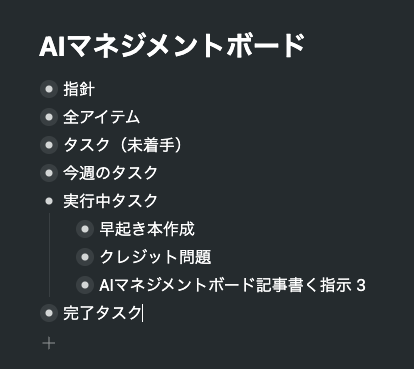
「指針」には、たとえば事業のコンセプト、商品構成、購入後ページ、集客導線、優先順位を置く。日々の小さな作業だけでなく、どこへ向かうかも同じボードで見られるようにした。
実行中タスクには、いま進めている仕事だけを置く。未着手の候補まで全部入れると、目の前の作業が見えにくくなるからだ。
Codexに任せた操作も、意外と普通だった
最初のテストでは、実行中に作った「テストタスク」を完了タスクへ移動してもらった。
このときも、いきなり操作はしない。まず実行中タスクと完了タスクを読み、対象のIDと日付の書式を確認する。そのあと名前を更新して、完了タスクへ移動。最後にもう一度読み直して、移動できたことを確認する。
完了日は文字列ではなく、Workflowyの日付機能として追加できた。Codexが日付チップ用の形式を渡すと、Workflowy側ではカレンダーとして扱える。
- 対象タスクと移動先を読む
- ボード内かを確認してから変更する
- 変更後に読み直し、結果を報告する
タスクはAIが勝手に増やさない
ここは途中で決めた大事なルールだ。
チャットには、相談、アイデア、感想も混ざる。会話に出たことを何でもタスク化すると、ボードがすぐ散らかる。
タスクを作るかどうかは人間が決める。Codexは「追加して」「実行中へ移して」と明示されたときだけ編集する。
- 作業途中の完了:実施内容と、次に人間がやることを残す
- タスク全体の完了:完了日を付け、完了タスクへ移動する
- 不要になったタスク:削除せず、必要なら完了タスクへ移す
AIに任せる範囲は、広いほど便利とは限らない。人間が決めるところと、AIが進めてよいところを分けるほうが、長く使いやすいと思う。
まずは小さな共有ボードから
AIマネジメントボードは、人間が方針と優先順位を持ち、AIが同じボードを見ながら作業を進めるための共有場所だ。
今回のように、編集できる場所を最初から狭くしておくと、安心して試せる。
まずは「実行中」と「完了」の2つだけでも十分だと思う。
人間の判断とAIの作業を、同じ場所でつなげる
接続から試したい場合は、先にWorkflowy MCPとCodexをつなぐ手順を確認してみてほしい。

とさか (登坂 圭吾)
- 大手メーカー会社員
- 残業ゼロで会社の最高評価を獲得
- 飛び級、同期最速で昇進
- AIを使った副業で月10万円稼ぐ