<?xml version="1.0" encoding="UTF-8"?><rss version="2.0"
	xmlns:content="http://purl.org/rss/1.0/modules/content/"
	xmlns:wfw="http://wellformedweb.org/CommentAPI/"
	xmlns:dc="http://purl.org/dc/elements/1.1/"
	xmlns:atom="http://www.w3.org/2005/Atom"
	xmlns:sy="http://purl.org/rss/1.0/modules/syndication/"
	xmlns:slash="http://purl.org/rss/1.0/modules/slash/"
	>

<channel>
	<title>Word &#8211; 仕事攻略本</title>
	<atom:link href="https://tosakablog.com/tag/word/feed/" rel="self" type="application/rss+xml" />
	<link>https://tosakablog.com</link>
	<description>攻略法を知れば、最短ルートで成果を出せる</description>
	<lastBuildDate>Mon, 30 Mar 2026 21:05:18 +0000</lastBuildDate>
	<language>ja</language>
	<sy:updatePeriod>
	hourly	</sy:updatePeriod>
	<sy:updateFrequency>
	1	</sy:updateFrequency>
	<generator>https://wordpress.org/?v=6.9.4</generator>

<image>
	<url>https://tosakablog.com/wp-content/uploads/2023/10/cropped-cropped-c1539cbfda0f876f1303705742f3ebd6-1-32x32.png</url>
	<title>Word &#8211; 仕事攻略本</title>
	<link>https://tosakablog.com</link>
	<width>32</width>
	<height>32</height>
</image> 
	<item>
		<title>【2026年】Word・Excel・パワポのおすすめ本7選｜一冊で完結！初心者も独学できる決定版</title>
		<link>https://tosakablog.com/word-excel-ppt-books/</link>
		
		<dc:creator><![CDATA[とさか]]></dc:creator>
		<pubDate>Thu, 22 Jan 2026 21:06:54 +0000</pubDate>
				<category><![CDATA[キャリアアップ]]></category>
		<category><![CDATA[Excel]]></category>
		<category><![CDATA[Word]]></category>
		<category><![CDATA[おすすめ本まとめ]]></category>
		<guid isPermaLink="false">https://tosakablog.com/?p=6139</guid>

					<description><![CDATA[<p><img src="https://tosakablog.com/wp-content/uploads/2026/01/99efda844eddb976c84d8f4ca4a2b31b.png" class="webfeedsFeaturedVisual" /></p>Word・Excel・PowerPoint、仕事で毎日使っているのに、「実はなんとなく使っている」という人が意外と多いです。 だからこそ、体系的に学んでおけば、周りと圧倒的な差がつきます。 「あの人は作業が速い」「資料が [&#8230;]]]></description>
										<content:encoded><![CDATA[<p><img src="https://tosakablog.com/wp-content/uploads/2026/01/99efda844eddb976c84d8f4ca4a2b31b.png" class="webfeedsFeaturedVisual" /></p>
<p>Word・Excel・PowerPoint、<br>仕事で毎日使っているのに、「実はなんとなく使っている」という人が意外と多いです。</p>


<p>だからこそ、体系的に学んでおけば、周りと圧倒的な差がつきます。<br> 「<strong>あの人は作業が速い</strong>」「<strong>資料が見やすい</strong>」と、一気に職場で頼られる存在に。</p>


<p>とはいえ、3つのソフトが入った本は種類が多くて悩みますよね。</p>


<p>この記事では、<strong>「これ一冊買えばOK」</strong>という統合版の解説書を、</p>


<ul class="wp-block-list">
<li>王道の解説書</li>


<li>持ち運べるサイズ</li>


<li>超初心者向け</li>
</ul>


<p>の3タイプに分けて紹介します。 あなたに最適な一冊を見つけましょう！</p>


<h2 class="wp-block-heading">総合ランキング1位！「できるWord&amp;Excel&amp;PowerPoint 2024 Copilot対応」</h2>


<p>結論から言うと、今買うならこの一冊が最強です。</p>


<p>基本操作もしっかりと解説されていますし、<br>話題の生成AI「Copilot（コパイロット）」の使い方まで載っています。</p>


<ul class="wp-block-list">
<li><strong>AIに下書きを作ってもらう</strong></li>


<li><strong>AIにデータを分析してもらう</strong></li>
</ul>


<p>といった、「これからの仕事術」までこれ一冊でマスターできます。 </p>


<p>電話サポートや動画解説もついているので、挫折しにくいのもポイント。</p>


<p><strong><span class="swl-marker mark_orange">価格も高くなく、コスパ◎！</span></strong></p>


<div class="swell-block-balloon"><div class="c-balloon -bln-left" data-col="gray"><div class="c-balloon__icon -circle"><img decoding="async" src="data:image/gif;base64,R0lGODlhAQABAAAAACH5BAEKAAEALAAAAAABAAEAAAICTAEAOw==" data-src="https://tosakablog.com/wp-content/uploads/2023/10/cropped-c1539cbfda0f876f1303705742f3ebd6.png" alt="" class="lazyload c-balloon__iconImg" width="80px" height="80px"><noscript><img decoding="async" src="https://tosakablog.com/wp-content/uploads/2023/10/cropped-c1539cbfda0f876f1303705742f3ebd6.png" alt="" class="c-balloon__iconImg" width="80px" height="80px"></noscript></div><div class="c-balloon__body -speaking -border-none"><div class="c-balloon__text">
<p>迷ったらこの一冊でOK！</p>
<span class="c-balloon__shapes"><span class="c-balloon__before"></span><span class="c-balloon__after"></span></span></div></div></div></div>

		<div class="pochipp-box"
			data-id="6142"
			data-img="l"
			data-lyt-pc="dflt"
			data-lyt-mb="vrtcl"
			data-btn-style="dflt"
			data-btn-radius="off"
			data-sale-effect="flash"
			 data-cvkey="40947f84"		>
							<div class="pochipp-box__image">
					<a href="https://www.amazon.co.jp/dp/B0F3X2V4YT?tag=tosaka9-22&#038;linkCode=ogi&#038;th=1&#038;psc=1" rel="nofollow">
						<img decoding="async" src="https://m.media-amazon.com/images/I/51JXO-CmZzL._SL500_.jpg" alt="" width="120" height="120" />					</a>
				</div>
						<div class="pochipp-box__body">
				<div class="pochipp-box__title">
					<a href="https://www.amazon.co.jp/dp/B0F3X2V4YT?tag=tosaka9-22&#038;linkCode=ogi&#038;th=1&#038;psc=1" rel="nofollow">
						できるWord&#038;Excel&#038;PowerPoint 2024 Copilot対応 Office 2024＆Microsoft 365版 できるシリーズ					</a>
				</div>

									<div class="pochipp-box__info">インプレス</div>
				
									<div class="pochipp-box__price">
						¥1,485						<span>（2026/04/04 17:13時点 | Amazon調べ）</span>
					</div>
				
							</div>
				<div class="pochipp-box__btns"
		data-maxclmn-pc="fit"
		data-maxclmn-mb="1"
	>
					<div class="pochipp-box__btnwrap -amazon">
								<a href="https://www.amazon.co.jp/dp/B0F3X2V4YT?tag=tosaka9-22&#038;linkCode=ogi&#038;th=1&#038;psc=1" class="pochipp-box__btn" rel="nofollow">
					<span>
						Amazon					</span>
									</a>
			</div>
							<div class="pochipp-box__btnwrap -rakuten -on-sale">
									<div class="pochipp-box__saleInfo -top">＼楽天ポイント4倍セール！／</div>
								<a href="https://hb.afl.rakuten.co.jp/hgc/3fb25b76.de7e3ce6.3fb25b77.8ec7b53b/?pc=https%3A%2F%2Fsearch.rakuten.co.jp%2Fsearch%2Fmall%2F%25E3%2581%25A7%25E3%2581%258D%25E3%2582%258BWord%2526Excel%2526PowerPoint%25202024%2520Copilot%25E5%25AF%25BE%25E5%25BF%259C%2520Office%25202024%25EF%25BC%2586Microsoft%2520365%25E7%2589%2588&#038;m=https%3A%2F%2Fsearch.rakuten.co.jp%2Fsearch%2Fmall%2F%25E3%2581%25A7%25E3%2581%258D%25E3%2582%258BWord%2526Excel%2526PowerPoint%25202024%2520Copilot%25E5%25AF%25BE%25E5%25BF%259C%2520Office%25202024%25EF%25BC%2586Microsoft%2520365%25E7%2589%2588" class="pochipp-box__btn" rel="nofollow">
					<span>
						楽天市場					</span>
									</a>
			</div>
											</div>
								<div class="pochipp-box__logo">
					<img decoding="async" src="https://tosakablog.com/wp-content/plugins/pochipp/assets/img/pochipp-logo-t1.png" alt="" width="32" height="32">
					<span>ポチップ</span>
				</div>
					</div>


<h2 class="wp-block-heading">タイプ別！あなたに最適な本</h2>


<p>以降では、次の3タイプに分けて紹介します。</p>


<ol start="1" class="wp-block-list">
<li><strong><a href="#oudou">王道・定番の「がっつり実務派」向け</a></strong></li>


<li><strong><a href="#compact">持ち運びできる「コンパクト」な書籍</a></strong></li>


<li><strong><a href="#shoshin">超初心者・PCに苦手意識がある人向け</a></strong></li>
</ol>


<p>※気になる見出しをタップすると飛べます。</p>


<hr class="wp-block-separator has-alpha-channel-opacity"/>


<h3 class="wp-block-heading" id="oudou">王道・定番の「がっつり実務派」向け2冊</h3>


<p>仕事でバリバリ使いこなしたい人のための定番。 情報量がしっかりしており、現場ですぐに役立ちます。</p>


<h4 class="wp-block-heading">よくわかる Word 2024 &amp; Excel 2024 &amp; PowerPoint 2024</h4>


<p>パソコンスクールや企業研修で最も使われている、「教科書」的な一冊です。</p>


<p>機能の説明だけでなく、 「イベントの案内状を作る」「売上の集計をする」 といった<strong>実務のシナリオ</strong>に沿って学べるのが特徴。</p>


<p>「Wordで作った文書をパワポにする」といった、ソフト間の連携もしっかり解説されています。 確実にスキルを身につけたいならこれ。</p>


<div class="swell-block-balloon"><div class="c-balloon -bln-left" data-col="gray"><div class="c-balloon__icon -circle"><img decoding="async" src="data:image/gif;base64,R0lGODlhAQABAAAAACH5BAEKAAEALAAAAAABAAEAAAICTAEAOw==" data-src="https://tosakablog.com/wp-content/uploads/2023/10/cropped-c1539cbfda0f876f1303705742f3ebd6.png" alt="" class="lazyload c-balloon__iconImg" width="80px" height="80px"><noscript><img decoding="async" src="https://tosakablog.com/wp-content/uploads/2023/10/cropped-c1539cbfda0f876f1303705742f3ebd6.png" alt="" class="c-balloon__iconImg" width="80px" height="80px"></noscript></div><div class="c-balloon__body -speaking -border-none"><div class="c-balloon__text">
<p>信頼度No.1の教科書</p>
<span class="c-balloon__shapes"><span class="c-balloon__before"></span><span class="c-balloon__after"></span></span></div></div></div></div>

		<div class="pochipp-box"
			data-id="6144"
			data-img="l"
			data-lyt-pc="dflt"
			data-lyt-mb="vrtcl"
			data-btn-style="dflt"
			data-btn-radius="off"
			data-sale-effect="flash"
			 data-cvkey="a671881f"		>
							<div class="pochipp-box__image">
					<a href="https://www.amazon.co.jp/dp/4867751529?tag=tosaka9-22&#038;linkCode=ogi&#038;th=1&#038;psc=1" rel="nofollow">
						<img decoding="async" src="https://m.media-amazon.com/images/I/410YQXGJg1L._SL500_.jpg" alt="" width="120" height="120" />					</a>
				</div>
						<div class="pochipp-box__body">
				<div class="pochipp-box__title">
					<a href="https://www.amazon.co.jp/dp/4867751529?tag=tosaka9-22&#038;linkCode=ogi&#038;th=1&#038;psc=1" rel="nofollow">
						よくわかる Word 2024 &#038; Excel 2024 &#038; PowerPoint 2024 Office 2024/Microsoft 365 対応					</a>
				</div>

									<div class="pochipp-box__info">富士通ラーニングメディア</div>
				
									<div class="pochipp-box__price">
						¥2,640						<span>（2026/04/04 17:13時点 | Amazon調べ）</span>
					</div>
				
							</div>
				<div class="pochipp-box__btns"
		data-maxclmn-pc="fit"
		data-maxclmn-mb="1"
	>
					<div class="pochipp-box__btnwrap -amazon">
								<a href="https://www.amazon.co.jp/dp/4867751529?tag=tosaka9-22&#038;linkCode=ogi&#038;th=1&#038;psc=1" class="pochipp-box__btn" rel="nofollow">
					<span>
						Amazon					</span>
									</a>
			</div>
							<div class="pochipp-box__btnwrap -rakuten -on-sale">
									<div class="pochipp-box__saleInfo -top">＼楽天ポイント4倍セール！／</div>
								<a href="https://hb.afl.rakuten.co.jp/hgc/3fb25b76.de7e3ce6.3fb25b77.8ec7b53b/?pc=https%3A%2F%2Fsearch.rakuten.co.jp%2Fsearch%2Fmall%2F%25E3%2582%2588%25E3%2581%258F%25E3%2582%258F%25E3%2581%258B%25E3%2582%258B%2520Word&#038;m=https%3A%2F%2Fsearch.rakuten.co.jp%2Fsearch%2Fmall%2F%25E3%2582%2588%25E3%2581%258F%25E3%2582%258F%25E3%2581%258B%25E3%2582%258B%2520Word" class="pochipp-box__btn" rel="nofollow">
					<span>
						楽天市場					</span>
									</a>
			</div>
											</div>
								<div class="pochipp-box__logo">
					<img decoding="async" src="https://tosakablog.com/wp-content/plugins/pochipp/assets/img/pochipp-logo-t1.png" alt="" width="32" height="32">
					<span>ポチップ</span>
				</div>
					</div>


<h4 class="wp-block-heading">これだけでOK! 仕事に使える ワード エクセル パワーポイント</h4>


<p>「分厚い本を読む時間がない！」という忙しい方へ。</p>


<p>仕事で本当に必要な機能だけに絞り込んだ、効率重視の一冊です。 </p>


<p>薄くて大きい本なので、デスクの横に立てておき、困ったときにサッと開く「マニュアル」として優秀です。</p>


<div class="swell-block-balloon"><div class="c-balloon -bln-left" data-col="gray"><div class="c-balloon__icon -circle"><img decoding="async" src="data:image/gif;base64,R0lGODlhAQABAAAAACH5BAEKAAEALAAAAAABAAEAAAICTAEAOw==" data-src="https://tosakablog.com/wp-content/uploads/2023/10/cropped-c1539cbfda0f876f1303705742f3ebd6.png" alt="" class="lazyload c-balloon__iconImg" width="80px" height="80px"><noscript><img decoding="async" src="https://tosakablog.com/wp-content/uploads/2023/10/cropped-c1539cbfda0f876f1303705742f3ebd6.png" alt="" class="c-balloon__iconImg" width="80px" height="80px"></noscript></div><div class="c-balloon__body -speaking -border-none"><div class="c-balloon__text">
<p>現場の効率を最優先したい方に</p>
<span class="c-balloon__shapes"><span class="c-balloon__before"></span><span class="c-balloon__after"></span></span></div></div></div></div>

		<div class="pochipp-box"
			data-id="6145"
			data-img="l"
			data-lyt-pc="dflt"
			data-lyt-mb="vrtcl"
			data-btn-style="dflt"
			data-btn-radius="off"
			data-sale-effect="flash"
			 data-cvkey="64f32346"		>
							<div class="pochipp-box__image">
					<a href="https://www.amazon.co.jp/dp/4866366737?tag=tosaka9-22&#038;linkCode=ogi&#038;th=1&#038;psc=1" rel="nofollow">
						<img decoding="async" src="https://m.media-amazon.com/images/I/51n52z+rshL._SL500_.jpg" alt="" width="120" height="120" />					</a>
				</div>
						<div class="pochipp-box__body">
				<div class="pochipp-box__title">
					<a href="https://www.amazon.co.jp/dp/4866366737?tag=tosaka9-22&#038;linkCode=ogi&#038;th=1&#038;psc=1" rel="nofollow">
						これだけでOK! 仕事に使える ワード エクセル パワーポイント 2024年 増補・最新改訂版（さらにページを増やした最新版！）					</a>
				</div>

									<div class="pochipp-box__info">スタンダーズ</div>
				
									<div class="pochipp-box__price">
						¥1,375						<span>（2026/04/04 17:13時点 | Amazon調べ）</span>
					</div>
				
							</div>
				<div class="pochipp-box__btns"
		data-maxclmn-pc="fit"
		data-maxclmn-mb="1"
	>
					<div class="pochipp-box__btnwrap -amazon">
								<a href="https://www.amazon.co.jp/dp/4866366737?tag=tosaka9-22&#038;linkCode=ogi&#038;th=1&#038;psc=1" class="pochipp-box__btn" rel="nofollow">
					<span>
						Amazon					</span>
									</a>
			</div>
							<div class="pochipp-box__btnwrap -rakuten -on-sale">
									<div class="pochipp-box__saleInfo -top">＼楽天ポイント4倍セール！／</div>
								<a href="https://hb.afl.rakuten.co.jp/hgc/3fb25b76.de7e3ce6.3fb25b77.8ec7b53b/?pc=https%3A%2F%2Fsearch.rakuten.co.jp%2Fsearch%2Fmall%2F%25E3%2581%2593%25E3%2582%258C%25E3%2581%25A0%25E3%2581%2591%25E3%2581%25A7OK%2521%2520%25E4%25BB%2595%25E4%25BA%258B%25E3%2581%25AB%25E4%25BD%25BF%25E3%2581%2588%25E3%2582%258B&#038;m=https%3A%2F%2Fsearch.rakuten.co.jp%2Fsearch%2Fmall%2F%25E3%2581%2593%25E3%2582%258C%25E3%2581%25A0%25E3%2581%2591%25E3%2581%25A7OK%2521%2520%25E4%25BB%2595%25E4%25BA%258B%25E3%2581%25AB%25E4%25BD%25BF%25E3%2581%2588%25E3%2582%258B" class="pochipp-box__btn" rel="nofollow">
					<span>
						楽天市場					</span>
									</a>
			</div>
											</div>
								<div class="pochipp-box__logo">
					<img decoding="async" src="https://tosakablog.com/wp-content/plugins/pochipp/assets/img/pochipp-logo-t1.png" alt="" width="32" height="32">
					<span>ポチップ</span>
				</div>
					</div>


<hr class="wp-block-separator has-alpha-channel-opacity"/>


<h3 class="wp-block-heading" id="compact">持ち運びできるコンパクトな2冊</h3>


<p>上で紹介した本は、大きくて重いのがネック。 </p>


<p>カフェや通勤中に学びたいなら、コンパクトな本がおすすめです。</p>


<h4 class="wp-block-heading">今すぐ使えるかんたんmini　Word ＆ Excel ＆ PowerPoint 2019　基本技</h4>


<p>売上1位のシリーズのmini版。 <br>カバンに入れても邪魔にならないB5変形サイズです。</p>


<p>小さいけれど、情報はぎゅっと凝縮されています。 </p>


<p>「あれ、どうやるんだっけ？」と辞書代わりに使いたい人にぴったり。</p>


<div class="swell-block-balloon"><div class="c-balloon -bln-left" data-col="gray"><div class="c-balloon__icon -circle"><img decoding="async" src="data:image/gif;base64,R0lGODlhAQABAAAAACH5BAEKAAEALAAAAAABAAEAAAICTAEAOw==" data-src="https://tosakablog.com/wp-content/uploads/2023/10/cropped-c1539cbfda0f876f1303705742f3ebd6.png" alt="" class="lazyload c-balloon__iconImg" width="80px" height="80px"><noscript><img decoding="async" src="https://tosakablog.com/wp-content/uploads/2023/10/cropped-c1539cbfda0f876f1303705742f3ebd6.png" alt="" class="c-balloon__iconImg" width="80px" height="80px"></noscript></div><div class="c-balloon__body -speaking -border-none"><div class="c-balloon__text">
<p>持ち運び派の決定版</p>
<span class="c-balloon__shapes"><span class="c-balloon__before"></span><span class="c-balloon__after"></span></span></div></div></div></div>

		<div class="pochipp-box"
			data-id="6146"
			data-img="l"
			data-lyt-pc="dflt"
			data-lyt-mb="vrtcl"
			data-btn-style="dflt"
			data-btn-radius="off"
			data-sale-effect="flash"
			 data-cvkey="8f077151"		>
							<div class="pochipp-box__image">
					<a href="https://www.amazon.co.jp/dp/4297113031?tag=tosaka9-22&#038;linkCode=ogi&#038;th=1&#038;psc=1" rel="nofollow">
						<img decoding="async" src="https://m.media-amazon.com/images/I/51YG2o+9UZL._SL500_.jpg" alt="" width="120" height="120" />					</a>
				</div>
						<div class="pochipp-box__body">
				<div class="pochipp-box__title">
					<a href="https://www.amazon.co.jp/dp/4297113031?tag=tosaka9-22&#038;linkCode=ogi&#038;th=1&#038;psc=1" rel="nofollow">
						今すぐ使えるかんたんmini Word &#038; Excel &#038; PowerPoint 2019 基本技					</a>
				</div>

									<div class="pochipp-box__info">技術評論社</div>
				
									<div class="pochipp-box__price">
						¥1,518						<span>（2026/04/04 17:13時点 | Amazon調べ）</span>
					</div>
				
							</div>
				<div class="pochipp-box__btns"
		data-maxclmn-pc="fit"
		data-maxclmn-mb="1"
	>
					<div class="pochipp-box__btnwrap -amazon">
								<a href="https://www.amazon.co.jp/dp/4297113031?tag=tosaka9-22&#038;linkCode=ogi&#038;th=1&#038;psc=1" class="pochipp-box__btn" rel="nofollow">
					<span>
						Amazon					</span>
									</a>
			</div>
							<div class="pochipp-box__btnwrap -rakuten -on-sale">
									<div class="pochipp-box__saleInfo -top">＼楽天ポイント4倍セール！／</div>
								<a href="https://hb.afl.rakuten.co.jp/hgc/3fb25b76.de7e3ce6.3fb25b77.8ec7b53b/?pc=https%3A%2F%2Fsearch.rakuten.co.jp%2Fsearch%2Fmall%2F%25E4%25BB%258A%25E3%2581%2599%25E3%2581%2590%25E4%25BD%25BF%25E3%2581%2588%25E3%2582%258B%25E3%2581%258B%25E3%2582%2593%25E3%2581%259F%25E3%2582%2593mini%25E3%2580%2580Word&#038;m=https%3A%2F%2Fsearch.rakuten.co.jp%2Fsearch%2Fmall%2F%25E4%25BB%258A%25E3%2581%2599%25E3%2581%2590%25E4%25BD%25BF%25E3%2581%2588%25E3%2582%258B%25E3%2581%258B%25E3%2582%2593%25E3%2581%259F%25E3%2582%2593mini%25E3%2580%2580Word" class="pochipp-box__btn" rel="nofollow">
					<span>
						楽天市場					</span>
									</a>
			</div>
											</div>
								<div class="pochipp-box__logo">
					<img decoding="async" src="https://tosakablog.com/wp-content/plugins/pochipp/assets/img/pochipp-logo-t1.png" alt="" width="32" height="32">
					<span>ポチップ</span>
				</div>
					</div>


<h4 class="wp-block-heading">SNOOPYのパソコンBOOK エクセル&amp;ワード&amp;パワポ完全ガイド</h4>


<p>まさかのスヌーピーコラボ本。 でも、中身はしっかり実用的です。</p>


<p>無機質になりがちなパソコン学習も、かわいいキャラクターがいるだけで、不思議とやる気が続きます。 </p>


<p>サイズも小さめ（B6判）で、カフェで広げても恥ずかしくありません。</p>


<div class="swell-block-balloon"><div class="c-balloon -bln-left" data-col="gray"><div class="c-balloon__icon -circle"><img decoding="async" src="data:image/gif;base64,R0lGODlhAQABAAAAACH5BAEKAAEALAAAAAABAAEAAAICTAEAOw==" data-src="https://tosakablog.com/wp-content/uploads/2023/10/cropped-c1539cbfda0f876f1303705742f3ebd6.png" alt="" class="lazyload c-balloon__iconImg" width="80px" height="80px"><noscript><img decoding="async" src="https://tosakablog.com/wp-content/uploads/2023/10/cropped-c1539cbfda0f876f1303705742f3ebd6.png" alt="" class="c-balloon__iconImg" width="80px" height="80px"></noscript></div><div class="c-balloon__body -speaking -border-none"><div class="c-balloon__text">
<p>スヌーピーに癒やされる</p>
<span class="c-balloon__shapes"><span class="c-balloon__before"></span><span class="c-balloon__after"></span></span></div></div></div></div>

		<div class="pochipp-box"
			data-id="6147"
			data-img="l"
			data-lyt-pc="dflt"
			data-lyt-mb="vrtcl"
			data-btn-style="dflt"
			data-btn-radius="off"
			data-sale-effect="flash"
			 data-cvkey="2d829612"		>
							<div class="pochipp-box__image">
					<a href="https://www.amazon.co.jp/dp/4651202616?tag=tosaka9-22&#038;linkCode=ogi&#038;th=1&#038;psc=1" rel="nofollow">
						<img decoding="async" src="https://m.media-amazon.com/images/I/51dohr3sssL._SL500_.jpg" alt="" width="120" height="120" />					</a>
				</div>
						<div class="pochipp-box__body">
				<div class="pochipp-box__title">
					<a href="https://www.amazon.co.jp/dp/4651202616?tag=tosaka9-22&#038;linkCode=ogi&#038;th=1&#038;psc=1" rel="nofollow">
						SNOOPYのパソコンBOOK エクセル&#038;ワード&#038;パワポ完全ガイド					</a>
				</div>

									<div class="pochipp-box__info">ワン・パブリッシング</div>
				
									<div class="pochipp-box__price">
						¥1,650						<span>（2026/04/04 17:13時点 | Amazon調べ）</span>
					</div>
				
							</div>
				<div class="pochipp-box__btns"
		data-maxclmn-pc="fit"
		data-maxclmn-mb="1"
	>
					<div class="pochipp-box__btnwrap -amazon">
								<a href="https://www.amazon.co.jp/dp/4651202616?tag=tosaka9-22&#038;linkCode=ogi&#038;th=1&#038;psc=1" class="pochipp-box__btn" rel="nofollow">
					<span>
						Amazon					</span>
									</a>
			</div>
							<div class="pochipp-box__btnwrap -rakuten -on-sale">
									<div class="pochipp-box__saleInfo -top">＼楽天ポイント4倍セール！／</div>
								<a href="https://hb.afl.rakuten.co.jp/hgc/3fb25b76.de7e3ce6.3fb25b77.8ec7b53b/?pc=https%3A%2F%2Fsearch.rakuten.co.jp%2Fsearch%2Fmall%2FSNOOPY%25E3%2581%25AE%25E3%2583%2591%25E3%2582%25BD%25E3%2582%25B3%25E3%2583%25B3BOOK%2520%25E3%2582%25A8%25E3%2582%25AF%25E3%2582%25BB%25E3%2583%25AB%2526%25E3%2583%25AF%25E3%2583%25BC%25E3%2583%2589%2526%25E3%2583%2591%25E3%2583%25AF%25E3%2583%259D%25E5%25AE%258C%25E5%2585%25A8%25E3%2582%25AC%25E3%2582%25A4%25E3%2583%2589&#038;m=https%3A%2F%2Fsearch.rakuten.co.jp%2Fsearch%2Fmall%2FSNOOPY%25E3%2581%25AE%25E3%2583%2591%25E3%2582%25BD%25E3%2582%25B3%25E3%2583%25B3BOOK%2520%25E3%2582%25A8%25E3%2582%25AF%25E3%2582%25BB%25E3%2583%25AB%2526%25E3%2583%25AF%25E3%2583%25BC%25E3%2583%2589%2526%25E3%2583%2591%25E3%2583%25AF%25E3%2583%259D%25E5%25AE%258C%25E5%2585%25A8%25E3%2582%25AC%25E3%2582%25A4%25E3%2583%2589" class="pochipp-box__btn" rel="nofollow">
					<span>
						楽天市場					</span>
									</a>
			</div>
											</div>
								<div class="pochipp-box__logo">
					<img decoding="async" src="https://tosakablog.com/wp-content/plugins/pochipp/assets/img/pochipp-logo-t1.png" alt="" width="32" height="32">
					<span>ポチップ</span>
				</div>
					</div>


<hr class="wp-block-separator has-alpha-channel-opacity"/>


<h3 class="wp-block-heading" id="shoshin">超初心者・PCに苦手意識がある人向けの2冊</h3>


<p>「パソコンの画面を見るだけで頭が痛くなる…」 そんな方は、ここから始めましょう。思ったより、簡単に使いこなせるはずです。</p>


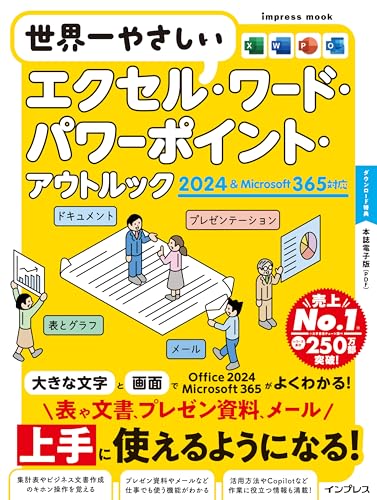
<h4 class="wp-block-heading">世界一やさしいエクセル・ワード・パワーポイント・アウトルック 2024</h4>


<p>今回紹介する中で、<strong>一番安くて（1,100円）、一番文字が大きい</strong>本です。</p>


<p>雑誌のようなムック形式で、難しい専門用語はほとんどありません。 </p>


<p>しかも、Word・Excel・パワポだけでなく、<strong>Outlook（メール）の使い方</strong>も載っています。 <br>コスパ良いですね。</p>


<div class="swell-block-balloon"><div class="c-balloon -bln-left" data-col="gray"><div class="c-balloon__icon -circle"><img decoding="async" src="data:image/gif;base64,R0lGODlhAQABAAAAACH5BAEKAAEALAAAAAABAAEAAAICTAEAOw==" data-src="https://tosakablog.com/wp-content/uploads/2023/10/cropped-c1539cbfda0f876f1303705742f3ebd6.png" alt="" class="lazyload c-balloon__iconImg" width="80px" height="80px"><noscript><img decoding="async" src="https://tosakablog.com/wp-content/uploads/2023/10/cropped-c1539cbfda0f876f1303705742f3ebd6.png" alt="" class="c-balloon__iconImg" width="80px" height="80px"></noscript></div><div class="c-balloon__body -speaking -border-none"><div class="c-balloon__text">
<p>コスパと優しさで選ぶならこれ</p>
<span class="c-balloon__shapes"><span class="c-balloon__before"></span><span class="c-balloon__after"></span></span></div></div></div></div>

		<div class="pochipp-box"
			data-id="0"
			data-img="l"
			data-lyt-pc="dflt"
			data-lyt-mb="vrtcl"
			data-btn-style="dflt"
			data-btn-radius="off"
			data-sale-effect="flash"
			 data-cvkey="eeef23de"		>
							<div class="pochipp-box__image">
					<a href="https://www.amazon.co.jp/dp/B0FQRST8X1?tag=tosaka9-22&#038;linkCode=osi&#038;th=1&#038;psc=1" rel="nofollow">
						<img decoding="async" src="https://m.media-amazon.com/images/I/51yaM83JnML._SL500_.jpg" alt="" width="120" height="120" />					</a>
				</div>
						<div class="pochipp-box__body">
				<div class="pochipp-box__title">
					<a href="https://www.amazon.co.jp/dp/B0FQRST8X1?tag=tosaka9-22&#038;linkCode=osi&#038;th=1&#038;psc=1" rel="nofollow">
						世界一やさしいエクセル・ワード・パワーポイント・アウトルック 2024＆Microsoft 365対応 (世界一やさしいシリーズ)					</a>
				</div>

									<div class="pochipp-box__info">著:トップスタジオ, 編集:世界一やさしいシリーズ編集部</div>
				
									<div class="pochipp-box__price">
						¥1,100						<span>（2026/01/23 05:53時点 | Amazon調べ）</span>
					</div>
				
							</div>
				<div class="pochipp-box__btns"
		data-maxclmn-pc="fit"
		data-maxclmn-mb="1"
	>
					<div class="pochipp-box__btnwrap -amazon">
								<a href="https://www.amazon.co.jp/dp/B0FQRST8X1?tag=tosaka9-22&#038;linkCode=osi&#038;th=1&#038;psc=1" class="pochipp-box__btn" rel="nofollow">
					<span>
						Amazon					</span>
									</a>
			</div>
							<div class="pochipp-box__btnwrap -rakuten -on-sale">
									<div class="pochipp-box__saleInfo -top">＼楽天ポイント4倍セール！／</div>
								<a href="https://hb.afl.rakuten.co.jp/hgc/3fb25b76.de7e3ce6.3fb25b77.8ec7b53b/?pc=https%3A%2F%2Fsearch.rakuten.co.jp%2Fsearch%2Fmall%2F%25E4%25B8%2596%25E7%2595%258C%25E4%25B8%2580%25E3%2582%2584%25E3%2581%2595%25E3%2581%2597%25E3%2581%2584%25E3%2582%25A8%25E3%2582%25AF%25E3%2582%25BB%25E3%2583%25AB%25E3%2583%25BB%25E3%2583%25AF%25E3%2583%25BC%25E3%2583%2589%25E3%2583%25BB%25E3%2583%2591%25E3%2583%25AF%25E3%2583%25BC%25E3%2583%259D%25E3%2582%25A4%25E3%2583%25B3%25E3%2583%2588&#038;m=https%3A%2F%2Fsearch.rakuten.co.jp%2Fsearch%2Fmall%2F%25E4%25B8%2596%25E7%2595%258C%25E4%25B8%2580%25E3%2582%2584%25E3%2581%2595%25E3%2581%2597%25E3%2581%2584%25E3%2582%25A8%25E3%2582%25AF%25E3%2582%25BB%25E3%2583%25AB%25E3%2583%25BB%25E3%2583%25AF%25E3%2583%25BC%25E3%2583%2589%25E3%2583%25BB%25E3%2583%2591%25E3%2583%25AF%25E3%2583%25BC%25E3%2583%259D%25E3%2582%25A4%25E3%2583%25B3%25E3%2583%2588" class="pochipp-box__btn" rel="nofollow">
					<span>
						楽天市場					</span>
									</a>
			</div>
											</div>
								<div class="pochipp-box__logo">
					<img decoding="async" src="https://tosakablog.com/wp-content/plugins/pochipp/assets/img/pochipp-logo-t1.png" alt="" width="32" height="32">
					<span>ポチップ</span>
				</div>
					</div>


<h4 class="wp-block-heading">いちばんやさしいワード＆エクセル＆パワーポイント超入門</h4>


<p>「知識ゼロ」からスタートする人のための本。</p>


<p>イラストが豊富で、どこから読んでも分かるように作られています。 「パソコンが怖い」「何から触ればいいか分からない」という不安を、丁寧に取り除いてくれます。</p>


<div class="swell-block-balloon"><div class="c-balloon -bln-left" data-col="gray"><div class="c-balloon__icon -circle"><img decoding="async" src="data:image/gif;base64,R0lGODlhAQABAAAAACH5BAEKAAEALAAAAAABAAEAAAICTAEAOw==" data-src="https://tosakablog.com/wp-content/uploads/2023/10/cropped-c1539cbfda0f876f1303705742f3ebd6.png" alt="" class="lazyload c-balloon__iconImg" width="80px" height="80px"><noscript><img decoding="async" src="https://tosakablog.com/wp-content/uploads/2023/10/cropped-c1539cbfda0f876f1303705742f3ebd6.png" alt="" class="c-balloon__iconImg" width="80px" height="80px"></noscript></div><div class="c-balloon__body -speaking -border-none"><div class="c-balloon__text">
<p>イラスト多めで直感的にわかります</p>
<span class="c-balloon__shapes"><span class="c-balloon__before"></span><span class="c-balloon__after"></span></span></div></div></div></div>

		<div class="pochipp-box"
			data-id="6148"
			data-img="l"
			data-lyt-pc="dflt"
			data-lyt-mb="vrtcl"
			data-btn-style="dflt"
			data-btn-radius="off"
			data-sale-effect="flash"
			 data-cvkey="ac21b96a"		>
							<div class="pochipp-box__image">
					<a href="https://www.amazon.co.jp/dp/4815631077?tag=tosaka9-22&#038;linkCode=ogi&#038;th=1&#038;psc=1" rel="nofollow">
						<img decoding="async" src="https://m.media-amazon.com/images/I/51kM5SzddSL._SL500_.jpg" alt="" width="120" height="120" />					</a>
				</div>
						<div class="pochipp-box__body">
				<div class="pochipp-box__title">
					<a href="https://www.amazon.co.jp/dp/4815631077?tag=tosaka9-22&#038;linkCode=ogi&#038;th=1&#038;psc=1" rel="nofollow">
						いちばんやさしいワード＆エクセル＆パワーポイント超入門 Office 2024／Microsoft 365対応 (一冊に凝縮)					</a>
				</div>

									<div class="pochipp-box__info">SBクリエイティブ</div>
				
									<div class="pochipp-box__price">
						¥1,760						<span>（2026/04/04 17:13時点 | Amazon調べ）</span>
					</div>
				
							</div>
				<div class="pochipp-box__btns"
		data-maxclmn-pc="fit"
		data-maxclmn-mb="1"
	>
					<div class="pochipp-box__btnwrap -amazon">
								<a href="https://www.amazon.co.jp/dp/4815631077?tag=tosaka9-22&#038;linkCode=ogi&#038;th=1&#038;psc=1" class="pochipp-box__btn" rel="nofollow">
					<span>
						Amazon					</span>
									</a>
			</div>
							<div class="pochipp-box__btnwrap -rakuten -on-sale">
									<div class="pochipp-box__saleInfo -top">＼楽天ポイント4倍セール！／</div>
								<a href="https://hb.afl.rakuten.co.jp/hgc/3fb25b76.de7e3ce6.3fb25b77.8ec7b53b/?pc=https%3A%2F%2Fsearch.rakuten.co.jp%2Fsearch%2Fmall%2F%25E3%2581%2584%25E3%2581%25A1%25E3%2581%25B0%25E3%2582%2593%25E3%2582%2584%25E3%2581%2595%25E3%2581%2597%25E3%2581%2584%25E3%2583%25AF%25E3%2583%25BC%25E3%2583%2589%25EF%25BC%2586%25E3%2582%25A8%25E3%2582%25AF%25E3%2582%25BB%25E3%2583%25AB%25EF%25BC%2586%25E3%2583%2591%25E3%2583%25AF%25E3%2583%25BC%25E3%2583%259D%25E3%2582%25A4%25E3%2583%25B3%25E3%2583%2588&#038;m=https%3A%2F%2Fsearch.rakuten.co.jp%2Fsearch%2Fmall%2F%25E3%2581%2584%25E3%2581%25A1%25E3%2581%25B0%25E3%2582%2593%25E3%2582%2584%25E3%2581%2595%25E3%2581%2597%25E3%2581%2584%25E3%2583%25AF%25E3%2583%25BC%25E3%2583%2589%25EF%25BC%2586%25E3%2582%25A8%25E3%2582%25AF%25E3%2582%25BB%25E3%2583%25AB%25EF%25BC%2586%25E3%2583%2591%25E3%2583%25AF%25E3%2583%25BC%25E3%2583%259D%25E3%2582%25A4%25E3%2583%25B3%25E3%2583%2588" class="pochipp-box__btn" rel="nofollow">
					<span>
						楽天市場					</span>
									</a>
			</div>
											</div>
								<div class="pochipp-box__logo">
					<img decoding="async" src="https://tosakablog.com/wp-content/plugins/pochipp/assets/img/pochipp-logo-t1.png" alt="" width="32" height="32">
					<span>ポチップ</span>
				</div>
					</div>


<hr class="wp-block-separator has-alpha-channel-opacity"/>


<h2 class="wp-block-heading">まとめ</h2>


<p>紹介した本のリストをまとめておきます。</p>


<div class="swell-block-capbox cap_box is-style-onborder_ttl2"><div class="cap_box_ttl"><span>一番おすすめ</span></div><div class="cap_box_content">
<ul class="wp-block-list is-style-check_list">
<li><a href="https://amzn.to/3LNO3hK">できるWord&amp;Excel&amp;PowerPoint 2024 Copilot対応</a></li>
</ul>
</div></div>


<ul class="wp-block-list">
<li></li>
</ul>


<div class="swell-block-capbox cap_box is-style-onborder_ttl2"><div class="cap_box_ttl"><span>王道・実務は</span></div><div class="cap_box_content">
<ul class="wp-block-list is-style-check_list">
<li><a href="https://amzn.to/3NrdRB1">よくわかる Microsoft Word 2024 &amp; Excel 2024 &amp; PowerPoint 2024</a></li>


<li><a href="https://amzn.to/4r7UD1K">これだけでOK! 仕事に使える ワード エクセル パワーポイント</a></li>
</ul>
</div></div>


<div class="swell-block-capbox cap_box is-style-onborder_ttl2"><div class="cap_box_ttl"><span>コンパクト</span></div><div class="cap_box_content">
<ul class="wp-block-list is-style-check_list">
<li><a href="https://amzn.to/45qcwk5">今すぐ使えるかんたんmini　Word ＆ Excel ＆ PowerPoint 2019　基本技</a></li>


<li><a href="https://amzn.to/4bLKbs8">SNOOPYのパソコンBOOK</a></li>
</ul>
</div></div>


<div class="swell-block-capbox cap_box is-style-onborder_ttl2"><div class="cap_box_ttl"><span>超初心者向け</span></div><div class="cap_box_content">
<ul class="wp-block-list is-style-check_list">
<li><a href="https://amzn.to/4jRE6fP">世界一やさしいエクセル・ワード・パワーポイント・アウトルック</a></li>


<li><a href="https://amzn.to/4a9mCs4">いちばんやさしいワード＆エクセル＆パワーポイント超入門</a></li>
</ul>
</div></div>


<p>3つのソフトを使いこなせれば、 資料作成のスピードが上がり、本来やりたい仕事に時間を使えるようになります。</p>


<p>ぜひ、自分に合った一冊を手に取ってみてください。</p>
]]></content:encoded>


			</item>
		<item>
		<title>【2026年】Word ・Excelのおすすめ本9選｜初心者も独学できる1冊はこれ</title>
		<link>https://tosakablog.com/word-excel-books/</link>
		
		<dc:creator><![CDATA[とさか]]></dc:creator>
		<pubDate>Wed, 19 Nov 2025 20:57:52 +0000</pubDate>
				<category><![CDATA[キャリアアップ]]></category>
		<category><![CDATA[Excel]]></category>
		<category><![CDATA[Word]]></category>
		<category><![CDATA[おすすめ本まとめ]]></category>
		<guid isPermaLink="false">https://tosakablog.com/?p=6013</guid>

					<description><![CDATA[<p><img src="https://tosakablog.com/wp-content/uploads/2025/11/99efda844eddb976c84d8f4ca4a2b31b-1024x538.png" class="webfeedsFeaturedVisual" /></p>Word・Excelは我流で操作している人が多く、ちゃんと学んでいる人は意外なほど少ないです。 だからこそ、書籍で学んでおけば、一気に職場で尊敬される存在に。 とはいえ、Word・Excel本は多くて選ぶのが大変です。  [&#8230;]]]></description>
										<content:encoded><![CDATA[<p><img src="https://tosakablog.com/wp-content/uploads/2025/11/99efda844eddb976c84d8f4ca4a2b31b-1024x538.png" class="webfeedsFeaturedVisual" /></p>
<p>Word・Excelは我流で操作している人が多く、ちゃんと学んでいる人は意外なほど少ないです。</p>


<p>だからこそ、<strong><span class="swl-marker mark_orange">書籍で学んでおけば、一気に職場で尊敬される存在に</span></strong>。</p>


<p>とはいえ、Word・Excel本は多くて選ぶのが大変です。</p>


<p>この記事では、定番・コンパクト・初心者向けに分けて紹介します。</p>


<p>あなたに最適な一冊を見つけましょう！</p>


<hr class="wp-block-separator has-alpha-channel-opacity"/>


<p>もし、Word・Excel・パワポの3点セットの本をお探しの方は、こちらの記事へどうぞ↓</p>


<div class="swell-block-postLink">			<div class="p-blogCard -internal" data-type="type1" data-onclick="clickLink">
				<div class="p-blogCard__inner">
					<span class="p-blogCard__caption">あわせて読みたい</span>
					<div class="p-blogCard__thumb c-postThumb"><figure class="c-postThumb__figure"><img decoding="async" src="https://tosakablog.com/wp-content/uploads/2026/01/99efda844eddb976c84d8f4ca4a2b31b-300x158.png" alt="" class="c-postThumb__img u-obf-cover" width="320" height="180"></figure></div>					<div class="p-blogCard__body">
						<a class="p-blogCard__title" href="https://tosakablog.com/word-excel-ppt-books/">【2026年】Word・Excel・パワポのおすすめ本7選｜一冊で完結！初心者も独学できる決定版</a>
						<span class="p-blogCard__excerpt">Word・Excel・PowerPoint、仕事で毎日使っているのに、「実はなんとなく使っている」という人が意外と多いです。 だからこそ、体系的に学んでおけば、周りと圧倒的な差&#8230;</span>					</div>
				</div>
			</div>
		</div>


<div class="swell-block-capbox cap_box is-style-onborder_ttl" data-colset="col2"><div class="cap_box_ttl" data-has-icon="1"><svg height="1em" width="1em" xmlns="http://www.w3.org/2000/svg" aria-hidden="true" viewBox="0 0 48 48"><path d="M24 29c12.2 0 21 3.7 21 10v4c0 1.1-.9 2-2 2H5c-1.1 0-2-.9-2-2v-4c0-6.3 8.8-10 21-10z"></path><circle cx="24" cy="15" r="12"></circle></svg><span>プロフィール</span></div><div class="cap_box_content">
<div class="wp-block-columns">
<div class="wp-block-column" style="flex-basis:33.33%">
<figure class="wp-block-image size-full is-resized"><img decoding="async" width="780" height="780" src="https://tosakablog.com/wp-content/uploads/2024/03/5351a22cc1048bc4919bece5ba155d3c.png" alt="プロフ" class="wp-image-4408" style="width:143px;height:auto" srcset="https://tosakablog.com/wp-content/uploads/2024/03/5351a22cc1048bc4919bece5ba155d3c.png 780w, https://tosakablog.com/wp-content/uploads/2024/03/5351a22cc1048bc4919bece5ba155d3c-300x300.png 300w, https://tosakablog.com/wp-content/uploads/2024/03/5351a22cc1048bc4919bece5ba155d3c-150x150.png 150w, https://tosakablog.com/wp-content/uploads/2024/03/5351a22cc1048bc4919bece5ba155d3c-768x768.png 768w" sizes="(max-width: 780px) 100vw, 780px" /></figure>
</div>


<div class="wp-block-column is-vertically-aligned-center" style="flex-basis:66.66%">
<p><span class="swl-fz u-fz-l"><strong>とさか</strong></span> （登坂 圭吾）</p>


<ul class="wp-block-list is-style-check_list">
<li>大手メーカー会社員</li>


<li>年100冊読書（累計1000冊超え）</li>


<li>Wordのレポートが社内の文書コンテストで優勝</li>


<li>小学生の頃からExcelでスケジュール管理</li>
</ul>
</div>
</div>
</div></div>


<h2 class="wp-block-heading">総合ランキング1位！「やさしく教わる Word ＆ Excel (パッと見るだけ)」</h2>


<p>タイトルにある通り、</p>


<p><strong><span class="swl-marker mark_orange">まずできることをパッと見れる → そのやり方が分かる</span></strong></p>


<p>という順番なので、とても分かりやすいです。</p>


<p>コラムなどの情報量も多く、これ一冊でWord、Excelをマスターできます。</p>


<p>ただし、かなり大きい本なので、そこだけ注意。持ち運びには不向きです。</p>


<p>持ち運び用の本が欲しい方は、<a href="#compact">持ち運びできるコンパクトな3冊</a>をご覧ください。</p>


<p class="is-style-icon_pen">対応バージョン：Office2024、Microsoft 365</p>


<div class="swell-block-balloon"><div class="c-balloon -bln-left" data-col="gray"><div class="c-balloon__icon -circle"><img decoding="async" src="data:image/gif;base64,R0lGODlhAQABAAAAACH5BAEKAAEALAAAAAABAAEAAAICTAEAOw==" data-src="https://tosakablog.com/wp-content/uploads/2023/10/cropped-c1539cbfda0f876f1303705742f3ebd6.png" alt="" class="lazyload c-balloon__iconImg" width="80px" height="80px"><noscript><img decoding="async" src="https://tosakablog.com/wp-content/uploads/2023/10/cropped-c1539cbfda0f876f1303705742f3ebd6.png" alt="" class="c-balloon__iconImg" width="80px" height="80px"></noscript></div><div class="c-balloon__body -speaking -border-none"><div class="c-balloon__text">
<p>迷ったらこの一冊でOK ！</p>
<span class="c-balloon__shapes"><span class="c-balloon__before"></span><span class="c-balloon__after"></span></span></div></div></div></div>

		<div class="pochipp-box"
			data-id="6014"
			data-img="l"
			data-lyt-pc="dflt"
			data-lyt-mb="vrtcl"
			data-btn-style="dflt"
			data-btn-radius="off"
			data-sale-effect="flash"
			 data-cvkey="da22fedc"		>
							<div class="pochipp-box__image">
					<a href="https://www.amazon.co.jp/dp/481563159X?tag=tosaka9-22&#038;linkCode=ogi&#038;th=1&#038;psc=1" rel="nofollow">
						<img decoding="async" src="https://m.media-amazon.com/images/I/51OjvXNnCPL._SL500_.jpg" alt="" width="120" height="120" />					</a>
				</div>
						<div class="pochipp-box__body">
				<div class="pochipp-box__title">
					<a href="https://www.amazon.co.jp/dp/481563159X?tag=tosaka9-22&#038;linkCode=ogi&#038;th=1&#038;psc=1" rel="nofollow">
						やさしく教わる Word ＆ Excel [Office 2024／Microsoft 365対応] (パッと見るだけ)					</a>
				</div>

									<div class="pochipp-box__info">SBクリエイティブ</div>
				
									<div class="pochipp-box__price">
						¥2,310						<span>（2026/04/04 16:15時点 | Amazon調べ）</span>
					</div>
				
							</div>
				<div class="pochipp-box__btns"
		data-maxclmn-pc="fit"
		data-maxclmn-mb="1"
	>
					<div class="pochipp-box__btnwrap -amazon">
								<a href="https://www.amazon.co.jp/dp/481563159X?tag=tosaka9-22&#038;linkCode=ogi&#038;th=1&#038;psc=1" class="pochipp-box__btn" rel="nofollow">
					<span>
						Amazon					</span>
									</a>
			</div>
							<div class="pochipp-box__btnwrap -rakuten -on-sale">
									<div class="pochipp-box__saleInfo -top">＼楽天ポイント4倍セール！／</div>
								<a href="https://hb.afl.rakuten.co.jp/hgc/3fb25b76.de7e3ce6.3fb25b77.8ec7b53b/?pc=https%3A%2F%2Fsearch.rakuten.co.jp%2Fsearch%2Fmall%2F%25E3%2582%2584%25E3%2581%2595%25E3%2581%2597%25E3%2581%258F%25E6%2595%2599%25E3%2582%258F%25E3%2582%258B%2520Word%2520%25EF%25BC%2586%2520Excel&#038;m=https%3A%2F%2Fsearch.rakuten.co.jp%2Fsearch%2Fmall%2F%25E3%2582%2584%25E3%2581%2595%25E3%2581%2597%25E3%2581%258F%25E6%2595%2599%25E3%2582%258F%25E3%2582%258B%2520Word%2520%25EF%25BC%2586%2520Excel" class="pochipp-box__btn" rel="nofollow">
					<span>
						楽天市場					</span>
									</a>
			</div>
											</div>
								<div class="pochipp-box__logo">
					<img decoding="async" src="https://tosakablog.com/wp-content/plugins/pochipp/assets/img/pochipp-logo-t1.png" alt="" width="32" height="32">
					<span>ポチップ</span>
				</div>
					</div>


<h2 class="wp-block-heading">タイプ別！あなたに最適な本</h2>


<p>以降では、次の3タイプに分けて紹介します。</p>


<div class="swell-block-capbox cap_box is-style-onborder_ttl2"><div class="cap_box_ttl"><span>タイプ別</span></div><div class="cap_box_content">
<ul class="wp-block-list is-style-check_list">
<li><a href="#teiban">王道・定番の「がっつり実務派」向け</a></li>


<li><a href="#compact">持ち運びできるコンパクトな書籍</a></li>


<li><a href="#shoshin">超初心者・PCに苦手意識がある人向け</a></li>
</ul>
</div></div>


<p>※リンクをクリックすると各見出しに飛べます。</p>


<h2 class="wp-block-heading" id="teiban">王道・定番の「がっつり実務派」向け3冊</h2>


<p>仕事でがっつりWord、Excelを使う人のための定番。</p>


<p>どれも情報量がすごく、<strong>あっという間に中級者になれます</strong>。</p>


<h3 class="wp-block-heading">できる Word&amp;Excel 2024 Copilot対応</h3>


<p>AIアシスタント「Copilot」にも対応した最新版。</p>


<p>基本編と活用編に分かれているから、確実にステップアップできます。</p>


<p>ピボットテーブルや共同編集などにも踏み込んだ、実務向けの本です。</p>


		<div class="pochipp-box"
			data-id="6015"
			data-img="l"
			data-lyt-pc="dflt"
			data-lyt-mb="vrtcl"
			data-btn-style="dflt"
			data-btn-radius="off"
			data-sale-effect="flash"
			 data-cvkey="e22fd20c"		>
							<div class="pochipp-box__image">
					<a href="https://www.amazon.co.jp/dp/4295020559?tag=tosaka9-22&#038;linkCode=ogi&#038;th=1&#038;psc=1" rel="nofollow">
						<img decoding="async" src="https://m.media-amazon.com/images/I/512jMrjoTcL._SL500_.jpg" alt="" width="120" height="120" />					</a>
				</div>
						<div class="pochipp-box__body">
				<div class="pochipp-box__title">
					<a href="https://www.amazon.co.jp/dp/4295020559?tag=tosaka9-22&#038;linkCode=ogi&#038;th=1&#038;psc=1" rel="nofollow">
						(無料電子版付き)できるWord&#038;Excel 2024 Copilot対応 Office 2024&#038;Microsoft 365版					</a>
				</div>

									<div class="pochipp-box__info">インプレス</div>
				
									<div class="pochipp-box__price">
						¥2,200						<span>（2026/04/04 16:15時点 | Amazon調べ）</span>
					</div>
				
							</div>
				<div class="pochipp-box__btns"
		data-maxclmn-pc="fit"
		data-maxclmn-mb="1"
	>
					<div class="pochipp-box__btnwrap -amazon">
								<a href="https://www.amazon.co.jp/dp/4295020559?tag=tosaka9-22&#038;linkCode=ogi&#038;th=1&#038;psc=1" class="pochipp-box__btn" rel="nofollow">
					<span>
						Amazon					</span>
									</a>
			</div>
							<div class="pochipp-box__btnwrap -rakuten -on-sale">
									<div class="pochipp-box__saleInfo -top">＼楽天ポイント4倍セール！／</div>
								<a href="https://hb.afl.rakuten.co.jp/hgc/3fb25b76.de7e3ce6.3fb25b77.8ec7b53b/?pc=https%3A%2F%2Fsearch.rakuten.co.jp%2Fsearch%2Fmall%2F%2528%25E7%2584%25A1%25E6%2596%2599%25E9%259B%25BB%25E5%25AD%2590%25E7%2589%2588%25E4%25BB%2598%25E3%2581%258D%2529%25E3%2581%25A7%25E3%2581%258D%25E3%2582%258BWord%2526Excel%25202024&#038;m=https%3A%2F%2Fsearch.rakuten.co.jp%2Fsearch%2Fmall%2F%2528%25E7%2584%25A1%25E6%2596%2599%25E9%259B%25BB%25E5%25AD%2590%25E7%2589%2588%25E4%25BB%2598%25E3%2581%258D%2529%25E3%2581%25A7%25E3%2581%258D%25E3%2582%258BWord%2526Excel%25202024" class="pochipp-box__btn" rel="nofollow">
					<span>
						楽天市場					</span>
									</a>
			</div>
											</div>
								<div class="pochipp-box__logo">
					<img decoding="async" src="https://tosakablog.com/wp-content/plugins/pochipp/assets/img/pochipp-logo-t1.png" alt="" width="32" height="32">
					<span>ポチップ</span>
				</div>
					</div>


<h3 class="wp-block-heading">今すぐ使えるかんたん Word&amp;Excel完全ガイドブック</h3>


<p>Q&amp;A形式で<strong>1,340ものテクニック</strong>を網羅。</p>


<p>“辞書代わり”に置いておける参考書。</p>


<p>「これどうやるんだっけ？」が即解決します。</p>


<div class="swell-block-balloon"><div class="c-balloon -bln-left" data-col="gray"><div class="c-balloon__icon -circle"><img decoding="async" src="data:image/gif;base64,R0lGODlhAQABAAAAACH5BAEKAAEALAAAAAABAAEAAAICTAEAOw==" data-src="https://tosakablog.com/wp-content/uploads/2023/10/cropped-c1539cbfda0f876f1303705742f3ebd6.png" alt="" class="lazyload c-balloon__iconImg" width="80px" height="80px"><noscript><img decoding="async" src="https://tosakablog.com/wp-content/uploads/2023/10/cropped-c1539cbfda0f876f1303705742f3ebd6.png" alt="" class="c-balloon__iconImg" width="80px" height="80px"></noscript></div><div class="c-balloon__body -speaking -border-none"><div class="c-balloon__text">
<p>PC横に常備したい。</p>
<span class="c-balloon__shapes"><span class="c-balloon__before"></span><span class="c-balloon__after"></span></span></div></div></div></div>

		<div class="pochipp-box"
			data-id="6019"
			data-img="l"
			data-lyt-pc="dflt"
			data-lyt-mb="vrtcl"
			data-btn-style="dflt"
			data-btn-radius="off"
			data-sale-effect="flash"
			 data-cvkey="ec1a2704"		>
							<div class="pochipp-box__image">
					<a href="https://www.amazon.co.jp/dp/4297137356?tag=tosaka9-22&#038;linkCode=ogi&#038;th=1&#038;psc=1" rel="nofollow">
						<img decoding="async" src="https://m.media-amazon.com/images/I/51YZXs40WuL._SL500_.jpg" alt="" width="120" height="120" />					</a>
				</div>
						<div class="pochipp-box__body">
				<div class="pochipp-box__title">
					<a href="https://www.amazon.co.jp/dp/4297137356?tag=tosaka9-22&#038;linkCode=ogi&#038;th=1&#038;psc=1" rel="nofollow">
						今すぐ使えるかんたん　Word＆Excel完全ガイドブック　困った解決＆便利技　［Office 2021/2019/2016/Microsoft 365対応版］					</a>
				</div>

									<div class="pochipp-box__info">技術評論社</div>
				
									<div class="pochipp-box__price">
						¥2,178						<span>（2026/04/04 16:15時点 | Amazon調べ）</span>
					</div>
				
							</div>
				<div class="pochipp-box__btns"
		data-maxclmn-pc="fit"
		data-maxclmn-mb="1"
	>
					<div class="pochipp-box__btnwrap -amazon">
								<a href="https://www.amazon.co.jp/dp/4297137356?tag=tosaka9-22&#038;linkCode=ogi&#038;th=1&#038;psc=1" class="pochipp-box__btn" rel="nofollow">
					<span>
						Amazon					</span>
									</a>
			</div>
							<div class="pochipp-box__btnwrap -rakuten -on-sale">
									<div class="pochipp-box__saleInfo -top">＼楽天ポイント4倍セール！／</div>
								<a href="https://hb.afl.rakuten.co.jp/hgc/3fb25b76.de7e3ce6.3fb25b77.8ec7b53b/?pc=https%3A%2F%2Fitem.rakuten.co.jp%2Fbook%2F17366835%2F%3Frafcid%3Dwsc_i_is_1075026453931406259&#038;m=https%3A%2F%2Fitem.rakuten.co.jp%2Fbook%2F17366835%2F%3Frafcid%3Dwsc_i_is_1075026453931406259" class="pochipp-box__btn" rel="nofollow">
					<span>
						楽天市場					</span>
									</a>
			</div>
											</div>
								<div class="pochipp-box__logo">
					<img decoding="async" src="https://tosakablog.com/wp-content/plugins/pochipp/assets/img/pochipp-logo-t1.png" alt="" width="32" height="32">
					<span>ポチップ</span>
				</div>
					</div>


<h3 class="wp-block-heading">やさしく実践　Word &amp; Excel</h3>


<p>仕事にすぐ活かせる、実践向きの参考書。</p>


<p><strong>ビジネス文書、議事録、など目的別に解説</strong>されているから、明日から即実践できる。</p>


<p>本の厚みは、比較的薄いです。持ち運びはギリギリできそう。</p>


		<div class="pochipp-box"
			data-id="6020"
			data-img="l"
			data-lyt-pc="dflt"
			data-lyt-mb="vrtcl"
			data-btn-style="dflt"
			data-btn-radius="off"
			data-sale-effect="flash"
			 data-cvkey="418c309b"		>
							<div class="pochipp-box__image">
					<a href="https://www.amazon.co.jp/dp/B0FWJJ6Y5H?tag=tosaka9-22&#038;linkCode=ogi&#038;th=1&#038;psc=1" rel="nofollow">
						<img decoding="async" src="https://m.media-amazon.com/images/I/414g4tezMAL._SL500_.jpg" alt="" width="120" height="120" />					</a>
				</div>
						<div class="pochipp-box__body">
				<div class="pochipp-box__title">
					<a href="https://www.amazon.co.jp/dp/B0FWJJ6Y5H?tag=tosaka9-22&#038;linkCode=ogi&#038;th=1&#038;psc=1" rel="nofollow">
						やさしく実践　Word &#038; Excel ［Microsoft 365 / Office 2024 対応］					</a>
				</div>

									<div class="pochipp-box__info">著:大林 ひろこ</div>
				
									<div class="pochipp-box__price">
						¥2,372						<span>（2026/04/04 17:13時点 | Amazon調べ）</span>
					</div>
				
							</div>
				<div class="pochipp-box__btns"
		data-maxclmn-pc="fit"
		data-maxclmn-mb="1"
	>
					<div class="pochipp-box__btnwrap -amazon">
								<a href="https://www.amazon.co.jp/dp/B0FWJJ6Y5H?tag=tosaka9-22&#038;linkCode=ogi&#038;th=1&#038;psc=1" class="pochipp-box__btn" rel="nofollow">
					<span>
						Amazon					</span>
									</a>
			</div>
							<div class="pochipp-box__btnwrap -rakuten -on-sale">
									<div class="pochipp-box__saleInfo -top">＼楽天ポイント4倍セール！／</div>
								<a href="https://hb.afl.rakuten.co.jp/hgc/3fb25b76.de7e3ce6.3fb25b77.8ec7b53b/?pc=https%3A%2F%2Fitem.rakuten.co.jp%2Fbook%2F18370389%2F%3Frafcid%3Dwsc_i_is_1075026453931406259&#038;m=https%3A%2F%2Fitem.rakuten.co.jp%2Fbook%2F18370389%2F%3Frafcid%3Dwsc_i_is_1075026453931406259" class="pochipp-box__btn" rel="nofollow">
					<span>
						楽天市場					</span>
									</a>
			</div>
											</div>
								<div class="pochipp-box__logo">
					<img decoding="async" src="https://tosakablog.com/wp-content/plugins/pochipp/assets/img/pochipp-logo-t1.png" alt="" width="32" height="32">
					<span>ポチップ</span>
				</div>
					</div>


<h2 class="wp-block-heading" id="compact">持ち運びできるコンパクトな2冊</h2>


<p>上で紹介した定番本は、大きくて持ち運びしにくいのがネック。</p>


<p>移動中にさくっと学びたいなら、コンパクトな本がおすすめ。</p>


<h3 class="wp-block-heading">できるポケット Word&amp;Excel 2024 Copilot対応</h3>


<p>売上No.1の「できる」シリーズのポケット版です。</p>


<p>携帯しやすく、移動時間でもサクッと読める。</p>


<p>コンパクトな割に、情報量はしっかりしています。</p>


<p>最新のCopilotにも対応。</p>


<div class="swell-block-balloon"><div class="c-balloon -bln-left" data-col="gray"><div class="c-balloon__icon -circle"><img decoding="async" src="data:image/gif;base64,R0lGODlhAQABAAAAACH5BAEKAAEALAAAAAABAAEAAAICTAEAOw==" data-src="https://tosakablog.com/wp-content/uploads/2023/10/cropped-c1539cbfda0f876f1303705742f3ebd6.png" alt="" class="lazyload c-balloon__iconImg" width="80px" height="80px"><noscript><img decoding="async" src="https://tosakablog.com/wp-content/uploads/2023/10/cropped-c1539cbfda0f876f1303705742f3ebd6.png" alt="" class="c-balloon__iconImg" width="80px" height="80px"></noscript></div><div class="c-balloon__body -speaking -border-none"><div class="c-balloon__text">
<p>コンパクト版ならこれ</p>
<span class="c-balloon__shapes"><span class="c-balloon__before"></span><span class="c-balloon__after"></span></span></div></div></div></div>

		<div class="pochipp-box"
			data-id="6021"
			data-img="l"
			data-lyt-pc="dflt"
			data-lyt-mb="vrtcl"
			data-btn-style="dflt"
			data-btn-radius="off"
			data-sale-effect="flash"
			 data-cvkey="80ebf9c8"		>
							<div class="pochipp-box__image">
					<a href="https://www.amazon.co.jp/dp/4295022764?tag=tosaka9-22&#038;linkCode=ogi&#038;th=1&#038;psc=1" rel="nofollow">
						<img decoding="async" src="https://m.media-amazon.com/images/I/51gaCtCXvmL._SL500_.jpg" alt="" width="120" height="120" />					</a>
				</div>
						<div class="pochipp-box__body">
				<div class="pochipp-box__title">
					<a href="https://www.amazon.co.jp/dp/4295022764?tag=tosaka9-22&#038;linkCode=ogi&#038;th=1&#038;psc=1" rel="nofollow">
						できるポケット Word＆Excel 2024 Copilot対応 基本＆活用マスターブック Office 2024＆Microsoft 365版					</a>
				</div>

									<div class="pochipp-box__info">インプレス</div>
				
									<div class="pochipp-box__price">
						¥1,518						<span>（2026/04/04 17:13時点 | Amazon調べ）</span>
					</div>
				
							</div>
				<div class="pochipp-box__btns"
		data-maxclmn-pc="fit"
		data-maxclmn-mb="1"
	>
					<div class="pochipp-box__btnwrap -amazon">
								<a href="https://www.amazon.co.jp/dp/4295022764?tag=tosaka9-22&#038;linkCode=ogi&#038;th=1&#038;psc=1" class="pochipp-box__btn" rel="nofollow">
					<span>
						Amazon					</span>
									</a>
			</div>
							<div class="pochipp-box__btnwrap -rakuten -on-sale">
									<div class="pochipp-box__saleInfo -top">＼楽天ポイント4倍セール！／</div>
								<a href="https://hb.afl.rakuten.co.jp/hgc/3fb25b76.de7e3ce6.3fb25b77.8ec7b53b/?pc=https%3A%2F%2Fsearch.rakuten.co.jp%2Fsearch%2Fmall%2F%25E3%2581%25A7%25E3%2581%258D%25E3%2582%258B%25E3%2583%259D%25E3%2582%25B1%25E3%2583%2583%25E3%2583%2588%2520Word%2526Excel%25202024&#038;m=https%3A%2F%2Fsearch.rakuten.co.jp%2Fsearch%2Fmall%2F%25E3%2581%25A7%25E3%2581%258D%25E3%2582%258B%25E3%2583%259D%25E3%2582%25B1%25E3%2583%2583%25E3%2583%2588%2520Word%2526Excel%25202024" class="pochipp-box__btn" rel="nofollow">
					<span>
						楽天市場					</span>
									</a>
			</div>
											</div>
								<div class="pochipp-box__logo">
					<img decoding="async" src="https://tosakablog.com/wp-content/plugins/pochipp/assets/img/pochipp-logo-t1.png" alt="" width="32" height="32">
					<span>ポチップ</span>
				</div>
					</div>


<h3 class="wp-block-heading">Excel &amp; Wordの基本が学べる教科書 Compact Edition</h3>


<p>基本操作を短時間で学べる凝縮版。</p>


<p>練習ファイルも付いて、実践的です。</p>


<p>コンパクトな割に、見やすいと感じました。</p>


		<div class="pochipp-box"
			data-id="0"
			data-img="l"
			data-lyt-pc="dflt"
			data-lyt-mb="vrtcl"
			data-btn-style="dflt"
			data-btn-radius="off"
			data-sale-effect="flash"
			 data-cvkey="51837bb5"		>
							<div class="pochipp-box__image">
					<a href="https://www.amazon.co.jp/dp/4815631271?tag=tosaka9-22&#038;linkCode=osi&#038;th=1&#038;psc=1" rel="nofollow">
						<img decoding="async" src="https://m.media-amazon.com/images/I/51goSnUTNoL._SL500_.jpg" alt="" width="120" height="120" />					</a>
				</div>
						<div class="pochipp-box__body">
				<div class="pochipp-box__title">
					<a href="https://www.amazon.co.jp/dp/4815631271?tag=tosaka9-22&#038;linkCode=osi&#038;th=1&#038;psc=1" rel="nofollow">
						Excel ＆ Wordの基本が学べる教科書 Office 2024／Microsoft 365対応 (一冊に凝縮 Compact Edition)					</a>
				</div>

									<div class="pochipp-box__info">SBクリエイティブ</div>
				
									<div class="pochipp-box__price">
						¥1,595						<span>（2025/11/20 05:31時点 | Amazon調べ）</span>
					</div>
				
							</div>
				<div class="pochipp-box__btns"
		data-maxclmn-pc="fit"
		data-maxclmn-mb="1"
	>
					<div class="pochipp-box__btnwrap -amazon">
								<a href="https://www.amazon.co.jp/dp/4815631271?tag=tosaka9-22&#038;linkCode=osi&#038;th=1&#038;psc=1" class="pochipp-box__btn" rel="nofollow">
					<span>
						Amazon					</span>
									</a>
			</div>
							<div class="pochipp-box__btnwrap -rakuten -on-sale">
									<div class="pochipp-box__saleInfo -top">＼楽天ポイント4倍セール！／</div>
								<a href="https://hb.afl.rakuten.co.jp/hgc/3fb25b76.de7e3ce6.3fb25b77.8ec7b53b/?pc=https%3A%2F%2Fsearch.rakuten.co.jp%2Fsearch%2Fmall%2FExcel%2520%2526%2520Word%25E3%2581%25AE%25E5%259F%25BA%25E6%259C%25AC%25E3%2581%258C%25E5%25AD%25A6%25E3%2581%25B9%25E3%2582%258B%25E6%2595%2599%25E7%25A7%2591%25E6%259B%25B8%2520Compact%2520Edition&#038;m=https%3A%2F%2Fsearch.rakuten.co.jp%2Fsearch%2Fmall%2FExcel%2520%2526%2520Word%25E3%2581%25AE%25E5%259F%25BA%25E6%259C%25AC%25E3%2581%258C%25E5%25AD%25A6%25E3%2581%25B9%25E3%2582%258B%25E6%2595%2599%25E7%25A7%2591%25E6%259B%25B8%2520Compact%2520Edition" class="pochipp-box__btn" rel="nofollow">
					<span>
						楽天市場					</span>
									</a>
			</div>
											</div>
								<div class="pochipp-box__logo">
					<img decoding="async" src="https://tosakablog.com/wp-content/plugins/pochipp/assets/img/pochipp-logo-t1.png" alt="" width="32" height="32">
					<span>ポチップ</span>
				</div>
					</div>


<h2 class="wp-block-heading" id="shoshin">超初心者・PCに苦手意識がある人向けの3冊</h2>


<p>パソコンの操作方法から分からない…</p>


<p>そんな方は、超初心者向けから始めましょう。思ったより、簡単に使いこなせるはずです。</p>


<p>※ほんとの初心者向けなので、情報量が落ちる点にはご注意を。</p>


<h3 class="wp-block-heading">今すぐ使えるかんたん ぜったいデキます! ワード&amp;エクセル超入門（技術評論社）</h3>


<p>これ以上ない丁寧さ。</p>


<p>マウス操作から始まる“ゼロスタート本”です。</p>


<p>パソコン操作から不安な方に、一番おすすめです。</p>


<div class="swell-block-balloon"><div class="c-balloon -bln-left" data-col="gray"><div class="c-balloon__icon -circle"><img decoding="async" src="data:image/gif;base64,R0lGODlhAQABAAAAACH5BAEKAAEALAAAAAABAAEAAAICTAEAOw==" data-src="https://tosakablog.com/wp-content/uploads/2023/10/cropped-c1539cbfda0f876f1303705742f3ebd6.png" alt="" class="lazyload c-balloon__iconImg" width="80px" height="80px"><noscript><img decoding="async" src="https://tosakablog.com/wp-content/uploads/2023/10/cropped-c1539cbfda0f876f1303705742f3ebd6.png" alt="" class="c-balloon__iconImg" width="80px" height="80px"></noscript></div><div class="c-balloon__body -speaking -border-none"><div class="c-balloon__text">
<p>親切な解説でとっつきやすい</p>
<span class="c-balloon__shapes"><span class="c-balloon__before"></span><span class="c-balloon__after"></span></span></div></div></div></div>

		<div class="pochipp-box"
			data-id="0"
			data-img="l"
			data-lyt-pc="dflt"
			data-lyt-mb="vrtcl"
			data-btn-style="dflt"
			data-btn-radius="off"
			data-sale-effect="flash"
			 data-cvkey="6a541147"		>
							<div class="pochipp-box__image">
					<a href="https://www.amazon.co.jp/dp/4297132613?tag=tosaka9-22&#038;linkCode=osi&#038;th=1&#038;psc=1" rel="nofollow">
						<img decoding="async" src="https://m.media-amazon.com/images/I/517Kzmo3a-L._SL500_.jpg" alt="" width="120" height="120" />					</a>
				</div>
						<div class="pochipp-box__body">
				<div class="pochipp-box__title">
					<a href="https://www.amazon.co.jp/dp/4297132613?tag=tosaka9-22&#038;linkCode=osi&#038;th=1&#038;psc=1" rel="nofollow">
						今すぐ使えるかんたん　ぜったいデキます！　ワード＆エクセル超入門　［Office 2021／Microsoft 365両対応］					</a>
				</div>

									<div class="pochipp-box__info">技術評論社</div>
				
									<div class="pochipp-box__price">
						¥1,518						<span>（2025/11/20 05:36時点 | Amazon調べ）</span>
					</div>
				
							</div>
				<div class="pochipp-box__btns"
		data-maxclmn-pc="fit"
		data-maxclmn-mb="1"
	>
					<div class="pochipp-box__btnwrap -amazon">
								<a href="https://www.amazon.co.jp/dp/4297132613?tag=tosaka9-22&#038;linkCode=osi&#038;th=1&#038;psc=1" class="pochipp-box__btn" rel="nofollow">
					<span>
						Amazon					</span>
									</a>
			</div>
							<div class="pochipp-box__btnwrap -rakuten -on-sale">
									<div class="pochipp-box__saleInfo -top">＼楽天ポイント4倍セール！／</div>
								<a href="https://hb.afl.rakuten.co.jp/hgc/3fb25b76.de7e3ce6.3fb25b77.8ec7b53b/?pc=https%3A%2F%2Fitem.rakuten.co.jp%2Fbook%2F17341497%2F%3Frafcid%3Dwsc_i_is_1075026453931406259&#038;m=https%3A%2F%2Fitem.rakuten.co.jp%2Fbook%2F17341497%2F%3Frafcid%3Dwsc_i_is_1075026453931406259" class="pochipp-box__btn" rel="nofollow">
					<span>
						楽天市場					</span>
									</a>
			</div>
											</div>
								<div class="pochipp-box__logo">
					<img decoding="async" src="https://tosakablog.com/wp-content/plugins/pochipp/assets/img/pochipp-logo-t1.png" alt="" width="32" height="32">
					<span>ポチップ</span>
				</div>
					</div>


<h3 class="wp-block-heading">いちばんやさしいワード&amp;エクセル超入門</h3>


<p>画面大きめ・文字大きめ。マウスの絵まである。</p>


<p>見るだけで理解できるやさしい設計。</p>


<p>超初心者向けだけど、ステップアップもできる構成です。</p>


		<div class="pochipp-box"
			data-id="0"
			data-img="l"
			data-lyt-pc="dflt"
			data-lyt-mb="vrtcl"
			data-btn-style="dflt"
			data-btn-radius="off"
			data-sale-effect="flash"
			 data-cvkey="4ed1931a"		>
							<div class="pochipp-box__image">
					<a href="https://www.amazon.co.jp/dp/4815613850?tag=tosaka9-22&#038;linkCode=osi&#038;th=1&#038;psc=1" rel="nofollow">
						<img decoding="async" src="https://m.media-amazon.com/images/I/51G0tWmICmL._SL500_.jpg" alt="" width="120" height="120" />					</a>
				</div>
						<div class="pochipp-box__body">
				<div class="pochipp-box__title">
					<a href="https://www.amazon.co.jp/dp/4815613850?tag=tosaka9-22&#038;linkCode=osi&#038;th=1&#038;psc=1" rel="nofollow">
						いちばんやさしいワード&amp;エクセル超入門 Office 2021/Microsoft 365対応 (一冊に凝縮)					</a>
				</div>

									<div class="pochipp-box__info">著:早田絵里, 著:大石賢治</div>
				
									<div class="pochipp-box__price">
						¥1,518						<span>（2025/11/20 05:37時点 | Amazon調べ）</span>
					</div>
				
							</div>
				<div class="pochipp-box__btns"
		data-maxclmn-pc="fit"
		data-maxclmn-mb="1"
	>
					<div class="pochipp-box__btnwrap -amazon">
								<a href="https://www.amazon.co.jp/dp/4815613850?tag=tosaka9-22&#038;linkCode=osi&#038;th=1&#038;psc=1" class="pochipp-box__btn" rel="nofollow">
					<span>
						Amazon					</span>
									</a>
			</div>
							<div class="pochipp-box__btnwrap -rakuten -on-sale">
									<div class="pochipp-box__saleInfo -top">＼楽天ポイント4倍セール！／</div>
								<a href="https://hb.afl.rakuten.co.jp/hgc/3fb25b76.de7e3ce6.3fb25b77.8ec7b53b/?pc=https%3A%2F%2Fsearch.rakuten.co.jp%2Fsearch%2Fmall%2F%25E3%2581%2584%25E3%2581%25A1%25E3%2581%25B0%25E3%2582%2593%25E3%2582%2584%25E3%2581%2595%25E3%2581%2597%25E3%2581%2584%25E3%2583%25AF%25E3%2583%25BC%25E3%2583%2589%2526%25E3%2582%25A8%25E3%2582%25AF%25E3%2582%25BB%25E3%2583%25AB%25E8%25B6%2585%25E5%2585%25A5%25E9%2596%2580&#038;m=https%3A%2F%2Fsearch.rakuten.co.jp%2Fsearch%2Fmall%2F%25E3%2581%2584%25E3%2581%25A1%25E3%2581%25B0%25E3%2582%2593%25E3%2582%2584%25E3%2581%2595%25E3%2581%2597%25E3%2581%2584%25E3%2583%25AF%25E3%2583%25BC%25E3%2583%2589%2526%25E3%2582%25A8%25E3%2582%25AF%25E3%2582%25BB%25E3%2583%25AB%25E8%25B6%2585%25E5%2585%25A5%25E9%2596%2580" class="pochipp-box__btn" rel="nofollow">
					<span>
						楽天市場					</span>
									</a>
			</div>
											</div>
								<div class="pochipp-box__logo">
					<img decoding="async" src="https://tosakablog.com/wp-content/plugins/pochipp/assets/img/pochipp-logo-t1.png" alt="" width="32" height="32">
					<span>ポチップ</span>
				</div>
					</div>


<h3 class="wp-block-heading">大きな字でわかりやすい　ワード＆エクセル</h3>


<p>全書籍の中で、文字が最大サイズです。</p>


<p>文字の大きさの一点で選ぶなら、これがおすすめ。</p>


<p class="is-style-icon_info">対応バージョンがOffice2019と少し古いのでご注意ください</p>


		<div class="pochipp-box"
			data-id="0"
			data-img="l"
			data-lyt-pc="dflt"
			data-lyt-mb="vrtcl"
			data-btn-style="dflt"
			data-btn-radius="off"
			data-sale-effect="flash"
			 data-cvkey="ef77b2ab"		>
							<div class="pochipp-box__image">
					<a href="https://www.amazon.co.jp/dp/B08W4WVN1Y?tag=tosaka9-22&#038;linkCode=osi&#038;th=1&#038;psc=1" rel="nofollow">
						<img decoding="async" src="https://m.media-amazon.com/images/I/513vzzwZBAL._SL500_.jpg" alt="" width="120" height="120" />					</a>
				</div>
						<div class="pochipp-box__body">
				<div class="pochipp-box__title">
					<a href="https://www.amazon.co.jp/dp/B08W4WVN1Y?tag=tosaka9-22&#038;linkCode=osi&#038;th=1&#038;psc=1" rel="nofollow">
						大きな字でわかりやすい　ワード＆エクセル　［Word 2019/Excel 2019対応版］					</a>
				</div>

									<div class="pochipp-box__info">著:AYURA</div>
				
									<div class="pochipp-box__price">
						¥1,628						<span>（2025/11/20 05:41時点 | Amazon調べ）</span>
					</div>
				
							</div>
				<div class="pochipp-box__btns"
		data-maxclmn-pc="fit"
		data-maxclmn-mb="1"
	>
					<div class="pochipp-box__btnwrap -amazon">
								<a href="https://www.amazon.co.jp/dp/B08W4WVN1Y?tag=tosaka9-22&#038;linkCode=osi&#038;th=1&#038;psc=1" class="pochipp-box__btn" rel="nofollow">
					<span>
						Amazon					</span>
									</a>
			</div>
							<div class="pochipp-box__btnwrap -rakuten -on-sale">
									<div class="pochipp-box__saleInfo -top">＼楽天ポイント4倍セール！／</div>
								<a href="https://hb.afl.rakuten.co.jp/hgc/3fb25b76.de7e3ce6.3fb25b77.8ec7b53b/?pc=https%3A%2F%2Fitem.rakuten.co.jp%2Fbook%2F15059457%2F%3Frafcid%3Dwsc_i_is_1075026453931406259&#038;m=https%3A%2F%2Fitem.rakuten.co.jp%2Fbook%2F15059457%2F%3Frafcid%3Dwsc_i_is_1075026453931406259" class="pochipp-box__btn" rel="nofollow">
					<span>
						楽天市場					</span>
									</a>
			</div>
											</div>
								<div class="pochipp-box__logo">
					<img decoding="async" src="https://tosakablog.com/wp-content/plugins/pochipp/assets/img/pochipp-logo-t1.png" alt="" width="32" height="32">
					<span>ポチップ</span>
				</div>
					</div>


<h2 class="wp-block-heading">まとめ</h2>


<p>紹介した本のリストをまとめておきます。</p>


<div class="swell-block-capbox cap_box is-style-onborder_ttl2"><div class="cap_box_ttl"><span>一番おすすめ！</span></div><div class="cap_box_content">
<ul class="wp-block-list is-style-check_list">
<li><a href="https://amzn.to/3MapVpj">やさしく教わる Word ＆ Excel [Office 2024／Microsoft 365対応] (パッと見るだけ)&nbsp;</a></li>
</ul>
</div></div>


<div class="swell-block-capbox cap_box is-style-onborder_ttl2"><div class="cap_box_ttl"><span>王道・定番</span></div><div class="cap_box_content">
<ul class="wp-block-list is-style-check_list">
<li><a href="https://amzn.to/47PKfVz">できるWord&amp;Excel 2024 Copilot対応</a></li>


<li><a href="https://amzn.to/47NcPqE">今すぐ使えるかんたん　Word＆Excel完全ガイドブック　困った解決＆便利技</a></li>


<li><a href="https://amzn.to/47OpRUO">やさしく実践　Word &amp; Excel</a></li>
</ul>
</div></div>


<div class="swell-block-capbox cap_box is-style-onborder_ttl2"><div class="cap_box_ttl"><span>コンパクト</span></div><div class="cap_box_content">
<ul class="wp-block-list is-style-check_list">
<li><a href="https://amzn.to/3LGug3E">できるポケット Word＆Excel 2024 Copilot対応 基本＆活用マスターブック</a></li>


<li><a href="https://amzn.to/4pk4bWj">Excel &amp; Wordの基本が学べる教科書 Compact Edition</a></li>
</ul>
</div></div>


<div class="swell-block-capbox cap_box is-style-onborder_ttl2"><div class="cap_box_ttl"><span>超初心者向け</span></div><div class="cap_box_content">
<ul class="wp-block-list is-style-check_list">
<li><a href="https://amzn.to/485M1Rs">今すぐ使えるかんたん　ぜったいデキます！　ワード＆エクセル超入門</a></li>


<li><a href="https://amzn.to/4pdNn3k">いちばんやさしいワード&amp;エクセル超入門 Office 2021/Microsoft 365対応 (一冊に凝縮)</a></li>


<li><a href="https://amzn.to/3JIOpFF">大きな字でわかりやすい　ワード＆エクセル</a></li>
</ul>
</div></div>


<p>社会人になっても学習できる人は、将来確実に伸びます。</p>


<p>他にも、おすすめ学習ツールをまとめて記事があるので参考にしてみてください↓</p>


<div class="swell-block-postLink">			<div class="p-blogCard -internal" data-type="type1" data-onclick="clickLink">
				<div class="p-blogCard__inner">
					<span class="p-blogCard__caption">あわせて読みたい</span>
					<div class="p-blogCard__thumb c-postThumb"><figure class="c-postThumb__figure"><img decoding="async" src="https://tosakablog.com/wp-content/uploads/2025/03/1f48b138d7da0bf618016aeabc1b90c1-300x158.png" alt="" class="c-postThumb__img u-obf-cover" width="320" height="180"></figure></div>					<div class="p-blogCard__body">
						<a class="p-blogCard__title" href="https://tosakablog.com/manabi-matome/">20代社会人におすすめしたい自己投資・学習法まとめ（年収100万UPした方法）</a>
						<span class="p-blogCard__excerpt">自己投資の時間、取れてますか？ 将来のため、自己実現のために何かしなきゃって焦るけど、何からしていいか分からないですよね。 そこで本記事では、私がこれまで試し&#8230;</span>					</div>
				</div>
			</div>
		</div>]]></content:encoded>


			</item>
		<item>
		<title>文章が上手い人の「章・節・項」の使い方（章立てやWordの設定方法も）</title>
		<link>https://tosakablog.com/syo-setsu-kou/</link>
		
		<dc:creator><![CDATA[とさか]]></dc:creator>
		<pubDate>Mon, 05 May 2025 20:42:29 +0000</pubDate>
				<category><![CDATA[仕事術]]></category>
		<category><![CDATA[Word]]></category>
		<category><![CDATA[文章力]]></category>
		<guid isPermaLink="false">https://tosakablog.com/?p=5137</guid>

					<description><![CDATA[<p><img src="https://tosakablog.com/wp-content/uploads/2025/05/eb116022da2259165c64d55304a84cfe.png" class="webfeedsFeaturedVisual" /></p>私は後輩のレポートをチェックすることがありますが、「節」や「項」の意味を正しく理解できていない人には「この人大丈夫かな…？」と正直思ってしまいます。 逆に、章立て・見出しをちゃんと扱える人は、文章が上手い。文章の上手さは [&#8230;]]]></description>
										<content:encoded><![CDATA[<p><img src="https://tosakablog.com/wp-content/uploads/2025/05/eb116022da2259165c64d55304a84cfe.png" class="webfeedsFeaturedVisual" /></p>
<p>私は後輩のレポートをチェックすることがありますが、<strong>「節」や「項」の意味を正しく理解できていない人には「この人大丈夫かな…？」</strong>と正直思ってしまいます。</p>


<p>逆に、<strong><span class="swl-marker mark_yellow">章立て・見出しをちゃんと扱える人は、文章が上手い</span></strong>。文章の上手さはすなわち、仕事ができるという評価に直結します。</p>


<p>本記事では、「章・節・項」の表記方法や使い方のコツをわかりやすく解説します。<br>マスターして文章力をレベルアップしましょう。</p>


<div class="swell-block-capbox cap_box is-style-onborder_ttl" data-colset="col2"><div class="cap_box_ttl" data-has-icon="1"><svg height="1em" width="1em" xmlns="http://www.w3.org/2000/svg" aria-hidden="true" viewBox="0 0 48 48"><path d="M24 29c12.2 0 21 3.7 21 10v4c0 1.1-.9 2-2 2H5c-1.1 0-2-.9-2-2v-4c0-6.3 8.8-10 21-10z"></path><circle cx="24" cy="15" r="12"></circle></svg><span>プロフィール</span></div><div class="cap_box_content">
<div class="wp-block-columns">
<div class="wp-block-column" style="flex-basis:33.33%">
<figure class="wp-block-image size-full is-resized"><img decoding="async" width="780" height="780" src="https://tosakablog.com/wp-content/uploads/2024/03/5351a22cc1048bc4919bece5ba155d3c.png" alt="プロフ" class="wp-image-4408" style="width:143px;height:auto" srcset="https://tosakablog.com/wp-content/uploads/2024/03/5351a22cc1048bc4919bece5ba155d3c.png 780w, https://tosakablog.com/wp-content/uploads/2024/03/5351a22cc1048bc4919bece5ba155d3c-300x300.png 300w, https://tosakablog.com/wp-content/uploads/2024/03/5351a22cc1048bc4919bece5ba155d3c-150x150.png 150w, https://tosakablog.com/wp-content/uploads/2024/03/5351a22cc1048bc4919bece5ba155d3c-768x768.png 768w" sizes="(max-width: 780px) 100vw, 780px" /></figure>
</div>


<div class="wp-block-column is-vertically-aligned-center" style="flex-basis:66.66%">
<p><span class="swl-fz u-fz-l"><strong>とさか</strong></span> （登坂 圭吾）</p>


<ul class="wp-block-list is-style-check_list">
<li>国立大学の院卒。修士論文は100ページ超え</li>


<li>研究開発職として、社内の技術文書コンテストで優勝</li>
</ul>
</div>
</div>
</div></div>


<h2 class="wp-block-heading">章・節・項（章立て）とは？</h2>


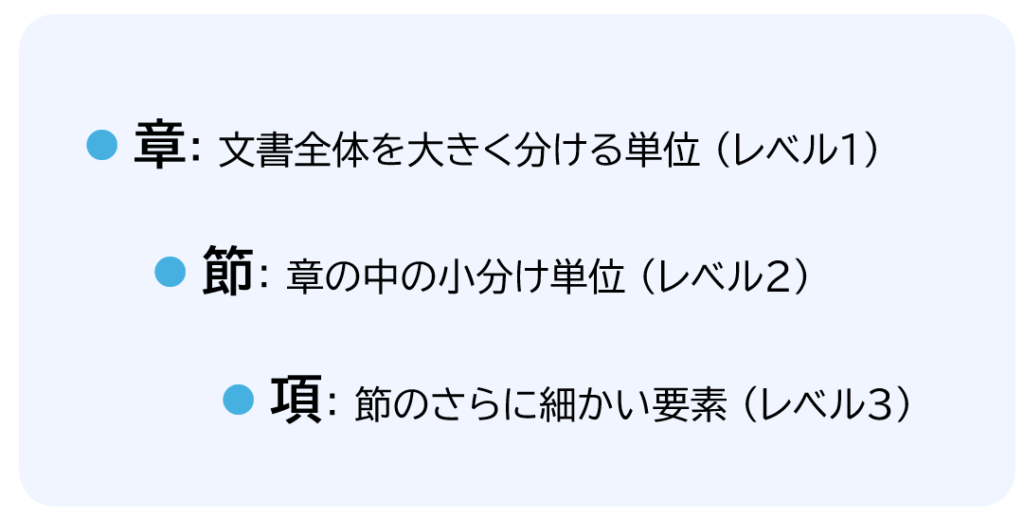
<h3 class="wp-block-heading">「章・節・項」は、階層構造のこと</h3>


<figure class="wp-block-image size-large is-resized"><img decoding="async" width="1024" height="517" src="https://tosakablog.com/wp-content/uploads/2025/05/image-2-1024x517.png" alt="" class="wp-image-5149" style="width:681px;height:auto" srcset="https://tosakablog.com/wp-content/uploads/2025/05/image-2-1024x517.png 1024w, https://tosakablog.com/wp-content/uploads/2025/05/image-2-300x152.png 300w, https://tosakablog.com/wp-content/uploads/2025/05/image-2-768x388.png 768w, https://tosakablog.com/wp-content/uploads/2025/05/image-2.png 1081w" sizes="(max-width: 1024px) 100vw, 1024px" /></figure>


<p>章、節・項は、<strong>単に見出しのレベル（階層構造）を表している</strong>だけです。章立ては、この章、節、項を適切に区切ることを意味します。</p>


<p>章は直感的に理解できる人が多いと思いますが、<strong>節と項は順番を間違えやすいので注意</strong>です。</p>


<div class="swell-block-balloon"><div class="c-balloon -bln-left" data-col="gray"><div class="c-balloon__icon -circle"><img decoding="async" src="data:image/gif;base64,R0lGODlhAQABAAAAACH5BAEKAAEALAAAAAABAAEAAAICTAEAOw==" data-src="https://tosakablog.com/wp-content/uploads/2023/10/cropped-c1539cbfda0f876f1303705742f3ebd6.png" alt="" class="lazyload c-balloon__iconImg" width="80px" height="80px"><noscript><img decoding="async" src="https://tosakablog.com/wp-content/uploads/2023/10/cropped-c1539cbfda0f876f1303705742f3ebd6.png" alt="" class="c-balloon__iconImg" width="80px" height="80px"></noscript></div><div class="c-balloon__body -speaking -border-none"><div class="c-balloon__text">
<p>まあ分かりにくいよね。覚えるしかない</p>
<span class="c-balloon__shapes"><span class="c-balloon__before"></span><span class="c-balloon__after"></span></span></div></div></div></div>


<p>なお、章のさらに上に「部」というくくりを設ける場合もあります。これは博士論文や分厚い書籍など、膨大な文書にのみ使われるので、普段は滅多に使いませんね。</p>


<h3 class="wp-block-heading">章・節・項で構成するメリット</h3>


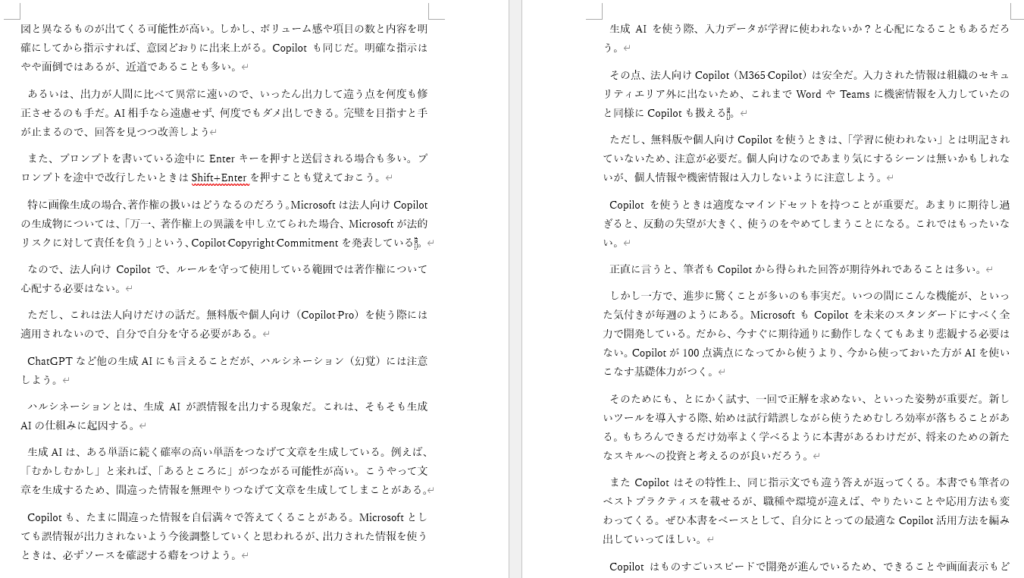
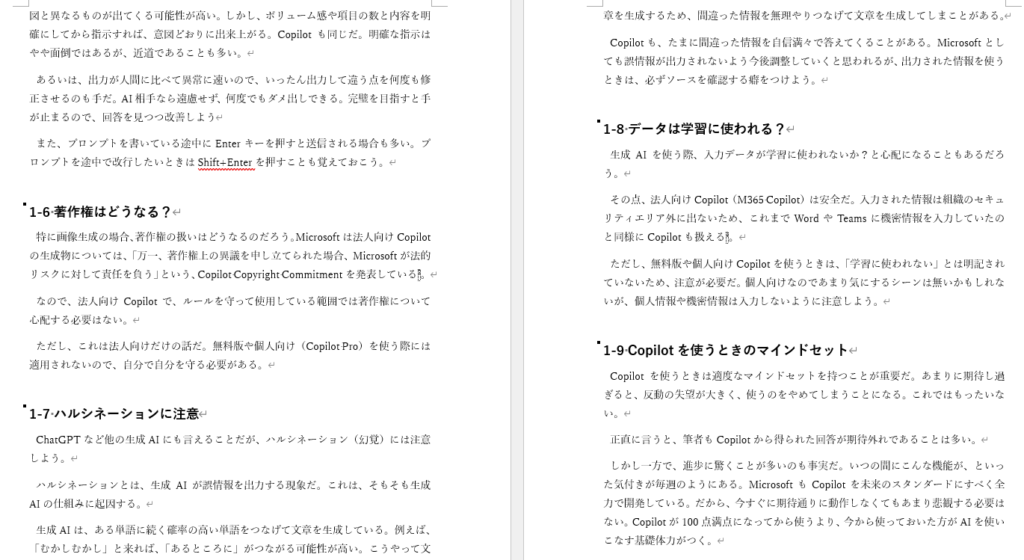
<p>例えば、次の文章AとBはパッと見てどちらが読みやすそうでしょうか。</p>


<p><strong>●文章A</strong></p>


<figure class="wp-block-image size-large is-style-border"><img decoding="async" width="1024" height="578" src="https://tosakablog.com/wp-content/uploads/2025/05/image-4-1024x578.png" alt="" class="wp-image-5151" srcset="https://tosakablog.com/wp-content/uploads/2025/05/image-4-1024x578.png 1024w, https://tosakablog.com/wp-content/uploads/2025/05/image-4-300x169.png 300w, https://tosakablog.com/wp-content/uploads/2025/05/image-4-768x433.png 768w, https://tosakablog.com/wp-content/uploads/2025/05/image-4.png 1351w" sizes="(max-width: 1024px) 100vw, 1024px" /></figure>


<p><strong>●文章B</strong></p>


<figure class="wp-block-image size-large is-style-border"><img decoding="async" width="1024" height="560" src="https://tosakablog.com/wp-content/uploads/2025/05/image-3-1024x560.png" alt="" class="wp-image-5150" srcset="https://tosakablog.com/wp-content/uploads/2025/05/image-3-1024x560.png 1024w, https://tosakablog.com/wp-content/uploads/2025/05/image-3-300x164.png 300w, https://tosakablog.com/wp-content/uploads/2025/05/image-3-768x420.png 768w, https://tosakablog.com/wp-content/uploads/2025/05/image-3.png 1370w" sizes="(max-width: 1024px) 100vw, 1024px" /></figure>


<p>Aの場合、「これを読解するのは大変そうだ…」と脳が拒絶反応を起こしませんか？</p>


<p>一方のBは、<strong>見出しを見るだけで大体の内容を把握できます</strong>。そして、単に見出しがあるだけでなく、レベルが示されているおかげで、これは1章の中の話か、ということが分かります。</p>


<p>人間（脳）は、まず概要を知ってから読む方が理解しやすいです。逆に、長い文章をすべて読んでから最後に結論が分かるのはしんどい。</p>


<p>章、節、項、を使えば、<strong>「読み手の脳が安心する」というのが最大のメリット</strong>と言えます。そして読み手は「この文章は分かりやすい」という感覚が得られます。</p>


<p>これはつまり、<strong><span class="swl-marker mark_yellow">書き手であるあなたの「文章が上手い人」という高評価</span></strong>に直結します。</p>


<p>まとめると、メリットは次の通りです。</p>


<div class="swell-block-capbox cap_box is-style-onborder_ttl2"><div class="cap_box_ttl"><span>章・節・項を使いこなすメリット</span></div><div class="cap_box_content">
<ul class="wp-block-list is-style-check_list">
<li>読み手が理解しやすくなる</li>


<li>読者が知りたい箇所にすぐアクセスできる</li>


<li>論理的に構成でき、説得力が増す</li>


<li>読みやすくなり、最後まで読んでもらいやすくなる</li>


<li>書き手の評価が上がる</li>
</ul>
</div></div>


<p class="is-style-big_icon_point">文章力を伸ばしたい方は、本で体系的に学ぶのがおすすめ！<a href="https://tosakablog.com/writing-skill-books/" data-type="post" data-id="5788">こちら</a>におすすめ本をまとめました。</p>


<div class="swell-block-postLink">			<div class="p-blogCard -internal" data-type="type1" data-onclick="clickLink">
				<div class="p-blogCard__inner">
					<span class="p-blogCard__caption">あわせて読みたい</span>
					<div class="p-blogCard__thumb c-postThumb"><figure class="c-postThumb__figure"><img decoding="async" src="https://tosakablog.com/wp-content/uploads/2025/10/7ee52571b09ad7299c76043627b00078-300x158.png" alt="" class="c-postThumb__img u-obf-cover" width="320" height="180"></figure></div>					<div class="p-blogCard__body">
						<a class="p-blogCard__title" href="https://tosakablog.com/writing-skill-books/">僕を“書ける人”に変えた18冊｜文章力のおすすめ本【2026年最新】初心者・学生・社会人別ランキング</a>
						<span class="p-blogCard__excerpt">「文章力に自信がない」 「上手い文章って何？」 「手が止まる」 こんな方、多いと思います。 なぜなら、日本ではライティングスキルを学校でちゃんと教わらないんです&#8230;</span>					</div>
				</div>
			</div>
		</div>


<h2 class="wp-block-heading">具体例で見る「章・節・項」の表記方法</h2>


<h3 class="wp-block-heading">一般的な表記方法</h3>


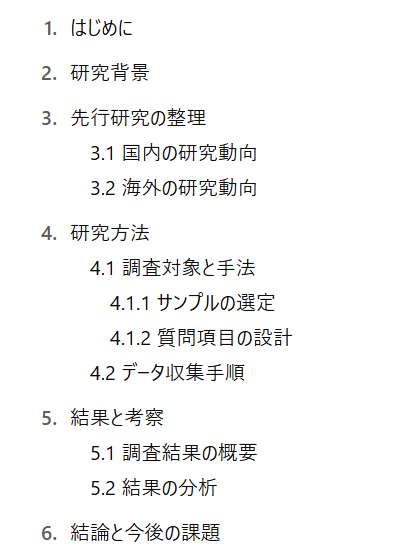
<p>論文などでもよく用いられるのは、<strong>数字とピリオドで階層を示す表記方法</strong>です。</p>


<p>例えば、次のようになります。</p>


<figure class="wp-block-image size-full is-style-border"><img decoding="async" width="394" height="560" src="https://tosakablog.com/wp-content/uploads/2025/05/image-6.png" alt="" class="wp-image-5154" srcset="https://tosakablog.com/wp-content/uploads/2025/05/image-6.png 394w, https://tosakablog.com/wp-content/uploads/2025/05/image-6-211x300.png 211w" sizes="(max-width: 394px) 100vw, 394px" /></figure>


<p>このとき、注意点が二つあります。</p>


<div class="wp-block-group has-border -border01 is-style-emboss_box has-swl-pale-02-background-color has-background"><div class="wp-block-group__inner-container">
<ul class="wp-block-list">
<li><strong>章番号の後ろには、ピリオドを打つ</strong>（1. のように）</li>


<li><strong>節や項番号の最後には、ピリオドを打たない</strong>（1.1 のように）</li>
</ul>
</div></div>


<p>もちろん、論文の場合はレギュレーション（体裁ルール）に従いましょう。大抵の論文は表記のルールが決まっているはず。</p>


<p>なお、<strong>Microsoft Wordでこの表記を自動入力する方法</strong>については<a href="#wordjidou">記事後半</a>で説明します。</p>


<h3 class="wp-block-heading">簡単なレポートや社内の報告書は割と自由</h3>


<p>論文ほど堅くないレポートや、社内の報告書程度であれば、表記方法は割と自由です。</p>


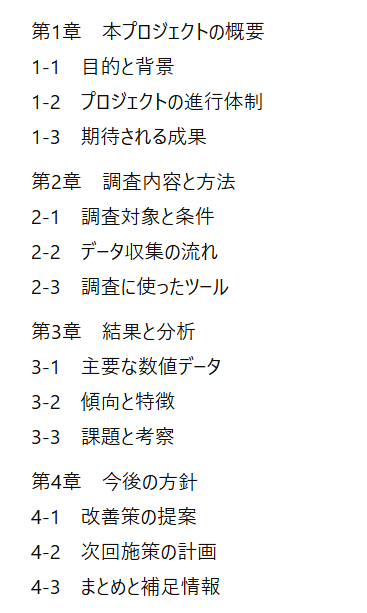
<p>例えば次のように、章は「第〇章」と大きく書き、節以降は「1-2」のように書いても問題はないでしょう。</p>


<figure class="wp-block-image size-full is-style-border"><img decoding="async" width="367" height="613" src="https://tosakablog.com/wp-content/uploads/2025/05/image-7.png" alt="" class="wp-image-5156" srcset="https://tosakablog.com/wp-content/uploads/2025/05/image-7.png 367w, https://tosakablog.com/wp-content/uploads/2025/05/image-7-180x300.png 180w" sizes="(max-width: 367px) 100vw, 367px" /></figure>


<p>もちろん社内ルールがきちんとあるなら、それに従いましょう。</p>


<div class="p-adBox -normal -border-off" data-id="6263" data-ad="normal"><div class="p-adBox__body"><div class="p-adBox__img"><a href="https://tosakablog.com/lp/word-optin-lp/"><img decoding="async" src="https://tosakablog.com/wp-content/uploads/2026/03/02fde2d2e84675efe0389b89ce4fe09b.png" alt="バナー"></a></div></div></div>


<h2 class="wp-block-heading">読みやすい見出しの作り方と章立てのコツ</h2>


<p>章・節・項、すなわち「見出し」の設計方法とコツを解説します。</p>


<h3 class="wp-block-heading">バランスが大事</h3>


<p>章・節・項は、<strong>文書の長さに応じて階層の深さを選ぶこと</strong>が重要です。</p>


<p>数十ページもある文書で章のみだと読みにくいし、逆に短い文書で節・項が多すぎても読みにくい。</p>


<p>私が後輩のレポートをチェックしているときも、<strong>節だけでWord数ページが続くと論旨が把握しにくくなります</strong>。適度に項で区切ってほしいな、と思います。</p>


<p>基本的には、<strong><span class="swl-marker mark_yellow">章と節は見出し・小見出しとして積極的に活用し、項は必要に応じて使う</span></strong>のがよいでしょう。章によって、項があったり無かったりしても構いません。</p>


<p>章や節を何文字くらいにするかに明確なルールはないため、「読みやすさ」を基準にして考えましょう。</p>


<h3 class="wp-block-heading">見出しは内容を端的に</h3>


<p>文書全体の見出し（＝目次）だけを読んで内容が掴めるのが理想です。</p>


<p>また、それぞれの見出しは、<strong>内容がひと目で分かるように</strong>書きましょう。たとえば、「注意点」 よりも「データ消失を防ぐ3つのポイント」のほうが、内容が具体的に伝わりますね。</p>


<p>ただし、論文の場合は、次のように章の型が決まっている場合もあります。</p>


<div class="wp-block-group has-border -border01 is-style-emboss_box has-swl-pale-02-background-color has-background"><div class="wp-block-group__inner-container">
<ul class="wp-block-list">
<li>1章 緒言</li>


<li>2章 実験方法</li>


<li>3章 実験結果</li>


<li>4章 考察</li>


<li>5章 結言</li>
</ul>
</div></div>


<p>この場合は、<strong>型やこれまでのやり方に倣うのがベター</strong>。（その方が読み手が理解しやすいから）</p>


<h2 class="wp-block-heading" id="wordjidou">Wordで章・節・項を自動入力する方法</h2>


<p>レポート作成にはMicrosoft Wordを使っている人も多いでしょう。</p>


<p>ここでは、Wordで「章・節・項」の番号を自動入力する方法を解説します。</p>


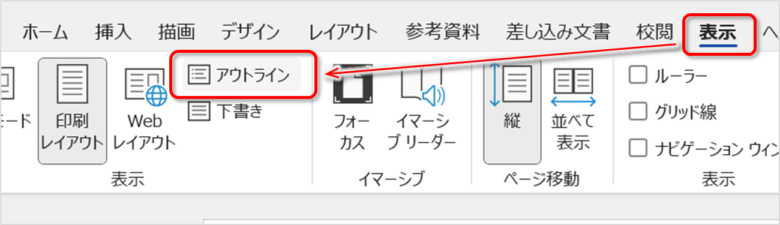
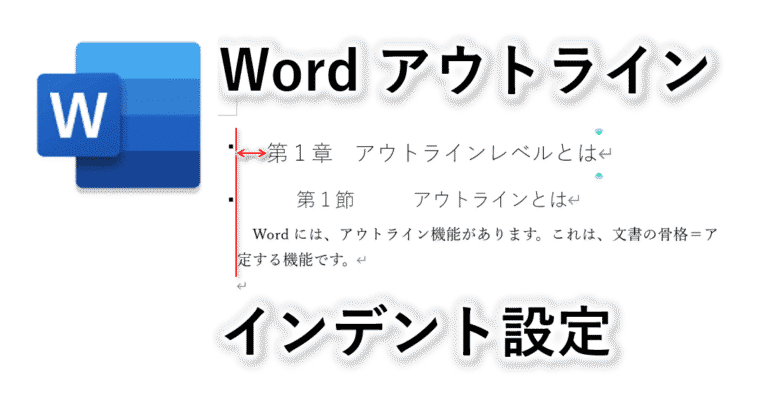
<p>Wordの「<strong>アウトライン</strong>」機能を使います。</p>


<div class="swell-block-capbox cap_box is-style-onborder_ttl2"><div class="cap_box_ttl"><span>アウトラインの設定手順</span></div><div class="cap_box_content">
<ul class="wp-block-list is-style-check_list">
<li>アウトラインの初期設定</li>


<li>アウトラインレベルの設定</li>


<li>アウトライン（見出し）番号の編集</li>


<li>章番号の設定</li>


<li>節、項番号の設定</li>
</ul>
</div></div>


<h3 class="wp-block-heading">アウトラインの初期設定</h3>


<p>まずは、見出しをWordのアウトラインに設定しましょう。<strong><span class="swl-marker mark_yellow">コツは「既存のアウトラインから選択して、変更する」こと</span></strong>です。</p>


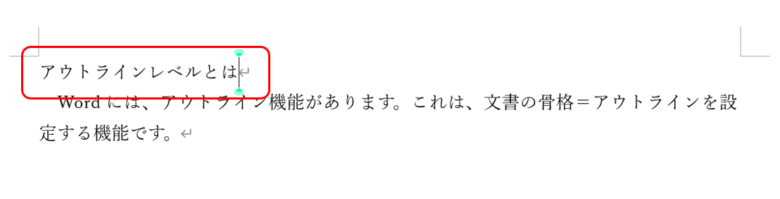
<p>まず、一番上の階層にしたい行（例えば、章の見出し）にカーソルを合わせます。</p>


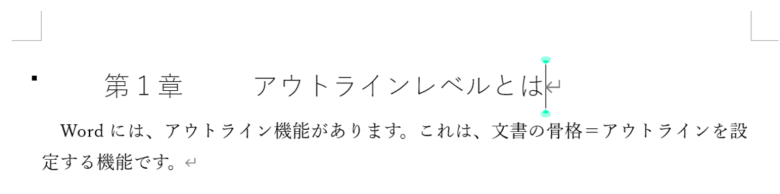
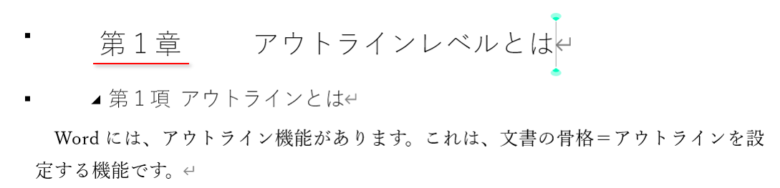
<figure class="wp-block-image size-full is-resized is-style-border"><img decoding="async" width="780" height="199" src="https://tosakablog.com/wp-content/uploads/2024/07/image.png" alt="" class="wp-image-2893" style="width:690px;height:auto" srcset="https://tosakablog.com/wp-content/uploads/2024/07/image.png 780w, https://tosakablog.com/wp-content/uploads/2024/07/image-300x77.png 300w, https://tosakablog.com/wp-content/uploads/2024/07/image-768x196.png 768w" sizes="(max-width: 780px) 100vw, 780px" /></figure>


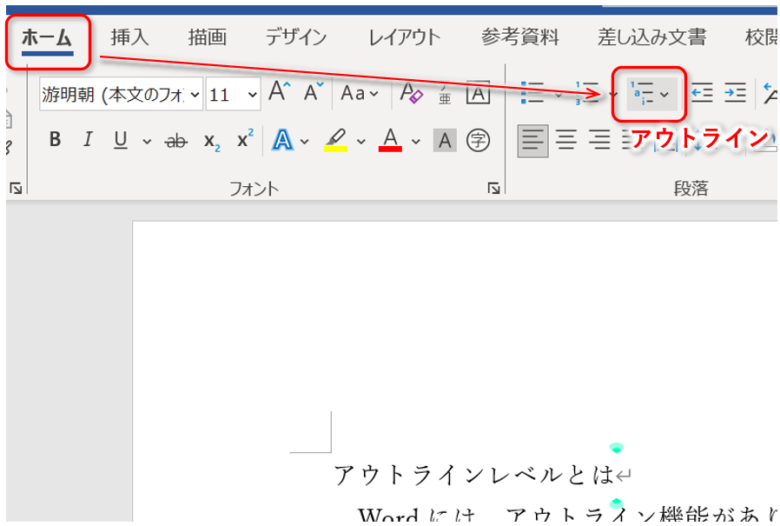
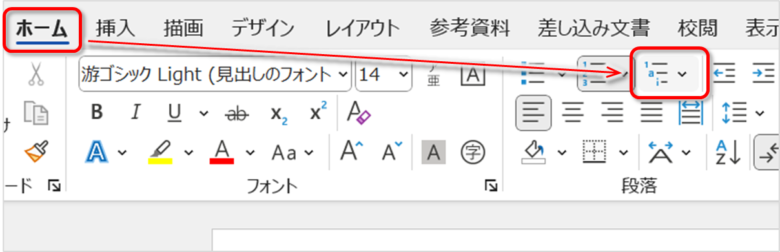
<p>この状態で、［ホーム］→［アウトライン］を選択。</p>


<figure class="wp-block-image size-full is-resized is-style-border"><img decoding="async" width="780" height="526" src="https://tosakablog.com/wp-content/uploads/2024/07/image-1.png" alt="" class="wp-image-2894" style="width:507px;height:auto" srcset="https://tosakablog.com/wp-content/uploads/2024/07/image-1.png 780w, https://tosakablog.com/wp-content/uploads/2024/07/image-1-300x202.png 300w, https://tosakablog.com/wp-content/uploads/2024/07/image-1-768x518.png 768w" sizes="(max-width: 780px) 100vw, 780px" /></figure>


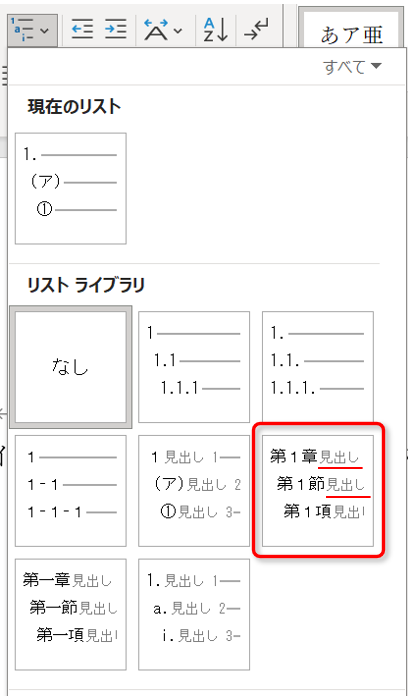
<p>リストライブラリから、<strong>「見出し」の文字を含むアウトライン</strong>を適当に選択します。</p>


<figure class="wp-block-image size-full is-resized is-style-border"><img decoding="async" width="408" height="696" src="https://tosakablog.com/wp-content/uploads/2024/07/image-2.png" alt="" class="wp-image-2895" style="width:274px;height:auto" srcset="https://tosakablog.com/wp-content/uploads/2024/07/image-2.png 408w, https://tosakablog.com/wp-content/uploads/2024/07/image-2-176x300.png 176w" sizes="(max-width: 408px) 100vw, 408px" /></figure>


<p class="is-style-big_icon_point">必ず「見出し」の文字を含むものを選択してください。でないと、アウトラインが見出しと連携できず、機能をフル活用できなくなります。</p>


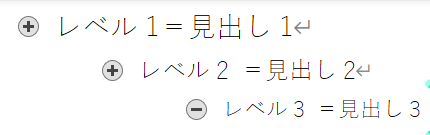
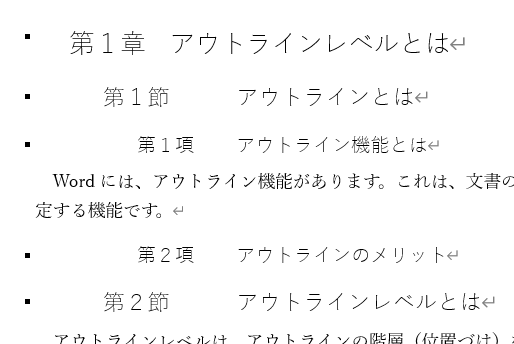
<p>最初の行が、アウトラインの<strong>見出し1（レベル1）＝章</strong>に設定されました！</p>


<figure class="wp-block-image size-full is-resized is-style-border"><img decoding="async" width="780" height="194" src="https://tosakablog.com/wp-content/uploads/2024/07/image-3.png" alt="" class="wp-image-2896" style="width:639px;height:auto" srcset="https://tosakablog.com/wp-content/uploads/2024/07/image-3.png 780w, https://tosakablog.com/wp-content/uploads/2024/07/image-3-300x75.png 300w, https://tosakablog.com/wp-content/uploads/2024/07/image-3-768x191.png 768w" sizes="(max-width: 780px) 100vw, 780px" /></figure>


<p>書式（スタイル）は後で変更できますので、この時点では気にせず、先にアウトラインレベルを設定していきましょう。</p>


<div class="p-blogParts post_content" data-partsID="5957"></div>


<h3 class="wp-block-heading">アウトラインレベルの設定</h3>


<p>アウトラインには、<strong>階層（＝レベル）</strong>があります。Wordでは、次のようにレベルと見出しが対応しています。</p>


<figure class="wp-block-image size-full is-style-border"><img decoding="async" width="430" height="135" src="https://tosakablog.com/wp-content/uploads/2024/07/image-83.png" alt="" class="wp-image-3066" srcset="https://tosakablog.com/wp-content/uploads/2024/07/image-83.png 430w, https://tosakablog.com/wp-content/uploads/2024/07/image-83-300x94.png 300w" sizes="(max-width: 430px) 100vw, 430px" /></figure>


<p>上から順に、<strong>章、節、項、</strong>ですね。</p>


<p>先ほどはレベル1（＝章）を設定したので、レベル2以降も設定していきましょう。</p>


<p>レベル2を設定するのは簡単。レベル2に設定したい箇所にカーソルを置きます。</p>


<figure class="wp-block-image size-large is-resized is-style-border"><img decoding="async" width="1024" height="396" src="https://tosakablog.com/wp-content/uploads/2024/07/image-7-1024x396.png" alt="" class="wp-image-2901" style="width:665px;height:auto" srcset="https://tosakablog.com/wp-content/uploads/2024/07/image-7-1024x396.png 1024w, https://tosakablog.com/wp-content/uploads/2024/07/image-7-300x116.png 300w, https://tosakablog.com/wp-content/uploads/2024/07/image-7-768x297.png 768w, https://tosakablog.com/wp-content/uploads/2024/07/image-7.png 1098w" sizes="(max-width: 1024px) 100vw, 1024px" /></figure>


<p>［ホーム］→［スタイル］の「展開」ボタンを押して、</p>


<figure class="wp-block-image size-full is-resized is-style-border"><img decoding="async" width="780" height="124" src="https://tosakablog.com/wp-content/uploads/2024/07/image-8.png" alt="" class="wp-image-2902" style="width:717px;height:auto" srcset="https://tosakablog.com/wp-content/uploads/2024/07/image-8.png 780w, https://tosakablog.com/wp-content/uploads/2024/07/image-8-300x48.png 300w, https://tosakablog.com/wp-content/uploads/2024/07/image-8-768x122.png 768w" sizes="(max-width: 780px) 100vw, 780px" /></figure>


<p>展開されたリストから「見出し2」を選びます。</p>


<figure class="wp-block-image size-full is-resized is-style-border"><img decoding="async" width="547" height="311" src="https://tosakablog.com/wp-content/uploads/2024/07/image-9.png" alt="" class="wp-image-2903" style="width:397px;height:auto" srcset="https://tosakablog.com/wp-content/uploads/2024/07/image-9.png 547w, https://tosakablog.com/wp-content/uploads/2024/07/image-9-300x171.png 300w" sizes="(max-width: 547px) 100vw, 547px" /></figure>


<p>これで、<strong>レベル2＝節</strong>に設定できました！</p>


<figure class="wp-block-image size-full is-resized is-style-border"><img decoding="async" width="780" height="249" src="https://tosakablog.com/wp-content/uploads/2024/07/image-10.png" alt="" class="wp-image-2904" style="width:711px;height:auto" srcset="https://tosakablog.com/wp-content/uploads/2024/07/image-10.png 780w, https://tosakablog.com/wp-content/uploads/2024/07/image-10-300x96.png 300w, https://tosakablog.com/wp-content/uploads/2024/07/image-10-768x245.png 768w" sizes="(max-width: 780px) 100vw, 780px" /></figure>


<p><strong>レベル3＝項</strong>も、同様のやり方で設定できます。</p>


<p>アウトラインレベルの変更についてもっと詳しく知りたい方は、<a href="https://tosakablog.com/word-outline-level/" data-type="post" data-id="2890">こちらの記事</a>を参考にしてみてください。</p>


<div class="swell-block-postLink">			<div class="p-blogCard -internal" data-type="type1" data-onclick="clickLink">
				<div class="p-blogCard__inner">
					<span class="p-blogCard__caption">あわせて読みたい</span>
					<div class="p-blogCard__thumb c-postThumb"><figure class="c-postThumb__figure"><img decoding="async" src="https://tosakablog.com/wp-content/uploads/2024/07/423bcadb4a2b745c8fb5d4283c83d8e2-300x158.png" alt="" class="c-postThumb__img u-obf-cover" width="320" height="180"></figure></div>					<div class="p-blogCard__body">
						<a class="p-blogCard__title" href="https://tosakablog.com/word-outline-level/">【確実な方法】Wordアウトラインレベルの設定・変更方法を分かりやすく解説</a>
						<span class="p-blogCard__excerpt">Wordのアウトライン機能はめちゃくちゃ便利です。ただ、アウトラインレベルの設定は曲者で、なかなか上手くいかないことがあります。 そこで本記事では、アウトラインレ&#8230;</span>					</div>
				</div>
			</div>
		</div>


<h3 class="wp-block-heading">アウトライン（見出し）番号の編集</h3>


<p>アウトラインには、番号を付与することができます。</p>


<figure class="wp-block-image size-full is-resized is-style-border"><img decoding="async" width="644" height="361" src="https://tosakablog.com/wp-content/uploads/2023/12/image.png" alt="" class="wp-image-3007" style="width:537px" srcset="https://tosakablog.com/wp-content/uploads/2023/12/image.png 644w, https://tosakablog.com/wp-content/uploads/2023/12/image-300x168.png 300w" sizes="(max-width: 644px) 100vw, 644px" /></figure>


<p>↑の見出し番号は、手入力したものではなく、<strong>Wordが文書構造に沿って自動で付けてくれたもの</strong>です。一括で設定できるし、<strong><span class="swl-marker mark_yellow">順番を変えると番号も自動で変わるのですごく便利です</span></strong>。</p>


<p>ここでは、一般的な「1.1.1」のような表記のやり方を説明します。まずはアウトライン番号を設定したい見出しのどこかにカーソルを置きます。</p>


<figure class="wp-block-image size-full is-resized is-style-border"><img decoding="async" width="860" height="189" src="https://tosakablog.com/wp-content/uploads/2023/12/image-2.png" alt="" class="wp-image-3015" style="width:414px;height:auto" srcset="https://tosakablog.com/wp-content/uploads/2023/12/image-2.png 860w, https://tosakablog.com/wp-content/uploads/2023/12/image-2-300x66.png 300w, https://tosakablog.com/wp-content/uploads/2023/12/image-2-768x169.png 768w" sizes="(max-width: 860px) 100vw, 860px" /></figure>


<p>この状態で、［ホーム］→［アウトライン］→［新しいアウトラインの定義］を選択します。</p>


<figure class="wp-block-image size-full is-resized is-style-border"><img decoding="async" width="627" height="575" src="https://tosakablog.com/wp-content/uploads/2023/12/image-3.png" alt="" class="wp-image-3016" style="width:586px;height:auto" srcset="https://tosakablog.com/wp-content/uploads/2023/12/image-3.png 627w, https://tosakablog.com/wp-content/uploads/2023/12/image-3-300x275.png 300w" sizes="(max-width: 627px) 100vw, 627px" /></figure>


<p>まず番号の種類を変えてみましょう。【このレベルに使用する番号の種類】で、好きな数字を選びます。デフォルトが全角数字だったので、半角数字を選択します。</p>


<figure class="wp-block-image size-full is-resized is-style-border"><img decoding="async" width="516" height="529" src="https://tosakablog.com/wp-content/uploads/2023/12/image-4.png" alt="" class="wp-image-3018" style="width:465px;height:auto" srcset="https://tosakablog.com/wp-content/uploads/2023/12/image-4.png 516w, https://tosakablog.com/wp-content/uploads/2023/12/image-4-293x300.png 293w" sizes="(max-width: 516px) 100vw, 516px" /></figure>


<p>レベル1を変更できたら、左上でレベルを変更し、同様に番号の種類を変えます。</p>


<figure class="wp-block-image size-full is-resized is-style-border"><img decoding="async" width="569" height="590" src="https://tosakablog.com/wp-content/uploads/2023/12/image-5.png" alt="" class="wp-image-3019" style="width:459px;height:auto" srcset="https://tosakablog.com/wp-content/uploads/2023/12/image-5.png 569w, https://tosakablog.com/wp-content/uploads/2023/12/image-5-289x300.png 289w" sizes="(max-width: 569px) 100vw, 569px" /></figure>


<p>使用する全てのレベルで、同じ操作をします。【OK】を押すと反映されて、全て半角数字に揃っているのが分かります。</p>


<figure class="wp-block-image size-full is-resized is-style-border"><img decoding="async" width="634" height="374" src="https://tosakablog.com/wp-content/uploads/2023/12/image-6.png" alt="" class="wp-image-3020" style="width:520px;height:auto" srcset="https://tosakablog.com/wp-content/uploads/2023/12/image-6.png 634w, https://tosakablog.com/wp-content/uploads/2023/12/image-6-300x177.png 300w" sizes="(max-width: 634px) 100vw, 634px" /></figure>


<h3 class="wp-block-heading">章番号の設定</h3>


<p>続いて、番号表記を変えましょう。ここでは、「第1章」→「1.」に変えたいと思います。論文等でよくある表記ですね。</p>


<p>先ほどと同様に【新しいアウトラインの定義】画面を開きます。レベル1の【番号書式】は、「第1章」という形になっていますね。</p>


<figure class="wp-block-image size-full is-resized is-style-border"><img decoding="async" width="580" height="594" src="https://tosakablog.com/wp-content/uploads/2023/12/image-7.png" alt="" class="wp-image-3021" style="width:491px;height:auto" srcset="https://tosakablog.com/wp-content/uploads/2023/12/image-7.png 580w, https://tosakablog.com/wp-content/uploads/2023/12/image-7-293x300.png 293w" sizes="(max-width: 580px) 100vw, 580px" /></figure>


<p>ここで、「第」と「章」を消して、「1」の後ろにピリオドを打ちます。</p>


<figure class="wp-block-image size-full is-style-border"><img decoding="async" width="299" height="182" src="https://tosakablog.com/wp-content/uploads/2023/12/image-8.png" alt="" class="wp-image-3022"/></figure>


<p>OKを押すと反映されます。1章、2章の表記が変わっていますね！</p>


<figure class="wp-block-image size-full is-resized is-style-border"><img decoding="async" width="723" height="624" src="https://tosakablog.com/wp-content/uploads/2023/12/image-9.png" alt="" class="wp-image-3023" style="width:394px;height:auto" srcset="https://tosakablog.com/wp-content/uploads/2023/12/image-9.png 723w, https://tosakablog.com/wp-content/uploads/2023/12/image-9-300x259.png 300w" sizes="(max-width: 723px) 100vw, 723px" /></figure>


<h3 class="wp-block-heading">節、項番号の設定</h3>


<p>次のように、上のレベルを引き継ぐ形式にしたいと思います。</p>


<div class="wp-block-group has-border -border01 is-style-emboss_box has-swl-pale-02-background-color has-background"><div class="wp-block-group__inner-container">
<ul class="wp-block-list">
<li>レベル1：第1章 →<strong> 1.</strong> </li>


<li>レベル2：第1節 → <strong>1.1</strong></li>


<li>レベル3：第1項 → <strong>1.1.1</strong></li>
</ul>
</div></div>


<p>また【新しいアウトラインの定義】画面を開きます。レベル2を選択すると、「第1節」という形になっています。</p>


<figure class="wp-block-image size-full is-resized is-style-border"><img decoding="async" width="603" height="618" src="https://tosakablog.com/wp-content/uploads/2023/12/image-11.png" alt="" class="wp-image-3025" style="width:501px;height:auto" srcset="https://tosakablog.com/wp-content/uploads/2023/12/image-11.png 603w, https://tosakablog.com/wp-content/uploads/2023/12/image-11-293x300.png 293w" sizes="(max-width: 603px) 100vw, 603px" /></figure>


<p>まず、「第」と「節」を消して、<strong><span class="swl-marker mark_yellow">カーソルを「1」の前に持ってきます。</span></strong></p>


<figure class="wp-block-image size-full is-style-border"><img decoding="async" width="334" height="229" src="https://tosakablog.com/wp-content/uploads/2023/12/image-10.png" alt="" class="wp-image-3024" srcset="https://tosakablog.com/wp-content/uploads/2023/12/image-10.png 334w, https://tosakablog.com/wp-content/uploads/2023/12/image-10-300x206.png 300w" sizes="(max-width: 334px) 100vw, 334px" /></figure>


<p>この状態で、【次のレベルの番号を含める】で、「レベル1」を選択します。すると、元々あった1の前に1が入ります。</p>


<figure class="wp-block-image size-full is-resized is-style-border"><img decoding="async" width="613" height="348" src="https://tosakablog.com/wp-content/uploads/2023/12/image-12.png" alt="" class="wp-image-3026" style="width:486px;height:auto" srcset="https://tosakablog.com/wp-content/uploads/2023/12/image-12.png 613w, https://tosakablog.com/wp-content/uploads/2023/12/image-12-300x170.png 300w" sizes="(max-width: 613px) 100vw, 613px" /></figure>


<p>前の1は「1章の1」、後ろの1は「1節の1」です（ややこしい）。あとは、1と1の間にピリオドを打ちます。</p>


<figure class="wp-block-image size-full is-style-border"><img decoding="async" width="194" height="139" src="https://tosakablog.com/wp-content/uploads/2023/12/image-14.png" alt="" class="wp-image-3028"/></figure>


<p>これでOKを押すと、レベル2の表記が変わりました。</p>


<figure class="wp-block-image size-full is-resized is-style-border"><img decoding="async" width="806" height="570" src="https://tosakablog.com/wp-content/uploads/2023/12/image-16.png" alt="" class="wp-image-3030" style="width:420px;height:auto" srcset="https://tosakablog.com/wp-content/uploads/2023/12/image-16.png 806w, https://tosakablog.com/wp-content/uploads/2023/12/image-16-300x212.png 300w, https://tosakablog.com/wp-content/uploads/2023/12/image-16-768x543.png 768w" sizes="(max-width: 806px) 100vw, 806px" /></figure>


<p>レベル３も同様です。【次のレベルの番号を含める】で、前から順にレベル1、レベル2を押します。</p>


<figure class="wp-block-image size-full is-resized is-style-border"><img decoding="async" width="623" height="528" src="https://tosakablog.com/wp-content/uploads/2023/12/image-17.png" alt="" class="wp-image-3031" style="width:447px;height:auto" srcset="https://tosakablog.com/wp-content/uploads/2023/12/image-17.png 623w, https://tosakablog.com/wp-content/uploads/2023/12/image-17-300x254.png 300w" sizes="(max-width: 623px) 100vw, 623px" /></figure>


<p>レベル1～3の1が並んでいます。間にピリオドを打ちば、完了です。</p>


<figure class="wp-block-image size-full is-style-border"><img decoding="async" width="218" height="154" src="https://tosakablog.com/wp-content/uploads/2023/12/image-18.png" alt="" class="wp-image-3032"/></figure>


<p>OKを押すと、レベル1～3まで設定できました！</p>


<figure class="wp-block-image size-full is-resized is-style-border"><img decoding="async" width="718" height="634" src="https://tosakablog.com/wp-content/uploads/2023/12/image-19.png" alt="" class="wp-image-3033" style="width:459px;height:auto" srcset="https://tosakablog.com/wp-content/uploads/2023/12/image-19.png 718w, https://tosakablog.com/wp-content/uploads/2023/12/image-19-300x265.png 300w" sizes="(max-width: 718px) 100vw, 718px" /></figure>


<div class="swell-block-balloon"><div class="c-balloon -bln-left" data-col="gray"><div class="c-balloon__icon -circle"><img decoding="async" src="data:image/gif;base64,R0lGODlhAQABAAAAACH5BAEKAAEALAAAAAABAAEAAAICTAEAOw==" data-src="https://tosakablog.com/wp-content/uploads/2023/10/cropped-c1539cbfda0f876f1303705742f3ebd6.png" alt="" class="lazyload c-balloon__iconImg" width="80px" height="80px"><noscript><img decoding="async" src="https://tosakablog.com/wp-content/uploads/2023/10/cropped-c1539cbfda0f876f1303705742f3ebd6.png" alt="" class="c-balloon__iconImg" width="80px" height="80px"></noscript></div><div class="c-balloon__body -speaking -border-none"><div class="c-balloon__text">
<p>ちゃんと連番になってますね</p>
<span class="c-balloon__shapes"><span class="c-balloon__before"></span><span class="c-balloon__after"></span></span></div></div></div></div>


<p>ここでは1例を示しましたが、<strong>ピリオド以外にも自分好みの記号を使うこともできます</strong>。</p>


<p>これで一通りの設定が完了です！</p>


<p>もっと見出しを綺麗に整えたい方は、こちらの記事をご覧ください↓</p>


<div class="swell-block-postLink">			<div class="p-blogCard -internal" data-type="type1" data-onclick="clickLink">
				<div class="p-blogCard__inner">
					<span class="p-blogCard__caption">あわせて読みたい</span>
					<div class="p-blogCard__thumb c-postThumb"><figure class="c-postThumb__figure"><img decoding="async" src="https://tosakablog.com/wp-content/uploads/2024/08/b2d3f08fc6ee4ec005b8f3c064350eda-300x158.png" alt="" class="c-postThumb__img u-obf-cover" width="320" height="180"></figure></div>					<div class="p-blogCard__body">
						<a class="p-blogCard__title" href="https://tosakablog.com/word-outline/">【神機能】Word アウトラインとは？使い方を全解説！</a>
						<span class="p-blogCard__excerpt">Word（ワード）のアウトライン機能はめちゃくちゃ便利ですが、あまり知られていない気がします。 私も同僚に教えると、「こんな便利な機能あったのか！」と驚かれます。&#8230;</span>					</div>
				</div>
			</div>
		</div>


<h2 class="wp-block-heading">英語文書では何て言う？</h2>


<p>ちなみに、英語だと「章・節・項」は次のようになります。</p>


<div class="wp-block-group has-border -border01 is-style-emboss_box has-swl-pale-02-background-color has-background"><div class="wp-block-group__inner-container">
<ul class="wp-block-list">
<li>章：<strong>Chapter</strong></li>


<li>節：<strong>Section</strong></li>


<li>項：<strong>Subsection</strong></li>
</ul>
</div></div>


<p>ただ、<strong>番号で書けば、言語に関係なく伝わりますね。</strong></p>


<h2 class="wp-block-heading">まとめ：文章力は仕事力</h2>


<p>分かりやすい文章を書くことは、仕事において必須スキルです。ChatGPTが使える現在においても、生成された文章の良し悪しを判断できるのは自分だけです。</p>


<p><strong><span class="swl-marker mark_orange">一生使える文章力を身につけるなら、書籍で学びましょう</span></strong>。一気にレベルアップできます。</p>


<p>おすすめ本まとめはこちら↓</p>


<div class="swell-block-postLink">			<div class="p-blogCard -internal" data-type="type1" data-onclick="clickLink">
				<div class="p-blogCard__inner">
					<span class="p-blogCard__caption">あわせて読みたい</span>
					<div class="p-blogCard__thumb c-postThumb"><figure class="c-postThumb__figure"><img decoding="async" src="https://tosakablog.com/wp-content/uploads/2025/10/7ee52571b09ad7299c76043627b00078-300x158.png" alt="" class="c-postThumb__img u-obf-cover" width="320" height="180"></figure></div>					<div class="p-blogCard__body">
						<a class="p-blogCard__title" href="https://tosakablog.com/writing-skill-books/">僕を“書ける人”に変えた18冊｜文章力のおすすめ本【2026年最新】初心者・学生・社会人別ランキング</a>
						<span class="p-blogCard__excerpt">「文章力に自信がない」 「上手い文章って何？」 「手が止まる」 こんな方、多いと思います。 なぜなら、日本ではライティングスキルを学校でちゃんと教わらないんです&#8230;</span>					</div>
				</div>
			</div>
		</div>]]></content:encoded>


			</item>
		<item>
		<title>【2026年最新】Word学習のおすすめ本13選（最適な書籍が分かる）</title>
		<link>https://tosakablog.com/word-book/</link>
		
		<dc:creator><![CDATA[とさか]]></dc:creator>
		<pubDate>Tue, 04 Mar 2025 21:46:23 +0000</pubDate>
				<category><![CDATA[キャリアアップ]]></category>
		<category><![CDATA[Word]]></category>
		<category><![CDATA[おすすめ本まとめ]]></category>
		<guid isPermaLink="false">https://tosakablog.com/?p=4380</guid>

					<description><![CDATA[<p><img src="https://tosakablog.com/wp-content/uploads/2025/03/8743cb62ed49b3f8ee792894ccdde665.png" class="webfeedsFeaturedVisual" /></p>本記事では、Microsoft Wordのおすすめの解説本・参考書を紹介します。 スキルレベル別に紹介するので、 という方に、今読むべき最適な一冊が分かります。 Wordには実は隠れた便利機能やコツがたくさんあるため、書 [&#8230;]]]></description>
										<content:encoded><![CDATA[<p><img src="https://tosakablog.com/wp-content/uploads/2025/03/8743cb62ed49b3f8ee792894ccdde665.png" class="webfeedsFeaturedVisual" /></p>
<p>本記事では、Microsoft Wordのおすすめの解説本・参考書を紹介します。</p>


<p>スキルレベル別に紹介するので、</p>


<div class="wp-block-group has-border -border01 is-style-emboss_box has-swl-pale-02-background-color has-background"><div class="wp-block-group__inner-container">
<ul class="wp-block-list">
<li><strong>Wordを使いたいけど、パソコンの操作方法すら不安</strong></li>


<li><strong>Wordの操作がうまくいかなくてイライラする</strong></li>


<li><strong>もっと文書作成を効率化したい</strong></li>
</ul>
</div></div>


<p>という方に、今読むべき最適な一冊が分かります。</p>


<p><strong><span class="swl-marker mark_yellow">Wordには実は隠れた便利機能やコツがたくさんあるため、書籍で体系的に知るとすごく使いやすくなります</span></strong>。</p>


<p>本で学んで、一気にWordマスターになりましょう。</p>


<h2 class="wp-block-heading">スキルレベル別に紹介</h2>


<p>本記事では、次のように初心者向けと中級者向けに分類しています。</p>


<div class="wp-block-group has-border -border01 is-style-emboss_box has-swl-pale-02-background-color has-background"><div class="wp-block-group__inner-container">
<ul class="wp-block-list">
<li><strong>初心者向け</strong>：Wordをほとんど触ったことがない。というかパソコンの操作方法からして不安…</li>


<li><strong>中級者向け</strong>：Wordで文章は書ける。でももっと上手い使い方を知ってスキルアップしたい</li>
</ul>
</div></div>


<div class="swell-block-balloon"><div class="c-balloon -bln-left" data-col="gray"><div class="c-balloon__icon -circle"><img decoding="async" src="data:image/gif;base64,R0lGODlhAQABAAAAACH5BAEKAAEALAAAAAABAAEAAAICTAEAOw==" data-src="https://tosakablog.com/wp-content/uploads/2023/10/cropped-c1539cbfda0f876f1303705742f3ebd6.png" alt="" class="lazyload c-balloon__iconImg" width="80px" height="80px"><noscript><img decoding="async" src="https://tosakablog.com/wp-content/uploads/2023/10/cropped-c1539cbfda0f876f1303705742f3ebd6.png" alt="" class="c-balloon__iconImg" width="80px" height="80px"></noscript></div><div class="c-balloon__body -speaking -border-none"><div class="c-balloon__text">
<p>あれ、上級者は…？</p>
<span class="c-balloon__shapes"><span class="c-balloon__before"></span><span class="c-balloon__after"></span></span></div></div></div></div>


<p>上級者はもうWord解説本から学ぶことはないでしょう。なので上手い文章作成術について学ぶことをおすすめします。→<a href="#kangaeru">上級者におすすめの本</a></p>


<p>初心者向け、中級者向けの見出しまでのリンクはこちらです↓</p>


<div class="swell-block-capbox cap_box is-style-onborder_ttl2"><div class="cap_box_ttl"><span>見出しまでのリンク</span></div><div class="cap_box_content">
<ul class="wp-block-list is-style-check_list">
<li><a href="#syoshinsya">初心者向けのおすすめWord本6選</a></li>


<li><a href="#tyukyu">中級者向けのおすすめWord本7選</a></li>
</ul>
</div></div>


<h3 class="wp-block-heading">（補足）バージョンについて</h3>


<p>Wordにはバージョンがあります。大きく分けて2つ。</p>


<ul class="wp-block-list">
<li><strong>Microsoft 365</strong>：サブスクリプション型。常に最新状態にアップデートされる。</li>


<li><strong>Office 2024、2021 など</strong>：買い切り型。更新はされない。</li>
</ul>


<p>体感として、<strong>バージョンが違っても操作方法は大きく変わらないです</strong>。</p>


<p>とはいえWordに全くの初心者で、本の図と自分のパソコンの画面が異なるのが不安な方は、自分のWordと同じバージョンの本を選びましょう。</p>


<div class="swell-block-accordion">
<details class="swell-block-accordion__item" data-swl-acc="wrapper"><summary class="swell-block-accordion__title" data-swl-acc="header"><span class="swell-block-accordion__label">Wordのバージョンを調べる方法（▼マークを押すと展開します）</span><span class="swell-block-accordion__icon c-switchIconBtn" data-swl-acc="icon" aria-hidden="true" data-opened="false"><i class="__icon--closed icon-caret-down"></i><i class="__icon--opened icon-caret-up"></i></span></summary><div class="swell-block-accordion__body" data-swl-acc="body">
<div class="swell-block-step" data-num-style="circle">
<div class="swell-block-step__item"><div class="swell-block-step__number u-bg-main"><span class="__label">STEP</span></div><div class="swell-block-step__title u-fz-l">Wordを起動する</div><div class="swell-block-step__body">
<p>「スタート」を押して、「Word」を探しましょう。</p>


<figure class="wp-block-image size-full is-resized"><img decoding="async" width="780" height="643" src="https://tosakablog.com/wp-content/uploads/2025/03/image.png" alt="" class="wp-image-4387" style="width:541px;height:auto" srcset="https://tosakablog.com/wp-content/uploads/2025/03/image.png 780w, https://tosakablog.com/wp-content/uploads/2025/03/image-300x247.png 300w, https://tosakablog.com/wp-content/uploads/2025/03/image-768x633.png 768w" sizes="(max-width: 780px) 100vw, 780px" /></figure>
</div></div>


<div class="swell-block-step__item"><div class="swell-block-step__number u-bg-main"><span class="__label">STEP</span></div><div class="swell-block-step__title u-fz-l">アカウントを押す</div><div class="swell-block-step__body">
<p>※もし新規文書を開いている場合、「ファイル」から同じ画面に行けます。</p>


<figure class="wp-block-image size-full is-resized"><img decoding="async" width="206" height="780" src="https://tosakablog.com/wp-content/uploads/2025/03/image-3.png" alt="" class="wp-image-4401" style="width:142px;height:auto" srcset="https://tosakablog.com/wp-content/uploads/2025/03/image-3.png 206w, https://tosakablog.com/wp-content/uploads/2025/03/image-3-79x300.png 79w" sizes="(max-width: 206px) 100vw, 206px" /></figure>
</div></div>


<div class="swell-block-step__item"><div class="swell-block-step__number u-bg-main"><span class="__label">STEP</span></div><div class="swell-block-step__title u-fz-l">製品情報を見る</div><div class="swell-block-step__body">
<p>製品情報のところに、「Microsoft 365」や「Office 2021」などのバージョン情報があるはずです。</p>


<figure class="wp-block-image size-full is-resized"><img decoding="async" width="780" height="425" src="https://tosakablog.com/wp-content/uploads/2025/03/image-2.png" alt="" class="wp-image-4389" style="width:549px;height:auto" srcset="https://tosakablog.com/wp-content/uploads/2025/03/image-2.png 780w, https://tosakablog.com/wp-content/uploads/2025/03/image-2-300x163.png 300w, https://tosakablog.com/wp-content/uploads/2025/03/image-2-768x418.png 768w" sizes="(max-width: 780px) 100vw, 780px" /></figure>
</div></div>
</div>
</div></details>
</div>


<h2 class="wp-block-heading" id="syoshinsya">初心者向けのおすすめWord本6選</h2>


<p>ここではWord初心者向けの本を紹介します。※Wordはとりあえず触れるという中級者の方は<a href="#tyukyu">こちら</a>をご覧ください。</p>


<h3 class="wp-block-heading">今すぐ使えるかんたん　Word 2024［Office 2024/Microsoft 365 両対応］</h3>


<p>なんとマウスの操作方法から解説されているため、<strong><span class="swl-marker mark_yellow">パソコンに触るのすら不安…という方でも本の画像通りにやれば必ず操作できます。</span></strong></p>


<p>しかもコスパ抜群。フルカラー352ページで1000円台前半なのはすごい。</p>


<p>ボリュームがすごいだけに、本のサイズは大きめです。デスクに置いて読む本ですね。</p>


<p>Wordが本当に初めて、という方でも<strong><span class="swl-marker mark_yellow">この1冊で難なく基礎を習得できます</span></strong>。</p>


<div class="swell-block-balloon"><div class="c-balloon -bln-left" data-col="gray"><div class="c-balloon__icon -circle"><img decoding="async" src="data:image/gif;base64,R0lGODlhAQABAAAAACH5BAEKAAEALAAAAAABAAEAAAICTAEAOw==" data-src="https://tosakablog.com/wp-content/uploads/2023/10/cropped-c1539cbfda0f876f1303705742f3ebd6.png" alt="" class="lazyload c-balloon__iconImg" width="80px" height="80px"><noscript><img decoding="async" src="https://tosakablog.com/wp-content/uploads/2023/10/cropped-c1539cbfda0f876f1303705742f3ebd6.png" alt="" class="c-balloon__iconImg" width="80px" height="80px"></noscript></div><div class="c-balloon__body -speaking -border-none"><div class="c-balloon__text">
<p>初心者なら1番おすすめ！</p>
<span class="c-balloon__shapes"><span class="c-balloon__before"></span><span class="c-balloon__after"></span></span></div></div></div></div>

		<div class="pochipp-box"
			data-id="4345"
			data-img="l"
			data-lyt-pc="dflt"
			data-lyt-mb="vrtcl"
			data-btn-style="dflt"
			data-btn-radius="off"
			data-sale-effect="flash"
			 data-cvkey="542ea7e0"		>
							<div class="pochipp-box__image">
					<a href="https://www.amazon.co.jp/dp/4297145758?tag=tosaka9-22&#038;linkCode=ogi&#038;th=1&#038;psc=1" rel="nofollow">
						<img decoding="async" src="https://m.media-amazon.com/images/I/517RuAfoIZL._SL500_.jpg" alt="" width="120" height="120" />					</a>
				</div>
						<div class="pochipp-box__body">
				<div class="pochipp-box__title">
					<a href="https://www.amazon.co.jp/dp/4297145758?tag=tosaka9-22&#038;linkCode=ogi&#038;th=1&#038;psc=1" rel="nofollow">
						今すぐ使えるかんたん　Word 2024［Office 2024/Microsoft 365 両対応］					</a>
				</div>

				
									<div class="pochipp-box__price">
						¥1,298						<span>（2026/04/04 11:14時点 | Amazon調べ）</span>
					</div>
				
							</div>
				<div class="pochipp-box__btns"
		data-maxclmn-pc="fit"
		data-maxclmn-mb="1"
	>
					<div class="pochipp-box__btnwrap -amazon">
								<a href="https://www.amazon.co.jp/dp/4297145758?tag=tosaka9-22&#038;linkCode=ogi&#038;th=1&#038;psc=1" class="pochipp-box__btn" rel="nofollow">
					<span>
						Amazon					</span>
									</a>
			</div>
							<div class="pochipp-box__btnwrap -rakuten -on-sale">
									<div class="pochipp-box__saleInfo -top">＼楽天ポイント4倍セール！／</div>
								<a href="https://hb.afl.rakuten.co.jp/hgc/3fb25b76.de7e3ce6.3fb25b77.8ec7b53b/?pc=https%3A%2F%2Fitem.rakuten.co.jp%2Fbook%2F18079403%2F%3Frafcid%3Dwsc_i_is_1075026453931406259&#038;m=https%3A%2F%2Fitem.rakuten.co.jp%2Fbook%2F18079403%2F%3Frafcid%3Dwsc_i_is_1075026453931406259" class="pochipp-box__btn" rel="nofollow">
					<span>
						楽天市場					</span>
									</a>
			</div>
											</div>
								<div class="pochipp-box__logo">
					<img decoding="async" src="https://tosakablog.com/wp-content/plugins/pochipp/assets/img/pochipp-logo-t1.png" alt="" width="32" height="32">
					<span>ポチップ</span>
				</div>
					</div>


<h3 class="wp-block-heading">Word 2024 やさしい教科書 ［Office 2024／Microsoft 365対応］ (「一冊に凝縮」シリーズ)&nbsp;</h3>


<p>Wordの起動方法から解説されているため、初心者でも安心。</p>


<p>フルカラーで、分かりやすさと詳しさを両立した本です。「<strong><span class="swl-marker mark_yellow">インストラクターが丁寧に教えてくれるような本</span></strong>」という評価が的を射ていますね。</p>


<p>大きくて重いので、持ち歩くには不向きです。</p>


<p><strong><span class="swl-marker mark_yellow">2025年に発売された最新の本</span></strong>だけあって、話題のAI（Copilot）についても軽く触れられています。</p>


<p>”一冊に凝縮”されているので、これ1冊で一通りの機能を学べます。</p>


		<div class="pochipp-box"
			data-id="4346"
			data-img="l"
			data-lyt-pc="dflt"
			data-lyt-mb="vrtcl"
			data-btn-style="dflt"
			data-btn-radius="off"
			data-sale-effect="flash"
			 data-cvkey="c9a6ed2d"		>
							<div class="pochipp-box__image">
					<a href="https://www.amazon.co.jp/dp/4815630216?tag=tosaka9-22&#038;linkCode=ogi&#038;th=1&#038;psc=1" rel="nofollow">
						<img decoding="async" src="https://m.media-amazon.com/images/I/51T1vm7crVL._SL500_.jpg" alt="" width="120" height="120" />					</a>
				</div>
						<div class="pochipp-box__body">
				<div class="pochipp-box__title">
					<a href="https://www.amazon.co.jp/dp/4815630216?tag=tosaka9-22&#038;linkCode=ogi&#038;th=1&#038;psc=1" rel="nofollow">
						Word 2024 やさしい教科書 ［Office 2024／Microsoft 365対応］ (「一冊に凝縮」シリーズ)					</a>
				</div>

				
									<div class="pochipp-box__price">
						¥1,320						<span>（2026/04/03 02:13時点 | Amazon調べ）</span>
					</div>
				
							</div>
				<div class="pochipp-box__btns"
		data-maxclmn-pc="fit"
		data-maxclmn-mb="1"
	>
					<div class="pochipp-box__btnwrap -amazon">
								<a href="https://www.amazon.co.jp/dp/4815630216?tag=tosaka9-22&#038;linkCode=ogi&#038;th=1&#038;psc=1" class="pochipp-box__btn" rel="nofollow">
					<span>
						Amazon					</span>
									</a>
			</div>
							<div class="pochipp-box__btnwrap -rakuten -on-sale">
									<div class="pochipp-box__saleInfo -top">＼楽天ポイント4倍セール！／</div>
								<a href="https://hb.afl.rakuten.co.jp/hgc/3fb25b76.de7e3ce6.3fb25b77.8ec7b53b/?pc=https%3A%2F%2Fitem.rakuten.co.jp%2Fbook%2F18081393%2F%3Frafcid%3Dwsc_i_is_1075026453931406259&#038;m=https%3A%2F%2Fitem.rakuten.co.jp%2Fbook%2F18081393%2F%3Frafcid%3Dwsc_i_is_1075026453931406259" class="pochipp-box__btn" rel="nofollow">
					<span>
						楽天市場					</span>
									</a>
			</div>
											</div>
								<div class="pochipp-box__logo">
					<img decoding="async" src="https://tosakablog.com/wp-content/plugins/pochipp/assets/img/pochipp-logo-t1.png" alt="" width="32" height="32">
					<span>ポチップ</span>
				</div>
					</div>


<h3 class="wp-block-heading">やさしく教わる Word （Office 2021/Microsoft 365対応）</h3>


<p>視覚的にイメージしやすい本です。</p>


<p>まず完成図があるので、</p>


<div class="wp-block-group has-swl-pale-02-background-color has-background"><div class="wp-block-group__inner-container is-layout-constrained wp-block-group-is-layout-constrained">
<p>「Wordでこんなことができるのか」</p>


<p>「じゃあ、そのやり方は？」</p>
</div></div>


<p>という順番で学べます。<strong><span class="swl-marker mark_yellow">自分のやりたいことを実現できるのが楽しいですね</span></strong>。</p>


<p>オールカラーで説明も丁寧。初心者にうってつけです。こちらの本も大きめサイズ。</p>


<p>Word解説本にしては<strong><span class="swl-marker mark_yellow">表紙がオシャレで、つい読みたくなりますね</span></strong>。こういう点も重要かも。</p>


		<div class="pochipp-box"
			data-id="4375"
			data-img="l"
			data-lyt-pc="dflt"
			data-lyt-mb="vrtcl"
			data-btn-style="dflt"
			data-btn-radius="off"
			data-sale-effect="flash"
			 data-cvkey="7628c49a"		>
							<div class="pochipp-box__image">
					<a href="https://www.amazon.co.jp/dp/B0CTM1WMJC?tag=tosaka9-22&#038;linkCode=ogi&#038;th=1&#038;psc=1" rel="nofollow">
						<img decoding="async" src="https://m.media-amazon.com/images/I/51rcZayPaAL._SL500_.jpg" alt="" width="120" height="120" />					</a>
				</div>
						<div class="pochipp-box__body">
				<div class="pochipp-box__title">
					<a href="https://www.amazon.co.jp/dp/B0CTM1WMJC?tag=tosaka9-22&#038;linkCode=ogi&#038;th=1&#038;psc=1" rel="nofollow">
						やさしく教わる Word　[Office 2021/Microsoft 365対応] (パッと見るだけ)					</a>
				</div>

									<div class="pochipp-box__info">著:国本 温子</div>
				
									<div class="pochipp-box__price">
						¥1,401						<span>（2026/04/03 02:13時点 | Amazon調べ）</span>
					</div>
				
							</div>
				<div class="pochipp-box__btns"
		data-maxclmn-pc="fit"
		data-maxclmn-mb="1"
	>
					<div class="pochipp-box__btnwrap -amazon">
								<a href="https://www.amazon.co.jp/dp/B0CTM1WMJC?tag=tosaka9-22&#038;linkCode=ogi&#038;th=1&#038;psc=1" class="pochipp-box__btn" rel="nofollow">
					<span>
						Amazon					</span>
									</a>
			</div>
							<div class="pochipp-box__btnwrap -rakuten -on-sale">
									<div class="pochipp-box__saleInfo -top">＼楽天ポイント4倍セール！／</div>
								<a href="https://hb.afl.rakuten.co.jp/hgc/3fb25b76.de7e3ce6.3fb25b77.8ec7b53b/?pc=https%3A%2F%2Fitem.rakuten.co.jp%2Fbook%2F17770373%2F%3Frafcid%3Dwsc_i_is_1075026453931406259&#038;m=https%3A%2F%2Fitem.rakuten.co.jp%2Fbook%2F17770373%2F%3Frafcid%3Dwsc_i_is_1075026453931406259" class="pochipp-box__btn" rel="nofollow">
					<span>
						楽天市場					</span>
									</a>
			</div>
											</div>
								<div class="pochipp-box__logo">
					<img decoding="async" src="https://tosakablog.com/wp-content/plugins/pochipp/assets/img/pochipp-logo-t1.png" alt="" width="32" height="32">
					<span>ポチップ</span>
				</div>
					</div>


<h3 class="wp-block-heading">Wordの基本が学べる教科書 (一冊に凝縮　ＣｏｍｐａｃｔＥｄｉｔｉｏｎ)</h3>


<p>一番の特徴は、コンパクトなこと。</p>


<p>他のWord解説本がでかい中、普通のサイズで軽いです。<strong><span class="swl-marker mark_yellow">通勤中などどこでも読めるのが嬉しいですね</span></strong>。</p>


<p>もちろんコンパクトなぶん情報量は落ちますが、ステップごとに分かりやすく学べるため、Wordの基本をマスターできます。</p>


<p>移動時間に学びたい方に最適な一冊。</p>


<p class="is-style-icon_pen">対象バージョン：Office 2024、Microsoft 365</p>


		<div class="pochipp-box"
			data-id="4377"
			data-img="l"
			data-lyt-pc="dflt"
			data-lyt-mb="vrtcl"
			data-btn-style="dflt"
			data-btn-radius="off"
			data-sale-effect="flash"
			 data-cvkey="e1a46f63"		>
							<div class="pochipp-box__image">
					<a href="https://www.amazon.co.jp/dp/4815623473?tag=tosaka9-22&#038;linkCode=ogi&#038;th=1&#038;psc=1" rel="nofollow">
						<img decoding="async" src="https://m.media-amazon.com/images/I/51L0D2nLDzL._SL500_.jpg" alt="" width="120" height="120" />					</a>
				</div>
						<div class="pochipp-box__body">
				<div class="pochipp-box__title">
					<a href="https://www.amazon.co.jp/dp/4815623473?tag=tosaka9-22&#038;linkCode=ogi&#038;th=1&#038;psc=1" rel="nofollow">
						Wordの基本が学べる教科書 (一冊に凝縮　ＣｏｍｐａｃｔＥｄｉｔｉｏｎ)					</a>
				</div>

									<div class="pochipp-box__info">SBクリエイティブ</div>
				
									<div class="pochipp-box__price">
						¥935						<span>（2026/04/04 11:14時点 | Amazon調べ）</span>
					</div>
				
							</div>
				<div class="pochipp-box__btns"
		data-maxclmn-pc="fit"
		data-maxclmn-mb="1"
	>
					<div class="pochipp-box__btnwrap -amazon">
								<a href="https://www.amazon.co.jp/dp/4815623473?tag=tosaka9-22&#038;linkCode=ogi&#038;th=1&#038;psc=1" class="pochipp-box__btn" rel="nofollow">
					<span>
						Amazon					</span>
									</a>
			</div>
							<div class="pochipp-box__btnwrap -rakuten -on-sale">
									<div class="pochipp-box__saleInfo -top">＼楽天ポイント4倍セール！／</div>
								<a href="https://hb.afl.rakuten.co.jp/hgc/3fb25b76.de7e3ce6.3fb25b77.8ec7b53b/?pc=https%3A%2F%2Fitem.rakuten.co.jp%2Fbook%2F17643955%2F%3Frafcid%3Dwsc_i_is_1075026453931406259&#038;m=https%3A%2F%2Fitem.rakuten.co.jp%2Fbook%2F17643955%2F%3Frafcid%3Dwsc_i_is_1075026453931406259" class="pochipp-box__btn" rel="nofollow">
					<span>
						楽天市場					</span>
									</a>
			</div>
											</div>
								<div class="pochipp-box__logo">
					<img decoding="async" src="https://tosakablog.com/wp-content/plugins/pochipp/assets/img/pochipp-logo-t1.png" alt="" width="32" height="32">
					<span>ポチップ</span>
				</div>
					</div>


<h3 class="wp-block-heading">いちばんやさしいワード超入門 Office 2021／Microsoft 365対応 (一冊に凝縮)</h3>


<p>第一印象は、「文字でかいな」でした。</p>


<p>とにかく文字の大きさやページの見やすさが最優先されており、<strong><span class="swl-marker mark_yellow">小さい字が苦手な方におすすめ</span></strong>。</p>


		<div class="pochipp-box"
			data-id="4378"
			data-img="l"
			data-lyt-pc="dflt"
			data-lyt-mb="vrtcl"
			data-btn-style="dflt"
			data-btn-radius="off"
			data-sale-effect="flash"
			 data-cvkey="9e9821f5"		>
							<div class="pochipp-box__image">
					<a href="https://www.amazon.co.jp/dp/4815616175?tag=tosaka9-22&#038;linkCode=ogi&#038;th=1&#038;psc=1" rel="nofollow">
						<img decoding="async" src="https://m.media-amazon.com/images/I/51o8D2e85kL._SL500_.jpg" alt="" width="120" height="120" />					</a>
				</div>
						<div class="pochipp-box__body">
				<div class="pochipp-box__title">
					<a href="https://www.amazon.co.jp/dp/4815616175?tag=tosaka9-22&#038;linkCode=ogi&#038;th=1&#038;psc=1" rel="nofollow">
						いちばんやさしいワード超入門 Office 2021／Microsoft 365対応 (一冊に凝縮)					</a>
				</div>

									<div class="pochipp-box__info">SBクリエイティブ</div>
				
									<div class="pochipp-box__price">
						¥1,100						<span>（2026/04/04 11:14時点 | Amazon調べ）</span>
					</div>
				
							</div>
				<div class="pochipp-box__btns"
		data-maxclmn-pc="fit"
		data-maxclmn-mb="1"
	>
					<div class="pochipp-box__btnwrap -amazon">
								<a href="https://www.amazon.co.jp/dp/4815616175?tag=tosaka9-22&#038;linkCode=ogi&#038;th=1&#038;psc=1" class="pochipp-box__btn" rel="nofollow">
					<span>
						Amazon					</span>
									</a>
			</div>
							<div class="pochipp-box__btnwrap -rakuten -on-sale">
									<div class="pochipp-box__saleInfo -top">＼楽天ポイント4倍セール！／</div>
								<a href="https://hb.afl.rakuten.co.jp/hgc/3fb25b76.de7e3ce6.3fb25b77.8ec7b53b/?pc=https%3A%2F%2Fitem.rakuten.co.jp%2Fbook%2F17268339%2F%3Frafcid%3Dwsc_i_is_1075026453931406259&#038;m=https%3A%2F%2Fitem.rakuten.co.jp%2Fbook%2F17268339%2F%3Frafcid%3Dwsc_i_is_1075026453931406259" class="pochipp-box__btn" rel="nofollow">
					<span>
						楽天市場					</span>
									</a>
			</div>
											</div>
								<div class="pochipp-box__logo">
					<img decoding="async" src="https://tosakablog.com/wp-content/plugins/pochipp/assets/img/pochipp-logo-t1.png" alt="" width="32" height="32">
					<span>ポチップ</span>
				</div>
					</div>


<h3 class="wp-block-heading">(無料電子版付き)できるWord 2024 Copilot対応 Office 2024&amp;Microsoft 365版 (できるシリーズ)</h3>


<p>シリーズ8000万部突破の「できる」シリーズです。さすが、分かりやすいですね。</p>


<p>特徴は、<strong><span class="swl-marker mark_yellow">MicrosoftのAI「Copilot」との連携も詳しめに解説してあること</span></strong>。</p>


<p>これからはAIを使って文章を書く時代。Copilotも使いこなせると、文章作成がすごくラクになります。</p>


		<div class="pochipp-box"
			data-id="4379"
			data-img="l"
			data-lyt-pc="dflt"
			data-lyt-mb="vrtcl"
			data-btn-style="dflt"
			data-btn-radius="off"
			data-sale-effect="flash"
			 data-cvkey="b0f43cdd"		>
							<div class="pochipp-box__image">
					<a href="https://www.amazon.co.jp/dp/4295020281?tag=tosaka9-22&#038;linkCode=ogi&#038;th=1&#038;psc=1" rel="nofollow">
						<img decoding="async" src="https://m.media-amazon.com/images/I/51-9WQFV8uL._SL500_.jpg" alt="" width="120" height="120" />					</a>
				</div>
						<div class="pochipp-box__body">
				<div class="pochipp-box__title">
					<a href="https://www.amazon.co.jp/dp/4295020281?tag=tosaka9-22&#038;linkCode=ogi&#038;th=1&#038;psc=1" rel="nofollow">
						(無料電子版付き)できるWord 2024 Copilot対応 Office 2024&#038;Microsoft 365版 (できるシリーズ)					</a>
				</div>

									<div class="pochipp-box__info">インプレス</div>
				
									<div class="pochipp-box__price">
						¥1,298						<span>（2026/03/29 19:13時点 | Amazon調べ）</span>
					</div>
				
							</div>
				<div class="pochipp-box__btns"
		data-maxclmn-pc="fit"
		data-maxclmn-mb="1"
	>
					<div class="pochipp-box__btnwrap -amazon">
								<a href="https://www.amazon.co.jp/dp/4295020281?tag=tosaka9-22&#038;linkCode=ogi&#038;th=1&#038;psc=1" class="pochipp-box__btn" rel="nofollow">
					<span>
						Amazon					</span>
									</a>
			</div>
							<div class="pochipp-box__btnwrap -rakuten -on-sale">
									<div class="pochipp-box__saleInfo -top">＼楽天ポイント4倍セール！／</div>
								<a href="https://hb.afl.rakuten.co.jp/hgc/3fb25b76.de7e3ce6.3fb25b77.8ec7b53b/?pc=https%3A%2F%2Fitem.rakuten.co.jp%2Fbook%2F18069439%2F%3Frafcid%3Dwsc_i_is_1075026453931406259&#038;m=https%3A%2F%2Fitem.rakuten.co.jp%2Fbook%2F18069439%2F%3Frafcid%3Dwsc_i_is_1075026453931406259" class="pochipp-box__btn" rel="nofollow">
					<span>
						楽天市場					</span>
									</a>
			</div>
											</div>
								<div class="pochipp-box__logo">
					<img decoding="async" src="https://tosakablog.com/wp-content/plugins/pochipp/assets/img/pochipp-logo-t1.png" alt="" width="32" height="32">
					<span>ポチップ</span>
				</div>
					</div>


<p class="is-style-big_icon_point">※Copilot in Wordを使うには、有料版Copilotの契約が必要です。気になる方はこちらの記事も参考にしてみてください↓</p>


<div class="swell-block-postLink">			<div class="p-blogCard -internal" data-type="type1" data-onclick="clickLink">
				<div class="p-blogCard__inner">
					<span class="p-blogCard__caption">あわせて読みたい</span>
					<div class="p-blogCard__thumb c-postThumb"><figure class="c-postThumb__figure"><img decoding="async" src="https://tosakablog.com/wp-content/uploads/2024/09/4b94ec2359c584145911c046c593e513-300x158.png" alt="" class="c-postThumb__img u-obf-cover" width="320" height="180"></figure></div>					<div class="p-blogCard__body">
						<a class="p-blogCard__title" href="https://tosakablog.com/copilot-word-basic/">【新機能も丸わかり】WordのCopilotの使い方｜活用事例16選も</a>
						<span class="p-blogCard__excerpt">CopilotがWordで使えるようになった！…けど上手く使うには？？ Copilot（コパイロット）を使い始めたとき、ワクワクしながらも、どうやって使っていいか戸惑ってしまっ&#8230;</span>					</div>
				</div>
			</div>
		</div>


<h2 class="wp-block-heading" id="tyukyu">中級者向けのおすすめWord本7選</h2>


<h3 class="wp-block-heading">今すぐ使えるかんたんbiz　Word　効率UPスキル大全</h3>


<p><strong><span class="swl-marker mark_yellow">初心者から中級者まで、幅広く役立つ一冊。</span></strong>どちらに分類しようか迷ったほどです。</p>


<p>中級者でも十分読み応えがあるし、初心者の方もこれ1冊でステップアップしながらWordマスターになれます。</p>


<p>濃い内容ですが、フルカラーで解説も丁寧。</p>


<p><strong><span class="swl-marker mark_yellow">ビジネス文書やレポートを作成する、幅広い方におすすめできます。</span></strong></p>


<div class="swell-block-balloon"><div class="c-balloon -bln-left" data-col="gray"><div class="c-balloon__icon -circle"><img decoding="async" src="data:image/gif;base64,R0lGODlhAQABAAAAACH5BAEKAAEALAAAAAABAAEAAAICTAEAOw==" data-src="https://tosakablog.com/wp-content/uploads/2023/10/cropped-c1539cbfda0f876f1303705742f3ebd6.png" alt="" class="lazyload c-balloon__iconImg" width="80px" height="80px"><noscript><img decoding="async" src="https://tosakablog.com/wp-content/uploads/2023/10/cropped-c1539cbfda0f876f1303705742f3ebd6.png" alt="" class="c-balloon__iconImg" width="80px" height="80px"></noscript></div><div class="c-balloon__body -speaking -border-none"><div class="c-balloon__text">
<p>初心者か中級者か迷うならこの1冊</p>
<span class="c-balloon__shapes"><span class="c-balloon__before"></span><span class="c-balloon__after"></span></span></div></div></div></div>

		<div class="pochipp-box"
			data-id="4348"
			data-img="l"
			data-lyt-pc="dflt"
			data-lyt-mb="vrtcl"
			data-btn-style="dflt"
			data-btn-radius="off"
			data-sale-effect="flash"
			 data-cvkey="e0ff8c69"		>
							<div class="pochipp-box__image">
					<a href="https://www.amazon.co.jp/dp/4297141442?tag=tosaka9-22&#038;linkCode=ogi&#038;th=1&#038;psc=1" rel="nofollow">
						<img decoding="async" src="https://m.media-amazon.com/images/I/41Ujs-FDTIL._SL500_.jpg" alt="" width="120" height="120" />					</a>
				</div>
						<div class="pochipp-box__body">
				<div class="pochipp-box__title">
					<a href="https://www.amazon.co.jp/dp/4297141442?tag=tosaka9-22&#038;linkCode=ogi&#038;th=1&#038;psc=1" rel="nofollow">
						今すぐ使えるかんたんbiz　Word　効率UPスキル大全					</a>
				</div>

				
									<div class="pochipp-box__price">
						¥1,760						<span>（2026/03/31 05:13時点 | Amazon調べ）</span>
					</div>
				
							</div>
				<div class="pochipp-box__btns"
		data-maxclmn-pc="fit"
		data-maxclmn-mb="1"
	>
					<div class="pochipp-box__btnwrap -amazon">
								<a href="https://www.amazon.co.jp/dp/4297141442?tag=tosaka9-22&#038;linkCode=ogi&#038;th=1&#038;psc=1" class="pochipp-box__btn" rel="nofollow">
					<span>
						Amazon					</span>
									</a>
			</div>
							<div class="pochipp-box__btnwrap -rakuten -on-sale">
									<div class="pochipp-box__saleInfo -top">＼楽天ポイント4倍セール！／</div>
								<a href="https://hb.afl.rakuten.co.jp/hgc/3fb25b76.de7e3ce6.3fb25b77.8ec7b53b/?pc=https%3A%2F%2Fitem.rakuten.co.jp%2Fbook%2F17806989%2F%3Frafcid%3Dwsc_i_is_1075026453931406259&#038;m=https%3A%2F%2Fitem.rakuten.co.jp%2Fbook%2F17806989%2F%3Frafcid%3Dwsc_i_is_1075026453931406259" class="pochipp-box__btn" rel="nofollow">
					<span>
						楽天市場					</span>
									</a>
			</div>
											</div>
								<div class="pochipp-box__logo">
					<img decoding="async" src="https://tosakablog.com/wp-content/plugins/pochipp/assets/img/pochipp-logo-t1.png" alt="" width="32" height="32">
					<span>ポチップ</span>
				</div>
					</div>


<h3 class="wp-block-heading">エンジニアのためのWord再入門講座 新版 美しくメンテナンス性の高い開発ドキュメントの作り方</h3>


<p>Wordの「スタイル」機能について深く解説した本。スタイルやアウトラインに多くのページを割く本は貴重です。</p>


<p><strong><span class="swl-marker mark_yellow">スタイルを使いこなせば、レポートが劇的に編集しやすくなり、手戻りも一気に減ります</span></strong>。私も仕事で実感しています。</p>


<p>チームで一緒に執筆作業をするような人は、この本の内容を共有してあげるといいでしょう。</p>


<p>私がスタイル機能好きなこともあり、とてもおすすめの本です。</p>


<p>もしまだ「スタイル」や「アウトライン」をあまり使っていない人であれば、<strong><span class="swl-marker mark_yellow">劇的に生産性が上がるでしょう</span></strong>。</p>


		<div class="pochipp-box"
			data-id="4383"
			data-img="l"
			data-lyt-pc="dflt"
			data-lyt-mb="vrtcl"
			data-btn-style="dflt"
			data-btn-radius="off"
			data-sale-effect="flash"
			 data-cvkey="25f2c352"		>
							<div class="pochipp-box__image">
					<a href="https://www.amazon.co.jp/dp/4798164240?tag=tosaka9-22&#038;linkCode=ogi&#038;th=1&#038;psc=1" rel="nofollow">
						<img decoding="async" src="https://m.media-amazon.com/images/I/51hapB74abL._SL500_.jpg" alt="" width="120" height="120" />					</a>
				</div>
						<div class="pochipp-box__body">
				<div class="pochipp-box__title">
					<a href="https://www.amazon.co.jp/dp/4798164240?tag=tosaka9-22&#038;linkCode=ogi&#038;th=1&#038;psc=1" rel="nofollow">
						エンジニアのためのWord再入門講座 新版 美しくメンテナンス性の高い開発ドキュメントの作り方					</a>
				</div>

									<div class="pochipp-box__info">翔泳社</div>
				
									<div class="pochipp-box__price">
						¥2,420						<span>（2026/04/04 11:14時点 | Amazon調べ）</span>
					</div>
				
							</div>
				<div class="pochipp-box__btns"
		data-maxclmn-pc="fit"
		data-maxclmn-mb="1"
	>
					<div class="pochipp-box__btnwrap -amazon">
								<a href="https://www.amazon.co.jp/dp/4798164240?tag=tosaka9-22&#038;linkCode=ogi&#038;th=1&#038;psc=1" class="pochipp-box__btn" rel="nofollow">
					<span>
						Amazon					</span>
									</a>
			</div>
							<div class="pochipp-box__btnwrap -rakuten -on-sale">
									<div class="pochipp-box__saleInfo -top">＼楽天ポイント4倍セール！／</div>
								<a href="https://hb.afl.rakuten.co.jp/hgc/3fb25b76.de7e3ce6.3fb25b77.8ec7b53b/?pc=https%3A%2F%2Fitem.rakuten.co.jp%2Fbook%2F16309172%2F%3Frafcid%3Dwsc_i_is_1075026453931406259&#038;m=https%3A%2F%2Fitem.rakuten.co.jp%2Fbook%2F16309172%2F%3Frafcid%3Dwsc_i_is_1075026453931406259" class="pochipp-box__btn" rel="nofollow">
					<span>
						楽天市場					</span>
									</a>
			</div>
											</div>
								<div class="pochipp-box__logo">
					<img decoding="async" src="https://tosakablog.com/wp-content/plugins/pochipp/assets/img/pochipp-logo-t1.png" alt="" width="32" height="32">
					<span>ポチップ</span>
				</div>
					</div>


<h3 class="wp-block-heading">今すぐ使えるかんたん　Word完全ガイドブック　困った解決＆便利技 </h3>


<p>Wordって意外と設定が難しいですよね。そんなとき、この本があれば簡単に解決できます。</p>


<p>体系的に学ぶというよりも、Q＆A集という感じです。<strong><span class="swl-marker mark_yellow">目的別の索引もあるため、自分のやりたいことから探せます。</span></strong></p>


<p>ボリュームもすごいだけに、大きめサイズ。</p>


<p>PC操作を効率化できるショートカットキー一覧も便利。</p>


		<div class="pochipp-box"
			data-id="4347"
			data-img="l"
			data-lyt-pc="dflt"
			data-lyt-mb="vrtcl"
			data-btn-style="dflt"
			data-btn-radius="off"
			data-sale-effect="flash"
			 data-cvkey="f98d26e1"		>
							<div class="pochipp-box__image">
					<a href="https://www.amazon.co.jp/dp/4297133180?tag=tosaka9-22&#038;linkCode=ogi&#038;th=1&#038;psc=1" rel="nofollow">
						<img decoding="async" src="https://m.media-amazon.com/images/I/51HSPAObhUL._SL500_.jpg" alt="" width="120" height="120" />					</a>
				</div>
						<div class="pochipp-box__body">
				<div class="pochipp-box__title">
					<a href="https://www.amazon.co.jp/dp/4297133180?tag=tosaka9-22&#038;linkCode=ogi&#038;th=1&#038;psc=1" rel="nofollow">
						今すぐ使えるかんたん　Word完全ガイドブック　困った解決＆便利技 ［Office 2021/2019/2016/Microsoft 365対応版］					</a>
				</div>

				
									<div class="pochipp-box__price">
						¥1,848						<span>（2026/04/04 11:14時点 | Amazon調べ）</span>
					</div>
				
							</div>
				<div class="pochipp-box__btns"
		data-maxclmn-pc="fit"
		data-maxclmn-mb="1"
	>
					<div class="pochipp-box__btnwrap -amazon">
								<a href="https://www.amazon.co.jp/dp/4297133180?tag=tosaka9-22&#038;linkCode=ogi&#038;th=1&#038;psc=1" class="pochipp-box__btn" rel="nofollow">
					<span>
						Amazon					</span>
									</a>
			</div>
							<div class="pochipp-box__btnwrap -rakuten -on-sale">
									<div class="pochipp-box__saleInfo -top">＼楽天ポイント4倍セール！／</div>
								<a href="https://hb.afl.rakuten.co.jp/hgc/3fb25b76.de7e3ce6.3fb25b77.8ec7b53b/?pc=https%3A%2F%2Fitem.rakuten.co.jp%2Fbook%2F17366835%2F%3Frafcid%3Dwsc_i_is_1075026453931406259&#038;m=https%3A%2F%2Fitem.rakuten.co.jp%2Fbook%2F17366835%2F%3Frafcid%3Dwsc_i_is_1075026453931406259" class="pochipp-box__btn" rel="nofollow">
					<span>
						楽天市場					</span>
									</a>
			</div>
											</div>
								<div class="pochipp-box__logo">
					<img decoding="async" src="https://tosakablog.com/wp-content/plugins/pochipp/assets/img/pochipp-logo-t1.png" alt="" width="32" height="32">
					<span>ポチップ</span>
				</div>
					</div>


<h3 class="wp-block-heading">Word［最強］時短仕事術　成果を出す！仕事が速い人のテクニック</h3>


<p>Wordの「時短」に主眼を置いた本。</p>


<p><strong>書式が思い通りにならない、Wordのおせっかい機能のせいで手戻りが発生する、などのイライラを解決できます。</strong></p>


<p>もちろん時短できるショートカットキーの解説も。</p>


<p>我流でWord操作をしている方は、一読をおすすめします。</p>


		<div class="pochipp-box"
			data-id="4384"
			data-img="l"
			data-lyt-pc="dflt"
			data-lyt-mb="vrtcl"
			data-btn-style="dflt"
			data-btn-radius="off"
			data-sale-effect="flash"
			 data-cvkey="c4854752"		>
							<div class="pochipp-box__image">
					<a href="https://www.amazon.co.jp/dp/B086L5MT39?tag=tosaka9-22&#038;linkCode=ogi&#038;th=1&#038;psc=1" rel="nofollow">
						<img decoding="async" src="https://m.media-amazon.com/images/I/5189ywCXuQL._SL500_.jpg" alt="" width="120" height="120" />					</a>
				</div>
						<div class="pochipp-box__body">
				<div class="pochipp-box__title">
					<a href="https://www.amazon.co.jp/dp/B086L5MT39?tag=tosaka9-22&#038;linkCode=ogi&#038;th=1&#038;psc=1" rel="nofollow">
						Word［最強］時短仕事術　成果を出す！仕事が速い人のテクニック					</a>
				</div>

									<div class="pochipp-box__info">著:高田 天彦</div>
				
									<div class="pochipp-box__price">
						¥1,703						<span>（2026/04/02 00:14時点 | Amazon調べ）</span>
					</div>
				
							</div>
				<div class="pochipp-box__btns"
		data-maxclmn-pc="fit"
		data-maxclmn-mb="1"
	>
					<div class="pochipp-box__btnwrap -amazon">
								<a href="https://www.amazon.co.jp/dp/B086L5MT39?tag=tosaka9-22&#038;linkCode=ogi&#038;th=1&#038;psc=1" class="pochipp-box__btn" rel="nofollow">
					<span>
						Amazon					</span>
									</a>
			</div>
							<div class="pochipp-box__btnwrap -rakuten -on-sale">
									<div class="pochipp-box__saleInfo -top">＼楽天ポイント4倍セール！／</div>
								<a href="https://hb.afl.rakuten.co.jp/hgc/3fb25b76.de7e3ce6.3fb25b77.8ec7b53b/?pc=https%3A%2F%2Fitem.rakuten.co.jp%2Fbook%2F16249837%2F%3Frafcid%3Dwsc_i_is_1075026453931406259&#038;m=https%3A%2F%2Fitem.rakuten.co.jp%2Fbook%2F16249837%2F%3Frafcid%3Dwsc_i_is_1075026453931406259" class="pochipp-box__btn" rel="nofollow">
					<span>
						楽天市場					</span>
									</a>
			</div>
											</div>
								<div class="pochipp-box__logo">
					<img decoding="async" src="https://tosakablog.com/wp-content/plugins/pochipp/assets/img/pochipp-logo-t1.png" alt="" width="32" height="32">
					<span>ポチップ</span>
				</div>
					</div>


<h3 class="wp-block-heading">伝わるＷｏｒｄ資料作成術</h3>


<p>珍しく、Wordのデザインに着目した本。</p>


<p>見やすいレイアウトや、図についての解説が多いです。</p>


<p><strong><span class="swl-marker mark_yellow">Wordでパンフレットを作るような人におすすめ。</span></strong></p>


		<div class="pochipp-box"
			data-id="4385"
			data-img="l"
			data-lyt-pc="dflt"
			data-lyt-mb="vrtcl"
			data-btn-style="dflt"
			data-btn-radius="off"
			data-sale-effect="flash"
			 data-cvkey="fec0e92d"		>
							<div class="pochipp-box__image">
					<a href="https://www.amazon.co.jp/dp/B0969CRCT1?tag=tosaka9-22&#038;linkCode=ogi&#038;th=1&#038;psc=1" rel="nofollow">
						<img decoding="async" src="https://m.media-amazon.com/images/I/51DKV-XmG8S._SL500_.jpg" alt="" width="120" height="120" />					</a>
				</div>
						<div class="pochipp-box__body">
				<div class="pochipp-box__title">
					<a href="https://www.amazon.co.jp/dp/B0969CRCT1?tag=tosaka9-22&#038;linkCode=ogi&#038;th=1&#038;psc=1" rel="nofollow">
						伝わるＷｏｒｄ資料作成術					</a>
				</div>

									<div class="pochipp-box__info">著:伊佐 恵子, 編集:日経ＰＣ２１</div>
				
									<div class="pochipp-box__price">
						¥1,564						<span>（2026/04/03 02:13時点 | Amazon調べ）</span>
					</div>
				
							</div>
				<div class="pochipp-box__btns"
		data-maxclmn-pc="fit"
		data-maxclmn-mb="1"
	>
					<div class="pochipp-box__btnwrap -amazon">
								<a href="https://www.amazon.co.jp/dp/B0969CRCT1?tag=tosaka9-22&#038;linkCode=ogi&#038;th=1&#038;psc=1" class="pochipp-box__btn" rel="nofollow">
					<span>
						Amazon					</span>
									</a>
			</div>
							<div class="pochipp-box__btnwrap -rakuten -on-sale">
									<div class="pochipp-box__saleInfo -top">＼楽天ポイント4倍セール！／</div>
								<a href="https://hb.afl.rakuten.co.jp/hgc/3fb25b76.de7e3ce6.3fb25b77.8ec7b53b/?pc=https%3A%2F%2Fitem.rakuten.co.jp%2Fbook%2F16682401%2F%3Frafcid%3Dwsc_i_is_1075026453931406259&#038;m=https%3A%2F%2Fitem.rakuten.co.jp%2Fbook%2F16682401%2F%3Frafcid%3Dwsc_i_is_1075026453931406259" class="pochipp-box__btn" rel="nofollow">
					<span>
						楽天市場					</span>
									</a>
			</div>
											</div>
								<div class="pochipp-box__logo">
					<img decoding="async" src="https://tosakablog.com/wp-content/plugins/pochipp/assets/img/pochipp-logo-t1.png" alt="" width="32" height="32">
					<span>ポチップ</span>
				</div>
					</div>


<h3 class="wp-block-heading">もう1秒も無駄にしない！Word最速時短術</h3>


<p>こちらも時短術の本。各セクションに「〇分時短」と書かれているのが面白いですね。</p>


<p>Wordの初期設定を変更して、使いやすくしよう、というのが本書のテーマだと思います。</p>


<p><strong>もっとラクに、思い通りにWordを使いこなしたい、という方におすすめです。</strong></p>


		<div class="pochipp-box"
			data-id="4386"
			data-img="l"
			data-lyt-pc="dflt"
			data-lyt-mb="vrtcl"
			data-btn-style="dflt"
			data-btn-radius="off"
			data-sale-effect="flash"
			 data-cvkey="50828110"		>
							<div class="pochipp-box__image">
					<a href="https://www.amazon.co.jp/dp/4296105450?tag=tosaka9-22&#038;linkCode=ogi&#038;th=1&#038;psc=1" rel="nofollow">
						<img decoding="async" src="https://m.media-amazon.com/images/I/515Kw6LmJaL._SL500_.jpg" alt="" width="120" height="120" />					</a>
				</div>
						<div class="pochipp-box__body">
				<div class="pochipp-box__title">
					<a href="https://www.amazon.co.jp/dp/4296105450?tag=tosaka9-22&#038;linkCode=ogi&#038;th=1&#038;psc=1" rel="nofollow">
						もう1秒も無駄にしない！Word最速時短術					</a>
				</div>

									<div class="pochipp-box__info">日経BP</div>
				
									<div class="pochipp-box__price">
						¥1,300						<span>（2026/04/04 11:14時点 | Amazon調べ）</span>
					</div>
				
							</div>
				<div class="pochipp-box__btns"
		data-maxclmn-pc="fit"
		data-maxclmn-mb="1"
	>
					<div class="pochipp-box__btnwrap -amazon">
								<a href="https://www.amazon.co.jp/dp/4296105450?tag=tosaka9-22&#038;linkCode=ogi&#038;th=1&#038;psc=1" class="pochipp-box__btn" rel="nofollow">
					<span>
						Amazon					</span>
									</a>
			</div>
							<div class="pochipp-box__btnwrap -rakuten -on-sale">
									<div class="pochipp-box__saleInfo -top">＼楽天ポイント4倍セール！／</div>
								<a href="https://hb.afl.rakuten.co.jp/hgc/3fb25b76.de7e3ce6.3fb25b77.8ec7b53b/?pc=https%3A%2F%2Fitem.rakuten.co.jp%2Fbook%2F16230491%2F%3Frafcid%3Dwsc_i_is_1075026453931406259&#038;m=https%3A%2F%2Fitem.rakuten.co.jp%2Fbook%2F16230491%2F%3Frafcid%3Dwsc_i_is_1075026453931406259" class="pochipp-box__btn" rel="nofollow">
					<span>
						楽天市場					</span>
									</a>
			</div>
											</div>
								<div class="pochipp-box__logo">
					<img decoding="async" src="https://tosakablog.com/wp-content/plugins/pochipp/assets/img/pochipp-logo-t1.png" alt="" width="32" height="32">
					<span>ポチップ</span>
				</div>
					</div>


<h3 class="wp-block-heading" id="kangaeru">（番外編）考える技術・書く技術　問題解決力を伸ばすピラミッド原則</h3>


<p>文書作成で圧倒的におすすめなのがこの本。</p>


<p>Word中級者、上級者になると、Wordを上手く使うことよりも<strong><span class="swl-marker mark_yellow">「文章をいかに上手く書くか」が重要になる</span></strong>と思います。</p>


<p>この本は、「ロジカルで分かりやすい文章とは何か？」について明確な答えをくれます。</p>


<p>正直言って易しい本ではないですが、私も頑張って読んだおかげで、自分の文章に胸を張れるようになりました。<strong>文章を褒められることも増え、さらには社内の文書コンテストでも優勝。</strong></p>


<p><strong><span class="swl-marker mark_yellow">一度読んでおけば一生文章作成に困らない本</span></strong>。おすすめです。</p>


		<div class="pochipp-box"
			data-id="2399"
			data-img="l"
			data-lyt-pc="dflt"
			data-lyt-mb="vrtcl"
			data-btn-style="dflt"
			data-btn-radius="off"
			data-sale-effect="flash"
			 data-cvkey="7e033b0a"		>
							<div class="pochipp-box__image">
					<a href="https://www.amazon.co.jp/dp/4478490279?tag=tosaka9-22&#038;linkCode=ogi&#038;th=1&#038;psc=1" rel="nofollow">
						<img decoding="async" src="https://m.media-amazon.com/images/I/41Rnf0YcdJL._SL500_.jpg" alt="" width="120" height="120" />					</a>
				</div>
						<div class="pochipp-box__body">
				<div class="pochipp-box__title">
					<a href="https://www.amazon.co.jp/dp/4478490279?tag=tosaka9-22&#038;linkCode=ogi&#038;th=1&#038;psc=1" rel="nofollow">
						新版　考える技術・書く技術　問題解決力を伸ばすピラミッド原則					</a>
				</div>

				
									<div class="pochipp-box__price">
						¥3,080						<span>（2026/04/01 15:12時点 | Amazon調べ）</span>
					</div>
				
							</div>
				<div class="pochipp-box__btns"
		data-maxclmn-pc="fit"
		data-maxclmn-mb="1"
	>
					<div class="pochipp-box__btnwrap -amazon">
								<a href="https://www.amazon.co.jp/dp/4478490279?tag=tosaka9-22&#038;linkCode=ogi&#038;th=1&#038;psc=1" class="pochipp-box__btn" rel="nofollow">
					<span>
						Amazon					</span>
									</a>
			</div>
							<div class="pochipp-box__btnwrap -rakuten -on-sale">
									<div class="pochipp-box__saleInfo -top">＼楽天ポイント4倍セール！／</div>
								<a href="https://hb.afl.rakuten.co.jp/hgc/3fb25b76.de7e3ce6.3fb25b77.8ec7b53b/?pc=https%3A%2F%2Fitem.rakuten.co.jp%2Fbook%2F1044067%2F%3Frafcid%3Dwsc_i_is_1075026453931406259&#038;m=https%3A%2F%2Fitem.rakuten.co.jp%2Fbook%2F1044067%2F%3Frafcid%3Dwsc_i_is_1075026453931406259" class="pochipp-box__btn" rel="nofollow">
					<span>
						楽天市場					</span>
									</a>
			</div>
											</div>
								<div class="pochipp-box__logo">
					<img decoding="async" src="https://tosakablog.com/wp-content/plugins/pochipp/assets/img/pochipp-logo-t1.png" alt="" width="32" height="32">
					<span>ポチップ</span>
				</div>
					</div>


<h2 class="wp-block-heading">まとめ</h2>


<p>紹介した書籍をリストにしておきます。</p>


<div class="swell-block-capbox cap_box is-style-onborder_ttl2"><div class="cap_box_ttl"><span>初心者におすすめの6冊</span></div><div class="cap_box_content">
<ul class="wp-block-list">
<li><a href="https://www.amazon.co.jp/dp/4297145758?tag=tosaka9-22" target="_blank" rel="noreferrer noopener">今すぐ使えるかんたん　Word 2024［Office 2024/Microsoft 365 両対応］</a></li>


<li><a href="https://www.amazon.co.jp/dp/4815630216?tag=tosaka9-22" target="_blank" rel="noreferrer noopener">Word 2024 やさしい教科書 ［Office 2024／Microsoft 365対応］（ワード 初心者 本） (「一冊に凝縮」シリーズ)</a></li>


<li><a href="https://www.amazon.co.jp/dp/B0CTM1WMJC?tag=tosaka9-22&amp;linkCode=osi&amp;th=1&amp;psc=1" target="_blank" rel="noreferrer noopener">やさしく教わる Word　[Office 2021/Microsoft 365対応] (パッと見るだけ)</a></li>


<li><a href="https://www.amazon.co.jp/dp/4815623473?tag=tosaka9-22&amp;linkCode=osi&amp;th=1&amp;psc=1" target="_blank" rel="noreferrer noopener">Wordの基本が学べる教科書 (一冊に凝縮　ＣｏｍｐａｃｔＥｄｉｔｉｏｎ)</a></li>


<li><a href="https://www.amazon.co.jp/dp/4815616175?tag=tosaka9-22&amp;linkCode=osi&amp;th=1&amp;psc=1" target="_blank" rel="noreferrer noopener">いちばんやさしいワード超入門 Office 2021／Microsoft 365対応 (一冊に凝縮)</a></li>


<li><a href="https://www.amazon.co.jp/dp/4295020281?tag=tosaka9-22&amp;linkCode=osi&amp;th=1&amp;psc=1" target="_blank" rel="noreferrer noopener">(無料電子版付き)できるWord 2024 Copilot対応 Office 2024&amp;Microsoft 365版 (できるシリーズ)</a></li>
</ul>
</div></div>


<div class="swell-block-capbox cap_box is-style-onborder_ttl2"><div class="cap_box_ttl"><span>中級者におすすめの7冊</span></div><div class="cap_box_content">
<ul class="wp-block-list">
<li><a href="https://www.amazon.co.jp/dp/4297141442?tag=tosaka9-22" target="_blank" rel="noreferrer noopener">今すぐ使えるかんたんbiz　Word　効率UPスキル大全</a></li>


<li><a href="https://www.amazon.co.jp/dp/4798164240?tag=tosaka9-22&amp;linkCode=osi&amp;th=1&amp;psc=1" target="_blank" rel="noreferrer noopener">エンジニアのためのWord再入門講座 新版 美しくメンテナンス性の高い開発ドキュメントの作り方</a></li>


<li><a href="https://www.amazon.co.jp/dp/4297133180?tag=tosaka9-22" target="_blank" rel="noreferrer noopener">今すぐ使えるかんたん　Word完全ガイドブック　困った解決＆便利技 ［Office 2021/2019/2016/Microsoft 365対応版］</a></li>


<li><a href="https://www.amazon.co.jp/dp/B086L5MT39?tag=tosaka9-22&amp;linkCode=osi&amp;th=1&amp;psc=1" target="_blank" rel="noreferrer noopener">Word［最強］時短仕事術　成果を出す！仕事が速い人のテクニック</a></li>


<li><a href="https://www.amazon.co.jp/dp/B0969CRCT1?tag=tosaka9-22&amp;linkCode=osi&amp;th=1&amp;psc=1" target="_blank" rel="noreferrer noopener">伝わるＷｏｒｄ資料作成術</a></li>


<li><a href="https://www.amazon.co.jp/dp/4296105450?tag=tosaka9-22&amp;linkCode=osi&amp;th=1&amp;psc=1" target="_blank" rel="noreferrer noopener">もう1秒も無駄にしない！Word最速時短術</a></li>


<li><a href="https://www.amazon.co.jp/dp/4478490279?tag=tosaka9-22&amp;linkCode=ogi&amp;th=1&amp;psc=1" target="_blank" rel="noreferrer noopener">新版　考える技術・書く技術　問題解決力を伸ばすピラミッド原則</a></li>
</ul>
</div></div>


<p>やっぱり本で学ぶっていいですね。体系的に理解できると、知識がつながってきて、一気にWordをマスターできます。</p>


<p>ぜひ、一度書籍で学んでみてください。</p>
]]></content:encoded>


			</item>
		<item>
		<title>【新機能も丸わかり】WordのCopilotの使い方｜活用事例16選も</title>
		<link>https://tosakablog.com/copilot-word-basic/</link>
		
		<dc:creator><![CDATA[とさか]]></dc:creator>
		<pubDate>Thu, 19 Sep 2024 21:20:30 +0000</pubDate>
				<category><![CDATA[効率化ツール]]></category>
		<category><![CDATA[Copilot]]></category>
		<category><![CDATA[Word]]></category>
		<guid isPermaLink="false">https://tosakablog.com/?p=3282</guid>

					<description><![CDATA[<p><img src="https://tosakablog.com/wp-content/uploads/2024/09/4b94ec2359c584145911c046c593e513.png" class="webfeedsFeaturedVisual" /></p>Copilot（コパイロット）を使い始めたとき、ワクワクしながらも、どうやって使っていいか戸惑ってしまった。ネット上を見ても、まだWordのCopilotを活かすためのノウハウが十分に蓄積されていない。 そこで本記事では [&#8230;]]]></description>
										<content:encoded><![CDATA[<p><img src="https://tosakablog.com/wp-content/uploads/2024/09/4b94ec2359c584145911c046c593e513.png" class="webfeedsFeaturedVisual" /></p><div class="swell-block-balloon"><div class="c-balloon -bln-left" data-col="gray"><div class="c-balloon__icon -circle"><img decoding="async" src="data:image/gif;base64,R0lGODlhAQABAAAAACH5BAEKAAEALAAAAAABAAEAAAICTAEAOw==" data-src="https://tosakablog.com/wp-content/uploads/2023/10/cropped-c1539cbfda0f876f1303705742f3ebd6.png" alt="" class="lazyload c-balloon__iconImg" width="80px" height="80px"><noscript><img decoding="async" src="https://tosakablog.com/wp-content/uploads/2023/10/cropped-c1539cbfda0f876f1303705742f3ebd6.png" alt="" class="c-balloon__iconImg" width="80px" height="80px"></noscript></div><div class="c-balloon__body -speaking -border-none"><div class="c-balloon__text">
<p>CopilotがWordで使えるようになった！…けど上手く使うには？？</p>
<span class="c-balloon__shapes"><span class="c-balloon__before"></span><span class="c-balloon__after"></span></span></div></div></div></div>


<p>Copilot（コパイロット）を使い始めたとき、ワクワクしながらも、どうやって使っていいか戸惑ってしまった。<br>ネット上を見ても、まだWordのCopilotを活かすためのノウハウが十分に蓄積されていない。</p>


<p>そこで本記事では、Word（ワード）のCopilotの使い方をまとめた。筆者のトライ＆エラーの結果も踏まえた<strong>16個の活用事例も掲載し、<span class="swl-marker mark_yellow">この記事さえ読めば全て分かるようにした</span>。</strong></p>


<p>WordのCopilotには続々と新機能が追加されるが、本記事は<strong>2025年の最新情報</strong>も載せている。</p>


<p>また筆者は、</p>


<ul class="wp-block-list">
<li>Microsoft 365 Copilot（法人向け）</li>


<li>Copilot Pro（個人向け）</li>
</ul>


<p>の両方を実際に利用しているため、どちらのユーザーにも役立つはずだ。</p>


<p>Copilotを使ってみると、<strong>普段使ってるWordでシームレスに生成AIが使える</strong>ことがすごく快適だ。未来の働き方を感じさせる。<br>ぜひ使いこなして文章作成を効率化しよう。</p>


<span class="p-adBox" data-id="6200" data-ad="text"><strong><a href="https://tosakablog.com/lp/word-optin-lp/">残業ゼロで最高評価を実現した、仕事効率化ツールはこちら</a></strong></span>


<div class="p-blogParts post_content" data-partsID="4908">
<div class="swell-block-capbox cap_box is-style-onborder_ttl" data-colset="col2"><div class="cap_box_ttl" data-has-icon="1"><svg height="1em" width="1em" xmlns="http://www.w3.org/2000/svg" aria-hidden="true" viewBox="0 0 48 48"><path d="M24 29c12.2 0 21 3.7 21 10v4c0 1.1-.9 2-2 2H5c-1.1 0-2-.9-2-2v-4c0-6.3 8.8-10 21-10z"></path><circle cx="24" cy="15" r="12"></circle></svg><span>プロフィール</span></div><div class="cap_box_content">
<div class="wp-block-columns">
<div class="wp-block-column" style="flex-basis:33.33%">
<figure class="wp-block-image size-full is-resized"><img decoding="async" width="780" height="780" src="https://tosakablog.com/wp-content/uploads/2024/03/5351a22cc1048bc4919bece5ba155d3c.png" alt="プロフ" class="wp-image-4408" style="width:143px;height:auto" srcset="https://tosakablog.com/wp-content/uploads/2024/03/5351a22cc1048bc4919bece5ba155d3c.png 780w, https://tosakablog.com/wp-content/uploads/2024/03/5351a22cc1048bc4919bece5ba155d3c-300x300.png 300w, https://tosakablog.com/wp-content/uploads/2024/03/5351a22cc1048bc4919bece5ba155d3c-150x150.png 150w, https://tosakablog.com/wp-content/uploads/2024/03/5351a22cc1048bc4919bece5ba155d3c-768x768.png 768w" sizes="(max-width: 780px) 100vw, 780px" /></figure>
</div>


<div class="wp-block-column is-vertically-aligned-center" style="flex-basis:66.66%">
<p><span class="swl-fz u-fz-l"><strong>とさか</strong></span> （登坂 圭吾）</p>


<ul class="wp-block-list is-style-check_list">
<li>Copilotヘビーユーザー</li>


<li>プライベートではCopilot Pro、会社ではMicrosoft 365 Copilot</li>


<li>著書：「<a href="https://amzn.to/42FAa9T">Microsoft 365 Copilot AIで実現する仕事効率化</a>」</li>


<li>Xでも情報発信中→<a href="https://x.com/tosaka_kopa999">とさか</a></li>
</ul>
</div>
</div>
</div></div>
</div>


<h2 class="wp-block-heading">WordのCopilotを有効化する</h2>


<p>すでにWordのCopilotを使える状態の人は、<a href="#kidou">次の見出し：Copilotの起動方法</a>まで飛ばしてもらって構わない。</p>


<p>まず、Word上でCopilotを使うには、有料版が必要だ。会社と個人でサービス名が異なる。</p>


<ul class="wp-block-list">
<li>法人の場合: <strong>Microsoft 365 Copilot</strong></li>


<li>個人の場合: <strong>Microsoft 365  Personal/Family/Premium</strong></li>
</ul>


<p>本記事の内容は、有料版を契約している前提となる。</p>


<p>Copilotのライセンスについて詳しく知りたい方はこちらの記事を見てほしい↓</p>


<div class="swell-block-postLink">			<div class="p-blogCard -internal" data-type="type1" data-onclick="clickLink">
				<div class="p-blogCard__inner">
					<span class="p-blogCard__caption">あわせて読みたい</span>
					<div class="p-blogCard__thumb c-postThumb"><figure class="c-postThumb__figure"><img decoding="async" src="https://tosakablog.com/wp-content/uploads/2025/04/99984184b2913f2b4359112562522d34-300x158.png" alt="" class="c-postThumb__img u-obf-cover" width="320" height="180"></figure></div>					<div class="p-blogCard__body">
						<a class="p-blogCard__title" href="https://tosakablog.com/copilot-toha/">【完璧に分かる】Copilotとは？Microsoftの26年ごしの野望がついに実現か</a>
						<span class="p-blogCard__excerpt">なんかMicrosoftアプリの色んなところで見かけるようになった「Copilot」って何？ 今後Microsoftを一変させる生成AIだよ 本記事では、Copilotの読み方から全種類のCopil&#8230;</span>					</div>
				</div>
			</div>
		</div>


<p>ちなみに、WordのCopilotの名称は特に定まっていない。英語では”<strong>Copilot in Word</strong>&#8220;と呼ばれるが、日本では単に”<strong>WordのCopilot</strong>”と呼ばれることもある。</p>


<p>Copilotを契約すると、Web版アプリではすぐに使えるようになる。</p>


<p>ただ、デスクトップ版アプリではCopilotボタンが無い、もしくはグレーアウトしている場合がある。そんなときは、次の方法で対応可能だ。（▼ボタンで展開できる）</p>


<div class="swell-block-accordion is-style-main">
<details class="swell-block-accordion__item" data-swl-acc="wrapper"><summary class="swell-block-accordion__title" data-swl-acc="header"><span class="swell-block-accordion__label">デスクトップアプリでCopilotボタンが無い場合</span><span class="swell-block-accordion__icon c-switchIconBtn" data-swl-acc="icon" aria-hidden="true" data-opened="false"><i class="__icon--closed icon-caret-down"></i><i class="__icon--opened icon-caret-up"></i></span></summary><div class="swell-block-accordion__body" data-swl-acc="body">
<dl class="swell-block-dl">
<dt class="swell-block-dl__dt">組織の場合は、情報システム担当へ</dt>


<dd class="swell-block-dl__dd">
<p>私が会社で有料版Copilot（Microsoft 365 Copilot）を使い始めてすぐは、デスクトップアプリでCopilotが使えなかった。WEBアプリ（SharePoint）では動くので、Copilotの契約ができているのは間違いない。</p>


<p>しばらくすると、情報システム課からデスクトップアプリ版Copilotのインストール案内が来て、使えるようになった。</p>


<p>なので、会社の場合は、まず情シスの担当者に相談してみよう。</p>
</dd>


<dt class="swell-block-dl__dt">個人の場合は、ライセンス更新</dt>


<dd class="swell-block-dl__dd">
<p>個人向けの有料版Copilot（Copilot Pro）の場合、まずはライセンスの更新を確認しよう。</p>


<p>【ファイル】→【アカウント】→「ライセンスの更新」で、私は再起動後に使えるようになった。</p>


<figure class="wp-block-image size-full is-resized is-style-border"><img decoding="async" width="853" height="449" src="https://tosakablog.com/wp-content/uploads/2024/09/image-7.png" alt="" class="wp-image-3291" style="width:679px;height:auto" srcset="https://tosakablog.com/wp-content/uploads/2024/09/image-7.png 853w, https://tosakablog.com/wp-content/uploads/2024/09/image-7-300x158.png 300w, https://tosakablog.com/wp-content/uploads/2024/09/image-7-768x404.png 768w" sizes="(max-width: 853px) 100vw, 853px" /></figure>
</dd>
</dl>
</div></details>
</div>


<p>なお、<strong>デスクトップアプリでも、保存はSharePointかOneDriveにしないとCopilotが使えない</strong>場合がある。ローカルではなく、一度クラウドに保存して開き直してみよう。</p>


<h2 class="wp-block-heading" id="kidou">WordのCopilotの起動方法</h2>


<p>Wordでは、主に次の2種類のCopilotを使える。</p>


<ul class="wp-block-list is-style-index">
<li><strong>Copilotウィンドウ</strong></li>


<li><strong>文書内のCopilot</strong></li>
</ul>


<p>まずは、それぞれの起動方法を説明する。</p>


<h3 class="wp-block-heading">Copilotウィンドウを起動する</h3>


<p>［ホーム］→［Copilot］を押すと、文書の右にCopilotのチャットボックスが開く。</p>


<figure class="wp-block-image size-full is-style-border"><img decoding="async" width="780" height="407" src="https://tosakablog.com/wp-content/uploads/2024/09/image-2.png" alt="" class="wp-image-3286" srcset="https://tosakablog.com/wp-content/uploads/2024/09/image-2.png 780w, https://tosakablog.com/wp-content/uploads/2024/09/image-2-300x157.png 300w, https://tosakablog.com/wp-content/uploads/2024/09/image-2-768x401.png 768w" sizes="(max-width: 780px) 100vw, 780px" /></figure>


<p>これが、<strong>「Copilotウィンドウ」</strong>だ。自然文のチャット形式でいろいろ指示して、文書を要約したり、知りたいことを質問したりできる。</p>


<div class="swell-block-balloon"><div class="c-balloon -bln-left" data-col="gray"><div class="c-balloon__icon -circle"><img decoding="async" src="data:image/gif;base64,R0lGODlhAQABAAAAACH5BAEKAAEALAAAAAABAAEAAAICTAEAOw==" data-src="https://tosakablog.com/wp-content/uploads/2023/10/cropped-c1539cbfda0f876f1303705742f3ebd6.png" alt="" class="lazyload c-balloon__iconImg" width="80px" height="80px"><noscript><img decoding="async" src="https://tosakablog.com/wp-content/uploads/2023/10/cropped-c1539cbfda0f876f1303705742f3ebd6.png" alt="" class="c-balloon__iconImg" width="80px" height="80px"></noscript></div><div class="c-balloon__body -speaking -border-none"><div class="c-balloon__text">
<p>ChatGPTと似てる</p>
<span class="c-balloon__shapes"><span class="c-balloon__before"></span><span class="c-balloon__after"></span></span></div></div></div></div>


<p>Copilotウィンドウの構成は、いたってシンプルだ。直感的に使えるので、詳しい説明は必要ないだろう。<br>プロンプトの例が豊富に用意されているので、まずはここから選択するといい。</p>


<figure class="wp-block-image size-full is-resized is-style-border"><img decoding="async" width="546" height="426" src="https://tosakablog.com/wp-content/uploads/2024/09/image-14.png" alt="" class="wp-image-3301" style="width:477px;height:auto" srcset="https://tosakablog.com/wp-content/uploads/2024/09/image-14.png 546w, https://tosakablog.com/wp-content/uploads/2024/09/image-14-300x234.png 300w" sizes="(max-width: 546px) 100vw, 546px" /></figure>


<p>具体的な活用方法はあとで詳しく紹介する。</p>


<h3 class="wp-block-heading">文書内のCopilotを起動する</h3>


<p>次は、Word独自の「文書内のCopilot」の使い方を紹介する。</p>


<p>空白の箇所にカーソルを置き、文書左側のCopilotマークを押すと、文書内で<strong>「Copilotを使って下書き」</strong>が立ち上がる。</p>


<figure class="wp-block-image size-full is-resized"><img decoding="async" width="780" height="572" src="https://tosakablog.com/wp-content/uploads/2024/09/image-3.png" alt="" class="wp-image-3287" style="width:588px;height:auto" srcset="https://tosakablog.com/wp-content/uploads/2024/09/image-3.png 780w, https://tosakablog.com/wp-content/uploads/2024/09/image-3-300x220.png 300w, https://tosakablog.com/wp-content/uploads/2024/09/image-3-768x563.png 768w" sizes="(max-width: 780px) 100vw, 780px" /></figure>


<p>新しく文章を作成する際に、指示を出すと草稿を書いてくれる。</p>


<p>また、<strong>既存の文章を選択した状態で</strong>左のCopilotボタンを押すと、変更や自動書き換えができる。</p>


<figure class="wp-block-image size-full is-resized is-style-border"><img decoding="async" width="779" height="392" src="https://tosakablog.com/wp-content/uploads/2024/09/image-6.png" alt="" class="wp-image-3290" style="width:523px;height:auto" srcset="https://tosakablog.com/wp-content/uploads/2024/09/image-6.png 779w, https://tosakablog.com/wp-content/uploads/2024/09/image-6-300x151.png 300w, https://tosakablog.com/wp-content/uploads/2024/09/image-6-768x386.png 768w" sizes="(max-width: 779px) 100vw, 779px" /></figure>


<p>これらのCopilotは右クリック→［Copilot］からも選択できる。好きな方から起動するといい。</p>


<figure class="wp-block-image size-full is-resized is-style-border"><img decoding="async" width="780" height="257" src="https://tosakablog.com/wp-content/uploads/2024/09/image-97.png" alt="" class="wp-image-4025" style="width:470px;height:auto" srcset="https://tosakablog.com/wp-content/uploads/2024/09/image-97.png 780w, https://tosakablog.com/wp-content/uploads/2024/09/image-97-300x99.png 300w, https://tosakablog.com/wp-content/uploads/2024/09/image-97-768x253.png 768w" sizes="(max-width: 780px) 100vw, 780px" /></figure>


<p>なお、文書内のCopilotは<strong><span class="swl-marker mark_yellow">Alt + I </span></strong>のショートカットキーでも起動できる。Copilotマークを押してもいいが、マウスに持ち替えることなく操作できた方が効率よく文書を書けるのでぜひ覚えたい。</p>


<p>Wordでは、これら<strong><span class="swl-marker mark_yellow">2種類のCopilotを上手く使い分けるのが鍵</span></strong>となりそうだ。</p>


<div class="p-blogParts post_content" data-partsID="3834">
<p class="is-style-big_icon_point">有料版Copilotを使い始めた方に、書籍「<a href="https://amzn.to/4g1sMKB">Microsoft 365 Copilot AIで実現する仕事効率化</a>」がおすすめ。スマホでも読みやすい電子書籍で、かつ事例も具体的。<strong><span class="swl-marker mark_yellow">一度読んでおくと今後の伸びが違う</span></strong>。</p>


		<div class="pochipp-box"
			data-id="4621"
			data-img="l"
			data-lyt-pc="dflt"
			data-lyt-mb="vrtcl"
			data-btn-style="dflt"
			data-btn-radius="off"
			data-sale-effect="flash"
			 data-cvkey="cfd28bc1"		>
							<div class="pochipp-box__image">
					<a href="https://www.amazon.co.jp/dp/B0DT516NK3?tag=tosaka9-22&#038;linkCode=ogi&#038;th=1&#038;psc=1" rel="nofollow">
						<img decoding="async" src="https://m.media-amazon.com/images/I/51XdM4B1F6L._SL500_.jpg" alt="" width="120" height="120" />					</a>
				</div>
						<div class="pochipp-box__body">
				<div class="pochipp-box__title">
					<a href="https://www.amazon.co.jp/dp/B0DT516NK3?tag=tosaka9-22&#038;linkCode=ogi&#038;th=1&#038;psc=1" rel="nofollow">
						Microsoft 365 Copilot AIで実現する仕事効率化					</a>
				</div>

									<div class="pochipp-box__info">著:登坂 圭吾</div>
				
									<div class="pochipp-box__price">
						¥1,090						<span>（2026/03/29 19:13時点 | Amazon調べ）</span>
					</div>
				
							</div>
				<div class="pochipp-box__btns"
		data-maxclmn-pc="fit"
		data-maxclmn-mb="1"
	>
					<div class="pochipp-box__btnwrap -amazon">
								<a href="https://www.amazon.co.jp/dp/B0DT516NK3?tag=tosaka9-22&#038;linkCode=ogi&#038;th=1&#038;psc=1" class="pochipp-box__btn" rel="nofollow">
					<span>
						Amazon					</span>
									</a>
			</div>
													</div>
								<div class="pochipp-box__logo">
					<img decoding="async" src="https://tosakablog.com/wp-content/plugins/pochipp/assets/img/pochipp-logo-t1.png" alt="" width="32" height="32">
					<span>ポチップ</span>
				</div>
					</div>
	</div>


<div class="swell-block-balloon"><div class="c-balloon -bln-left" data-col="gray"><div class="c-balloon__icon -circle"><img decoding="async" src="data:image/gif;base64,R0lGODlhAQABAAAAACH5BAEKAAEALAAAAAABAAEAAAICTAEAOw==" data-src="https://tosakablog.com/wp-content/uploads/2023/10/cropped-c1539cbfda0f876f1303705742f3ebd6.png" alt="" class="lazyload c-balloon__iconImg" width="80px" height="80px"><noscript><img decoding="async" src="https://tosakablog.com/wp-content/uploads/2023/10/cropped-c1539cbfda0f876f1303705742f3ebd6.png" alt="" class="c-balloon__iconImg" width="80px" height="80px"></noscript></div><div class="c-balloon__body -speaking -border-none"><div class="c-balloon__text">
<p>では、活用方法を紹介していきます</p>
<span class="c-balloon__shapes"><span class="c-balloon__before"></span><span class="c-balloon__after"></span></span></div></div></div></div>


<h2 class="wp-block-heading">WordのCopilotでできること・活用事例16選</h2>


<p>ここでは、次の16個の活用方法・事例を紹介する。私が実際の仕事で<strong>試行錯誤しながら使ってきた経験を踏まえて紹介</strong>する。</p>


<div class="swell-block-capbox cap_box is-style-onborder_ttl2"><div class="cap_box_ttl"><span>活用事例</span></div><div class="cap_box_content">
<ul class="wp-block-list is-style-check_list">
<li>文章を新規作成する</li>


<li>文章を書き換える</li>


<li>文章の続きを作成する</li>


<li>文書を要約する</li>


<li>知りたい情報を取り出す</li>


<li>画像生成</li>


<li>ファイルを読み込む</li>


<li>ファイル読み込みの応用例</li>


<li>Copilotによる貼り付け</li>


<li>Wordの設定方法を聞く</li>


<li>校正（誤字脱字チェック）</li>


<li>一般的な用語を聞く</li>


<li>目次生成（あまりうまくいかない）</li>


<li>共有時の自動サマリー</li>


<li>コーチング（そのうち）</li>


<li>自動要約（そのうち）</li>
</ul>
</div></div>


<p>長いので、サイドバー→の目次を活用しながら好きな箇所を読んでほしい。</p>


<h3 class="wp-block-heading">文章を新規作成する</h3>


<p>まずはWordのCopilotの目玉機能だ。Copilotに草稿を書いてもらおう。</p>


<p><strong>Alt + I</strong>で「Copilotを使って下書き」を立ち上げて、「<strong>WordのCopilotの基本の使い方を書いて</strong>」と入力してみる。［生成］ボタンを押すか、Ctrl+Enterキーで生成を開始する。</p>


<figure class="wp-block-image size-full is-resized is-style-border"><img decoding="async" width="573" height="241" src="https://tosakablog.com/wp-content/uploads/2024/09/image-19.png" alt="" class="wp-image-3307" style="width:416px;height:auto" srcset="https://tosakablog.com/wp-content/uploads/2024/09/image-19.png 573w, https://tosakablog.com/wp-content/uploads/2024/09/image-19-300x126.png 300w" sizes="(max-width: 573px) 100vw, 573px" /></figure>


<p>一瞬で生成された。</p>


<figure class="wp-block-image size-full is-resized is-style-border"><img decoding="async" width="744" height="570" src="https://tosakablog.com/wp-content/uploads/2024/09/image-20.png" alt="" class="wp-image-3308" style="width:488px;height:auto" srcset="https://tosakablog.com/wp-content/uploads/2024/09/image-20.png 744w, https://tosakablog.com/wp-content/uploads/2024/09/image-20-300x230.png 300w" sizes="(max-width: 744px) 100vw, 744px" /></figure>


<p>ちゃんと見出しも作成してくれている。<strong><span class="swl-marker mark_yellow">Wordのスタイルを使って文書作成ができるのも、Copilotの魅力の一つ</span></strong>だ。</p>


<p>正直、ChatGPTなどの生成AIに慣れてしまっているので、文書生成自体にそこまでの感動はない。しかし、自分でゼロからこれだけ作るのにはそこそこの労力がいる。それがわずか数秒で生成されるのだから、やはりCopilotの威力は凄まじい。</p>


<div class="swell-block-balloon"><div class="c-balloon -bln-left" data-col="gray"><div class="c-balloon__icon -circle"><img decoding="async" src="data:image/gif;base64,R0lGODlhAQABAAAAACH5BAEKAAEALAAAAAABAAEAAAICTAEAOw==" data-src="https://tosakablog.com/wp-content/uploads/2023/10/cropped-c1539cbfda0f876f1303705742f3ebd6.png" alt="" class="lazyload c-balloon__iconImg" width="80px" height="80px"><noscript><img decoding="async" src="https://tosakablog.com/wp-content/uploads/2023/10/cropped-c1539cbfda0f876f1303705742f3ebd6.png" alt="" class="c-balloon__iconImg" width="80px" height="80px"></noscript></div><div class="c-balloon__body -speaking -border-none"><div class="c-balloon__text">
<p>お願いし放題の部下がいる感じ</p>
<span class="c-balloon__shapes"><span class="c-balloon__before"></span><span class="c-balloon__after"></span></span></div></div></div></div>


<p>文書生成後は、次のようなウィンドウが表示される。</p>


<figure class="wp-block-image size-full is-style-border"><img decoding="async" width="750" height="298" src="https://tosakablog.com/wp-content/uploads/2024/09/image-21.png" alt="" class="wp-image-3309" srcset="https://tosakablog.com/wp-content/uploads/2024/09/image-21.png 750w, https://tosakablog.com/wp-content/uploads/2024/09/image-21-300x119.png 300w" sizes="(max-width: 750px) 100vw, 750px" /></figure>


<p>気に入れば「保持する」を押せばいいし、ちょっとイメージと違ったら、「もっと〇〇して」と追加の指示を出すことも可能だ。一発でイメージ通りの文章が出てくることは稀なので、修正しつつ、理想に近づけよう。</p>


<p>新規作成の他のテクニックとしては、</p>


<ul class="wp-block-list">
<li><strong>ブレストの結果をプロンプトに貼り付けて、企画書・計画書を作ってもらう</strong></li>


<li><strong>「〇〇の雛形を作って」と指示して、空白箇所を自分で埋める</strong></li>
</ul>


<p>などがある。</p>


<p>なおWordの新規ドキュメントを立ち上げたとき、Web版はデスクトップ版と見た目が異なるが、できることは同じだ。</p>


<figure class="wp-block-image size-large is-resized is-style-border"><img decoding="async" width="1024" height="330" src="https://tosakablog.com/wp-content/uploads/2024/09/image-69-1024x330.png" alt="" class="wp-image-3984" style="width:664px;height:auto" srcset="https://tosakablog.com/wp-content/uploads/2024/09/image-69-1024x330.png 1024w, https://tosakablog.com/wp-content/uploads/2024/09/image-69-300x97.png 300w, https://tosakablog.com/wp-content/uploads/2024/09/image-69-768x247.png 768w, https://tosakablog.com/wp-content/uploads/2024/09/image-69.png 1249w" sizes="(max-width: 1024px) 100vw, 1024px" /><figcaption class="wp-element-caption">Web版Word</figcaption></figure>


<h3 class="wp-block-heading">文章を書き換える</h3>


<p>今度は、文章を書き換えてみよう。文章の一部を選択して「Alt + I」を押すと3つの選択肢が出てくる。</p>


<figure class="wp-block-image size-full is-resized is-style-border"><img decoding="async" width="465" height="377" src="https://tosakablog.com/wp-content/uploads/2024/09/image-22.png" alt="" class="wp-image-3310" style="width:321px;height:auto" srcset="https://tosakablog.com/wp-content/uploads/2024/09/image-22.png 465w, https://tosakablog.com/wp-content/uploads/2024/09/image-22-300x243.png 300w" sizes="(max-width: 465px) 100vw, 465px" /></figure>


<p>それぞれ説明する。</p>


<h4 class="wp-block-heading">変更する</h4>


<p>「変更する」を押すと、「Copilotを使って下書き」が立ち上がり、選択した部分に対して追加の指示を出せる。例えば、「もっと魅力的にして」など、トーンを変えることが可能だ。</p>


<figure class="wp-block-image size-full is-resized is-style-border"><img decoding="async" width="514" height="244" src="https://tosakablog.com/wp-content/uploads/2024/09/image-23.png" alt="" class="wp-image-3311" style="width:404px;height:auto" srcset="https://tosakablog.com/wp-content/uploads/2024/09/image-23.png 514w, https://tosakablog.com/wp-content/uploads/2024/09/image-23-300x142.png 300w" sizes="(max-width: 514px) 100vw, 514px" /></figure>


<p>他にも、次のような指示も良いだろう。</p>


<ul class="wp-block-list">
<li>文末を「だ、である」調に修正して</li>


<li>この下書きをもっと詳細にして</li>


<li>もっと簡潔にして</li>


<li>〇〇文字程度でまとめて</li>
</ul>


<p>なお、<strong>書き換えが上手く動作するのは3000語以下</strong>とされている。（言語によって前後する）<br><small class="mininote">※</small><a href="https://support.microsoft.com/ja-jp/topic/%E7%B0%A1%E6%BD%94%E3%81%A7%E8%A6%AA%E3%81%97%E3%81%BF%E3%82%84%E3%81%99%E3%81%8F-copilot-%E3%81%AB%E4%BD%BF%E7%94%A8%E3%81%99%E3%82%8B%E3%83%89%E3%82%AD%E3%83%A5%E3%83%A1%E3%83%B3%E3%83%88%E3%81%AE%E9%95%B7%E3%81%95%E3%81%AB%E3%81%A4%E3%81%84%E3%81%A6%E3%81%AE%E3%82%AC%E3%82%A4%E3%83%89-66de2ffd-deb2-4f0c-8984-098316104389"><small class="mininote">Microsoft｜簡潔で親しみやすく: Copilot に使用するドキュメントの長さについてのガイド</small></a></p>


<p>一度にあまり長い箇所を書き換えるより、区切って行った方が良いだろう。</p>


<h4 class="wp-block-heading">自動書き換え</h4>


<p>「自動書き換え」を押すと、指示無しでCopilotが文章を再生成する。</p>


<figure class="wp-block-image size-full is-style-border"><img decoding="async" width="712" height="188" src="https://tosakablog.com/wp-content/uploads/2024/09/image-24.png" alt="" class="wp-image-3312" srcset="https://tosakablog.com/wp-content/uploads/2024/09/image-24.png 712w, https://tosakablog.com/wp-content/uploads/2024/09/image-24-300x79.png 300w" sizes="(max-width: 712px) 100vw, 712px" /></figure>


<p>赤枠で示したように3パターンの文章が生成されるので、気に入ったものがあれば置き換えるといい。ただ生成される文章をコントロールできないので、私はあまり使っていない。</p>


<h4 class="wp-block-heading">文章を表に変換する</h4>


<p>文章を表に変換してくれる。適当に情報を羅列して「表として視覚化」を押すだけで、表が完成する。</p>


<figure class="wp-block-image size-full is-resized is-style-default"><img decoding="async" width="780" height="699" src="https://tosakablog.com/wp-content/uploads/2024/09/image-70.png" alt="" class="wp-image-3985" style="width:572px;height:auto" srcset="https://tosakablog.com/wp-content/uploads/2024/09/image-70.png 780w, https://tosakablog.com/wp-content/uploads/2024/09/image-70-300x269.png 300w, https://tosakablog.com/wp-content/uploads/2024/09/image-70-768x688.png 768w" sizes="(max-width: 780px) 100vw, 780px" /></figure>


<p>上の例では、Copilotが適切なヘッダーを考えて付けてくれていることが分かる。</p>


<p>また、行と列の入れ替えも指示できる。</p>


<figure class="wp-block-image size-full"><img decoding="async" width="780" height="441" src="https://tosakablog.com/wp-content/uploads/2024/09/image-71.png" alt="" class="wp-image-3986" srcset="https://tosakablog.com/wp-content/uploads/2024/09/image-71.png 780w, https://tosakablog.com/wp-content/uploads/2024/09/image-71-300x170.png 300w, https://tosakablog.com/wp-content/uploads/2024/09/image-71-768x434.png 768w" sizes="(max-width: 780px) 100vw, 780px" /></figure>


<p><br>行と列が一瞬で入れ替わるので、どっちが良いか、見て決められるのも利点だ。</p>


<div class="swell-block-balloon"><div class="c-balloon -bln-left" data-col="gray"><div class="c-balloon__icon -circle"><img decoding="async" src="data:image/gif;base64,R0lGODlhAQABAAAAACH5BAEKAAEALAAAAAABAAEAAAICTAEAOw==" data-src="https://tosakablog.com/wp-content/uploads/2023/10/cropped-c1539cbfda0f876f1303705742f3ebd6.png" alt="" class="lazyload c-balloon__iconImg" width="80px" height="80px"><noscript><img decoding="async" src="https://tosakablog.com/wp-content/uploads/2023/10/cropped-c1539cbfda0f876f1303705742f3ebd6.png" alt="" class="c-balloon__iconImg" width="80px" height="80px"></noscript></div><div class="c-balloon__body -speaking -border-none"><div class="c-balloon__text">
<p>Wordの表を自分で作るのは結構めんどくさいから、ありがたい</p>
<span class="c-balloon__shapes"><span class="c-balloon__before"></span><span class="c-balloon__after"></span></span></div></div></div></div>


<h3 class="wp-block-heading">文章の続きを作成する</h3>


<p>文書が途中までできている場合、続きを提案してもらうこともできる。</p>


<p>これはデスクトップ版とWeb版で挙動が異なる。</p>


<p>デスクトップ版では、文章の続きの新しい段落でCopilotボタンを押すと、［アイディアを確認］と表示がある。これを押すと、前の文脈を踏まえたうえで、続きそうな文章を生成してくれる。</p>


<figure class="wp-block-image size-full is-resized"><img decoding="async" width="780" height="540" src="https://tosakablog.com/wp-content/uploads/2024/09/image-72.png" alt="" class="wp-image-3989" style="width:672px;height:auto" srcset="https://tosakablog.com/wp-content/uploads/2024/09/image-72.png 780w, https://tosakablog.com/wp-content/uploads/2024/09/image-72-300x208.png 300w, https://tosakablog.com/wp-content/uploads/2024/09/image-72-768x532.png 768w" sizes="(max-width: 780px) 100vw, 780px" /></figure>


<p>一方、Web版Wordでは、［この記述を続ける］になっている。</p>


<figure class="wp-block-image size-full is-resized is-style-border"><img decoding="async" width="780" height="243" src="https://tosakablog.com/wp-content/uploads/2024/09/image-73.png" alt="" class="wp-image-3990" style="width:504px;height:auto" srcset="https://tosakablog.com/wp-content/uploads/2024/09/image-73.png 780w, https://tosakablog.com/wp-content/uploads/2024/09/image-73-300x93.png 300w, https://tosakablog.com/wp-content/uploads/2024/09/image-73-768x239.png 768w" sizes="(max-width: 780px) 100vw, 780px" /></figure>


<p>生成される内容は、デスクトップ版もWeb版もそれほど変わらない印象だ。</p>


<div class="swell-block-balloon"><div class="c-balloon -bln-left" data-col="gray"><div class="c-balloon__icon -circle"><img decoding="async" src="data:image/gif;base64,R0lGODlhAQABAAAAACH5BAEKAAEALAAAAAABAAEAAAICTAEAOw==" data-src="https://tosakablog.com/wp-content/uploads/2023/10/cropped-c1539cbfda0f876f1303705742f3ebd6.png" alt="" class="lazyload c-balloon__iconImg" width="80px" height="80px"><noscript><img decoding="async" src="https://tosakablog.com/wp-content/uploads/2023/10/cropped-c1539cbfda0f876f1303705742f3ebd6.png" alt="" class="c-balloon__iconImg" width="80px" height="80px"></noscript></div><div class="c-balloon__body -speaking -border-none"><div class="c-balloon__text">
<p>レポートの手が止まったとき、試すと良いかも</p>
<span class="c-balloon__shapes"><span class="c-balloon__before"></span><span class="c-balloon__after"></span></span></div></div></div></div>

<div class="p-blogParts post_content" data-partsID="3834">
<p class="is-style-big_icon_point">有料版Copilotを使い始めた方に、書籍「<a href="https://amzn.to/4g1sMKB">Microsoft 365 Copilot AIで実現する仕事効率化</a>」がおすすめ。スマホでも読みやすい電子書籍で、かつ事例も具体的。<strong><span class="swl-marker mark_yellow">一度読んでおくと今後の伸びが違う</span></strong>。</p>


		<div class="pochipp-box"
			data-id="4621"
			data-img="l"
			data-lyt-pc="dflt"
			data-lyt-mb="vrtcl"
			data-btn-style="dflt"
			data-btn-radius="off"
			data-sale-effect="flash"
			 data-cvkey="cfd28bc1"		>
							<div class="pochipp-box__image">
					<a href="https://www.amazon.co.jp/dp/B0DT516NK3?tag=tosaka9-22&#038;linkCode=ogi&#038;th=1&#038;psc=1" rel="nofollow">
						<img decoding="async" src="https://m.media-amazon.com/images/I/51XdM4B1F6L._SL500_.jpg" alt="" width="120" height="120" />					</a>
				</div>
						<div class="pochipp-box__body">
				<div class="pochipp-box__title">
					<a href="https://www.amazon.co.jp/dp/B0DT516NK3?tag=tosaka9-22&#038;linkCode=ogi&#038;th=1&#038;psc=1" rel="nofollow">
						Microsoft 365 Copilot AIで実現する仕事効率化					</a>
				</div>

									<div class="pochipp-box__info">著:登坂 圭吾</div>
				
									<div class="pochipp-box__price">
						¥1,090						<span>（2026/03/29 19:13時点 | Amazon調べ）</span>
					</div>
				
							</div>
				<div class="pochipp-box__btns"
		data-maxclmn-pc="fit"
		data-maxclmn-mb="1"
	>
					<div class="pochipp-box__btnwrap -amazon">
								<a href="https://www.amazon.co.jp/dp/B0DT516NK3?tag=tosaka9-22&#038;linkCode=ogi&#038;th=1&#038;psc=1" class="pochipp-box__btn" rel="nofollow">
					<span>
						Amazon					</span>
									</a>
			</div>
													</div>
								<div class="pochipp-box__logo">
					<img decoding="async" src="https://tosakablog.com/wp-content/plugins/pochipp/assets/img/pochipp-logo-t1.png" alt="" width="32" height="32">
					<span>ポチップ</span>
				</div>
					</div>
	</div>


<h3 class="wp-block-heading">文書を要約する</h3>


<p>既存の文書や、他人が書いたWordファイルを要約すると、すぐに概要を把握できる。</p>


<p>要約にはCopilotウィンドウを使う。［ホーム］→［Copilot」から起動しよう。プロンプトの例から選択するか、「要約して」と指示する。</p>


<figure class="wp-block-image size-full is-style-border"><img decoding="async" width="383" height="375" src="https://tosakablog.com/wp-content/uploads/2024/09/image-16.png" alt="" class="wp-image-3303" srcset="https://tosakablog.com/wp-content/uploads/2024/09/image-16.png 383w, https://tosakablog.com/wp-content/uploads/2024/09/image-16-300x294.png 300w" sizes="(max-width: 383px) 100vw, 383px" /></figure>


<p>数秒で要約が生成された。<strong><span class="swl-marker mark_yellow">一瞬で全体像を掴むことができる</span></strong>。</p>


<figure class="wp-block-image size-full is-resized is-style-border"><img decoding="async" width="357" height="478" src="https://tosakablog.com/wp-content/uploads/2024/09/image-17.png" alt="" class="wp-image-3304" style="width:320px;height:auto" srcset="https://tosakablog.com/wp-content/uploads/2024/09/image-17.png 357w, https://tosakablog.com/wp-content/uploads/2024/09/image-17-224x300.png 224w" sizes="(max-width: 357px) 100vw, 357px" /></figure>


<p>なお、<strong>文書が80000語（言語によって前後）を超えると、Copilotが内容を把握しづらくなるようだ</strong>。<br>現状、選択した箇所だけ要約するようなことはできないので、あまりに長い文書はファイルを分けるのが賢明だ。</p>


<h3 class="wp-block-heading">知りたい情報を取り出す</h3>


<p>要約するだけでなく、自分の知りたい情報だけを取り出すこともできる。例えば、私の著書「<a href="https://amzn.to/3DXBBaY">Microsoft 365 Copilot AIで実現する仕事効率化</a>」の草稿で、「<strong>Copilotの利点を教えて</strong>」と質問すると、次のような回答が返ってきた。</p>


<figure class="wp-block-image size-full is-resized is-style-border"><img decoding="async" width="517" height="402" src="https://tosakablog.com/wp-content/uploads/2024/09/image-95.png" alt="" class="wp-image-4022" style="width:480px;height:auto" srcset="https://tosakablog.com/wp-content/uploads/2024/09/image-95.png 517w, https://tosakablog.com/wp-content/uploads/2024/09/image-95-300x233.png 300w" sizes="(max-width: 517px) 100vw, 517px" /></figure>


<p>合っている。ドキュメントの内容に基づいて回答していることがわかる。</p>


<p>このように、<strong><span class="swl-marker mark_yellow">Copilotを使えば自分の知りたい情報だけを取り出すことが可能</span></strong>だ。長ーい文書をくまなく探す必要はない。インプットが爆速化する。</p>


<div class="swell-block-balloon"><div class="c-balloon -bln-left" data-col="gray"><div class="c-balloon__icon -circle"><img decoding="async" src="data:image/gif;base64,R0lGODlhAQABAAAAACH5BAEKAAEALAAAAAABAAEAAAICTAEAOw==" data-src="https://tosakablog.com/wp-content/uploads/2023/10/cropped-c1539cbfda0f876f1303705742f3ebd6.png" alt="" class="lazyload c-balloon__iconImg" width="80px" height="80px"><noscript><img decoding="async" src="https://tosakablog.com/wp-content/uploads/2023/10/cropped-c1539cbfda0f876f1303705742f3ebd6.png" alt="" class="c-balloon__iconImg" width="80px" height="80px"></noscript></div><div class="c-balloon__body -speaking -border-none"><div class="c-balloon__text">
<p>Copilot使い始めてから、文書全部読まなくなったな…</p>
<span class="c-balloon__shapes"><span class="c-balloon__before"></span><span class="c-balloon__after"></span></span></div></div></div></div>


<p class="is-style-icon_info">Copilot（生成AI）による回答は、必ずしも正しいとは限りません。他者にアウトプットする際には、必ず情報の正誤を確認しましょう。</p>


<h3 class="wp-block-heading">画像生成</h3>


<p>2024年12月頃から、 Wordでも画像生成できるようになった。これまで画像生成できるのはEdgeのCopilotかパワポのCopilotのみだった。</p>


<p>Copilotウィンドウで、「○○の画像を追加して」と指示すると、画像を提示してくれる。</p>


<figure class="wp-block-image size-full is-resized is-style-border"><img decoding="async" width="603" height="780" src="https://tosakablog.com/wp-content/uploads/2024/09/image-75.png" alt="" class="wp-image-3994" style="width:397px;height:auto" srcset="https://tosakablog.com/wp-content/uploads/2024/09/image-75.png 603w, https://tosakablog.com/wp-content/uploads/2024/09/image-75-232x300.png 232w" sizes="(max-width: 603px) 100vw, 603px" /></figure>


<p>［＋挿入］ボタンを押せば、文書に挿入できる。ただしこれは「Microsoft365ストック」にある既存の画像だ。</p>


<p>オリジナルな画像を生成したいときは、「○○の画像を<strong>作成して</strong>」と指示する。しばらく虹色の待機画面が表示された後、生成された画像が4枚提示される。</p>


<figure class="wp-block-image size-full is-resized is-style-border"><img decoding="async" width="721" height="649" src="https://tosakablog.com/wp-content/uploads/2024/09/image-76.jpg" alt="" class="wp-image-3995" style="width:471px;height:auto" srcset="https://tosakablog.com/wp-content/uploads/2024/09/image-76.jpg 721w, https://tosakablog.com/wp-content/uploads/2024/09/image-76-300x270.jpg 300w" sizes="(max-width: 721px) 100vw, 721px" /></figure>


<p>普通の画像でよいときは「追加して」、生成したいときは「作成して」とプロンプトを使い分けよう。</p>


<p>さらに、<strong>Wordオリジナルの機能として、バナーの生成も可能だ</strong>。※珍しく、個人向けのCopilot Pro限定機能</p>


<p>「○○のバナーを生成して」と指示すると、横長のバナーを生成してくれた。</p>


<figure class="wp-block-image size-full is-resized is-style-border"><img decoding="async" width="731" height="692" src="https://tosakablog.com/wp-content/uploads/2024/09/image-76-1.jpg" alt="" class="wp-image-3996" style="width:485px;height:auto" srcset="https://tosakablog.com/wp-content/uploads/2024/09/image-76-1.jpg 731w, https://tosakablog.com/wp-content/uploads/2024/09/image-76-1-300x284.jpg 300w" sizes="(max-width: 731px) 100vw, 731px" /></figure>


<p>レポートの見出しやキャンペーンのバナーに使える。［編集］を押すと、「Microsoft Designer」が起動し、画像に文字を入れたりできる。</p>


<figure class="wp-block-image size-full is-resized is-style-border"><img decoding="async" width="780" height="360" src="https://tosakablog.com/wp-content/uploads/2024/09/image-76.png" alt="" class="wp-image-3997" style="width:719px;height:auto" srcset="https://tosakablog.com/wp-content/uploads/2024/09/image-76.png 780w, https://tosakablog.com/wp-content/uploads/2024/09/image-76-300x138.png 300w, https://tosakablog.com/wp-content/uploads/2024/09/image-76-768x354.png 768w" sizes="(max-width: 780px) 100vw, 780px" /></figure>


<div class="p-blogParts post_content" data-partsID="3493">
<p class="is-style-icon_announce">Copilotを使い始めたばかりの方は、<strong>書籍で体系的に学ぶと今後の伸びが違う</strong>。おすすめ本まとめは<a href="https://tosakablog.com/copilot-books/" data-type="post" data-id="3238">こちら</a>。</p>


<div class="swell-block-postLink">			<div class="p-blogCard -internal" data-type="type1" data-onclick="clickLink">
				<div class="p-blogCard__inner">
					<span class="p-blogCard__caption">あわせて読みたい</span>
					<div class="p-blogCard__thumb c-postThumb"><figure class="c-postThumb__figure"><img decoding="async" src="https://tosakablog.com/wp-content/uploads/2024/09/c19bfef0d60ba6757fa8fe8bf64858d3-300x158.png" alt="" class="c-postThumb__img u-obf-cover" width="320" height="180"></figure></div>					<div class="p-blogCard__body">
						<a class="p-blogCard__title" href="https://tosakablog.com/copilot-books/">【2026年4月最新】Copilotのおすすめ本28選（最適な書籍がわかる）</a>
						<span class="p-blogCard__excerpt">Microsoftの生成AI、Copilot（コパイロット）ユーザーが増えています。しかし、 「何ができるの？」 「ちょっと触ったけど、ChatGPTと何が違うの？」 くらいの人が多い...</span>					</div>
				</div>
			</div>
		</div></div>


<h3 class="wp-block-heading">ファイルを読み込む</h3>


<p>実際の仕事では、すでにある別のファイルを使って作業することも多いだろう。</p>


<p>WordのCopilotでは、ファイルの読み込みも可能だ。</p>


<p class="is-style-icon_pen">ファイル読み込みができるのは現状、Microsoft 365 Copilot（法人向け）と、Copilot Pro（個人向け）のWeb版のみ。Copilot Proのデスクトップアプリは非対応。</p>


<p>Wordの新規ファイルを立ち上げると、上部のプロンプトボックス内に「添付」マークがある。</p>


<figure class="wp-block-image size-full"><img decoding="async" width="780" height="96" src="https://tosakablog.com/wp-content/uploads/2024/09/image-77.png" alt="" class="wp-image-3999" srcset="https://tosakablog.com/wp-content/uploads/2024/09/image-77.png 780w, https://tosakablog.com/wp-content/uploads/2024/09/image-77-300x37.png 300w, https://tosakablog.com/wp-content/uploads/2024/09/image-77-768x95.png 768w" sizes="(max-width: 780px) 100vw, 780px" /><figcaption class="wp-element-caption">画像はWeb版Word。デスクトップアプリでも「Copilotを使って下書き」に同じボタンがある。</figcaption></figure>


<p>ここを押すと、SharePointやOneDriveにあるファイルを選択することができる。</p>


<p>あるいは、次のようにプロンプトに直接 ”/(スラッシュ)” を打っても検索可能だ。</p>


<p class="has-border -border01 is-style-balloon_box2">次のファイルを元に、出張報告を作成して。/</p>


<p>検索方法は、Microsoft 365 CopilotとCopilot Proで挙動が異なる。</p>


<div class="swell-block-capbox cap_box is-style-onborder_ttl2"><div class="cap_box_ttl"><span>Microsoft 365 Copilot（法人向け）のファイル選択</span></div><div class="cap_box_content">
<p>/を入力したあと、<strong>ファイル名のキーワード</strong>を入れると、該当するファイルの候補が出てくる。</p>


<figure class="wp-block-image size-full is-resized"><img decoding="async" width="780" height="257" src="https://tosakablog.com/wp-content/uploads/2024/09/image-96.png" alt="" class="wp-image-4024" style="width:583px;height:auto" srcset="https://tosakablog.com/wp-content/uploads/2024/09/image-96.png 780w, https://tosakablog.com/wp-content/uploads/2024/09/image-96-300x99.png 300w, https://tosakablog.com/wp-content/uploads/2024/09/image-96-768x253.png 768w" sizes="(max-width: 780px) 100vw, 780px" /></figure>


<p>素早く該当のファイルを見つけられるが、ファイル名が分からない場合は手間取る。<strong>検索しやすいファイル名を付けておこう</strong>。</p>
</div></div>


<div class="swell-block-capbox cap_box is-style-onborder_ttl2"><div class="cap_box_ttl"><span>Copilot Pro（個人向け）のファイル選択</span></div><div class="cap_box_content">
<p>OneDriveのフォルダが開くので、フォルダをたどって該当ファイルを選択する。</p>


<figure class="wp-block-image size-full is-resized is-style-border"><img decoding="async" width="727" height="486" src="https://tosakablog.com/wp-content/uploads/2024/09/image-78.png" alt="" class="wp-image-4000" style="width:486px;height:auto" srcset="https://tosakablog.com/wp-content/uploads/2024/09/image-78.png 727w, https://tosakablog.com/wp-content/uploads/2024/09/image-78-300x201.png 300w" sizes="(max-width: 727px) 100vw, 727px" /></figure>


<p>従来のMicrosoftのファイル選択方法と同じで分かりやすいが、何度もクリックする必要がある。</p>
</div></div>


<p>読み込めるファイルの種類は、次の3つのようだ。</p>


<ul class="wp-block-list">
<li>Wordファイル（.docxなど）</li>


<li>PowerPointファイル（.pptxなど）</li>


<li>PDFファイル（.pdf）</li>
</ul>


<p>では、ファイル読み込みの応用例を紹介する。</p>


<h3 class="wp-block-heading">ファイル読み込みの応用例</h3>


<p>ファイル読み込みによって、Copilotの使い道が広がる。</p>


<div class="swell-block-capbox cap_box is-style-onborder_ttl2"><div class="cap_box_ttl"><span>ファイル参照の応用例</span></div><div class="cap_box_content">
<ul class="wp-block-list is-style-check_list">
<li>展示会の案内のPDFを読み込んで出張報告を作成する</li>


<li>複数のファイルを統合したレポートを作成する</li>


<li>パワポをWordレポート形式に変換する</li>


<li>英語のレポートを読み込んで、日本語のサマリーに変換する</li>


<li>プレゼン資料のスピーカーノート（原稿）を作成する<br>プロンプト例：＜PPTファイル＞のスピーカーノートを作成して</li>
</ul>
</div></div>


<p>私はファイル参照によって、<strong>真にCopilotを使いこなせたと感じる瞬間</strong>があった。次のような状況だ。</p>


<p>あるWordレポートを書いている最中に、過去に作成したレポートの一部を流用しようと考えた。従来であれば、フォルダをたどってファイルを探し、中身を見て必要な箇所をコピペしていた。</p>


<p>しかしCopilotであれば、キーワード検索してファイルを指定し、<strong><span class="swl-marker mark_yellow">「＜流用したい内容＞について書いて」と伝えるだけで既存ファイルの中身を流用できる。</span></strong></p>


<div class="swell-block-balloon"><div class="c-balloon -bln-left" data-col="gray"><div class="c-balloon__icon -circle"><img decoding="async" src="data:image/gif;base64,R0lGODlhAQABAAAAACH5BAEKAAEALAAAAAABAAEAAAICTAEAOw==" data-src="https://tosakablog.com/wp-content/uploads/2023/10/cropped-c1539cbfda0f876f1303705742f3ebd6.png" alt="" class="lazyload c-balloon__iconImg" width="80px" height="80px"><noscript><img decoding="async" src="https://tosakablog.com/wp-content/uploads/2023/10/cropped-c1539cbfda0f876f1303705742f3ebd6.png" alt="" class="c-balloon__iconImg" width="80px" height="80px"></noscript></div><div class="c-balloon__body -speaking -border-none"><div class="c-balloon__text">
<p>画面を行ったり来たりしてコピペを繰り返すより、すごいラク</p>
<span class="c-balloon__shapes"><span class="c-balloon__before"></span><span class="c-balloon__after"></span></span></div></div></div></div>


<p>ただし、<strong>パワポやPDFの画像は挿入されない</strong>のは惜しいポイントだ。</p>


<p>なお、パワポのCopilotを使えば、Wordをパワポに変換することも可能だ。こちらについては、パワポのCopilotの記事を見ていただきたい。</p>


<div class="swell-block-postLink">			<div class="p-blogCard -internal" data-type="type1" data-onclick="clickLink">
				<div class="p-blogCard__inner">
					<span class="p-blogCard__caption">あわせて読みたい</span>
					<div class="p-blogCard__thumb c-postThumb"><figure class="c-postThumb__figure"><img decoding="async" src="https://tosakablog.com/wp-content/uploads/2024/09/63df7b8a16550d2f5d4fc1ab164a7bcb-300x158.png" alt="" class="c-postThumb__img u-obf-cover" width="320" height="180"></figure></div>					<div class="p-blogCard__body">
						<a class="p-blogCard__title" href="https://tosakablog.com/copilot-powarpoint-basic/">パワポ作成が一瞬！Copilot in PowerPointのうまい使い方を解説</a>
						<span class="p-blogCard__excerpt">パワポ（PowerPoint）にCopilotが搭載された。これからは、AIがスライドを作ってくれる時代だ。 これで面倒なパワポ作成ともおさらば！ …と思いきや、まだ限界もある。 &#8230;</span>					</div>
				</div>
			</div>
		</div>


<h3 class="wp-block-heading">Copilotによる貼り付け</h3>


<p>Copilotがコピペを手伝ってくれる。</p>


<p>何かをコピーしてWordに貼り付けると、［Copilotによる貼り付け］が現れ、ペーストした文章をいろいろ変換できる。</p>


<figure class="wp-block-image size-full is-resized is-style-border"><img decoding="async" width="585" height="437" src="https://tosakablog.com/wp-content/uploads/2024/09/image-74.png" alt="" class="wp-image-3993" style="width:556px;height:auto" srcset="https://tosakablog.com/wp-content/uploads/2024/09/image-74.png 585w, https://tosakablog.com/wp-content/uploads/2024/09/image-74-300x224.png 300w" sizes="(max-width: 585px) 100vw, 585px" /></figure>


<p>使い道としては、コピーした文章を前後の文脈に合わせて書き換えてもらう、などが有効だろう。</p>


<p>お気付きかもしれないが、これは先に紹介した「Copilotによる書き換え」と全く同じだ。なので、いったん貼り付けて、後から書き換えを考えても大丈夫だ。</p>


<h3 class="wp-block-heading">Wordの設定方法を聞く</h3>


<p>現時点で、CopilotでWordの書式を変更することはできない。例えば、「フォントサイズを12Ptに変えて」といった指示は受け付けてくれない。</p>


<p>ただ、設定方法を聞くことはできる。</p>


<p>筆者の経験を紹介すると、Wordでページの行数を変えたいのだが、どこで設定すればいいか分からなかった。そこでCopilotに「Wordの行数を変える方法を教えて」と尋ねてみると、<strong>箇条書きで簡潔に方法を教えてくれた</strong>。</p>


<figure class="wp-block-image size-full is-style-border"><img decoding="async" width="524" height="422" src="https://tosakablog.com/wp-content/uploads/2024/09/image-79.png" alt="" class="wp-image-4006" srcset="https://tosakablog.com/wp-content/uploads/2024/09/image-79.png 524w, https://tosakablog.com/wp-content/uploads/2024/09/image-79-300x242.png 300w" sizes="(max-width: 524px) 100vw, 524px" /></figure>


<p>手順を示す画像はないが、十分理解できる。</p>


<p>Wordは使い慣れてないと設定方法に躓くことも多く、<strong><span class="swl-marker mark_yellow">地味に便利な活用方法</span></strong>だ。</p>


<div class="swell-block-balloon"><div class="c-balloon -bln-left" data-col="gray"><div class="c-balloon__icon -circle"><img decoding="async" src="data:image/gif;base64,R0lGODlhAQABAAAAACH5BAEKAAEALAAAAAABAAEAAAICTAEAOw==" data-src="https://tosakablog.com/wp-content/uploads/2023/10/cropped-c1539cbfda0f876f1303705742f3ebd6.png" alt="" class="lazyload c-balloon__iconImg" width="80px" height="80px"><noscript><img decoding="async" src="https://tosakablog.com/wp-content/uploads/2023/10/cropped-c1539cbfda0f876f1303705742f3ebd6.png" alt="" class="c-balloon__iconImg" width="80px" height="80px"></noscript></div><div class="c-balloon__body -speaking -border-none"><div class="c-balloon__text">
<p>Wordアプリだけで完結するのが嬉しい</p>
<span class="c-balloon__shapes"><span class="c-balloon__before"></span><span class="c-balloon__after"></span></span></div></div></div></div>


<h3 class="wp-block-heading">校正（誤字脱字チェック）</h3>


<p>Copilotは文書の校正にも使える。</p>


<p>単に「<strong>誤字脱字はある？</strong>」と聞くだけで、おかしな指摘してくれた。</p>


<figure class="wp-block-image size-full is-resized is-style-border"><img decoding="async" width="797" height="669" src="https://tosakablog.com/wp-content/uploads/2024/09/image-80.png" alt="" class="wp-image-4007" style="width:446px;height:auto" srcset="https://tosakablog.com/wp-content/uploads/2024/09/image-80.png 797w, https://tosakablog.com/wp-content/uploads/2024/09/image-80-300x252.png 300w, https://tosakablog.com/wp-content/uploads/2024/09/image-80-768x645.png 768w" sizes="(max-width: 797px) 100vw, 797px" /></figure>


<p>赤線で示すようにリンクもあるため、<strong><span class="swl-marker mark_yellow">すぐに飛んで修正が可能</span></strong>だ。</p>


<p>他にも、</p>


<ul class="wp-block-list">
<li><strong>読者にとって分かりにくい表現はある？</strong></li>


<li>（図表番号を付けるような論文で）<strong>図表番号に間違いはある？</strong></li>
</ul>


<p>といった使い方も有効だ。</p>


<p>文章の校正は、必須だが面倒な作業だ。こんな作業こそ、 Copilotにやってもらおう。</p>


<h3 class="wp-block-heading">一般的な用語を聞く</h3>


<p>WordのCopilotは、普通にWeb検索的にも使える。</p>


<p>レポートを書いている途中で、ある用語について知りたくなったら、ググるのではなくCopilotに尋ねてみよう。</p>


<p>例えば、「<strong>LLMとは？</strong>」と聞くと、解説してくれた。（これはWikipediaからまとめているようだ）</p>


<figure class="wp-block-image size-full is-resized is-style-border"><img decoding="async" width="513" height="390" src="https://tosakablog.com/wp-content/uploads/2024/09/image-81.png" alt="" class="wp-image-4008" style="width:428px;height:auto" srcset="https://tosakablog.com/wp-content/uploads/2024/09/image-81.png 513w, https://tosakablog.com/wp-content/uploads/2024/09/image-81-300x228.png 300w" sizes="(max-width: 513px) 100vw, 513px" /></figure>


<p>いちいちネットで検索する手間がないし、<strong><span class="swl-marker mark_yellow">ストレートに答えが返ってくるから快適</span></strong>だ。</p>


<p>なお、Webの情報を使うには、プラグインの「Webコンテンツ」をオンにしておく必要がある。</p>


<figure class="wp-block-image size-full is-resized"><img decoding="async" width="830" height="531" src="https://tosakablog.com/wp-content/uploads/2024/09/image-82.png" alt="" class="wp-image-4009" style="width:402px;height:auto" srcset="https://tosakablog.com/wp-content/uploads/2024/09/image-82.png 830w, https://tosakablog.com/wp-content/uploads/2024/09/image-82-300x192.png 300w, https://tosakablog.com/wp-content/uploads/2024/09/image-82-768x491.png 768w" sizes="(max-width: 830px) 100vw, 830px" /></figure>


<p>おそらくデフォルトでオンになっているので、そのままにしておこう。</p>


<h3 class="wp-block-heading">目次生成（あまりうまくいかない）</h3>


<p>上手くできなかった事例も紹介する。</p>


<p>Copilotに目次を作成してもらおうと思い、「<strong>目次を作成して</strong>」と依頼したが、うまくいかなかった。</p>


<figure class="wp-block-image size-full is-resized is-style-border"><img decoding="async" width="751" height="336" src="https://tosakablog.com/wp-content/uploads/2024/09/image-83.png" alt="" class="wp-image-4010" style="width:425px;height:auto" srcset="https://tosakablog.com/wp-content/uploads/2024/09/image-83.png 751w, https://tosakablog.com/wp-content/uploads/2024/09/image-83-300x134.png 300w" sizes="(max-width: 751px) 100vw, 751px" /></figure>


<figure class="wp-block-image size-full is-resized is-style-border"><img decoding="async" width="780" height="540" src="https://tosakablog.com/wp-content/uploads/2024/09/image-84.png" alt="" class="wp-image-4011" style="width:422px;height:auto" srcset="https://tosakablog.com/wp-content/uploads/2024/09/image-84.png 780w, https://tosakablog.com/wp-content/uploads/2024/09/image-84-300x208.png 300w, https://tosakablog.com/wp-content/uploads/2024/09/image-84-768x532.png 768w" sizes="(max-width: 780px) 100vw, 780px" /></figure>


<p>見出しを抽出してくれてはいるが、これが全てではなく、本当は他に10個くらいあった。</p>


<p>プロンプトを工夫してもうまく動作しないので、<strong>目次作成は不得意なようだ</strong>。</p>


<p>目次作成は、素直に自分でやろう。［参考資料］タブ→［目次］から設定できる。</p>


<div class="swell-block-balloon"><div class="c-balloon -bln-left" data-col="gray"><div class="c-balloon__icon -circle"><img decoding="async" src="data:image/gif;base64,R0lGODlhAQABAAAAACH5BAEKAAEALAAAAAABAAEAAAICTAEAOw==" data-src="https://tosakablog.com/wp-content/uploads/2023/10/cropped-c1539cbfda0f876f1303705742f3ebd6.png" alt="" class="lazyload c-balloon__iconImg" width="80px" height="80px"><noscript><img decoding="async" src="https://tosakablog.com/wp-content/uploads/2023/10/cropped-c1539cbfda0f876f1303705742f3ebd6.png" alt="" class="c-balloon__iconImg" width="80px" height="80px"></noscript></div><div class="c-balloon__body -speaking -border-none"><div class="c-balloon__text">
<p>Copilotに目次の設定方法を聞くのは良いかも</p>
<span class="c-balloon__shapes"><span class="c-balloon__before"></span><span class="c-balloon__after"></span></span></div></div></div></div>


<h3 class="wp-block-heading">共有時の自動サマリー</h3>


<p>Wordを誰かに共有するとき、概要をCopilotが作ってくれる。</p>


<p>WordのCopilotというよりも、 <strong>SharePointの Copilot</strong>と言った方がいいかもしれない。※法人向けのMicrosoft 365 Copilot限定</p>


<p>SharePointでWordファイルを［共有］する画面で、Copilotボタンを押すと要約を作成してくれる。</p>


<div class="wp-block-columns">
<div class="wp-block-column">
<figure class="wp-block-image size-full"><img decoding="async" width="780" height="516" src="https://tosakablog.com/wp-content/uploads/2024/09/image-98.jpg" alt="" class="wp-image-4034" srcset="https://tosakablog.com/wp-content/uploads/2024/09/image-98.jpg 780w, https://tosakablog.com/wp-content/uploads/2024/09/image-98-300x198.jpg 300w, https://tosakablog.com/wp-content/uploads/2024/09/image-98-768x508.jpg 768w" sizes="(max-width: 780px) 100vw, 780px" /><figcaption class="wp-element-caption">Copilotボタンを押す</figcaption></figure>
</div>


<div class="wp-block-column">
<figure class="wp-block-image size-full"><img decoding="async" width="780" height="498" src="https://tosakablog.com/wp-content/uploads/2024/09/image-98-1.jpg" alt="" class="wp-image-4035" srcset="https://tosakablog.com/wp-content/uploads/2024/09/image-98-1.jpg 780w, https://tosakablog.com/wp-content/uploads/2024/09/image-98-1-300x192.jpg 300w, https://tosakablog.com/wp-content/uploads/2024/09/image-98-1-768x490.jpg 768w" sizes="(max-width: 780px) 100vw, 780px" /><figcaption class="wp-element-caption">ファイルの中身を要約してくれた</figcaption></figure>
</div>
</div>


<p>要約を添付してあげるのはちょっとした親切だ。自分でやるのは手間だがCopilotなら一瞬。</p>


<p>こういった<strong><span class="swl-marker mark_yellow">“ちょっと良いこと”を気軽にできるのもCopilotのメリットだ。</span></strong></p>


<h3 class="wp-block-heading">コーチングを受ける</h3>


<p>Copilotに文章のコーチングを受けることができる。</p>


<p>文章の一部を選択してCopilot→［修正案をもらう］から指示できる。</p>


<figure class="wp-block-image size-full"><img decoding="async" width="365" height="411" src="https://tosakablog.com/wp-content/uploads/2024/09/image-130.png" alt="" class="wp-image-5609" srcset="https://tosakablog.com/wp-content/uploads/2024/09/image-130.png 365w, https://tosakablog.com/wp-content/uploads/2024/09/image-130-266x300.png 266w" sizes="(max-width: 365px) 100vw, 365px" /></figure>


<p>選択した箇所に対してきめ細かいフィードバックをくれる。</p>


<figure class="wp-block-image size-full"><img decoding="async" width="614" height="325" src="https://tosakablog.com/wp-content/uploads/2024/09/image-131.png" alt="" class="wp-image-5610" srcset="https://tosakablog.com/wp-content/uploads/2024/09/image-131.png 614w, https://tosakablog.com/wp-content/uploads/2024/09/image-131-300x159.png 300w" sizes="(max-width: 614px) 100vw, 614px" /></figure>


<p>文書をアウトプットするとき、自分の書いた文書が伝わりにくくないか、いつも不安がつきまとう。コーチング機能があれば、<strong>客観的な視点でのアドバイスをくれるため、心強い</strong>。</p>


<div class="swell-block-balloon"><div class="c-balloon -bln-left" data-col="gray"><div class="c-balloon__icon -circle"><img decoding="async" src="data:image/gif;base64,R0lGODlhAQABAAAAACH5BAEKAAEALAAAAAABAAEAAAICTAEAOw==" data-src="https://tosakablog.com/wp-content/uploads/2023/10/cropped-c1539cbfda0f876f1303705742f3ebd6.png" alt="" class="lazyload c-balloon__iconImg" width="80px" height="80px"><noscript><img decoding="async" src="https://tosakablog.com/wp-content/uploads/2023/10/cropped-c1539cbfda0f876f1303705742f3ebd6.png" alt="" class="c-balloon__iconImg" width="80px" height="80px"></noscript></div><div class="c-balloon__body -speaking -border-none"><div class="c-balloon__text">
<p>上司にフィードバックもらうより気楽</p>
<span class="c-balloon__shapes"><span class="c-balloon__before"></span><span class="c-balloon__after"></span></span></div></div></div></div>


<h3 class="wp-block-heading">起動直後に自動要約</h3>


<p>Word文書を立ち上げると、上部に<strong>自動的に要約を表示してくれる</strong>機能。M365 Copilot（法人向け）限定機能。</p>


<figure class="wp-block-image size-full is-resized"><img decoding="async" width="791" height="475" src="https://tosakablog.com/wp-content/uploads/2024/09/image-68.png" alt="" class="wp-image-3981" style="width:545px;height:auto" srcset="https://tosakablog.com/wp-content/uploads/2024/09/image-68.png 791w, https://tosakablog.com/wp-content/uploads/2024/09/image-68-300x180.png 300w, https://tosakablog.com/wp-content/uploads/2024/09/image-68-768x461.png 768w" sizes="(max-width: 791px) 100vw, 791px" /><figcaption class="wp-element-caption">出典：<a href="https://support.microsoft.com/ja-jp/office/copilot-%E3%82%92%E4%BD%BF%E7%94%A8%E3%81%97%E3%81%A6%E3%83%89%E3%82%AD%E3%83%A5%E3%83%A1%E3%83%B3%E3%83%88%E3%81%AE%E6%A6%82%E8%A6%81%E3%82%92%E4%BD%9C%E6%88%90%E3%81%99%E3%82%8B-79bb7a0a-3bf7-41fe-8c09-56f855b669bf#:~:text=%E8%A6%81%E7%B4%84%E3%82%92%E8%87%AA%E5%8B%95%E7%9A%84%E3%81%AB%E8%A1%A8%E7%A4%BA%E3%81%99%E3%82%8B%E3%81%8B%E3%81%A9%E3%81%86%E3%81%8B%E3%82%92%E9%81%B8%E6%8A%9E%E3%81%99%E3%82%8B&amp;text=Microsoft%20Word%20on%20the%20web,%E3%83%9C%E3%83%83%E3%82%AF%E3%82%B9%E3%82%92%E9%81%B8%E6%8A%9E%E3%81%97%E3%81%BE%E3%81%99%E3%80%82">Microsoft公式サイト</a></figcaption></figure>


<p>Wordファイルを開いたとき、私はCopilotウィンドウで要約を指示することが多いので、指示なしで自動的に要約してくれるのは便利だ。</p>


<h3 class="wp-block-heading">Copilotウィンドウをショートカットで開く方法</h3>


<p>活用事例ではないが、Copilotを開くためのショートカットも紹介しておく。</p>


<div class="swell-block-balloon"><div class="c-balloon -bln-left" data-col="gray"><div class="c-balloon__icon -circle"><img decoding="async" src="data:image/gif;base64,R0lGODlhAQABAAAAACH5BAEKAAEALAAAAAABAAEAAAICTAEAOw==" data-src="https://tosakablog.com/wp-content/uploads/2023/10/cropped-c1539cbfda0f876f1303705742f3ebd6.png" alt="" class="lazyload c-balloon__iconImg" width="80px" height="80px"><noscript><img decoding="async" src="https://tosakablog.com/wp-content/uploads/2023/10/cropped-c1539cbfda0f876f1303705742f3ebd6.png" alt="" class="c-balloon__iconImg" width="80px" height="80px"></noscript></div><div class="c-balloon__body -speaking -border-none"><div class="c-balloon__text">
<p>何でもショートカットで操作できないと気が済まないので</p>
<span class="c-balloon__shapes"><span class="c-balloon__before"></span><span class="c-balloon__after"></span></span></div></div></div></div>


<p>残念ながら、Copilotウィンドウに割り当てられた<strong>オリジナルのショートカットは無いようだ</strong>。</p>


<p>なので、私はリボンに登録している。</p>


<figure class="wp-block-image size-full is-style-border"><img decoding="async" width="376" height="167" src="https://tosakablog.com/wp-content/uploads/2024/09/image-10.png" alt="" class="wp-image-3296" srcset="https://tosakablog.com/wp-content/uploads/2024/09/image-10.png 376w, https://tosakablog.com/wp-content/uploads/2024/09/image-10-300x133.png 300w" sizes="(max-width: 376px) 100vw, 376px" /></figure>


<p>これで、Alt + [数字]で開くことができる。（数字は、左から数えたときの順番だ）<br>この場合は、左から5番目のアイコンなので、<strong><span class="swl-marker mark_yellow">Alt + 5</span></strong>で開くことが可能。</p>


<p>リボンへの登録は、【ホーム】タブのCopilotボタンで右クリックして、「<strong>クイックアクセスツールバーに追加</strong>」を選択すればよい。</p>


<figure class="wp-block-image size-full is-style-border"><img decoding="async" width="360" height="180" src="https://tosakablog.com/wp-content/uploads/2024/09/image-11.png" alt="" class="wp-image-3297" srcset="https://tosakablog.com/wp-content/uploads/2024/09/image-11.png 360w, https://tosakablog.com/wp-content/uploads/2024/09/image-11-300x150.png 300w" sizes="(max-width: 360px) 100vw, 360px" /></figure>


<p>Copilotは毎回使うので、さっと開けるようにしておきたい。</p>


<h2 class="wp-block-heading">スマホやタブレットでWordのCopilotを使う</h2>


<p>スマホのWordアプリでもCopilotを使うことができる。使い勝手はPC版と似ているが、できることに制約がある。</p>


<p>以降、iPhoneとiPadアプリで簡単に紹介する。</p>


<h3 class="wp-block-heading"> iPhoneでWordのCopilotを使う</h3>


<figure class="wp-block-image size-full is-resized"><img decoding="async" width="608" height="227" src="https://tosakablog.com/wp-content/uploads/2024/09/image-85.png" alt="" class="wp-image-4012" style="width:354px;height:auto" srcset="https://tosakablog.com/wp-content/uploads/2024/09/image-85.png 608w, https://tosakablog.com/wp-content/uploads/2024/09/image-85-300x112.png 300w" sizes="(max-width: 608px) 100vw, 608px" /></figure>


<p>まずWordアプリを開き、新規文書を作成すると、下の方に［Copilot］ボタンがあるので、これを押す。</p>


<figure class="wp-block-image size-full is-resized is-style-border"><img decoding="async" width="540" height="668" src="https://tosakablog.com/wp-content/uploads/2024/09/image-86.png" alt="" class="wp-image-4013" style="width:373px;height:auto" srcset="https://tosakablog.com/wp-content/uploads/2024/09/image-86.png 540w, https://tosakablog.com/wp-content/uploads/2024/09/image-86-243x300.png 243w" sizes="(max-width: 540px) 100vw, 540px" /></figure>


<p>すると、「Copilotを使って下書き」が立ち上がった。PC版と同じだ。書きたいことを指示しよう。</p>


<figure class="wp-block-image size-full is-resized is-style-border"><img decoding="async" width="577" height="682" src="https://tosakablog.com/wp-content/uploads/2024/09/image-87.png" alt="" class="wp-image-4014" style="width:377px;height:auto" srcset="https://tosakablog.com/wp-content/uploads/2024/09/image-87.png 577w, https://tosakablog.com/wp-content/uploads/2024/09/image-87-254x300.png 254w" sizes="(max-width: 577px) 100vw, 577px" /></figure>


<p>草稿が一瞬でできた。</p>


<figure class="wp-block-image size-full is-resized is-style-border"><img decoding="async" width="469" height="780" src="https://tosakablog.com/wp-content/uploads/2024/09/image-88.png" alt="" class="wp-image-4015" style="width:270px;height:auto" srcset="https://tosakablog.com/wp-content/uploads/2024/09/image-88.png 469w, https://tosakablog.com/wp-content/uploads/2024/09/image-88-180x300.png 180w" sizes="(max-width: 469px) 100vw, 469px" /></figure>


<p>また、 既に文章がある場合も、新規段落で［Copilot］ボタンを押すと「Copilotを使って下書き」ができる。</p>


<div class="wp-block-columns">
<div class="wp-block-column">
<figure class="wp-block-image size-full is-resized is-style-border"><img decoding="async" width="863" height="712" src="https://tosakablog.com/wp-content/uploads/2024/09/image-91.png" alt="" class="wp-image-4018" style="width:389px;height:auto" srcset="https://tosakablog.com/wp-content/uploads/2024/09/image-91.png 863w, https://tosakablog.com/wp-content/uploads/2024/09/image-91-300x248.png 300w, https://tosakablog.com/wp-content/uploads/2024/09/image-91-768x634.png 768w" sizes="(max-width: 863px) 100vw, 863px" /><figcaption class="wp-element-caption">新規段落でCopilotボタンを押す</figcaption></figure>
</div>


<div class="wp-block-column">
<figure class="wp-block-image size-full is-resized is-style-border"><img decoding="async" width="725" height="780" src="https://tosakablog.com/wp-content/uploads/2024/09/image-90.png" alt="" class="wp-image-4017" style="width:311px;height:auto" srcset="https://tosakablog.com/wp-content/uploads/2024/09/image-90.png 725w, https://tosakablog.com/wp-content/uploads/2024/09/image-90-279x300.png 279w" sizes="(max-width: 725px) 100vw, 725px" /><figcaption class="wp-element-caption">Copilotを使って下書きが立ち上がる</figcaption></figure>
</div>
</div>


<p>ただし、<strong>テキストの一部を選択してCopilotで変更することはできない</strong>。ここがPC版と違う点だ。</p>


<p>また編集モードを終了すると、上部に［Copilot］ボタンが現れる。</p>


<figure class="wp-block-image size-full is-resized is-style-border"><img decoding="async" width="773" height="572" src="https://tosakablog.com/wp-content/uploads/2024/09/image-92.png" alt="" class="wp-image-4019" style="width:399px;height:auto" srcset="https://tosakablog.com/wp-content/uploads/2024/09/image-92.png 773w, https://tosakablog.com/wp-content/uploads/2024/09/image-92-300x222.png 300w, https://tosakablog.com/wp-content/uploads/2024/09/image-92-768x568.png 768w" sizes="(max-width: 773px) 100vw, 773px" /></figure>


<p>これを押すとCopilotとのチャット画面に切り替わってPC版のCopilotウィンドウと同じように使える。</p>


<figure class="wp-block-image size-full is-resized"><img decoding="async" width="420" height="780" src="https://tosakablog.com/wp-content/uploads/2024/09/image-93.png" alt="" class="wp-image-4020" style="width:262px;height:auto" srcset="https://tosakablog.com/wp-content/uploads/2024/09/image-93.png 420w, https://tosakablog.com/wp-content/uploads/2024/09/image-93-162x300.png 162w" sizes="(max-width: 420px) 100vw, 420px" /></figure>


<p>このように、Copilotによる書き換え以外は、モバイルでも十分にサポートされていることが分かる。</p>


<h3 class="wp-block-heading">iPadでWordのCopilotを使う</h3>


<p>iPadでCopilotを使う場合もiPhoneと同じようにCopilotを起動できる。</p>


<figure class="wp-block-image size-full is-resized"><img decoding="async" width="780" height="631" src="https://tosakablog.com/wp-content/uploads/2024/09/image-94.png" alt="" class="wp-image-4021" style="width:651px;height:auto" srcset="https://tosakablog.com/wp-content/uploads/2024/09/image-94.png 780w, https://tosakablog.com/wp-content/uploads/2024/09/image-94-300x243.png 300w, https://tosakablog.com/wp-content/uploads/2024/09/image-94-768x621.png 768w" sizes="(max-width: 780px) 100vw, 780px" /></figure>


<p><strong>ほぼPCと同じことができる</strong>ので、詳しい説明は割愛する。</p>


<h2 class="wp-block-heading">WordのCopilotを使ってみた感想</h2>


<p>WordのCopilotを使ってみた感想は複雑だ。<strong>感動と失望</strong>が入り混じっている。</p>


<p>良い面としては、やはりWordに直接文章が生成される点に感動した。ChatGPTで代用できることもあるが、<strong><span class="swl-marker mark_yellow">アプリ上で動くのは、想像以上にシームレスで快適だ</span></strong>。Copilotを使うことで、生成AIを活かせるシーンが増えて、より仕事を効率化できると確信している。</p>


<p>Copilotはドキュメントに無い情報はWebから引っ張ってくるので、ググる必要もない。全てCopilotに聞けばいい。これにより、<strong><span class="swl-marker mark_yellow">文書作成により集中できる</span></strong>ようになった。</p>


<p>一方で、期待通りではなかった面もある。融通が利かないというか、思った通りに動作しないシーンも多かった。現時点では、<strong>Word文書全体の書式を変更するような指示は受け付けてくれない</strong>。</p>


<figure class="wp-block-image size-full is-resized is-style-border"><img decoding="async" width="503" height="306" src="https://tosakablog.com/wp-content/uploads/2024/09/image-8.png" alt="" class="wp-image-3292" style="width:324px;height:auto" srcset="https://tosakablog.com/wp-content/uploads/2024/09/image-8.png 503w, https://tosakablog.com/wp-content/uploads/2024/09/image-8-300x183.png 300w" sizes="(max-width: 503px) 100vw, 503px" /><figcaption class="wp-element-caption">フォントサイズの変更は受け付けてくれなかった</figcaption></figure>


<p>あと自分は研究開発職なので、レポートの内容が専門的すぎて、イチからCopilotに依頼することはできない。ある意味で、自分の仕事はまだまだAIに代替できないという安心感（？）もあった。</p>


<p>Copilotは、大きなタスクを丸々やってくれるというより、<strong><span class="swl-marker mark_yellow">自分のタスクをちょっとずつサポートしてくれるイメージ</span></strong>だ。試行錯誤しながら使っていくことで、今後Copilotにお願いできる領域が少しずつ広がる気がしている。</p>


<p>Microsoftによる開発も日進月歩だろうし、将来が楽しみだ。ちなみに、Copilotの開発ロードマップは<a href="https://www.microsoft.com/en-us/microsoft-365/roadmap?filters=Microsoft%20Copilot%20(Microsoft%20365)">Microsoft公式サイト</a>に載っている。気になる人はチェックしてみよう。</p>


<h2 class="wp-block-heading">まとめ</h2>


<p>日頃からレポートや文書をWordで作成する人は、今後Copilotが必須ツールとなる。はじめは思うように使いこなせないかもしれないが、慣れれば強力な味方になる。</p>


<p>ちょっとずつで良いので、使っていこう。</p>


<div class="p-blogParts post_content" data-partsID="3895">
<p>Copilotを使い始めた人は、<strong><span class="swl-marker mark_yellow">使い方を書籍で体系的に学ぶことも近道</span></strong>になる。<a href="https://tosakablog.com/copilot-books/" data-type="post" data-id="3238">こちらの記事</a>にCopilotのおすすめ本をまとめたので、参考にしてほしい。</p>


<div class="swell-block-postLink">			<div class="p-blogCard -internal" data-type="type1" data-onclick="clickLink">
				<div class="p-blogCard__inner">
					<span class="p-blogCard__caption">あわせて読みたい</span>
					<div class="p-blogCard__thumb c-postThumb"><figure class="c-postThumb__figure"><img decoding="async" src="https://tosakablog.com/wp-content/uploads/2024/09/c19bfef0d60ba6757fa8fe8bf64858d3-300x158.png" alt="" class="c-postThumb__img u-obf-cover" width="320" height="180"></figure></div>					<div class="p-blogCard__body">
						<a class="p-blogCard__title" href="https://tosakablog.com/copilot-books/">【2026年4月最新】Copilotのおすすめ本28選（最適な書籍がわかる）</a>
						<span class="p-blogCard__excerpt">Microsoftの生成AI、Copilot（コパイロット）ユーザーが増えています。しかし、 「何ができるの？」 「ちょっと触ったけど、ChatGPTと何が違うの？」 くらいの人が多い...</span>					</div>
				</div>
			</div>
		</div></div>
]]></content:encoded>


			</item>
		<item>
		<title>【神機能】Word アウトラインとは？使い方を全解説！</title>
		<link>https://tosakablog.com/word-outline/</link>
		
		<dc:creator><![CDATA[とさか]]></dc:creator>
		<pubDate>Wed, 31 Jul 2024 20:39:44 +0000</pubDate>
				<category><![CDATA[仕事術]]></category>
		<category><![CDATA[Word]]></category>
		<guid isPermaLink="false">https://tosakablog.com/?p=3063</guid>

					<description><![CDATA[<p><img src="https://tosakablog.com/wp-content/uploads/2024/08/b2d3f08fc6ee4ec005b8f3c064350eda.png" class="webfeedsFeaturedVisual" /></p>Word（ワード）のアウトライン機能はめちゃくちゃ便利ですが、あまり知られていない気がします。 私も同僚に教えると、「こんな便利な機能あったのか！」と驚かれます。パワポやExcelは皆さん使いこなしてますが、Wordは文 [&#8230;]]]></description>
										<content:encoded><![CDATA[<p><img src="https://tosakablog.com/wp-content/uploads/2024/08/b2d3f08fc6ee4ec005b8f3c064350eda.png" class="webfeedsFeaturedVisual" /></p>
<p>Word（ワード）のアウトライン機能はめちゃくちゃ便利ですが、あまり知られていない気がします。</p>


<p>私も同僚に教えると、<strong>「こんな便利な機能あったのか！」と驚かれます</strong>。パワポやExcelは皆さん使いこなしてますが、Wordは文章を書くだけって人が多いですね。</p>


<p>かくいう私も、アウトライン機能をちゃんと使い始めたのは最近です。<strong>文書作成の「面倒だな」が大幅に軽減されて、もうアウトライン無しは考えられません。</strong></p>


<p>ただ正直いうと、アウトラインは設定方法が分かりにくいです（だからあまり広まってないのかも）。けど、一度覚えればすごく簡単です。しかも、<strong>文書作成スキルは一生モノ</strong>なので、生涯役に立ちます。</p>


<p>本記事では、Wordのアウトラインの使い方をどこよりも分かりやすく解説します。</p>


<div class="swell-block-balloon"><div class="c-balloon -bln-left" data-col="gray"><div class="c-balloon__icon -circle"><img decoding="async" src="data:image/gif;base64,R0lGODlhAQABAAAAACH5BAEKAAEALAAAAAABAAEAAAICTAEAOw==" data-src="https://tosakablog.com/wp-content/uploads/2023/10/cropped-c1539cbfda0f876f1303705742f3ebd6.png" alt="" class="lazyload c-balloon__iconImg" width="80px" height="80px"><noscript><img decoding="async" src="https://tosakablog.com/wp-content/uploads/2023/10/cropped-c1539cbfda0f876f1303705742f3ebd6.png" alt="" class="c-balloon__iconImg" width="80px" height="80px"></noscript></div><div class="c-balloon__body -speaking -border-none"><div class="c-balloon__text">
<p>使いこなせば、Wordが好きになるかも</p>
<span class="c-balloon__shapes"><span class="c-balloon__before"></span><span class="c-balloon__after"></span></span></div></div></div></div>


<div class="swell-block-capbox cap_box is-style-onborder_ttl" data-colset="col2"><div class="cap_box_ttl" data-has-icon="1"><svg height="1em" width="1em" xmlns="http://www.w3.org/2000/svg" aria-hidden="true" viewBox="0 0 48 48"><path d="M24 29c12.2 0 21 3.7 21 10v4c0 1.1-.9 2-2 2H5c-1.1 0-2-.9-2-2v-4c0-6.3 8.8-10 21-10z"></path><circle cx="24" cy="15" r="12"></circle></svg><span>プロフィール</span></div><div class="cap_box_content">
<div class="wp-block-columns">
<div class="wp-block-column" style="flex-basis:33.33%"><div class="wp-block-image">
<figure class="aligncenter size-full is-resized"><img decoding="async" width="780" height="780" src="https://tosakablog.com/wp-content/uploads/2024/03/5351a22cc1048bc4919bece5ba155d3c.png" alt="プロフ" class="wp-image-4408" style="width:134px;height:auto" srcset="https://tosakablog.com/wp-content/uploads/2024/03/5351a22cc1048bc4919bece5ba155d3c.png 780w, https://tosakablog.com/wp-content/uploads/2024/03/5351a22cc1048bc4919bece5ba155d3c-300x300.png 300w, https://tosakablog.com/wp-content/uploads/2024/03/5351a22cc1048bc4919bece5ba155d3c-150x150.png 150w, https://tosakablog.com/wp-content/uploads/2024/03/5351a22cc1048bc4919bece5ba155d3c-768x768.png 768w" sizes="(max-width: 780px) 100vw, 780px" /></figure>
</div></div>


<div class="wp-block-column is-vertically-aligned-center" style="flex-basis:66.66%">
<p><span class="swl-fz u-fz-l"><strong>とさか</strong></span></p>


<ul class="wp-block-list is-style-check_list">
<li>大手メーカー勤務の30代会社員</li>


<li>社内の技術文書コンテストで優勝</li>


<li>飛び級で昇進試験をパスし、同期最速で昇進</li>
</ul>
</div>
</div>
</div></div>


<h2 class="wp-block-heading">Wordのアウトライン機能とは</h2>


<h3 class="wp-block-heading">アウトラインは文書の骨組み</h3>


<p>一般的に、”アウトライン”とは、物事のあらすじのことです。よくプレゼンでも、「アウトライン」というスライドで全体像をまず説明しますね。</p>


<p>Wordにおけるアウトラインも同じで、<strong>文書の骨組みを作る機能</strong>です。こんなイメージ↓</p>


<figure class="wp-block-image size-full is-style-border"><img decoding="async" width="517" height="311" src="https://tosakablog.com/wp-content/uploads/2024/07/image-84.png" alt="" class="wp-image-3071" srcset="https://tosakablog.com/wp-content/uploads/2024/07/image-84.png 517w, https://tosakablog.com/wp-content/uploads/2024/07/image-84-300x180.png 300w" sizes="(max-width: 517px) 100vw, 517px" /></figure>


<p>アウトラインを読めば、文書で書かれていることがざっくり分かります。<strong>アウトラインに詳細を肉付けしたものが文書とも言えます。</strong></p>


<p>Wordでは、見出しを”アウトライン”として設定する機能があります。</p>


<h3 class="wp-block-heading">アウトライン機能を使う4つのメリット</h3>


<p>アウトラインを使うメリットは次の4つ。</p>


<div class="swell-block-capbox cap_box is-style-onborder_ttl2"><div class="cap_box_ttl"><span>アウトライン機能のメリット</span></div><div class="cap_box_content">
<ul class="wp-block-list is-style-check_list">
<li><strong>見出しの番号が自動で連番になる</strong></li>


<li><strong>見出しの書式を一括で変更できる</strong></li>


<li><strong>スクロール不要でそれぞれの見出しに飛べる</strong></li>


<li><strong>目次を自動生成できる</strong></li>
</ul>
</div></div>


<p>一例を紹介すると、アウトラインで見出しを作れば、番号やフォントを自動で設定できます。例えば、レベル1（=見出し1）であれば、「第1章」などと自動で入力されます。</p>


<figure class="wp-block-image size-full is-resized is-style-border"><img decoding="async" width="780" height="188" src="https://tosakablog.com/wp-content/uploads/2024/07/image-19.png" alt="" class="wp-image-2917" style="width:581px;height:auto" srcset="https://tosakablog.com/wp-content/uploads/2024/07/image-19.png 780w, https://tosakablog.com/wp-content/uploads/2024/07/image-19-300x72.png 300w, https://tosakablog.com/wp-content/uploads/2024/07/image-19-768x185.png 768w" sizes="(max-width: 780px) 100vw, 780px" /></figure>


<p>この「第1章」は手入力したものではなく、<strong>Wordが自動で付与したもの</strong>です。もちろん連番になっていて、順番を変えれば番号も変わります。<strong>フォントや書式も一括設定できます</strong>。</p>


<div class="swell-block-balloon"><div class="c-balloon -bln-left" data-col="gray"><div class="c-balloon__icon -circle"><img decoding="async" src="data:image/gif;base64,R0lGODlhAQABAAAAACH5BAEKAAEALAAAAAABAAEAAAICTAEAOw==" data-src="https://tosakablog.com/wp-content/uploads/2023/10/cropped-c1539cbfda0f876f1303705742f3ebd6.png" alt="" class="lazyload c-balloon__iconImg" width="80px" height="80px"><noscript><img decoding="async" src="https://tosakablog.com/wp-content/uploads/2023/10/cropped-c1539cbfda0f876f1303705742f3ebd6.png" alt="" class="c-balloon__iconImg" width="80px" height="80px"></noscript></div><div class="c-balloon__body -speaking -border-none"><div class="c-balloon__text">
<p>すごいラク</p>
<span class="c-balloon__shapes"><span class="c-balloon__before"></span><span class="c-balloon__after"></span></span></div></div></div></div>


<p>こんな風に、アウトラインを使えば<strong><span class="swl-marker mark_yellow">Wordの操作がすごくラクになって、文書作成のスピードが上がります。</span></strong></p>


<p>具体的な活用方法は、使い方とともに詳しく解説します。</p>


<h3 class="wp-block-heading">Wordの2つのアウトライン機能</h3>


<p>Wordのアウトライン機能は、次の2つに分けて考えた方が理解しやすいです。</p>


<ul class="wp-block-list is-style-num_circle">
<li><strong>アウトラインの設定</strong></li>


<li><strong>アウトライン表示</strong></li>
</ul>


<h4 class="wp-block-heading">① アウトラインの設定</h4>


<p><strong>アウトラインの設定</strong>は、［ホーム］タブの［アウトライン］から設定します。</p>


<figure class="wp-block-image size-full"><img decoding="async" width="780" height="252" src="https://tosakablog.com/wp-content/uploads/2024/08/image.png" alt="" class="wp-image-4462" srcset="https://tosakablog.com/wp-content/uploads/2024/08/image.png 780w, https://tosakablog.com/wp-content/uploads/2024/08/image-300x97.png 300w, https://tosakablog.com/wp-content/uploads/2024/08/image-768x248.png 768w" sizes="(max-width: 780px) 100vw, 780px" /></figure>


<p>新しい文書の見出しを設定するときに使います。</p>


<h4 class="wp-block-heading">② アウトライン表示</h4>


<p><strong>アウトライン表示</strong>は、［表示］タブの［アウトライン表示］から使います。</p>


<figure class="wp-block-image size-full"><img decoding="async" width="780" height="225" src="https://tosakablog.com/wp-content/uploads/2024/08/image-1.png" alt="" class="wp-image-4463" srcset="https://tosakablog.com/wp-content/uploads/2024/08/image-1.png 780w, https://tosakablog.com/wp-content/uploads/2024/08/image-1-300x87.png 300w, https://tosakablog.com/wp-content/uploads/2024/08/image-1-768x222.png 768w" sizes="(max-width: 780px) 100vw, 780px" /></figure>


<p>文書のアウトラインを組み立てるときに使います。</p>


<p>本記事でも2つに分けて解説します。まずはアウトラインの定義から説明するので、アウトライン表示について先に知りたい方は<a href="#hyoji">アウトライン表示の使い方</a>まで飛ばしてください。</p>


<div class="p-adBox -normal -border-off" data-id="6263" data-ad="normal"><div class="p-adBox__body"><div class="p-adBox__img"><a href="https://tosakablog.com/lp/word-optin-lp/"><img decoding="async" src="https://tosakablog.com/wp-content/uploads/2026/03/02fde2d2e84675efe0389b89ce4fe09b.png" alt="バナー"></a></div></div></div>


<h2 class="wp-block-heading">アウトラインの設定方法</h2>


<p>ただし、<strong>Wordのアウトラインは設定がややこしいのも事実</strong>。思い通りにいかなくて「なんでだよ！」って言いたくなることが結構あります。</p>


<p>でも、正しい手順を覚えれば大丈夫。慣れればサクサクできます。以降で設定方法を解説します。</p>


<div class="swell-block-capbox cap_box is-style-onborder_ttl2"><div class="cap_box_ttl"><span>アウトラインの設定手順</span></div><div class="cap_box_content">
<ul class="wp-block-list is-style-check_list">
<li>アウトラインの初期設定</li>


<li>アウトラインレベルの設定</li>


<li>アウトライン（見出し）番号の編集</li>


<li>アウトラインのインデントを自在に操る</li>


<li>アウトライン（見出し）のフォント・書式設定</li>
</ul>
</div></div>


<h3 class="wp-block-heading">アウトラインの初期設定</h3>


<p>まずは、見出しをWordのアウトラインに設定しましょう。<strong><span class="swl-marker mark_yellow">コツは「既存のアウトラインから選択して、変更する」こと</span></strong>です。</p>


<p>まず、一番上の階層にしたい行（例えば、章の見出し）にカーソルを合わせます。</p>


<figure class="wp-block-image size-full is-resized is-style-border"><img decoding="async" width="780" height="199" src="https://tosakablog.com/wp-content/uploads/2024/07/image.png" alt="" class="wp-image-2893" style="width:690px;height:auto" srcset="https://tosakablog.com/wp-content/uploads/2024/07/image.png 780w, https://tosakablog.com/wp-content/uploads/2024/07/image-300x77.png 300w, https://tosakablog.com/wp-content/uploads/2024/07/image-768x196.png 768w" sizes="(max-width: 780px) 100vw, 780px" /></figure>


<p>この状態で、［ホーム］→［アウトライン］を選択。</p>


<figure class="wp-block-image size-full is-resized is-style-border"><img decoding="async" width="780" height="526" src="https://tosakablog.com/wp-content/uploads/2024/07/image-1.png" alt="" class="wp-image-2894" style="width:507px;height:auto" srcset="https://tosakablog.com/wp-content/uploads/2024/07/image-1.png 780w, https://tosakablog.com/wp-content/uploads/2024/07/image-1-300x202.png 300w, https://tosakablog.com/wp-content/uploads/2024/07/image-1-768x518.png 768w" sizes="(max-width: 780px) 100vw, 780px" /></figure>


<p>リストライブラリから、<strong>「見出し」の文字を含むアウトライン</strong>を適当に選択します。</p>


<figure class="wp-block-image size-full is-resized is-style-border"><img decoding="async" width="408" height="696" src="https://tosakablog.com/wp-content/uploads/2024/07/image-2.png" alt="" class="wp-image-2895" style="width:274px;height:auto" srcset="https://tosakablog.com/wp-content/uploads/2024/07/image-2.png 408w, https://tosakablog.com/wp-content/uploads/2024/07/image-2-176x300.png 176w" sizes="(max-width: 408px) 100vw, 408px" /></figure>


<p class="is-style-big_icon_point">必ず「見出し」の文字を含むものを選択してください。でないと、アウトラインが見出しと連携できず、機能をフル活用できなくなります。</p>


<p>最初の行が、アウトラインの見出し1（レベル1）に設定されました！</p>


<figure class="wp-block-image size-full is-resized is-style-border"><img decoding="async" width="780" height="194" src="https://tosakablog.com/wp-content/uploads/2024/07/image-3.png" alt="" class="wp-image-2896" style="width:639px;height:auto" srcset="https://tosakablog.com/wp-content/uploads/2024/07/image-3.png 780w, https://tosakablog.com/wp-content/uploads/2024/07/image-3-300x75.png 300w, https://tosakablog.com/wp-content/uploads/2024/07/image-3-768x191.png 768w" sizes="(max-width: 780px) 100vw, 780px" /></figure>


<p>書式（スタイル）は後で変更できますので、この時点では気にせず、先にアウトラインレベルを設定していきましょう。</p>


<h3 class="wp-block-heading">アウトラインレベルの設定</h3>


<p>アウトラインには、<strong>階層（＝レベル）</strong>があります。Wordでは、次のようにレベルと見出しが対応しています。</p>


<figure class="wp-block-image size-full is-style-border"><img decoding="async" width="430" height="135" src="https://tosakablog.com/wp-content/uploads/2024/07/image-83.png" alt="" class="wp-image-3066" srcset="https://tosakablog.com/wp-content/uploads/2024/07/image-83.png 430w, https://tosakablog.com/wp-content/uploads/2024/07/image-83-300x94.png 300w" sizes="(max-width: 430px) 100vw, 430px" /></figure>


<p>先ほどはレベル1（＝見出し1）を設定したので、レベル2以降も設定していきましょう。</p>


<p>レベル2を設定するのは簡単。レベル2に設定したい箇所にカーソルを置きます。</p>


<figure class="wp-block-image size-large is-resized is-style-border"><img decoding="async" width="1024" height="396" src="https://tosakablog.com/wp-content/uploads/2024/07/image-7-1024x396.png" alt="" class="wp-image-2901" style="width:665px;height:auto" srcset="https://tosakablog.com/wp-content/uploads/2024/07/image-7-1024x396.png 1024w, https://tosakablog.com/wp-content/uploads/2024/07/image-7-300x116.png 300w, https://tosakablog.com/wp-content/uploads/2024/07/image-7-768x297.png 768w, https://tosakablog.com/wp-content/uploads/2024/07/image-7.png 1098w" sizes="(max-width: 1024px) 100vw, 1024px" /></figure>


<p>［ホーム］→［スタイル］の「展開」ボタンを押して、</p>


<figure class="wp-block-image size-full is-resized is-style-border"><img decoding="async" width="780" height="124" src="https://tosakablog.com/wp-content/uploads/2024/07/image-8.png" alt="" class="wp-image-2902" style="width:717px;height:auto" srcset="https://tosakablog.com/wp-content/uploads/2024/07/image-8.png 780w, https://tosakablog.com/wp-content/uploads/2024/07/image-8-300x48.png 300w, https://tosakablog.com/wp-content/uploads/2024/07/image-8-768x122.png 768w" sizes="(max-width: 780px) 100vw, 780px" /></figure>


<p>展開されたリストから「見出し2」を選びます。</p>


<figure class="wp-block-image size-full is-resized is-style-border"><img decoding="async" width="547" height="311" src="https://tosakablog.com/wp-content/uploads/2024/07/image-9.png" alt="" class="wp-image-2903" style="width:397px;height:auto" srcset="https://tosakablog.com/wp-content/uploads/2024/07/image-9.png 547w, https://tosakablog.com/wp-content/uploads/2024/07/image-9-300x171.png 300w" sizes="(max-width: 547px) 100vw, 547px" /></figure>


<p>これで、レベル2に設定できました！</p>


<figure class="wp-block-image size-full is-resized is-style-border"><img decoding="async" width="780" height="249" src="https://tosakablog.com/wp-content/uploads/2024/07/image-10.png" alt="" class="wp-image-2904" style="width:711px;height:auto" srcset="https://tosakablog.com/wp-content/uploads/2024/07/image-10.png 780w, https://tosakablog.com/wp-content/uploads/2024/07/image-10-300x96.png 300w, https://tosakablog.com/wp-content/uploads/2024/07/image-10-768x245.png 768w" sizes="(max-width: 780px) 100vw, 780px" /></figure>


<p>レベル3以降も、同様のやり方で設定できます。</p>


<p>アウトラインレベルの変更についてもっと詳しく知りたい方は、<a href="https://tosakablog.com/word-outline-level/" data-type="post" data-id="2890">こちらの記事</a>を参考にしてみてください。</p>


<div class="swell-block-postLink">			<div class="p-blogCard -internal" data-type="type1" data-onclick="clickLink">
				<div class="p-blogCard__inner">
					<span class="p-blogCard__caption">あわせて読みたい</span>
					<div class="p-blogCard__thumb c-postThumb"><figure class="c-postThumb__figure"><img decoding="async" src="https://tosakablog.com/wp-content/uploads/2024/07/423bcadb4a2b745c8fb5d4283c83d8e2-300x158.png" alt="" class="c-postThumb__img u-obf-cover" width="320" height="180"></figure></div>					<div class="p-blogCard__body">
						<a class="p-blogCard__title" href="https://tosakablog.com/word-outline-level/">【確実な方法】Wordアウトラインレベルの設定・変更方法を分かりやすく解説</a>
						<span class="p-blogCard__excerpt">Wordのアウトライン機能はめちゃくちゃ便利です。ただ、アウトラインレベルの設定は曲者で、なかなか上手くいかないことがあります。 そこで本記事では、アウトラインレ&#8230;</span>					</div>
				</div>
			</div>
		</div>

<div class="p-blogParts post_content" data-partsID="5957"></div>


<h3 class="wp-block-heading">アウトライン（見出し）番号の編集</h3>


<p>アウトラインには、番号を付与することができます。</p>


<figure class="wp-block-image size-full is-resized is-style-border"><img decoding="async" width="644" height="361" src="https://tosakablog.com/wp-content/uploads/2023/12/image.png" alt="" class="wp-image-3007" style="width:537px" srcset="https://tosakablog.com/wp-content/uploads/2023/12/image.png 644w, https://tosakablog.com/wp-content/uploads/2023/12/image-300x168.png 300w" sizes="(max-width: 644px) 100vw, 644px" /></figure>


<p>↑の見出し番号は、手入力したものではなく、<strong>Wordが文書構造に沿って自動で付けてくれたもの</strong>です。</p>


<p>上の「1.1.1」のような表記にもできますし、「第1章」のような形にもできます。</p>


<figure class="wp-block-image size-full is-resized is-style-border"><img decoding="async" width="514" height="344" src="https://tosakablog.com/wp-content/uploads/2023/12/image-21.png" alt="" class="wp-image-3036" style="width:444px;height:auto" srcset="https://tosakablog.com/wp-content/uploads/2023/12/image-21.png 514w, https://tosakablog.com/wp-content/uploads/2023/12/image-21-300x201.png 300w" sizes="(max-width: 514px) 100vw, 514px" /></figure>


<p>一括で設定できるし、<strong><span class="swl-marker mark_yellow">順番を変えると番号も自動で変わるのですごく便利です</span></strong>。</p>


<p>ここでは設定方法をごく簡単に紹介します。まずはアウトライン番号を設定したい見出しのどこかにカーソルを置きます。</p>


<figure class="wp-block-image size-full is-resized is-style-border"><img decoding="async" width="860" height="189" src="https://tosakablog.com/wp-content/uploads/2023/12/image-2.png" alt="" class="wp-image-3015" style="width:414px;height:auto" srcset="https://tosakablog.com/wp-content/uploads/2023/12/image-2.png 860w, https://tosakablog.com/wp-content/uploads/2023/12/image-2-300x66.png 300w, https://tosakablog.com/wp-content/uploads/2023/12/image-2-768x169.png 768w" sizes="(max-width: 860px) 100vw, 860px" /></figure>


<p>この状態で、［ホーム］→［アウトライン］→［新しいアウトラインの定義］を選択します。</p>


<figure class="wp-block-image size-full is-resized is-style-border"><img decoding="async" width="627" height="575" src="https://tosakablog.com/wp-content/uploads/2023/12/image-3.png" alt="" class="wp-image-3016" style="width:586px;height:auto" srcset="https://tosakablog.com/wp-content/uploads/2023/12/image-3.png 627w, https://tosakablog.com/wp-content/uploads/2023/12/image-3-300x275.png 300w" sizes="(max-width: 627px) 100vw, 627px" /></figure>


<div class="swell-block-balloon"><div class="c-balloon -bln-left" data-col="gray"><div class="c-balloon__icon -circle"><img decoding="async" src="data:image/gif;base64,R0lGODlhAQABAAAAACH5BAEKAAEALAAAAAABAAEAAAICTAEAOw==" data-src="https://tosakablog.com/wp-content/uploads/2023/10/cropped-c1539cbfda0f876f1303705742f3ebd6.png" alt="" class="lazyload c-balloon__iconImg" width="80px" height="80px"><noscript><img decoding="async" src="https://tosakablog.com/wp-content/uploads/2023/10/cropped-c1539cbfda0f876f1303705742f3ebd6.png" alt="" class="c-balloon__iconImg" width="80px" height="80px"></noscript></div><div class="c-balloon__body -speaking -border-none"><div class="c-balloon__text">
<p>名前が分かりづらい…</p>
<span class="c-balloon__shapes"><span class="c-balloon__before"></span><span class="c-balloon__after"></span></span></div></div></div></div>


<p>「新しいアウトラインの定義」ウィンドウが開きます。［このレベルに使用する番号の種類］で、半角数字や漢数字など、好きな数字を選べます。</p>


<figure class="wp-block-image size-full is-resized is-style-border"><img decoding="async" width="516" height="529" src="https://tosakablog.com/wp-content/uploads/2023/12/image-4.png" alt="" class="wp-image-3018" style="width:465px;height:auto" srcset="https://tosakablog.com/wp-content/uploads/2023/12/image-4.png 516w, https://tosakablog.com/wp-content/uploads/2023/12/image-4-293x300.png 293w" sizes="(max-width: 516px) 100vw, 516px" /></figure>


<p>続けて、「番号書式」を設定します。数字はレベルに合わせて自動で入力されますが、「第」や「章」は好きに変えられます。</p>


<figure class="wp-block-image size-full is-resized is-style-border"><img decoding="async" width="580" height="594" src="https://tosakablog.com/wp-content/uploads/2023/12/image-7.png" alt="" class="wp-image-3021" style="width:491px;height:auto" srcset="https://tosakablog.com/wp-content/uploads/2023/12/image-7.png 580w, https://tosakablog.com/wp-content/uploads/2023/12/image-7-293x300.png 293w" sizes="(max-width: 580px) 100vw, 580px" /></figure>


<p>例えば、「第」と「章」を消して、「1」の後ろにピリオドを打つのもいいですね。</p>


<p>レベル1を変更できたら、左上でレベルを変更し、各レベルで同様の操作をします。</p>


<figure class="wp-block-image size-full is-resized is-style-border"><img decoding="async" width="569" height="590" src="https://tosakablog.com/wp-content/uploads/2023/12/image-5.png" alt="" class="wp-image-3019" style="width:459px;height:auto" srcset="https://tosakablog.com/wp-content/uploads/2023/12/image-5.png 569w, https://tosakablog.com/wp-content/uploads/2023/12/image-5-289x300.png 289w" sizes="(max-width: 569px) 100vw, 569px" /></figure>


<p>さらに詳しい番号設定方法は、<a href="https://tosakablog.com/word-outline-no-set/" data-type="post" data-id="1297">こちらの記事</a>をご覧ください。「1.1.1」のように、上のレベルの番号を含めるやり方も書いています。</p>


<div class="swell-block-postLink">			<div class="p-blogCard -internal" data-type="type1" data-onclick="clickLink">
				<div class="p-blogCard__inner">
					<span class="p-blogCard__caption">あわせて読みたい</span>
					<div class="p-blogCard__thumb c-postThumb"><figure class="c-postThumb__figure"><img decoding="async" src="https://tosakablog.com/wp-content/uploads/2023/12/4df867200bf18d8ce35134dd09304c80-300x152.png" alt="" class="c-postThumb__img u-obf-cover" width="320" height="180"></figure></div>					<div class="p-blogCard__body">
						<a class="p-blogCard__title" href="https://tosakablog.com/word-outline-no-set/">連番にならない？Wordアウトライン番号の設定方法をわかりやすく解説</a>
						<span class="p-blogCard__excerpt">Word(ワード)で文書を作るとき、見出しに番号を振ることがありますね。こんなイメージ↓。 この番号、手入力してませんか？ 以前の私はこの番号をいちいち自分で入力して&#8230;</span>					</div>
				</div>
			</div>
		</div>


<h3 class="wp-block-heading">アウトラインのインデントを自在に操る</h3>


<p>Wordアウトラインの<strong>”インデント”とは、左端から番号先頭まで</strong>のスペースのことです。</p>


<figure class="wp-block-image size-full is-resized is-style-border"><img decoding="async" width="948" height="343" src="https://tosakablog.com/wp-content/uploads/2024/07/image-76.png" alt="" class="wp-image-3053" style="width:699px;height:auto" srcset="https://tosakablog.com/wp-content/uploads/2024/07/image-76.png 948w, https://tosakablog.com/wp-content/uploads/2024/07/image-76-300x109.png 300w, https://tosakablog.com/wp-content/uploads/2024/07/image-76-768x278.png 768w" sizes="(max-width: 948px) 100vw, 948px" /></figure>


<p><strong>デフォルトは使い勝手が悪い</strong>ので、変更しましょう。おすすめは、「<strong>インデント無し</strong>」です。インデントに振り回されることなく、編集しやすくなります。</p>


<p>アウトラインの見出しの先頭がそろっていると、<strong>インデント位置を気にする必要がないため、とても作成しやすくなります。</strong></p>


<figure class="wp-block-image size-full is-resized is-style-border"><img decoding="async" width="780" height="416" src="https://tosakablog.com/wp-content/uploads/2024/07/image-61.png" alt="" class="wp-image-2986" style="width:518px;height:auto" srcset="https://tosakablog.com/wp-content/uploads/2024/07/image-61.png 780w, https://tosakablog.com/wp-content/uploads/2024/07/image-61-300x160.png 300w, https://tosakablog.com/wp-content/uploads/2024/07/image-61-768x410.png 768w" sizes="(max-width: 780px) 100vw, 780px" /></figure>


<p>では、インデントを設定していきましょう。アウトラインを設定している<strong>見出しのどこかにカーソルを置きます</strong>。</p>


<figure class="wp-block-image size-full is-resized is-style-border"><img decoding="async" width="577" height="238" src="https://tosakablog.com/wp-content/uploads/2024/07/image-55.png" alt="" class="wp-image-2980" style="width:366px;height:auto" srcset="https://tosakablog.com/wp-content/uploads/2024/07/image-55.png 577w, https://tosakablog.com/wp-content/uploads/2024/07/image-55-300x124.png 300w" sizes="(max-width: 577px) 100vw, 577px" /></figure>


<p>この状態で、［ホーム］→［アウトライン］→［新しいアウトラインの定義］を押します。</p>


<figure class="wp-block-image size-full is-resized is-style-border"><img decoding="async" width="741" height="633" src="https://tosakablog.com/wp-content/uploads/2024/07/image-56.png" alt="" class="wp-image-2981" style="width:505px;height:auto" srcset="https://tosakablog.com/wp-content/uploads/2024/07/image-56.png 741w, https://tosakablog.com/wp-content/uploads/2024/07/image-56-300x256.png 300w" sizes="(max-width: 741px) 100vw, 741px" /></figure>


<p>編集ウィンドウが開いたら、<strong>【すべてのレベルに設定】</strong>を押します。</p>


<figure class="wp-block-image size-full is-resized is-style-border"><img decoding="async" width="577" height="597" src="https://tosakablog.com/wp-content/uploads/2024/07/image-57.png" alt="" class="wp-image-2982" style="width:436px;height:auto" srcset="https://tosakablog.com/wp-content/uploads/2024/07/image-57.png 577w, https://tosakablog.com/wp-content/uploads/2024/07/image-57-290x300.png 290w" sizes="(max-width: 577px) 100vw, 577px" /></figure>


<p>ここで、全レベルのインデントを一括で設定できます。</p>


<p>そして、すべての項目を<strong>「0 mm」</strong>に設定して、「OK」を押します。</p>


<figure class="wp-block-image size-full is-resized"><img decoding="async" width="470" height="271" src="https://tosakablog.com/wp-content/uploads/2024/07/image-77.png" alt="" class="wp-image-3054" style="width:394px;height:auto" srcset="https://tosakablog.com/wp-content/uploads/2024/07/image-77.png 470w, https://tosakablog.com/wp-content/uploads/2024/07/image-77-300x173.png 300w" sizes="(max-width: 470px) 100vw, 470px" /></figure>


<p>OKを押して、完了です。</p>


<figure class="wp-block-image size-full is-resized"><img decoding="async" width="647" height="641" src="https://tosakablog.com/wp-content/uploads/2024/07/image-78.png" alt="" class="wp-image-3055" style="width:396px;height:auto" srcset="https://tosakablog.com/wp-content/uploads/2024/07/image-78.png 647w, https://tosakablog.com/wp-content/uploads/2024/07/image-78-300x297.png 300w, https://tosakablog.com/wp-content/uploads/2024/07/image-78-150x150.png 150w" sizes="(max-width: 647px) 100vw, 647px" /></figure>


<p>これで、各レベルの先頭のインデントが綺麗に揃いました。</p>


<figure class="wp-block-image size-full is-resized is-style-border"><img decoding="async" width="780" height="416" src="https://tosakablog.com/wp-content/uploads/2024/07/image-61.png" alt="" class="wp-image-2986" style="width:518px;height:auto" srcset="https://tosakablog.com/wp-content/uploads/2024/07/image-61.png 780w, https://tosakablog.com/wp-content/uploads/2024/07/image-61-300x160.png 300w, https://tosakablog.com/wp-content/uploads/2024/07/image-61-768x410.png 768w" sizes="(max-width: 780px) 100vw, 780px" /></figure>


<p>インデントの詳しい設定方法は、<a href="https://tosakablog.com/word-outline-indent/" data-type="post" data-id="2970">こちらの記事</a>をご覧ください。テキストの先頭を揃える方法も解説しています。</p>


<div class="swell-block-postLink">			<div class="p-blogCard -internal" data-type="type1" data-onclick="clickLink">
				<div class="p-blogCard__inner">
					<span class="p-blogCard__caption">あわせて読みたい</span>
					<div class="p-blogCard__thumb c-postThumb"><figure class="c-postThumb__figure"><img decoding="async" src="https://tosakablog.com/wp-content/uploads/2024/07/9de9e8927a9ad32a30a32b69a04962c3-300x153.png" alt="" class="c-postThumb__img u-obf-cover" width="320" height="180"></figure></div>					<div class="p-blogCard__body">
						<a class="p-blogCard__title" href="https://tosakablog.com/word-outline-indent/">【綺麗に揃う】Wordアウトラインのインデント設定方法（ずれる対策も）</a>
						<span class="p-blogCard__excerpt">「アウトラインのインデント位置がずれる」 「インデントをどこから設定すればいいか分からない」 Wordで文書を書いていると、インデント（左端からテキスト先頭までの&#8230;</span>					</div>
				</div>
			</div>
		</div>


<h3 class="wp-block-heading">アウトライン（見出し）のフォント・書式設定</h3>


<p>アウトライン（＝見出し）のフォントや書式（太字など）も、自分好みに設定したいですよね。書式については、「スタイル」機能を使って変更します。もちろん<strong>一括設定</strong>できます。</p>


<p>まずレベル1（見出し1）の行にカーソルを置き、［ホーム］→［スタイル］の「見出し1」が適用されていることを確認します。</p>


<figure class="wp-block-image size-large is-resized"><img decoding="async" width="1024" height="427" src="https://tosakablog.com/wp-content/uploads/2023/12/678d05676be45c9d2003a4ce25f7b3f6-1024x427.png" alt="" class="wp-image-1342" style="width:578px;height:auto" srcset="https://tosakablog.com/wp-content/uploads/2023/12/678d05676be45c9d2003a4ce25f7b3f6-1024x427.png 1024w, https://tosakablog.com/wp-content/uploads/2023/12/678d05676be45c9d2003a4ce25f7b3f6-300x125.png 300w, https://tosakablog.com/wp-content/uploads/2023/12/678d05676be45c9d2003a4ce25f7b3f6-768x321.png 768w, https://tosakablog.com/wp-content/uploads/2023/12/678d05676be45c9d2003a4ce25f7b3f6.png 1368w" sizes="(max-width: 1024px) 100vw, 1024px" /></figure>


<p>この状態で、「見出し1」を右クリックして、「変更」を押します。</p>


<figure class="wp-block-image size-full is-resized"><img decoding="async" width="779" height="320" src="https://tosakablog.com/wp-content/uploads/2023/12/eaad1d50ba6577a12aa55dd0b4f42f31.png" alt="" class="wp-image-1343" style="width:445px;height:auto" srcset="https://tosakablog.com/wp-content/uploads/2023/12/eaad1d50ba6577a12aa55dd0b4f42f31.png 779w, https://tosakablog.com/wp-content/uploads/2023/12/eaad1d50ba6577a12aa55dd0b4f42f31-300x123.png 300w, https://tosakablog.com/wp-content/uploads/2023/12/eaad1d50ba6577a12aa55dd0b4f42f31-768x315.png 768w" sizes="(max-width: 779px) 100vw, 779px" /></figure>


<p>「スタイルの変更」ウィンドウが開きます。フォントを変えるときは、左下の［書式］から［フォント］を選択します。</p>


<figure class="wp-block-image size-full is-resized"><img decoding="async" width="869" height="934" src="https://tosakablog.com/wp-content/uploads/2023/12/52bb3c680bf47aa24908b624cc9681b4.png" alt="フォントを選択" class="wp-image-1344" style="width:444px;height:auto" srcset="https://tosakablog.com/wp-content/uploads/2023/12/52bb3c680bf47aa24908b624cc9681b4.png 869w, https://tosakablog.com/wp-content/uploads/2023/12/52bb3c680bf47aa24908b624cc9681b4-279x300.png 279w, https://tosakablog.com/wp-content/uploads/2023/12/52bb3c680bf47aa24908b624cc9681b4-768x825.png 768w" sizes="(max-width: 869px) 100vw, 869px" /></figure>


<p>フォントウィンドウが開くので、好みに設定します。</p>


<figure class="wp-block-image size-full is-resized"><img decoding="async" width="851" height="885" src="https://tosakablog.com/wp-content/uploads/2023/12/c27d5a92252a9ffa1372f6e2da083371.png" alt="フォント変更" class="wp-image-1345" style="width:422px;height:auto" srcset="https://tosakablog.com/wp-content/uploads/2023/12/c27d5a92252a9ffa1372f6e2da083371.png 851w, https://tosakablog.com/wp-content/uploads/2023/12/c27d5a92252a9ffa1372f6e2da083371-288x300.png 288w, https://tosakablog.com/wp-content/uploads/2023/12/c27d5a92252a9ffa1372f6e2da083371-768x799.png 768w" sizes="(max-width: 851px) 100vw, 851px" /></figure>


<p>これで一通りの設定が完了です！</p>


<div class="swell-block-balloon"><div class="c-balloon -bln-left" data-col="gray"><div class="c-balloon__icon -circle"><img decoding="async" src="data:image/gif;base64,R0lGODlhAQABAAAAACH5BAEKAAEALAAAAAABAAEAAAICTAEAOw==" data-src="https://tosakablog.com/wp-content/uploads/2023/10/cropped-c1539cbfda0f876f1303705742f3ebd6.png" alt="" class="lazyload c-balloon__iconImg" width="80px" height="80px"><noscript><img decoding="async" src="https://tosakablog.com/wp-content/uploads/2023/10/cropped-c1539cbfda0f876f1303705742f3ebd6.png" alt="" class="c-balloon__iconImg" width="80px" height="80px"></noscript></div><div class="c-balloon__body -speaking -border-none"><div class="c-balloon__text">
<p>おつかれさまです</p>
<span class="c-balloon__shapes"><span class="c-balloon__before"></span><span class="c-balloon__after"></span></span></div></div></div></div>


<h3 class="wp-block-heading">【快適】ナビゲーションウィンドウ</h3>


<p>アウトライン（見出し）を設定すると、ナビゲーションウィンドウに見出しが表示されます。</p>


<figure class="wp-block-image size-full is-resized is-style-border"><img decoding="async" width="456" height="367" src="https://tosakablog.com/wp-content/uploads/2024/07/image-21.png" alt="" class="wp-image-2919" style="width:347px;height:auto" srcset="https://tosakablog.com/wp-content/uploads/2024/07/image-21.png 456w, https://tosakablog.com/wp-content/uploads/2024/07/image-21-300x241.png 300w" sizes="(max-width: 456px) 100vw, 456px" /></figure>


<p>この見出しをクリックすると、そのページに一瞬で飛べます。特に10ページを超えるような文書だと、<strong><span class="swl-marker mark_yellow">スクロール不要で移動できるのですごく快適です</span></strong>。</p>


<p>また、ドラッグ＆ドロップで見出しを入れ替えると、その見出しの内容ごと順番を変えられます。もちろん番号も自動で変わります。</p>


<p>すごく便利なので、表示しておきましょう。ナビゲーションウィンドウは、［表示］→［ナビゲーションウィンドウ］にチェックを入れると表示できます。</p>


<figure class="wp-block-image size-full"><img decoding="async" width="780" height="209" src="https://tosakablog.com/wp-content/uploads/2024/08/image-2.png" alt="" class="wp-image-4464" srcset="https://tosakablog.com/wp-content/uploads/2024/08/image-2.png 780w, https://tosakablog.com/wp-content/uploads/2024/08/image-2-300x80.png 300w, https://tosakablog.com/wp-content/uploads/2024/08/image-2-768x206.png 768w" sizes="(max-width: 780px) 100vw, 780px" /></figure>


<p>またはCtrl + Fでも開けます。</p>


<h2 class="wp-block-heading" id="hyoji">アウトライン表示の使い方</h2>


<p>Wordのアウトライン表示はあまり知られていない機能な気がします。でも知っているかどうかで、<strong>レポート作成のスピードが全然違います</strong>。</p>


<h3 class="wp-block-heading">アウトライン表示を使うメリット</h3>


<p>アウトライン表示では、見出しが階層化されて並ぶため、文書の構造を簡単に把握できます。</p>


<figure class="wp-block-image size-full is-resized is-style-border"><img decoding="async" width="1019" height="732" src="https://tosakablog.com/wp-content/uploads/2024/08/image-3.png" alt="" class="wp-image-4466" style="width:599px;height:auto" srcset="https://tosakablog.com/wp-content/uploads/2024/08/image-3.png 1019w, https://tosakablog.com/wp-content/uploads/2024/08/image-3-300x216.png 300w, https://tosakablog.com/wp-content/uploads/2024/08/image-3-768x552.png 768w" sizes="(max-width: 1019px) 100vw, 1019px" /></figure>


<p>本文を折り畳むことも可能で、<strong>アウトラインだけを見ると、全体像がすごく分かりやすくなります</strong>。</p>


<p>反対に、デフォルトで見えているのは「印刷表示」です。印刷したときと同じ見た目のため、最終形をイメージしやすいメリットがあります。しかし印刷表示には、全体像が把握しにくいというデメリットがあります。</p>


<p>アウトライン表示の特徴は次の3点です。</p>


<div class="wp-block-group has-border -border01 is-style-emboss_box has-swl-pale-02-background-color has-background"><div class="wp-block-group__inner-container">
<ul class="wp-block-list">
<li>階層が分かりやすい</li>


<li>並べ替えが簡単</li>


<li>本文を折り畳める</li>
</ul>
</div></div>


<p>文書構造が見えやすいため、文書構造の編集がとてもやりやすいです。</p>


<p>文書は、<strong><span class="swl-marker mark_yellow">骨格（アウトライン）ができれば8割できたようなものです</span></strong>。</p>


<p>アウトライン表示ではアウトラインの整理や編集が抜群にやりやすくなります。<strong><span class="swl-marker mark_yellow">結果、レポートを速く書けます</span></strong>。</p>


<h3 class="wp-block-heading">アウトライン表示の開き方</h3>


<p>アウトライン表示は、［表示］タブ→［アウトライン★］から開きます。</p>


<figure class="wp-block-image size-full"><img decoding="async" width="780" height="225" src="https://tosakablog.com/wp-content/uploads/2024/08/image-1.png" alt="" class="wp-image-4463" srcset="https://tosakablog.com/wp-content/uploads/2024/08/image-1.png 780w, https://tosakablog.com/wp-content/uploads/2024/08/image-1-300x87.png 300w, https://tosakablog.com/wp-content/uploads/2024/08/image-1-768x222.png 768w" sizes="(max-width: 780px) 100vw, 780px" /></figure>


<p>または、<strong>Ctrl + Alt + O</strong> のショートカットでも開けます。</p>


<p>アウトライン表示になると、新たに「アウトライン」タブが出てきて、ここでアウトラインの操作ができます。</p>


<figure class="wp-block-image size-full"><img decoding="async" width="780" height="281" src="https://tosakablog.com/wp-content/uploads/2024/08/image-4.png" alt="" class="wp-image-4467" srcset="https://tosakablog.com/wp-content/uploads/2024/08/image-4.png 780w, https://tosakablog.com/wp-content/uploads/2024/08/image-4-300x108.png 300w, https://tosakablog.com/wp-content/uploads/2024/08/image-4-768x277.png 768w" sizes="(max-width: 780px) 100vw, 780px" /></figure>


<p>元の印刷表示に戻るには、上の画像の「アウトライン表示を閉じる」を押しましょう。あるいは、<strong>Ctrl + Alt + P</strong> でも印刷表示に戻れます。 </p>


<p>次に、アウトライン表示で必須の2つの操作方法を解説します。</p>


<h3 class="wp-block-heading">アウトライン表示の操作方法① 折りたたむ/展開する</h3>


<p>アウトラインの下のレベルを折り畳むことができます。</p>


<p>例えば、次のアウトラインで、<strong>＋マークをダブルクリック</strong>すると、下のレベルが折り畳まれます。</p>


<figure class="wp-block-image size-full"><img decoding="async" width="780" height="369" src="https://tosakablog.com/wp-content/uploads/2024/08/image-6.png" alt="" class="wp-image-4469" srcset="https://tosakablog.com/wp-content/uploads/2024/08/image-6.png 780w, https://tosakablog.com/wp-content/uploads/2024/08/image-6-300x142.png 300w, https://tosakablog.com/wp-content/uploads/2024/08/image-6-768x363.png 768w" sizes="(max-width: 780px) 100vw, 780px" /><figcaption class="wp-element-caption">折り畳み前</figcaption></figure>


<figure class="wp-block-image size-full is-resized is-style-border"><img decoding="async" width="544" height="250" src="https://tosakablog.com/wp-content/uploads/2024/08/image-7.png" alt="" class="wp-image-4470" style="width:422px;height:auto" srcset="https://tosakablog.com/wp-content/uploads/2024/08/image-7.png 544w, https://tosakablog.com/wp-content/uploads/2024/08/image-7-300x138.png 300w" sizes="(max-width: 544px) 100vw, 544px" /><figcaption class="wp-element-caption">折り畳み後</figcaption></figure>


<p>下のレベルを折り畳むことで、<strong>文書の全体像が見えやすくなります。</strong></p>


<p>展開するときも、同じように＋マークを押します。</p>


<p>なおショートカットも使えて、</p>


<ul class="wp-block-list">
<li><strong>折り畳む：[Shift]＋[Alt]＋[-]</strong></li>


<li><strong>展開する：[Shift]＋[Alt]＋[+]</strong></li>
</ul>


<p>で素早く操作できます。ボタンを押すより圧倒的に速いので、自分はショートカットキーでしか操作しないです。</p>


<h3 class="wp-block-heading">アウトライン表示の操作方法② 並べ替える</h3>


<p>見出しの並べ替えも簡単です。</p>


<p>例えば、次の「1.1」の行の＋マークをドラッグして「1.2」の下に移動します。</p>


<figure class="wp-block-image size-full is-resized"><img decoding="async" width="780" height="325" src="https://tosakablog.com/wp-content/uploads/2024/08/image-8.png" alt="" class="wp-image-4471" style="width:617px;height:auto" srcset="https://tosakablog.com/wp-content/uploads/2024/08/image-8.png 780w, https://tosakablog.com/wp-content/uploads/2024/08/image-8-300x125.png 300w, https://tosakablog.com/wp-content/uploads/2024/08/image-8-768x320.png 768w" sizes="(max-width: 780px) 100vw, 780px" /><figcaption class="wp-element-caption">並べ替え前</figcaption></figure>


<figure class="wp-block-image size-full is-resized is-style-border"><img decoding="async" width="557" height="260" src="https://tosakablog.com/wp-content/uploads/2024/08/image-9.png" alt="" class="wp-image-4472" style="width:615px;height:auto" srcset="https://tosakablog.com/wp-content/uploads/2024/08/image-9.png 557w, https://tosakablog.com/wp-content/uploads/2024/08/image-9-300x140.png 300w" sizes="(max-width: 557px) 100vw, 557px" /><figcaption class="wp-element-caption">並べ替え後</figcaption></figure>


<p>簡単に見出しが入れ替わりました。番号も自動で変わっているのが分かります。また、下のレベルも一緒に移動できています。</p>


<p><strong>気軽に順番を変えられるため、より分かりやすい文書構造を作れます。</strong></p>


<p>なおアウトライン表示では画像は表示されません。画像を入れた箇所の見出しを消すと画像も消えてしまうので注意が必要です。</p>


<h3 class="wp-block-heading">【高速】アウトライン表示を使った文書作成術</h3>


<p>皆さんは文書を作るとき、一番上から書いていませんか？</p>


<p>実は、上から順に書くと文書作成に時間がかかります。次に何を書けばいいか悩むからです。</p>


<p><strong><span class="swl-marker mark_yellow">速い書き方は、「アウトライン→肉付け」</span></strong>です。</p>


<div class="wp-block-columns">
<div class="wp-block-column">
<figure class="wp-block-image size-full is-style-border"><img decoding="async" width="455" height="356" src="https://tosakablog.com/wp-content/uploads/2024/07/image-85.png" alt="" class="wp-image-3074" srcset="https://tosakablog.com/wp-content/uploads/2024/07/image-85.png 455w, https://tosakablog.com/wp-content/uploads/2024/07/image-85-300x235.png 300w" sizes="(max-width: 455px) 100vw, 455px" /></figure>
</div>


<div class="wp-block-column">
<figure class="wp-block-image size-full is-resized is-style-border"><img decoding="async" width="436" height="383" src="https://tosakablog.com/wp-content/uploads/2024/07/image-87.png" alt="" class="wp-image-3076" style="width:364px;height:auto" srcset="https://tosakablog.com/wp-content/uploads/2024/07/image-87.png 436w, https://tosakablog.com/wp-content/uploads/2024/07/image-87-300x264.png 300w" sizes="(max-width: 436px) 100vw, 436px" /></figure>
</div>
</div>


<p>まずアウトラインを書いてから、そこに本文を肉付けすると、スーッと文章が書けます。アウトラインを使いこなすと、文書作成に悩む時間が劇的に減ります。</p>


<div class="swell-block-balloon"><div class="c-balloon -bln-left" data-col="gray"><div class="c-balloon__icon -circle"><img decoding="async" src="data:image/gif;base64,R0lGODlhAQABAAAAACH5BAEKAAEALAAAAAABAAEAAAICTAEAOw==" data-src="https://tosakablog.com/wp-content/uploads/2023/10/cropped-c1539cbfda0f876f1303705742f3ebd6.png" alt="" class="lazyload c-balloon__iconImg" width="80px" height="80px"><noscript><img decoding="async" src="https://tosakablog.com/wp-content/uploads/2023/10/cropped-c1539cbfda0f876f1303705742f3ebd6.png" alt="" class="c-balloon__iconImg" width="80px" height="80px"></noscript></div><div class="c-balloon__body -speaking -border-none"><div class="c-balloon__text">
<p>アウトラインの一番大きいメリットかも</p>
<span class="c-balloon__shapes"><span class="c-balloon__before"></span><span class="c-balloon__after"></span></span></div></div></div></div>


<p>ちなみに、<strong>アウトライン専用アプリ（アウトライナー）も存在します。</strong></p>


<p>アウトライナーの使いやすさは、Wordを遥かにしのぎます。もしWordにこだわる必要がないのであれば、アウトライナーがおすすめです。</p>


<p>有名なアウトライナーのWorkflowyについても解説していますので、興味があればご覧ください。</p>


<div class="swell-block-postLink">			<div class="p-blogCard -internal" data-type="type1" data-onclick="clickLink">
				<div class="p-blogCard__inner">
					<span class="p-blogCard__caption">あわせて読みたい</span>
					<div class="p-blogCard__thumb c-postThumb"><figure class="c-postThumb__figure"><img decoding="async" src="https://tosakablog.com/wp-content/uploads/2024/06/e48f55dac6c13d3d4acfc3d32109d7cf-300x158.png" alt="" class="c-postThumb__img u-obf-cover" width="320" height="180"></figure></div>					<div class="p-blogCard__body">
						<a class="p-blogCard__title" href="https://tosakablog.com/?p=2769">【第2の脳】Workflowyとは？無限に思考できる神アウトライナー</a>
						<span class="p-blogCard__excerpt">Workflowy（ワークフローウィー）は、箇条書きをベースとしたメモアプリだ。 一般的に「アウトライナー」と呼ばれる。 私がスマホを使うのは、Workflowyを使うためとい&#8230;</span>					</div>
				</div>
			</div>
		</div>


<h2 class="wp-block-heading">アウトラインから目次を一瞬で作る方法</h2>


<p>アウトラインを設定していて嬉しいのが、目次を作るとき。<strong>目次を一瞬で生成できます</strong>。</p>


<p>やり方は簡単。［参考資料］タブから［目次］→［ユーザー設定の目次］を選択。</p>


<figure class="wp-block-image size-full is-resized"><img decoding="async" width="530" height="780" src="https://tosakablog.com/wp-content/uploads/2024/08/image-11.png" alt="" class="wp-image-4474" style="width:550px;height:auto" srcset="https://tosakablog.com/wp-content/uploads/2024/08/image-11.png 530w, https://tosakablog.com/wp-content/uploads/2024/08/image-11-204x300.png 204w" sizes="(max-width: 530px) 100vw, 530px" /></figure>


<p>目次に表示したいアウトラインレベルを設定して、OKを押します。</p>


<figure class="wp-block-image size-full is-resized"><img decoding="async" width="780" height="672" src="https://tosakablog.com/wp-content/uploads/2024/08/image-12.png" alt="" class="wp-image-4475" style="width:635px;height:auto" srcset="https://tosakablog.com/wp-content/uploads/2024/08/image-12.png 780w, https://tosakablog.com/wp-content/uploads/2024/08/image-12-300x258.png 300w, https://tosakablog.com/wp-content/uploads/2024/08/image-12-768x662.png 768w" sizes="(max-width: 780px) 100vw, 780px" /></figure>


<p>すると一瞬で目次ができました。</p>


<figure class="wp-block-image size-large is-resized is-style-border"><img decoding="async" width="1024" height="395" src="https://tosakablog.com/wp-content/uploads/2024/07/image-22-1024x395.png" alt="" class="wp-image-2920" style="width:679px;height:auto" srcset="https://tosakablog.com/wp-content/uploads/2024/07/image-22-1024x395.png 1024w, https://tosakablog.com/wp-content/uploads/2024/07/image-22-300x116.png 300w, https://tosakablog.com/wp-content/uploads/2024/07/image-22-768x296.png 768w, https://tosakablog.com/wp-content/uploads/2024/07/image-22.png 1159w" sizes="(max-width: 1024px) 100vw, 1024px" /></figure>


<div class="swell-block-balloon"><div class="c-balloon -bln-left" data-col="gray"><div class="c-balloon__icon -circle"><img decoding="async" src="data:image/gif;base64,R0lGODlhAQABAAAAACH5BAEKAAEALAAAAAABAAEAAAICTAEAOw==" data-src="https://tosakablog.com/wp-content/uploads/2023/10/cropped-c1539cbfda0f876f1303705742f3ebd6.png" alt="" class="lazyload c-balloon__iconImg" width="80px" height="80px"><noscript><img decoding="async" src="https://tosakablog.com/wp-content/uploads/2023/10/cropped-c1539cbfda0f876f1303705742f3ebd6.png" alt="" class="c-balloon__iconImg" width="80px" height="80px"></noscript></div><div class="c-balloon__body -speaking -border-none"><div class="c-balloon__text">
<p>ページ数も自動入力！</p>
<span class="c-balloon__shapes"><span class="c-balloon__before"></span><span class="c-balloon__after"></span></span></div></div></div></div>


<h2 class="wp-block-heading">アウトラインと本文の関係</h2>


<p>”本文”は、アウトライン（見出し）とは扱いが異なります。それぞれの見出しにぶら下がるので、本文には”レベル”がありません。</p>


<p>本文のスタイルは、「標準」を割り当てるのがいいでしょう。（おそらくデフォルトはそうなっています）</p>


<figure class="wp-block-image size-full"><img decoding="async" width="780" height="419" src="https://tosakablog.com/wp-content/uploads/2024/08/image-13.png" alt="" class="wp-image-4476" srcset="https://tosakablog.com/wp-content/uploads/2024/08/image-13.png 780w, https://tosakablog.com/wp-content/uploads/2024/08/image-13-300x161.png 300w, https://tosakablog.com/wp-content/uploads/2024/08/image-13-768x413.png 768w" sizes="(max-width: 780px) 100vw, 780px" /></figure>


<p>この「標準」スタイルを変更すれば、すべての本文を一括で修正できます。</p>


<h2 class="wp-block-heading">アウトラインの解除方法</h2>


<p>特定の箇所の見出しを解除（本文に戻したい）ときは、見出しにカーソルを合わせて、「標準」スタイルを押せばOK。</p>


<figure class="wp-block-image size-full"><img decoding="async" width="780" height="440" src="https://tosakablog.com/wp-content/uploads/2024/08/image-14.png" alt="" class="wp-image-4477" srcset="https://tosakablog.com/wp-content/uploads/2024/08/image-14.png 780w, https://tosakablog.com/wp-content/uploads/2024/08/image-14-300x169.png 300w, https://tosakablog.com/wp-content/uploads/2024/08/image-14-768x433.png 768w" sizes="(max-width: 780px) 100vw, 780px" /></figure>


<p>私はショートカットの<strong>Ctrl+Shift+N</strong>の方が速いので、こちらをよく使っています。</p>


<p>もし一括ですべてのアウトラインをクリアしたい場合は、<strong>Ctrl+Aで文書を全選択</strong>した後、Ctrl+Shift+Nですべて本文に戻しましょう。</p>


<h2 class="wp-block-heading">まとめ</h2>


<p>アウトラインの設定は、最初は戸惑うかもしれませんが、慣れればサクサク設定できます。それに、一度設定してしまえば<strong>テンプレートとして使いまわせます。</strong>効率的ですね。</p>


<p>あとは図表番号について理解すれば、論文やレポート作成をかなり効率化できます。図表番号についてはこちら↓</p>


<div class="swell-block-postLink">			<div class="p-blogCard -internal" data-type="type1" data-onclick="clickLink">
				<div class="p-blogCard__inner">
					<span class="p-blogCard__caption">あわせて読みたい</span>
					<div class="p-blogCard__thumb c-postThumb"><figure class="c-postThumb__figure"><img decoding="async" src="https://tosakablog.com/wp-content/uploads/2023/12/b3cfe19fba6a03a9aafaaa82c1128a32-300x158.png" alt="" class="c-postThumb__img u-obf-cover" width="320" height="180"></figure></div>					<div class="p-blogCard__body">
						<a class="p-blogCard__title" href="https://tosakablog.com/word-fig-no/">【Word】図表番号の付け方を徹底解説！自動で連番にする方法</a>
						<span class="p-blogCard__excerpt">「Wordで途中に図を追加したら、図の番号をすべて付け直さなきゃ…」 私は10年以上Wordを使ってこの悩みを抱え続けていましたが、 図の番号の挿入 相互参照 の機能でよう&#8230;</span>					</div>
				</div>
			</div>
		</div>


<p>また、Wordは意外と隠れた便利機能が多いため、<strong><span class="swl-marker mark_yellow">書籍で体系的に学ぶと一気にWordマスターになれます</span></strong>。Wordのおすすめ本をまとめたので、参考にしてみてください↓</p>


<div class="swell-block-postLink">			<div class="p-blogCard -internal" data-type="type1" data-onclick="clickLink">
				<div class="p-blogCard__inner">
					<span class="p-blogCard__caption">あわせて読みたい</span>
					<div class="p-blogCard__thumb c-postThumb"><figure class="c-postThumb__figure"><img decoding="async" src="https://tosakablog.com/wp-content/uploads/2025/03/8743cb62ed49b3f8ee792894ccdde665-300x158.png" alt="" class="c-postThumb__img u-obf-cover" width="320" height="180"></figure></div>					<div class="p-blogCard__body">
						<a class="p-blogCard__title" href="https://tosakablog.com/word-book/">【2026年最新】Word学習のおすすめ本13選（最適な書籍が分かる）</a>
						<span class="p-blogCard__excerpt">本記事では、Microsoft Wordのおすすめの解説本・参考書を紹介します。 スキルレベル別に紹介するので、 Wordを使いたいけど、パソコンの操作方法すら不安 Wordの操作が&#8230;</span>					</div>
				</div>
			</div>
		</div>]]></content:encoded>


			</item>
		<item>
		<title>【綺麗に揃う】Wordアウトラインのインデント設定方法（ずれる対策も）</title>
		<link>https://tosakablog.com/word-outline-indent/</link>
		
		<dc:creator><![CDATA[とさか]]></dc:creator>
		<pubDate>Mon, 22 Jul 2024 21:25:07 +0000</pubDate>
				<category><![CDATA[仕事術]]></category>
		<category><![CDATA[Word]]></category>
		<guid isPermaLink="false">https://tosakablog.com/?p=2970</guid>

					<description><![CDATA[<p><img src="https://tosakablog.com/wp-content/uploads/2024/07/9de9e8927a9ad32a30a32b69a04962c3.png" class="webfeedsFeaturedVisual" /></p>「アウトラインのインデント位置がずれる」 「インデントをどこから設定すればいいか分からない」 Wordで文書を書いていると、インデント（左端からテキスト先頭までのスペース）に悩まされることが結構あります。 今回は、Wor [&#8230;]]]></description>
										<content:encoded><![CDATA[<p><img src="https://tosakablog.com/wp-content/uploads/2024/07/9de9e8927a9ad32a30a32b69a04962c3.png" class="webfeedsFeaturedVisual" /></p>
<div class="wp-block-group has-swl-main-thin-background-color has-background"><div class="wp-block-group__inner-container is-layout-constrained wp-block-group-is-layout-constrained">
<p><strong>「アウトラインのインデント位置がずれる」</strong></p>


<p><strong>「インデントをどこから設定すればいいか分からない」</strong></p>
</div></div>


<p>Wordで文書を書いていると、インデント（左端からテキスト先頭までのスペース）に悩まされることが結構あります。</p>


<p>今回は、Wordのアウトラインのインデント設定方法をまとめました。Wordのインデントは設定箇所がいくつもありますが、その中で<strong>最も効率が良いやり方</strong>を解説します。</p>


<p>Wordは大学時代から10年以上触っていますが、恥ずかしながら一括で設定できる方法を知ったのは最近です。</p>


<div class="swell-block-balloon"><div class="c-balloon -bln-left" data-col="gray"><div class="c-balloon__icon -circle"><img decoding="async" src="data:image/gif;base64,R0lGODlhAQABAAAAACH5BAEKAAEALAAAAAABAAEAAAICTAEAOw==" data-src="https://tosakablog.com/wp-content/uploads/2023/10/cropped-c1539cbfda0f876f1303705742f3ebd6.png" alt="" class="lazyload c-balloon__iconImg" width="80px" height="80px"><noscript><img decoding="async" src="https://tosakablog.com/wp-content/uploads/2023/10/cropped-c1539cbfda0f876f1303705742f3ebd6.png" alt="" class="c-balloon__iconImg" width="80px" height="80px"></noscript></div><div class="c-balloon__body -speaking -border-none"><div class="c-balloon__text">
<p>もっと早く知っておけば、文書作成がいかにラクだったか…</p>
<span class="c-balloon__shapes"><span class="c-balloon__before"></span><span class="c-balloon__after"></span></span></div></div></div></div>


<p>皆さんもインデントをマスターして、文書作成を効率化してみてください。</p>


<div class="swell-block-capbox cap_box is-style-onborder_ttl" data-colset="col2"><div class="cap_box_ttl" data-has-icon="1"><svg height="1em" width="1em" xmlns="http://www.w3.org/2000/svg" aria-hidden="true" viewBox="0 0 48 48"><path d="M24 29c12.2 0 21 3.7 21 10v4c0 1.1-.9 2-2 2H5c-1.1 0-2-.9-2-2v-4c0-6.3 8.8-10 21-10z"></path><circle cx="24" cy="15" r="12"></circle></svg><span>プロフィール</span></div><div class="cap_box_content">
<div class="wp-block-columns">
<div class="wp-block-column" style="flex-basis:33.33%"><div class="wp-block-image">
<figure class="aligncenter size-full is-resized"><img decoding="async" width="780" height="780" src="https://tosakablog.com/wp-content/uploads/2024/03/5351a22cc1048bc4919bece5ba155d3c.png" alt="プロフ" class="wp-image-4408" style="width:134px;height:auto" srcset="https://tosakablog.com/wp-content/uploads/2024/03/5351a22cc1048bc4919bece5ba155d3c.png 780w, https://tosakablog.com/wp-content/uploads/2024/03/5351a22cc1048bc4919bece5ba155d3c-300x300.png 300w, https://tosakablog.com/wp-content/uploads/2024/03/5351a22cc1048bc4919bece5ba155d3c-150x150.png 150w, https://tosakablog.com/wp-content/uploads/2024/03/5351a22cc1048bc4919bece5ba155d3c-768x768.png 768w" sizes="(max-width: 780px) 100vw, 780px" /></figure>
</div></div>


<div class="wp-block-column is-vertically-aligned-center" style="flex-basis:66.66%">
<p><span class="swl-fz u-fz-l"><strong>とさか</strong></span></p>


<ul class="wp-block-list is-style-check_list">
<li>大手メーカー勤務の30代会社員</li>


<li>社内の技術文書コンテストで優勝</li>


<li>飛び級で昇進試験をパスし、同期最速で昇進</li>
</ul>
</div>
</div>
</div></div>


<h2 class="wp-block-heading">Wordアウトラインのインデントとは</h2>


<p>Wordアウトラインの<strong>”インデント”とは、左端から番号先頭まで</strong>のスペースのことです。</p>


<figure class="wp-block-image size-full is-resized is-style-border"><img decoding="async" width="948" height="343" src="https://tosakablog.com/wp-content/uploads/2024/07/image-76.png" alt="" class="wp-image-3053" style="width:699px;height:auto" srcset="https://tosakablog.com/wp-content/uploads/2024/07/image-76.png 948w, https://tosakablog.com/wp-content/uploads/2024/07/image-76-300x109.png 300w, https://tosakablog.com/wp-content/uploads/2024/07/image-76-768x278.png 768w" sizes="(max-width: 948px) 100vw, 948px" /></figure>


<p>Wordアウトラインではインデントを自由に設定できますが、<strong>デフォルトは使い勝手が悪い</strong>んですよね。アウトラインの各レベルに適当なインデントが入っています。</p>


<figure class="wp-block-image size-full is-resized is-style-border"><img decoding="async" width="905" height="292" src="https://tosakablog.com/wp-content/uploads/2024/07/image-52.png" alt="" class="wp-image-2975" style="width:654px;height:auto" srcset="https://tosakablog.com/wp-content/uploads/2024/07/image-52.png 905w, https://tosakablog.com/wp-content/uploads/2024/07/image-52-300x97.png 300w, https://tosakablog.com/wp-content/uploads/2024/07/image-52-768x248.png 768w" sizes="(max-width: 905px) 100vw, 905px" /></figure>


<p>本文がレベル１の見出しより前に出てて、<strong>カッコ悪い</strong>ですね。何とかしましょう。</p>


<h2 class="wp-block-heading">おすすめのインデント設定は「インデントなし」</h2>


<p>では、インデントはどう設定するのがいいでしょうか。</p>


<p>結論から言うと、「<strong><span class="swl-marker mark_yellow">先頭のインデントは無し</span></strong>」がおすすめです。アウトラインでインデントを入れると、上で説明したように、本文とアウトラインの位置がずれるためです。</p>


<p>アウトラインの見出しの先頭がそろっていると、<strong>インデント位置を気にする必要がないため、とても作成しやすくなります。</strong></p>


<figure class="wp-block-image size-full is-resized is-style-border"><img decoding="async" width="780" height="416" src="https://tosakablog.com/wp-content/uploads/2024/07/image-61.png" alt="" class="wp-image-2986" style="width:518px;height:auto" srcset="https://tosakablog.com/wp-content/uploads/2024/07/image-61.png 780w, https://tosakablog.com/wp-content/uploads/2024/07/image-61-300x160.png 300w, https://tosakablog.com/wp-content/uploads/2024/07/image-61-768x410.png 768w" sizes="(max-width: 780px) 100vw, 780px" /></figure>


<p>以降で、インデントの設定方法を解説します。</p>


<div class="swell-block-balloon"><div class="c-balloon -bln-left" data-col="gray"><div class="c-balloon__icon -circle"><img decoding="async" src="data:image/gif;base64,R0lGODlhAQABAAAAACH5BAEKAAEALAAAAAABAAEAAAICTAEAOw==" data-src="https://tosakablog.com/wp-content/uploads/2023/10/cropped-c1539cbfda0f876f1303705742f3ebd6.png" alt="" class="lazyload c-balloon__iconImg" width="80px" height="80px"><noscript><img decoding="async" src="https://tosakablog.com/wp-content/uploads/2023/10/cropped-c1539cbfda0f876f1303705742f3ebd6.png" alt="" class="c-balloon__iconImg" width="80px" height="80px"></noscript></div><div class="c-balloon__body -speaking -border-none"><div class="c-balloon__text">
<p>見出しを一括で変更できるので、すぐできますよ！</p>
<span class="c-balloon__shapes"><span class="c-balloon__before"></span><span class="c-balloon__after"></span></span></div></div></div></div>


<p>なお、アウトラインの設定方法から知りたい方は、<a href="https://tosakablog.com/word-outline-level/" data-type="post" data-id="2890" target="_blank" rel="noreferrer noopener">こちらの記事</a>をご覧ください。</p>


<div class="swell-block-postLink">			<div class="p-blogCard -internal" data-type="type1" data-onclick="clickLink">
				<div class="p-blogCard__inner">
					<span class="p-blogCard__caption">あわせて読みたい</span>
					<div class="p-blogCard__thumb c-postThumb"><figure class="c-postThumb__figure"><img decoding="async" src="https://tosakablog.com/wp-content/uploads/2024/07/423bcadb4a2b745c8fb5d4283c83d8e2-300x158.png" alt="" class="c-postThumb__img u-obf-cover" width="320" height="180"></figure></div>					<div class="p-blogCard__body">
						<a class="p-blogCard__title" href="https://tosakablog.com/word-outline-level/" target="_blank" rel="noopener noreferrer">【確実な方法】Wordアウトラインレベルの設定・変更方法を分かりやすく解説</a>
						<span class="p-blogCard__excerpt">Wordのアウトライン機能はめちゃくちゃ便利です。ただ、アウトラインレベルの設定は曲者で、なかなか上手くいかないことがあります。 そこで本記事では、アウトラインレ&#8230;</span>					</div>
				</div>
			</div>
		</div>

<div class="p-adBox -normal -border-off" data-id="6263" data-ad="normal"><div class="p-adBox__body"><div class="p-adBox__img"><a href="https://tosakablog.com/lp/word-optin-lp/"><img decoding="async" src="https://tosakablog.com/wp-content/uploads/2026/03/02fde2d2e84675efe0389b89ce4fe09b.png" alt="バナー"></a></div></div></div>


<h2 class="wp-block-heading">インデントの設定方法</h2>


<p>では、インデントを設定していきましょう。アウトラインを設定している<strong>見出しのどこかにカーソルを置きます</strong>。</p>


<figure class="wp-block-image size-full is-resized is-style-border"><img decoding="async" width="577" height="238" src="https://tosakablog.com/wp-content/uploads/2024/07/image-55.png" alt="" class="wp-image-2980" style="width:366px;height:auto" srcset="https://tosakablog.com/wp-content/uploads/2024/07/image-55.png 577w, https://tosakablog.com/wp-content/uploads/2024/07/image-55-300x124.png 300w" sizes="(max-width: 577px) 100vw, 577px" /></figure>


<p>この状態で、【ホーム】→【アウトライン】→【新しいアウトラインの定義】を押します。</p>


<figure class="wp-block-image size-full is-resized is-style-border"><img decoding="async" width="741" height="633" src="https://tosakablog.com/wp-content/uploads/2024/07/image-56.png" alt="" class="wp-image-2981" style="width:505px;height:auto" srcset="https://tosakablog.com/wp-content/uploads/2024/07/image-56.png 741w, https://tosakablog.com/wp-content/uploads/2024/07/image-56-300x256.png 300w" sizes="(max-width: 741px) 100vw, 741px" /></figure>


<div class="swell-block-balloon"><div class="c-balloon -bln-left" data-col="gray"><div class="c-balloon__icon -circle"><img decoding="async" src="data:image/gif;base64,R0lGODlhAQABAAAAACH5BAEKAAEALAAAAAABAAEAAAICTAEAOw==" data-src="https://tosakablog.com/wp-content/uploads/2023/10/cropped-c1539cbfda0f876f1303705742f3ebd6.png" alt="" class="lazyload c-balloon__iconImg" width="80px" height="80px"><noscript><img decoding="async" src="https://tosakablog.com/wp-content/uploads/2023/10/cropped-c1539cbfda0f876f1303705742f3ebd6.png" alt="" class="c-balloon__iconImg" width="80px" height="80px"></noscript></div><div class="c-balloon__body -speaking -border-none"><div class="c-balloon__text">
<p>名前が分かりづらいですが、ここがアウトラインの編集メニューです</p>
<span class="c-balloon__shapes"><span class="c-balloon__before"></span><span class="c-balloon__after"></span></span></div></div></div></div>


<p>編集ウィンドウが開いたら、<strong>【すべてのレベルに設定】</strong>を押します。</p>


<figure class="wp-block-image size-full is-resized is-style-border"><img decoding="async" width="577" height="597" src="https://tosakablog.com/wp-content/uploads/2024/07/image-57.png" alt="" class="wp-image-2982" style="width:436px;height:auto" srcset="https://tosakablog.com/wp-content/uploads/2024/07/image-57.png 577w, https://tosakablog.com/wp-content/uploads/2024/07/image-57-290x300.png 290w" sizes="(max-width: 577px) 100vw, 577px" /></figure>


<p>ここで、全レベルのインデントを一括で設定できます。</p>


<p>そして、すべての項目を<strong>「0 mm」</strong>に設定して、「OK」を押します。</p>


<figure class="wp-block-image size-full is-resized"><img decoding="async" width="470" height="271" src="https://tosakablog.com/wp-content/uploads/2024/07/image-77.png" alt="" class="wp-image-3054" style="width:394px;height:auto" srcset="https://tosakablog.com/wp-content/uploads/2024/07/image-77.png 470w, https://tosakablog.com/wp-content/uploads/2024/07/image-77-300x173.png 300w" sizes="(max-width: 470px) 100vw, 470px" /></figure>


<p>OKを押して、完了です。</p>


<figure class="wp-block-image size-full is-resized"><img decoding="async" width="647" height="641" src="https://tosakablog.com/wp-content/uploads/2024/07/image-78.png" alt="" class="wp-image-3055" style="width:396px;height:auto" srcset="https://tosakablog.com/wp-content/uploads/2024/07/image-78.png 647w, https://tosakablog.com/wp-content/uploads/2024/07/image-78-300x297.png 300w, https://tosakablog.com/wp-content/uploads/2024/07/image-78-150x150.png 150w" sizes="(max-width: 647px) 100vw, 647px" /></figure>


<p>これで、各レベルの先頭のインデントが綺麗に揃いました！</p>


<figure class="wp-block-image size-full is-resized is-style-border"><img decoding="async" width="780" height="416" src="https://tosakablog.com/wp-content/uploads/2024/07/image-61.png" alt="" class="wp-image-2986" style="width:518px;height:auto" srcset="https://tosakablog.com/wp-content/uploads/2024/07/image-61.png 780w, https://tosakablog.com/wp-content/uploads/2024/07/image-61-300x160.png 300w, https://tosakablog.com/wp-content/uploads/2024/07/image-61-768x410.png 768w" sizes="(max-width: 780px) 100vw, 780px" /></figure>


<div class="swell-block-balloon"><div class="c-balloon -bln-left" data-col="gray"><div class="c-balloon__icon -circle"><img decoding="async" src="data:image/gif;base64,R0lGODlhAQABAAAAACH5BAEKAAEALAAAAAABAAEAAAICTAEAOw==" data-src="https://tosakablog.com/wp-content/uploads/2023/10/cropped-c1539cbfda0f876f1303705742f3ebd6.png" alt="" class="lazyload c-balloon__iconImg" width="80px" height="80px"><noscript><img decoding="async" src="https://tosakablog.com/wp-content/uploads/2023/10/cropped-c1539cbfda0f876f1303705742f3ebd6.png" alt="" class="c-balloon__iconImg" width="80px" height="80px"></noscript></div><div class="c-balloon__body -speaking -border-none"><div class="c-balloon__text">
<p>もういちいちインデントを気にしなくていいね！</p>
<span class="c-balloon__shapes"><span class="c-balloon__before"></span><span class="c-balloon__after"></span></span></div></div></div></div>

<div class="p-blogParts post_content" data-partsID="5957"></div>


<h2 class="wp-block-heading">テキスト先頭の揃え方</h2>


<p>続いて、見出しのテキスト先頭の揃え方を説明します。</p>


<h3 class="wp-block-heading">テキストの先頭の揃え方2パターン</h3>


<p>テキストの先頭は、2パターンの揃え方があると思います。</p>


<h4 class="wp-block-heading">パターン1：テキストの先頭を揃える</h4>


<p>番号の後に続く、テキストの先頭を揃えます。</p>


<figure class="wp-block-image size-full is-resized is-style-border"><img decoding="async" width="638" height="363" src="https://tosakablog.com/wp-content/uploads/2024/07/image-63.png" alt="" class="wp-image-2989" style="width:418px;height:auto" srcset="https://tosakablog.com/wp-content/uploads/2024/07/image-63.png 638w, https://tosakablog.com/wp-content/uploads/2024/07/image-63-300x171.png 300w" sizes="(max-width: 638px) 100vw, 638px" /></figure>


<p>文字がビシッと揃ってて気持ちいいですね。</p>


<p>ただ、レベル1は番号が短いため、番号とテキストの空白がやや大きいようにも感じます。そんなときはパターン2で。</p>


<h4 class="wp-block-heading">パターン2：番号とテキストのスペースを揃える</h4>


<p>番号とテキストのスペースを一定にします。</p>


<figure class="wp-block-image size-full is-resized is-style-border"><img decoding="async" width="601" height="357" src="https://tosakablog.com/wp-content/uploads/2024/07/image-62.png" alt="" class="wp-image-2988" style="width:455px;height:auto" srcset="https://tosakablog.com/wp-content/uploads/2024/07/image-62.png 601w, https://tosakablog.com/wp-content/uploads/2024/07/image-62-300x178.png 300w" sizes="(max-width: 601px) 100vw, 601px" /></figure>


<p>番号表記の長さによらず、自然にテキストを配置できます。</p>


<div class="swell-block-balloon"><div class="c-balloon -bln-left" data-col="gray"><div class="c-balloon__icon -circle"><img decoding="async" src="data:image/gif;base64,R0lGODlhAQABAAAAACH5BAEKAAEALAAAAAABAAEAAAICTAEAOw==" data-src="https://tosakablog.com/wp-content/uploads/2023/10/cropped-c1539cbfda0f876f1303705742f3ebd6.png" alt="" class="lazyload c-balloon__iconImg" width="80px" height="80px"><noscript><img decoding="async" src="https://tosakablog.com/wp-content/uploads/2023/10/cropped-c1539cbfda0f876f1303705742f3ebd6.png" alt="" class="c-balloon__iconImg" width="80px" height="80px"></noscript></div><div class="c-balloon__body -speaking -border-none"><div class="c-balloon__text">
<p>自分はパターン2派ですが、お好みでOKです！</p>
<span class="c-balloon__shapes"><span class="c-balloon__before"></span><span class="c-balloon__after"></span></span></div></div></div></div>


<p>手順を両方解説します。</p>


<h3 class="wp-block-heading">パターン１：テキストの先頭を揃えたい場合</h3>


<p>デフォルトではパターン1になっていると思うので、<strong>もう先頭が揃っている方は、ここで完了</strong>です。</p>


<p>ただ、デフォルト設定だとテキストの先頭がずれている場合もあります。こんな感じ↓</p>


<figure class="wp-block-image size-full is-resized is-style-border"><img decoding="async" width="617" height="327" src="https://tosakablog.com/wp-content/uploads/2024/07/image-80.png" alt="" class="wp-image-3057" style="width:464px;height:auto" srcset="https://tosakablog.com/wp-content/uploads/2024/07/image-80.png 617w, https://tosakablog.com/wp-content/uploads/2024/07/image-80-300x159.png 300w" sizes="(max-width: 617px) 100vw, 617px" /></figure>


<div class="swell-block-balloon"><div class="c-balloon -bln-left" data-col="gray"><div class="c-balloon__icon -circle"><img decoding="async" src="data:image/gif;base64,R0lGODlhAQABAAAAACH5BAEKAAEALAAAAAABAAEAAAICTAEAOw==" data-src="https://tosakablog.com/wp-content/uploads/2023/10/cropped-c1539cbfda0f876f1303705742f3ebd6.png" alt="" class="lazyload c-balloon__iconImg" width="80px" height="80px"><noscript><img decoding="async" src="https://tosakablog.com/wp-content/uploads/2023/10/cropped-c1539cbfda0f876f1303705742f3ebd6.png" alt="" class="c-balloon__iconImg" width="80px" height="80px"></noscript></div><div class="c-balloon__body -speaking -border-none"><div class="c-balloon__text">
<p>レベル1と2は揃ってるけど、レベル3は前に出てて変ですね…</p>
<span class="c-balloon__shapes"><span class="c-balloon__before"></span><span class="c-balloon__after"></span></span></div></div></div></div>


<p>この場合は、テキスト先頭の位置を入力してやる必要があります。</p>


<p>見出しのどこかにカーソルを置いて、【ホーム】→【アウトライン】→【新しいアウトラインの定義】を押します。</p>


<figure class="wp-block-image size-full is-resized is-style-border"><img decoding="async" width="741" height="633" src="https://tosakablog.com/wp-content/uploads/2024/07/image-56.png" alt="" class="wp-image-2981" style="width:464px;height:auto" srcset="https://tosakablog.com/wp-content/uploads/2024/07/image-56.png 741w, https://tosakablog.com/wp-content/uploads/2024/07/image-56-300x256.png 300w" sizes="(max-width: 741px) 100vw, 741px" /></figure>


<p><strong>一括設定ができない</strong>ので、各レベルごとに設定します。まず左上で「レベル１」を選択して、下の【オプション】を押します。</p>


<figure class="wp-block-image size-full is-resized is-style-border"><img decoding="async" width="673" height="704" src="https://tosakablog.com/wp-content/uploads/2024/07/image-66.png" alt="" class="wp-image-2992" style="width:511px;height:auto" srcset="https://tosakablog.com/wp-content/uploads/2024/07/image-66.png 673w, https://tosakablog.com/wp-content/uploads/2024/07/image-66-287x300.png 287w" sizes="(max-width: 673px) 100vw, 673px" /></figure>


<p>右に広がるので、【番号に続く空白の扱い】で、「タブ位置の追加」にチェックを入れ、その下に<strong>「20mm」</strong>程度を入力します。</p>


<figure class="wp-block-image size-full is-style-border"><img decoding="async" width="536" height="237" src="https://tosakablog.com/wp-content/uploads/2024/07/image-79.png" alt="" class="wp-image-3056" srcset="https://tosakablog.com/wp-content/uploads/2024/07/image-79.png 536w, https://tosakablog.com/wp-content/uploads/2024/07/image-79-300x133.png 300w" sizes="(max-width: 536px) 100vw, 536px" /></figure>


<p>続いて、左上でレベル2を選択し、同じ設定をします。</p>


<figure class="wp-block-image size-full is-style-border"><img decoding="async" width="574" height="436" src="https://tosakablog.com/wp-content/uploads/2024/07/image-81.png" alt="" class="wp-image-3058" srcset="https://tosakablog.com/wp-content/uploads/2024/07/image-81.png 574w, https://tosakablog.com/wp-content/uploads/2024/07/image-81-300x228.png 300w" sizes="(max-width: 574px) 100vw, 574px" /></figure>


<p>使用する各レベルで同じ設定ができたら、OKを押します。</p>


<p>テキストの先頭が揃いました！</p>


<figure class="wp-block-image size-full is-resized is-style-border"><img decoding="async" width="696" height="412" src="https://tosakablog.com/wp-content/uploads/2024/07/image-82.png" alt="" class="wp-image-3059" style="width:446px;height:auto" srcset="https://tosakablog.com/wp-content/uploads/2024/07/image-82.png 696w, https://tosakablog.com/wp-content/uploads/2024/07/image-82-300x178.png 300w" sizes="(max-width: 696px) 100vw, 696px" /></figure>


<p class="is-style-big_icon_point">このとき、もしテキスト先頭がずれている場合は、先ほど設定した<strong>”20mm”を長くしてください。</strong>この距離が番号（例えば、第1章）より短いと、反映されなくなるためです。</p>


<h3 class="wp-block-heading">パターン２：番号とテキストの空白を揃えたい場合</h3>


<p>見出しのどこかにカーソルを置いて、【ホーム】→【アウトライン】→【新しいアウトラインの定義】を押します。もう慣れてきましたね。</p>


<figure class="wp-block-image size-full is-resized is-style-border"><img decoding="async" width="741" height="633" src="https://tosakablog.com/wp-content/uploads/2024/07/image-56.png" alt="" class="wp-image-2981" style="width:464px;height:auto" srcset="https://tosakablog.com/wp-content/uploads/2024/07/image-56.png 741w, https://tosakablog.com/wp-content/uploads/2024/07/image-56-300x256.png 300w" sizes="(max-width: 741px) 100vw, 741px" /></figure>


<p>パターン2も各レベルごとに設定する必要があります。左上で「レベル１」を選択して、下の【オプション】を押します。</p>


<figure class="wp-block-image size-full is-resized is-style-border"><img decoding="async" width="673" height="704" src="https://tosakablog.com/wp-content/uploads/2024/07/image-66.png" alt="" class="wp-image-2992" style="width:511px;height:auto" srcset="https://tosakablog.com/wp-content/uploads/2024/07/image-66.png 673w, https://tosakablog.com/wp-content/uploads/2024/07/image-66-287x300.png 287w" sizes="(max-width: 673px) 100vw, 673px" /></figure>


<p>右に広がるので、【番号に続く空白の扱い】で、「スペース」を選択。</p>


<figure class="wp-block-image size-full is-resized is-style-border"><img decoding="async" width="756" height="585" src="https://tosakablog.com/wp-content/uploads/2024/07/image-67.png" alt="" class="wp-image-2993" style="width:619px;height:auto" srcset="https://tosakablog.com/wp-content/uploads/2024/07/image-67.png 756w, https://tosakablog.com/wp-content/uploads/2024/07/image-67-300x232.png 300w" sizes="(max-width: 756px) 100vw, 756px" /></figure>


<p>これでレベル１の設定は完了。</p>


<p>次は左上でレベル２を選択し、同じ設定を繰り返します。</p>


<figure class="wp-block-image size-full is-resized is-style-border"><img decoding="async" width="780" height="611" src="https://tosakablog.com/wp-content/uploads/2024/07/image-68.png" alt="" class="wp-image-2994" style="width:626px;height:auto" srcset="https://tosakablog.com/wp-content/uploads/2024/07/image-68.png 780w, https://tosakablog.com/wp-content/uploads/2024/07/image-68-300x235.png 300w, https://tosakablog.com/wp-content/uploads/2024/07/image-68-768x602.png 768w" sizes="(max-width: 780px) 100vw, 780px" /></figure>


<p>使用するレベルすべてで同じ設定ができたらOKを押して、完了です。</p>


<figure class="wp-block-image size-full is-resized is-style-border"><img decoding="async" width="791" height="614" src="https://tosakablog.com/wp-content/uploads/2024/07/image-69.png" alt="" class="wp-image-2995" style="width:620px;height:auto" srcset="https://tosakablog.com/wp-content/uploads/2024/07/image-69.png 791w, https://tosakablog.com/wp-content/uploads/2024/07/image-69-300x233.png 300w, https://tosakablog.com/wp-content/uploads/2024/07/image-69-768x596.png 768w" sizes="(max-width: 791px) 100vw, 791px" /></figure>


<p>番号とテキストの間がスペースになって揃いました！</p>


<figure class="wp-block-image size-full is-resized is-style-border"><img decoding="async" width="601" height="357" src="https://tosakablog.com/wp-content/uploads/2024/07/image-62.png" alt="" class="wp-image-2988" style="width:455px;height:auto" srcset="https://tosakablog.com/wp-content/uploads/2024/07/image-62.png 601w, https://tosakablog.com/wp-content/uploads/2024/07/image-62-300x178.png 300w" sizes="(max-width: 601px) 100vw, 601px" /></figure>


<p>ちなみに、番号とテキストの間を<strong>半角スペース以外で揃えるような設定は無さそう</strong>です。もうちょっとだけ広いと良い気もしますけどね。</p>


<div class="p-blogParts post_content" data-partsID="3444">
<p class="is-style-big_icon_point">Wordには知られざる便利機能がたくさんあるため、<strong>一度本で学ぶと大幅に効率UPできます</strong>。おすすめのWord本は、<a href="https://www.amazon.co.jp/dp/4297141442?tag=tosaka9-22">今すぐ使えるかんたんbiz Word 効率UPスキル大全</a>。</p>


		<div class="pochipp-box"
			data-id="4348"
			data-img="l"
			data-lyt-pc="dflt"
			data-lyt-mb="vrtcl"
			data-btn-style="dflt"
			data-btn-radius="off"
			data-sale-effect="flash"
			 data-cvkey="d97b0e14"		>
							<div class="pochipp-box__image">
					<a href="https://www.amazon.co.jp/dp/4297141442?tag=tosaka9-22&#038;linkCode=ogi&#038;th=1&#038;psc=1" rel="nofollow">
						<img decoding="async" src="https://m.media-amazon.com/images/I/41Ujs-FDTIL._SL500_.jpg" alt="" width="120" height="120" />					</a>
				</div>
						<div class="pochipp-box__body">
				<div class="pochipp-box__title">
					<a href="https://www.amazon.co.jp/dp/4297141442?tag=tosaka9-22&#038;linkCode=ogi&#038;th=1&#038;psc=1" rel="nofollow">
						今すぐ使えるかんたんbiz　Word　効率UPスキル大全					</a>
				</div>

				
									<div class="pochipp-box__price">
						¥1,760						<span>（2026/03/31 05:13時点 | Amazon調べ）</span>
					</div>
				
							</div>
				<div class="pochipp-box__btns"
		data-maxclmn-pc="fit"
		data-maxclmn-mb="1"
	>
					<div class="pochipp-box__btnwrap -amazon">
								<a href="https://www.amazon.co.jp/dp/4297141442?tag=tosaka9-22&#038;linkCode=ogi&#038;th=1&#038;psc=1" class="pochipp-box__btn" rel="nofollow">
					<span>
						Amazon					</span>
									</a>
			</div>
							<div class="pochipp-box__btnwrap -rakuten -on-sale">
									<div class="pochipp-box__saleInfo -top">＼楽天ポイント4倍セール！／</div>
								<a href="https://hb.afl.rakuten.co.jp/hgc/3fb25b76.de7e3ce6.3fb25b77.8ec7b53b/?pc=https%3A%2F%2Fitem.rakuten.co.jp%2Fbook%2F17806989%2F%3Frafcid%3Dwsc_i_is_1075026453931406259&#038;m=https%3A%2F%2Fitem.rakuten.co.jp%2Fbook%2F17806989%2F%3Frafcid%3Dwsc_i_is_1075026453931406259" class="pochipp-box__btn" rel="nofollow">
					<span>
						楽天市場					</span>
									</a>
			</div>
											</div>
								<div class="pochipp-box__logo">
					<img decoding="async" src="https://tosakablog.com/wp-content/plugins/pochipp/assets/img/pochipp-logo-t1.png" alt="" width="32" height="32">
					<span>ポチップ</span>
				</div>
					</div>
	</div>


<h2 class="wp-block-heading">本文のインデント設定方法</h2>


<p>最後に、本文のインデント設定も補足します。本文は、基本インデント無しなので、<strong>デフォルトから変えてなければ変更する必要はない</strong>と思います。</p>


<p>もし本文のインデントを変えたい場合は、次の手順です。</p>


<p>まず本文のどこかにカーソルを置いて、【ホーム】→【スタイル】から、<strong>「標準」で右クリック</strong>します。</p>


<figure class="wp-block-image size-full is-style-border"><img decoding="async" width="780" height="372" src="https://tosakablog.com/wp-content/uploads/2024/07/image-70.png" alt="" class="wp-image-2997" srcset="https://tosakablog.com/wp-content/uploads/2024/07/image-70.png 780w, https://tosakablog.com/wp-content/uploads/2024/07/image-70-300x143.png 300w, https://tosakablog.com/wp-content/uploads/2024/07/image-70-768x366.png 768w" sizes="(max-width: 780px) 100vw, 780px" /></figure>


<p>【変更】を選択。</p>


<figure class="wp-block-image size-full is-resized is-style-border"><img decoding="async" width="685" height="395" src="https://tosakablog.com/wp-content/uploads/2024/07/image-71.png" alt="" class="wp-image-2998" style="width:385px;height:auto" srcset="https://tosakablog.com/wp-content/uploads/2024/07/image-71.png 685w, https://tosakablog.com/wp-content/uploads/2024/07/image-71-300x173.png 300w" sizes="(max-width: 685px) 100vw, 685px" /></figure>


<p>左下の【書式】から【段落】を選択します。</p>


<figure class="wp-block-image size-full is-resized is-style-border"><img decoding="async" width="572" height="613" src="https://tosakablog.com/wp-content/uploads/2024/07/image-72.png" alt="" class="wp-image-2999" style="width:454px;height:auto" srcset="https://tosakablog.com/wp-content/uploads/2024/07/image-72.png 572w, https://tosakablog.com/wp-content/uploads/2024/07/image-72-280x300.png 280w" sizes="(max-width: 572px) 100vw, 572px" /></figure>


<p>「インデント」の「左」を「0字」に設定します。</p>


<figure class="wp-block-image size-full is-resized"><img decoding="async" width="476" height="680" src="https://tosakablog.com/wp-content/uploads/2024/07/image-73.png" alt="" class="wp-image-3000" style="width:375px;height:auto" srcset="https://tosakablog.com/wp-content/uploads/2024/07/image-73.png 476w, https://tosakablog.com/wp-content/uploads/2024/07/image-73-210x300.png 210w" sizes="(max-width: 476px) 100vw, 476px" /></figure>


<p>あとはOKを2回押せば、完了です！</p>


<h2 class="wp-block-heading">おわりに</h2>


<p>Wordアウトラインのインデントは設定する箇所が分かりにくいですが、一度設定しまえばずっとラクです。</p>


<p>自分好みに設定できたら、<strong>ファイルを保存して使い回しましょう</strong>。毎回インデント設定するより、はるかに効率的です。</p>


<p>他にも、Wordのアウトラインの設定はこちらをご覧ください↓</p>


<div class="swell-block-capbox cap_box is-style-onborder_ttl2"><div class="cap_box_ttl"><span>関連記事</span></div><div class="cap_box_content">
<ul class="wp-block-list is-style-check_list">
<li>アウトラインレベルを変えたい →<a href="https://tosakablog.com/word-outline-level/" data-type="post" data-id="2890">【確実な方法】Wordアウトラインレベルの設定・変更方法を分かりやすく解説</a></li>


<li>アウトラインの番号を設定したい →<a href="https://tosakablog.com/word-outline-no-set/" data-type="post" data-id="1297">連番にならない？Wordアウトライン番号の設定方法をわかりやすく解説</a></li>


<li>見出しの書式を変えたい →<a href="https://tosakablog.com/word-style-change/" data-type="post" data-id="1303">【Word】見出しスタイルの書式・フォントを変える方法</a></li>
</ul>
</div></div>


<div class="p-blogParts post_content" data-partsID="4433">
<p>Wordは意外と隠れた便利機能が多いため、<strong><span class="swl-marker mark_yellow">書籍で体系的に学ぶと一気にWordマスターになれます</span></strong>。Wordのおすすめ本をまとめたので、参考にしてみてください↓</p>


<div class="swell-block-postLink">			<div class="p-blogCard -internal" data-type="type1" data-onclick="clickLink">
				<div class="p-blogCard__inner">
					<span class="p-blogCard__caption">あわせて読みたい</span>
					<div class="p-blogCard__thumb c-postThumb"><figure class="c-postThumb__figure"><img decoding="async" src="https://tosakablog.com/wp-content/uploads/2025/03/8743cb62ed49b3f8ee792894ccdde665-300x158.png" alt="" class="c-postThumb__img u-obf-cover" width="320" height="180"></figure></div>					<div class="p-blogCard__body">
						<a class="p-blogCard__title" href="https://tosakablog.com/word-book/">【2026年最新】Word学習のおすすめ本13選（最適な書籍が分かる）</a>
						<span class="p-blogCard__excerpt">本記事では、Microsoft Wordのおすすめの解説本・参考書を紹介します。 スキルレベル別に紹介するので、 Wordを使いたいけど、パソコンの操作方法すら不安 Wordの操作が...</span>					</div>
				</div>
			</div>
		</div></div>
]]></content:encoded>


			</item>
		<item>
		<title>【確実な方法】Wordアウトラインレベルの設定・変更方法を分かりやすく解説</title>
		<link>https://tosakablog.com/word-outline-level/</link>
		
		<dc:creator><![CDATA[とさか]]></dc:creator>
		<pubDate>Wed, 17 Jul 2024 21:25:24 +0000</pubDate>
				<category><![CDATA[仕事術]]></category>
		<category><![CDATA[Word]]></category>
		<guid isPermaLink="false">https://tosakablog.com/?p=2890</guid>

					<description><![CDATA[<p><img src="https://tosakablog.com/wp-content/uploads/2024/07/423bcadb4a2b745c8fb5d4283c83d8e2.png" class="webfeedsFeaturedVisual" /></p>Wordのアウトライン機能はめちゃくちゃ便利です。ただ、アウトラインレベルの設定は曲者で、なかなか上手くいかないことがあります。 そこで本記事では、アウトラインレベルを設定する確実な方法を解説します。 使いこなせば、もう [&#8230;]]]></description>
										<content:encoded><![CDATA[<p><img src="https://tosakablog.com/wp-content/uploads/2024/07/423bcadb4a2b745c8fb5d4283c83d8e2.png" class="webfeedsFeaturedVisual" /></p>
<p>Wordのアウトライン機能はめちゃくちゃ便利です。ただ、<strong>アウトラインレベルの設定は曲者で、なかなか上手くいかないことがあります。</strong></p>


<p>そこで本記事では、<strong>アウトラインレベルを設定する確実な方法</strong>を解説します。</p>


<p>使いこなせば、もうアウトライン無しではWordを使えないくらい快適ですよ！</p>


<div class="swell-block-capbox cap_box is-style-onborder_ttl" data-colset="col2"><div class="cap_box_ttl" data-has-icon="1"><svg height="1em" width="1em" xmlns="http://www.w3.org/2000/svg" aria-hidden="true" viewBox="0 0 48 48"><path d="M24 29c12.2 0 21 3.7 21 10v4c0 1.1-.9 2-2 2H5c-1.1 0-2-.9-2-2v-4c0-6.3 8.8-10 21-10z"></path><circle cx="24" cy="15" r="12"></circle></svg><span>プロフィール</span></div><div class="cap_box_content">
<div class="wp-block-columns">
<div class="wp-block-column" style="flex-basis:33.33%"><div class="wp-block-image">
<figure class="aligncenter size-full is-resized"><img decoding="async" width="780" height="780" src="https://tosakablog.com/wp-content/uploads/2024/03/5351a22cc1048bc4919bece5ba155d3c.png" alt="プロフ" class="wp-image-4408" style="width:149px;height:auto" srcset="https://tosakablog.com/wp-content/uploads/2024/03/5351a22cc1048bc4919bece5ba155d3c.png 780w, https://tosakablog.com/wp-content/uploads/2024/03/5351a22cc1048bc4919bece5ba155d3c-300x300.png 300w, https://tosakablog.com/wp-content/uploads/2024/03/5351a22cc1048bc4919bece5ba155d3c-150x150.png 150w, https://tosakablog.com/wp-content/uploads/2024/03/5351a22cc1048bc4919bece5ba155d3c-768x768.png 768w" sizes="(max-width: 780px) 100vw, 780px" /></figure>
</div></div>


<div class="wp-block-column is-vertically-aligned-center" style="flex-basis:66.66%">
<p><span class="swl-fz u-fz-l"><strong>とさか</strong></span></p>


<ul class="wp-block-list is-style-check_list">
<li>大手メーカー会社員。30代。</li>


<li>独自のタスク管理術により、残業ゼロを5年以上継続</li>


<li>飛び級で昇進試験をパスし、同期最速で昇進</li>


<li>社内の技術文書コンテストで優勝</li>
</ul>
</div>
</div>
</div></div>


<h2 class="wp-block-heading">アウトラインレベルとは</h2>


<p>Wordには、アウトライン機能があります。</p>


<figure class="wp-block-image size-full is-style-border"><img decoding="async" width="441" height="212" src="https://tosakablog.com/wp-content/uploads/2024/07/image-16.png" alt="" class="wp-image-2913" srcset="https://tosakablog.com/wp-content/uploads/2024/07/image-16.png 441w, https://tosakablog.com/wp-content/uploads/2024/07/image-16-300x144.png 300w" sizes="(max-width: 441px) 100vw, 441px" /></figure>


<p>これは、<strong>文書の骨格＝アウトライン</strong>を設定する機能です。</p>


<p>アウトラインレベルとは、<strong>アウトラインでの「段落の位置づけ」</strong>を表したものになります。</p>


<figure class="wp-block-image size-full is-resized is-style-border"><img decoding="async" width="472" height="210" src="https://tosakablog.com/wp-content/uploads/2024/07/image-17.png" alt="" class="wp-image-2914" style="width:427px;height:auto" srcset="https://tosakablog.com/wp-content/uploads/2024/07/image-17.png 472w, https://tosakablog.com/wp-content/uploads/2024/07/image-17-300x133.png 300w" sizes="(max-width: 472px) 100vw, 472px" /></figure>


<p>階層の上から順に、レベル1→2→3、、、本文となります。ちなみに本文には、アウトラインレベルはありません。</p>


<p>では、アウトラインレベルを設定すると、どんな良いことがあるのでしょうか？</p>


<h2 class="wp-block-heading">アウトラインレベルを設定するメリット</h2>


<p>アウトラインレベルを設定すると、次のメリットがあります。</p>


<div class="swell-block-capbox cap_box is-style-onborder_ttl2"><div class="cap_box_ttl"><span>メリット</span></div><div class="cap_box_content">
<ul class="wp-block-list is-style-check_list">
<li>見出しが自動で設定される</li>


<li>スクロール無しでジャンプできる</li>


<li>目次を自動生成できる</li>
</ul>
</div></div>


<h3 class="wp-block-heading">見出しが自動で設定される</h3>


<p>アウトラインと見出しを紐づけると、レベルに合わせて見出しが自動で設定されます。</p>


<p>例えば、レベル1（=見出し1）であれば、「第1章」と自動で入力されます。</p>


<figure class="wp-block-image size-full is-resized is-style-border"><img decoding="async" width="780" height="188" src="https://tosakablog.com/wp-content/uploads/2024/07/image-19.png" alt="" class="wp-image-2917" style="width:581px;height:auto" srcset="https://tosakablog.com/wp-content/uploads/2024/07/image-19.png 780w, https://tosakablog.com/wp-content/uploads/2024/07/image-19-300x72.png 300w, https://tosakablog.com/wp-content/uploads/2024/07/image-19-768x185.png 768w" sizes="(max-width: 780px) 100vw, 780px" /></figure>


<p>この「第1章」は手入力したものではなく、<strong>Wordがアウトラインレベルに合わせて自動で付けたもの</strong>です。</p>


<p>順番を変えると番号も変わりますし、好きな表現に変えることもできます。</p>


<h3 class="wp-block-heading">ナビゲーションでジャンプできる</h3>


<p>アウトラインレベル（見出し）は、「<strong>ナビゲーションウィンドウ</strong>」に表示されます。</p>


<figure class="wp-block-image size-full is-resized"><img decoding="async" width="456" height="367" src="https://tosakablog.com/wp-content/uploads/2024/07/image-21.png" alt="" class="wp-image-2919" style="width:347px;height:auto" srcset="https://tosakablog.com/wp-content/uploads/2024/07/image-21.png 456w, https://tosakablog.com/wp-content/uploads/2024/07/image-21-300x241.png 300w" sizes="(max-width: 456px) 100vw, 456px" /></figure>


<p>各見出しをクリックすると、該当する箇所にジャンプできます。<strong>数ページ以上になるとスクロールが面倒になりますが、クリック一つでどこでも飛べます。</strong></p>


<div class="swell-block-balloon"><div class="c-balloon -bln-left" data-col="gray"><div class="c-balloon__icon -circle"><img decoding="async" src="data:image/gif;base64,R0lGODlhAQABAAAAACH5BAEKAAEALAAAAAABAAEAAAICTAEAOw==" data-src="https://tosakablog.com/wp-content/uploads/2023/10/cropped-c1539cbfda0f876f1303705742f3ebd6.png" alt="" class="lazyload c-balloon__iconImg" width="80px" height="80px"><noscript><img decoding="async" src="https://tosakablog.com/wp-content/uploads/2023/10/cropped-c1539cbfda0f876f1303705742f3ebd6.png" alt="" class="c-balloon__iconImg" width="80px" height="80px"></noscript></div><div class="c-balloon__body -speaking -border-none"><div class="c-balloon__text">
<p>めっちゃ快適！</p>
<span class="c-balloon__shapes"><span class="c-balloon__before"></span><span class="c-balloon__after"></span></span></div></div></div></div>


<h3 class="wp-block-heading">目次を自動生成できる</h3>


<p>ページ数の多い文書には目次が必須ですね。</p>


<p>アウトラインレベルを設定しておけば、目次も一瞬で生成できます。</p>


<figure class="wp-block-image size-large is-resized is-style-border"><img decoding="async" width="1024" height="395" src="https://tosakablog.com/wp-content/uploads/2024/07/image-22-1024x395.png" alt="" class="wp-image-2920" style="width:679px;height:auto" srcset="https://tosakablog.com/wp-content/uploads/2024/07/image-22-1024x395.png 1024w, https://tosakablog.com/wp-content/uploads/2024/07/image-22-300x116.png 300w, https://tosakablog.com/wp-content/uploads/2024/07/image-22-768x296.png 768w, https://tosakablog.com/wp-content/uploads/2024/07/image-22.png 1159w" sizes="(max-width: 1024px) 100vw, 1024px" /></figure>


<div class="swell-block-balloon"><div class="c-balloon -bln-left" data-col="gray"><div class="c-balloon__icon -circle"><img decoding="async" src="data:image/gif;base64,R0lGODlhAQABAAAAACH5BAEKAAEALAAAAAABAAEAAAICTAEAOw==" data-src="https://tosakablog.com/wp-content/uploads/2023/10/cropped-c1539cbfda0f876f1303705742f3ebd6.png" alt="" class="lazyload c-balloon__iconImg" width="80px" height="80px"><noscript><img decoding="async" src="https://tosakablog.com/wp-content/uploads/2023/10/cropped-c1539cbfda0f876f1303705742f3ebd6.png" alt="" class="c-balloon__iconImg" width="80px" height="80px"></noscript></div><div class="c-balloon__body -speaking -border-none"><div class="c-balloon__text">
<p>ページ数も自動入力！</p>
<span class="c-balloon__shapes"><span class="c-balloon__before"></span><span class="c-balloon__after"></span></span></div></div></div></div>


<p>このように、<strong><span class="swl-marker mark_yellow">Wordの文書作成において<strong>アウトラインは</strong>必須の機能</span></strong>です。</p>


<div class="p-adBox -normal -border-off" data-id="6263" data-ad="normal"><div class="p-adBox__body"><div class="p-adBox__img"><a href="https://tosakablog.com/lp/word-optin-lp/"><img decoding="async" src="https://tosakablog.com/wp-content/uploads/2026/03/02fde2d2e84675efe0389b89ce4fe09b.png" alt="バナー"></a></div></div></div>


<h2 class="wp-block-heading">アウトラインレベルを設定する確実な方法</h2>


<p>Wordのアウトラインは、自己流で設定すると、</p>


<ul class="wp-block-list">
<li>「<strong>アウトラインレベルが勝手に変わる</strong>」</li>


<li>「<strong>アウトラインレベルが変更できない</strong>」</li>
</ul>


<p>といった問題が発生することがあります。</p>


<p>なので、次の手順で確実に進めましょう。コツは、「<strong>既存のアウトラインから選択して、変更する</strong>」という方法をベースにすることです。</p>


<div class="swell-block-capbox cap_box is-style-onborder_ttl2"><div class="cap_box_ttl"><span>手順</span></div><div class="cap_box_content">
<ul class="wp-block-list is-style-check_list">
<li>アウトラインを選択する</li>


<li>レベル2を設定する</li>


<li>レベル3以降を設定する</li>
</ul>
</div></div>


<h3 class="wp-block-heading">① アウトラインを選択する</h3>


<p>まず、一番上の階層にしたい行（例えば、章の見出し）にカーソルを合わせます。</p>


<figure class="wp-block-image size-full is-resized is-style-border"><img decoding="async" width="780" height="199" src="https://tosakablog.com/wp-content/uploads/2024/07/image.png" alt="" class="wp-image-2893" style="width:690px;height:auto" srcset="https://tosakablog.com/wp-content/uploads/2024/07/image.png 780w, https://tosakablog.com/wp-content/uploads/2024/07/image-300x77.png 300w, https://tosakablog.com/wp-content/uploads/2024/07/image-768x196.png 768w" sizes="(max-width: 780px) 100vw, 780px" /></figure>


<p>この状態で、【ホーム】→【アウトライン】を選択。</p>


<figure class="wp-block-image size-full is-resized is-style-border"><img decoding="async" width="780" height="526" src="https://tosakablog.com/wp-content/uploads/2024/07/image-1.png" alt="" class="wp-image-2894" style="width:507px;height:auto" srcset="https://tosakablog.com/wp-content/uploads/2024/07/image-1.png 780w, https://tosakablog.com/wp-content/uploads/2024/07/image-1-300x202.png 300w, https://tosakablog.com/wp-content/uploads/2024/07/image-1-768x518.png 768w" sizes="(max-width: 780px) 100vw, 780px" /></figure>


<p>リストライブラリから、<strong>「見出し」の文字を含むアウトライン</strong>を適当に選択します。</p>


<figure class="wp-block-image size-full is-resized is-style-border"><img decoding="async" width="408" height="696" src="https://tosakablog.com/wp-content/uploads/2024/07/image-2.png" alt="" class="wp-image-2895" style="width:274px;height:auto" srcset="https://tosakablog.com/wp-content/uploads/2024/07/image-2.png 408w, https://tosakablog.com/wp-content/uploads/2024/07/image-2-176x300.png 176w" sizes="(max-width: 408px) 100vw, 408px" /></figure>


<p class="is-style-big_icon_point">必ず「見出し」の文字を含むものを選択してください。でないと、アウトラインが見出しと連携できず、機能をフル活用できなくなります。</p>


<p>最初の行が、アウトラインの見出し1（レベル1）に設定されました！</p>


<figure class="wp-block-image size-full is-resized is-style-border"><img decoding="async" width="780" height="194" src="https://tosakablog.com/wp-content/uploads/2024/07/image-3.png" alt="" class="wp-image-2896" style="width:639px;height:auto" srcset="https://tosakablog.com/wp-content/uploads/2024/07/image-3.png 780w, https://tosakablog.com/wp-content/uploads/2024/07/image-3-300x75.png 300w, https://tosakablog.com/wp-content/uploads/2024/07/image-3-768x191.png 768w" sizes="(max-width: 780px) 100vw, 780px" /></figure>


<p>書式（スタイル）は後で変更できますので、この時点では気にせず、先にアウトラインレベルを設定していきましょう。</p>


<h3 class="wp-block-heading">② レベル2を設定する</h3>


<p>レベル2を設定するのは簡単。レベル2に設定したい箇所にカーソルを置きます。</p>


<figure class="wp-block-image size-large is-resized is-style-border"><img decoding="async" width="1024" height="396" src="https://tosakablog.com/wp-content/uploads/2024/07/image-7-1024x396.png" alt="" class="wp-image-2901" style="width:665px;height:auto" srcset="https://tosakablog.com/wp-content/uploads/2024/07/image-7-1024x396.png 1024w, https://tosakablog.com/wp-content/uploads/2024/07/image-7-300x116.png 300w, https://tosakablog.com/wp-content/uploads/2024/07/image-7-768x297.png 768w, https://tosakablog.com/wp-content/uploads/2024/07/image-7.png 1098w" sizes="(max-width: 1024px) 100vw, 1024px" /></figure>


<p>【ホーム】→【スタイル】の「展開」ボタンを押して、</p>


<figure class="wp-block-image size-full is-resized is-style-border"><img decoding="async" width="780" height="124" src="https://tosakablog.com/wp-content/uploads/2024/07/image-8.png" alt="" class="wp-image-2902" style="width:717px;height:auto" srcset="https://tosakablog.com/wp-content/uploads/2024/07/image-8.png 780w, https://tosakablog.com/wp-content/uploads/2024/07/image-8-300x48.png 300w, https://tosakablog.com/wp-content/uploads/2024/07/image-8-768x122.png 768w" sizes="(max-width: 780px) 100vw, 780px" /></figure>


<p>展開されたリストから「見出し2」を選びます。</p>


<figure class="wp-block-image size-full is-resized is-style-border"><img decoding="async" width="547" height="311" src="https://tosakablog.com/wp-content/uploads/2024/07/image-9.png" alt="" class="wp-image-2903" style="width:397px;height:auto" srcset="https://tosakablog.com/wp-content/uploads/2024/07/image-9.png 547w, https://tosakablog.com/wp-content/uploads/2024/07/image-9-300x171.png 300w" sizes="(max-width: 547px) 100vw, 547px" /></figure>


<p>これで、レベル2に設定できました！</p>


<figure class="wp-block-image size-full is-resized is-style-border"><img decoding="async" width="780" height="249" src="https://tosakablog.com/wp-content/uploads/2024/07/image-10.png" alt="" class="wp-image-2904" style="width:711px;height:auto" srcset="https://tosakablog.com/wp-content/uploads/2024/07/image-10.png 780w, https://tosakablog.com/wp-content/uploads/2024/07/image-10-300x96.png 300w, https://tosakablog.com/wp-content/uploads/2024/07/image-10-768x245.png 768w" sizes="(max-width: 780px) 100vw, 780px" /></figure>


<p>補足すると、Wordのアウトラインは、</p>


<div class="wp-block-group has-border -border01 is-style-emboss_box has-swl-pale-02-background-color has-background"><div class="wp-block-group__inner-container">
<ul class="wp-block-list">
<li><strong>レベル1=見出し1</strong></li>


<li><strong>レベル2=見出し2</strong></li>


<li><strong>レベル3=見出し3</strong></li>
</ul>
</div></div>


<p>というようにレベルと見出しを紐付けることが可能です。手順①で、「見出し」の文字を含むアウトラインを設定したのもこのためです。</p>


<h3 class="wp-block-heading">③ レベル3以降を設定する</h3>


<p>レベル3移行も、手順②で説明した方法と全く同じです。見出し3を選ぶと、レベル3に設定されます。</p>


<div class="swell-block-balloon"><div class="c-balloon -bln-left" data-col="gray"><div class="c-balloon__icon -circle"><img decoding="async" src="data:image/gif;base64,R0lGODlhAQABAAAAACH5BAEKAAEALAAAAAABAAEAAAICTAEAOw==" data-src="https://tosakablog.com/wp-content/uploads/2023/10/cropped-c1539cbfda0f876f1303705742f3ebd6.png" alt="" class="lazyload c-balloon__iconImg" width="80px" height="80px"><noscript><img decoding="async" src="https://tosakablog.com/wp-content/uploads/2023/10/cropped-c1539cbfda0f876f1303705742f3ebd6.png" alt="" class="c-balloon__iconImg" width="80px" height="80px"></noscript></div><div class="c-balloon__body -speaking -border-none"><div class="c-balloon__text">
<p>一度覚えちゃえば簡単！</p>
<span class="c-balloon__shapes"><span class="c-balloon__before"></span><span class="c-balloon__after"></span></span></div></div></div></div>


<p>以降では、アウトラインレベルの変更方法を解説しますが、先に<strong>アウトラインの書式（スタイル）の設定方法</strong>を知りたい方は、<a href="https://tosakablog.com/word-style-change/" data-type="post" data-id="1303">こちらの記事</a>をご覧ください。</p>


<div class="swell-block-postLink">			<div class="p-blogCard -internal" data-type="type1" data-onclick="clickLink">
				<div class="p-blogCard__inner">
					<span class="p-blogCard__caption">あわせて読みたい</span>
					<div class="p-blogCard__thumb c-postThumb"><figure class="c-postThumb__figure"><img decoding="async" src="https://tosakablog.com/wp-content/uploads/2023/12/4df867200bf18d8ce35134dd09304c80-300x152.png" alt="" class="c-postThumb__img u-obf-cover" width="320" height="180"></figure></div>					<div class="p-blogCard__body">
						<a class="p-blogCard__title" href="https://tosakablog.com/?p=1303" target="_blank" rel="noopener noreferrer">【Word】見出しスタイルの書式・フォントを変える方法</a>
						<span class="p-blogCard__excerpt">Wordの便利機能の「スタイル」。 スタイルは便利ですが、デフォルトの書式は何かしっくりきません。 なので、スタイルを変更して、見出しを自分好みに設定する方法を紹&#8230;</span>					</div>
				</div>
			</div>
		</div>

<div class="p-blogParts post_content" data-partsID="5957"></div>


<h2 class="wp-block-heading">アウトラインレベルを変更する方法</h2>


<p>一度設定したアウトラインレベルを変更するのも簡単です。</p>


<p>いくつか方法があるので、紹介します。</p>


<div class="swell-block-capbox cap_box is-style-onborder_ttl2"><div class="cap_box_ttl"><span>レベル変更の方法</span></div><div class="cap_box_content">
<ul class="wp-block-list is-style-check_list">
<li>スタイルから選択する</li>


<li>ショートカット Alt + Shift + →(←)</li>


<li>一括変更したい場合も、ショートカットを使う</li>


<li>本文に戻したい場合は、「標準」か、Ctrl+Shift+N</li>
</ul>
</div></div>


<p>順に説明します。</p>


<h3 class="wp-block-heading">「スタイル」から選択する</h3>


<p>先ほど説明したのと同様です。</p>


<p>変更したい行にカーソルを置いて、【ホーム】→【スタイル】から、見出し○を選択します。</p>


<figure class="wp-block-image size-full is-style-border"><img decoding="async" width="780" height="197" src="https://tosakablog.com/wp-content/uploads/2024/07/image-11.png" alt="" class="wp-image-2907" srcset="https://tosakablog.com/wp-content/uploads/2024/07/image-11.png 780w, https://tosakablog.com/wp-content/uploads/2024/07/image-11-300x76.png 300w, https://tosakablog.com/wp-content/uploads/2024/07/image-11-768x194.png 768w" sizes="(max-width: 780px) 100vw, 780px" /></figure>


<h3 class="wp-block-heading">ショートカット Alt + Shift + →(←)</h3>


<p>ショートカットなら、もっと速いです。<strong><span class="swl-marker mark_yellow">Alt + Shift + →(←)</span></strong>で、レベルを変更できます。</p>


<div class="wp-block-group has-border -border01 is-style-emboss_box has-swl-pale-02-background-color has-background"><div class="wp-block-group__inner-container">
<ul class="wp-block-list">
<li><strong>Alt + Shift + → ：レベルを下げる</strong></li>


<li><strong>Alt + Shift + ← ：レベルを上げる</strong></li>
</ul>
</div></div>


<figure class="wp-block-image size-full is-resized is-style-border"><img decoding="async" width="916" height="263" src="https://tosakablog.com/wp-content/uploads/2024/07/image-12.png" alt="" class="wp-image-2908" style="width:596px;height:auto" srcset="https://tosakablog.com/wp-content/uploads/2024/07/image-12.png 916w, https://tosakablog.com/wp-content/uploads/2024/07/image-12-300x86.png 300w, https://tosakablog.com/wp-content/uploads/2024/07/image-12-768x221.png 768w" sizes="(max-width: 916px) 100vw, 916px" /><figcaption class="wp-element-caption">Alt + Shift + →を押すだけで、アウトラインレベルを下げられる。</figcaption></figure>


<p>ちなみに、<strong>Alt + Shift + ↑(↓)</strong>で、段落を上下に移動できます。めちゃくちゃ便利なので、一度試してみてください。</p>


<h3 class="wp-block-heading">一括変更したい場合も、ショートカットを使う</h3>


<p>場合によっては、「<strong>複数の見出しのレベルを一括で下げたい</strong>」ということもあるでしょう。</p>


<p>そのときは、まず動かしたい範囲を選択します。</p>


<figure class="wp-block-image size-full is-resized"><img decoding="async" width="780" height="377" src="https://tosakablog.com/wp-content/uploads/2024/07/image-14.png" alt="" class="wp-image-2910" style="width:521px;height:auto" srcset="https://tosakablog.com/wp-content/uploads/2024/07/image-14.png 780w, https://tosakablog.com/wp-content/uploads/2024/07/image-14-300x145.png 300w, https://tosakablog.com/wp-content/uploads/2024/07/image-14-768x371.png 768w" sizes="(max-width: 780px) 100vw, 780px" /></figure>


<p>そして、<strong><span class="swl-marker mark_yellow">Alt + Shift + →</span></strong>を押せば、範囲内のすべての見出しのレベルが一斉に下がります。</p>


<figure class="wp-block-image size-full is-resized"><img decoding="async" width="780" height="341" src="https://tosakablog.com/wp-content/uploads/2024/07/image-15.png" alt="" class="wp-image-2911" style="width:556px;height:auto" srcset="https://tosakablog.com/wp-content/uploads/2024/07/image-15.png 780w, https://tosakablog.com/wp-content/uploads/2024/07/image-15-300x131.png 300w, https://tosakablog.com/wp-content/uploads/2024/07/image-15-768x336.png 768w" sizes="(max-width: 780px) 100vw, 780px" /></figure>


<p>本文はそのままです。元々見出しに設定していた段落のレベルが変わります。</p>


<h3 class="wp-block-heading">本文に戻したい場合は、「標準」か、Ctrl+Shift+N</h3>


<p>見出しではなく、本文に戻したいときは、【スタイル】から、<strong>「標準」</strong>を選択します。</p>


<figure class="wp-block-image size-full is-style-border"><img decoding="async" width="780" height="129" src="https://tosakablog.com/wp-content/uploads/2024/07/image-13.png" alt="" class="wp-image-2909" srcset="https://tosakablog.com/wp-content/uploads/2024/07/image-13.png 780w, https://tosakablog.com/wp-content/uploads/2024/07/image-13-300x50.png 300w, https://tosakablog.com/wp-content/uploads/2024/07/image-13-768x127.png 768w" sizes="(max-width: 780px) 100vw, 780px" /></figure>


<p>あるいは、ショートカットの<strong><span class="swl-marker mark_yellow">Ctrl + Shift + N</span></strong>でも、本文に戻せます。</p>


<div class="swell-block-balloon"><div class="c-balloon -bln-left" data-col="gray"><div class="c-balloon__icon -circle"><img decoding="async" src="data:image/gif;base64,R0lGODlhAQABAAAAACH5BAEKAAEALAAAAAABAAEAAAICTAEAOw==" data-src="https://tosakablog.com/wp-content/uploads/2023/10/cropped-c1539cbfda0f876f1303705742f3ebd6.png" alt="" class="lazyload c-balloon__iconImg" width="80px" height="80px"><noscript><img decoding="async" src="https://tosakablog.com/wp-content/uploads/2023/10/cropped-c1539cbfda0f876f1303705742f3ebd6.png" alt="" class="c-balloon__iconImg" width="80px" height="80px"></noscript></div><div class="c-balloon__body -speaking -border-none"><div class="c-balloon__text">
<p>NはNormal（標準）のNかな？</p>
<span class="c-balloon__shapes"><span class="c-balloon__before"></span><span class="c-balloon__after"></span></span></div></div></div></div>


<h2 class="wp-block-heading">まとめ</h2>


<p>アウトライン機能を知ってしまうと、アウトライン無しで文書を作るのがすごく面倒になります。そのくらい便利なので、ぜひ活用してみてください。慣れれば数秒で設定できます。</p>


<p>他にも、Wordのアウトラインの設定はこちらをご覧ください↓</p>


<div class="swell-block-capbox cap_box is-style-onborder_ttl2"><div class="cap_box_ttl"><span>関連記事</span></div><div class="cap_box_content">
<ul class="wp-block-list is-style-check_list">
<li>インデントを設定したい →<a href="https://tosakablog.com/word-outline-indent/" data-type="post" data-id="2970">【綺麗に揃う】Wordアウトラインのインデント設定方法（ずれる対策も）</a></li>


<li>アウトラインの番号を設定したい →<a href="https://tosakablog.com/word-outline-no-set/" data-type="post" data-id="1297">連番にならない？Wordアウトライン番号の設定方法をわかりやすく解説</a></li>


<li>見出しの書式を変えたい →<a href="https://tosakablog.com/word-style-change/" data-type="post" data-id="1303">【Word】見出しスタイルの書式・フォントを変える方法</a></li>
</ul>
</div></div>


<div class="p-blogParts post_content" data-partsID="4433">
<p>Wordは意外と隠れた便利機能が多いため、<strong><span class="swl-marker mark_yellow">書籍で体系的に学ぶと一気にWordマスターになれます</span></strong>。Wordのおすすめ本をまとめたので、参考にしてみてください↓</p>


<div class="swell-block-postLink">			<div class="p-blogCard -internal" data-type="type1" data-onclick="clickLink">
				<div class="p-blogCard__inner">
					<span class="p-blogCard__caption">あわせて読みたい</span>
					<div class="p-blogCard__thumb c-postThumb"><figure class="c-postThumb__figure"><img decoding="async" src="https://tosakablog.com/wp-content/uploads/2025/03/8743cb62ed49b3f8ee792894ccdde665-300x158.png" alt="" class="c-postThumb__img u-obf-cover" width="320" height="180"></figure></div>					<div class="p-blogCard__body">
						<a class="p-blogCard__title" href="https://tosakablog.com/word-book/">【2026年最新】Word学習のおすすめ本13選（最適な書籍が分かる）</a>
						<span class="p-blogCard__excerpt">本記事では、Microsoft Wordのおすすめの解説本・参考書を紹介します。 スキルレベル別に紹介するので、 Wordを使いたいけど、パソコンの操作方法すら不安 Wordの操作が...</span>					</div>
				</div>
			</div>
		</div></div>
]]></content:encoded>


			</item>
		<item>
		<title>【Word】図表番号の図と番号のスペースを消す方法をわかりやすく解説</title>
		<link>https://tosakablog.com/word-fig-space/</link>
		
		<dc:creator><![CDATA[とさか]]></dc:creator>
		<pubDate>Fri, 29 Dec 2023 22:05:20 +0000</pubDate>
				<category><![CDATA[仕事術]]></category>
		<category><![CDATA[Word]]></category>
		<guid isPermaLink="false">https://tosakablog.com/?p=1399</guid>

					<description><![CDATA[<p><img src="https://tosakablog.com/wp-content/uploads/2023/12/1eeb27ad565d85bcaff08a0780f51534-1024x509.png" class="webfeedsFeaturedVisual" /></p>本記事では、図表番号の図と番号のスペース(空白)を消す設定方法をわかりやすく解説します。 設定方法（クイックパーツ） Word(ワード)では、図表番号を挿入すると、図と番号の間にスペースが入ります。 このスペースは、通常 [&#8230;]]]></description>
										<content:encoded><![CDATA[<p><img src="https://tosakablog.com/wp-content/uploads/2023/12/1eeb27ad565d85bcaff08a0780f51534-1024x509.png" class="webfeedsFeaturedVisual" /></p><div class="swell-block-balloon"><div class="c-balloon -bln-left" data-col="gray"><div class="c-balloon__icon -circle"><img decoding="async" src="data:image/gif;base64,R0lGODlhAQABAAAAACH5BAEKAAEALAAAAAABAAEAAAICTAEAOw==" data-src="https://tosakablog.com/wp-content/uploads/2023/12/7f7fa9308dc3747e3f3d587dcad01dad.png" alt="" class="lazyload c-balloon__iconImg" width="80px" height="80px"><noscript><img decoding="async" src="https://tosakablog.com/wp-content/uploads/2023/12/7f7fa9308dc3747e3f3d587dcad01dad.png" alt="" class="c-balloon__iconImg" width="80px" height="80px"></noscript></div><div class="c-balloon__body -speaking -border-none"><div class="c-balloon__text">
<p>Wordの図表番号になんか空白があるんですけど、これ無くせませんか？</p>
<span class="c-balloon__shapes"><span class="c-balloon__before"></span><span class="c-balloon__after"></span></span></div></div></div></div>


<figure class="wp-block-image size-full is-resized"><img decoding="async" width="282" height="259" src="https://tosakablog.com/wp-content/uploads/2023/12/71ad6f8d32b2467b3f95f7798e3783bf.png" alt="図表番号のスペース" class="wp-image-1401" style="width:199px;height:auto"/></figure>


<div class="swell-block-balloon"><div class="c-balloon -bln-right" data-col="gray"><div class="c-balloon__icon -circle"><img decoding="async" src="data:image/gif;base64,R0lGODlhAQABAAAAACH5BAEKAAEALAAAAAABAAEAAAICTAEAOw==" data-src="https://tosakablog.com/wp-content/uploads/2023/10/cropped-c1539cbfda0f876f1303705742f3ebd6.png" alt="" class="lazyload c-balloon__iconImg" width="80px" height="80px"><noscript><img decoding="async" src="https://tosakablog.com/wp-content/uploads/2023/10/cropped-c1539cbfda0f876f1303705742f3ebd6.png" alt="" class="c-balloon__iconImg" width="80px" height="80px"></noscript></div><div class="c-balloon__body -speaking -border-none"><div class="c-balloon__text">
<p>クイックパーツ”を使えば消せるよ</p>
<span class="c-balloon__shapes"><span class="c-balloon__before"></span><span class="c-balloon__after"></span></span></div></div></div></div>


<p>本記事では、図表番号の図と番号のスペース(空白)を消す設定方法をわかりやすく解説します。</p>


<span class="p-adBox" data-id="6200" data-ad="text"><strong><a href="https://tosakablog.com/lp/word-optin-lp/">残業ゼロで最高評価を実現した、仕事効率化ツールはこちら</a></strong></span>


<h2 class="wp-block-heading">設定方法（クイックパーツ）</h2>


<p>Word(ワード)では、図表番号を挿入すると、図と番号の間にスペースが入ります。</p>


<figure class="wp-block-image size-full is-resized"><img decoding="async" width="282" height="259" src="https://tosakablog.com/wp-content/uploads/2023/12/71ad6f8d32b2467b3f95f7798e3783bf.png" alt="図表番号のスペース" class="wp-image-1401" style="width:199px;height:auto"/></figure>


<p>このスペースは、通常の設定では削除できません。<br>図表番号を挿入したあと、手動で消すこともできますが、いちいち面倒ですよね。</p>


<p>なので、<strong>スペースの無い図表番号を自分で作っちゃいましょう</strong>！</p>


<p><strong><span class="marker-under">”クイックパーツ”</span></strong>機能を使います。<br>手順はたったの2ステップ。</p>


<div class="swell-block-capbox cap_box is-style-onborder_ttl2"><div class="cap_box_ttl"><span>手順</span></div><div class="cap_box_content">
<ul class="wp-block-list is-style-check_list">
<li><strong>スペースと図を消す</strong></li>


<li><strong>図表番号をクイックパーツギャラリーに保存する</strong></li>
</ul>
</div></div>


<p>順に説明します。</p>


<h3 class="wp-block-heading"><strong>スペースと図を消す</strong></h3>


<p>まずは、図表番号の不要なスペースを消します。</p>


<figure class="wp-block-image size-full is-resized"><img decoding="async" width="300" height="262" src="https://tosakablog.com/wp-content/uploads/2023/12/510c567dbafb13b368f6d0e5af26f99c.png" alt="スペースを消す" class="wp-image-1405" style="width:214px;height:auto"/></figure>


<p>次に、図も消しちゃいます。</p>


<figure class="wp-block-image size-full is-resized"><img decoding="async" width="183" height="115" src="https://tosakablog.com/wp-content/uploads/2023/12/974e7cd42032727fa3181c621b344f63.png" alt="" class="wp-image-1406" style="width:145px;height:auto"/></figure>


<h3 class="wp-block-heading"><strong>図表番号をクイックパーツギャラリーに保存する</strong></h3>


<p>そして、図表番号を選択した状態にして、</p>


<figure class="wp-block-image size-full is-resized"><img decoding="async" width="151" height="108" src="https://tosakablog.com/wp-content/uploads/2023/12/684bf5b0e1ec0494f0477a7334854b9f.png" alt="" class="wp-image-1407" style="width:141px;height:auto"/></figure>


<p>【挿入】タブの【クイックパーツ】から、【<strong>選択範囲をクイックパーツギャラリーに保存</strong>】を選択します。</p>


<figure class="wp-block-image size-full"><img decoding="async" width="780" height="205" src="https://tosakablog.com/wp-content/uploads/2023/12/a68ff9eab62011edfaadb9883379e809.png" alt="クイックパーツ" class="wp-image-1408" srcset="https://tosakablog.com/wp-content/uploads/2023/12/a68ff9eab62011edfaadb9883379e809.png 780w, https://tosakablog.com/wp-content/uploads/2023/12/a68ff9eab62011edfaadb9883379e809-300x79.png 300w, https://tosakablog.com/wp-content/uploads/2023/12/a68ff9eab62011edfaadb9883379e809-768x202.png 768w" sizes="(max-width: 780px) 100vw, 780px" /></figure>


<p>【新しい文書パーツの作成】が開くので、<strong>自分のわかりやすい名前を付けて、OKを押します</strong>。<br>（ここでは、図番号(スペースなし)と名前を付けました。）</p>


<figure class="wp-block-image size-full"><img decoding="async" width="340" height="288" src="https://tosakablog.com/wp-content/uploads/2023/12/e8764153ce4ef75cc5a02bac96e62ad5.png" alt="" class="wp-image-1409" srcset="https://tosakablog.com/wp-content/uploads/2023/12/e8764153ce4ef75cc5a02bac96e62ad5.png 340w, https://tosakablog.com/wp-content/uploads/2023/12/e8764153ce4ef75cc5a02bac96e62ad5-300x254.png 300w" sizes="(max-width: 340px) 100vw, 340px" /></figure>


<p><strong>これで設定完了です！</strong></p>


<h3 class="wp-block-heading">クイックパーツを挿入してみる</h3>


<p>試しに、保存したクイックパーツを使ってみましょう。<br>図番号を入れたい箇所にカーソルを合わせて、【<strong>クイックパーツ</strong>】から、<strong>先ほど登録したクイックパーツを選択します。</strong></p>


<figure class="wp-block-image size-full is-resized"><img decoding="async" width="941" height="666" src="https://tosakablog.com/wp-content/uploads/2023/12/e885b569db8e179779b8d471511dfd70.png" alt="" class="wp-image-1410" style="width:568px;height:auto" srcset="https://tosakablog.com/wp-content/uploads/2023/12/e885b569db8e179779b8d471511dfd70.png 941w, https://tosakablog.com/wp-content/uploads/2023/12/e885b569db8e179779b8d471511dfd70-300x212.png 300w, https://tosakablog.com/wp-content/uploads/2023/12/e885b569db8e179779b8d471511dfd70-768x544.png 768w" sizes="(max-width: 941px) 100vw, 941px" /></figure>


<p>すると、<strong>スペースの無い図表番号が挿入できました！</strong></p>


<figure class="wp-block-image size-full is-resized"><img decoding="async" width="292" height="276" src="https://tosakablog.com/wp-content/uploads/2023/12/2cc858d17c034ff72fb91cdc25a9083b.png" alt="" class="wp-image-1411" style="width:212px;height:auto"/></figure>


<p>完成です！</p>


<h2 class="wp-block-heading">おわりに</h2>


<p>Wordは単純なソフトのようで、実は奥が深いですね。他にも、”アウトライン機能”を使いこなせば、文書作成を高速化できます。</p>


<div class="swell-block-postLink">			<div class="p-blogCard -internal" data-type="type1" data-onclick="clickLink">
				<div class="p-blogCard__inner">
					<span class="p-blogCard__caption">あわせて読みたい</span>
					<div class="p-blogCard__thumb c-postThumb"><figure class="c-postThumb__figure"><img decoding="async" src="https://tosakablog.com/wp-content/uploads/2024/08/b2d3f08fc6ee4ec005b8f3c064350eda-300x158.png" alt="" class="c-postThumb__img u-obf-cover" width="320" height="180"></figure></div>					<div class="p-blogCard__body">
						<a class="p-blogCard__title" href="https://tosakablog.com/word-outline/">【神機能】Word アウトラインとは？使い方を全解説！</a>
						<span class="p-blogCard__excerpt">Word（ワード）のアウトライン機能はめちゃくちゃ便利ですが、あまり知られていない気がします。 私も同僚に教えると、「こんな便利な機能あったのか！」と驚かれます。&#8230;</span>					</div>
				</div>
			</div>
		</div>

<div class="p-blogParts post_content" data-partsID="4433">
<p>Wordは意外と隠れた便利機能が多いため、<strong><span class="swl-marker mark_yellow">書籍で体系的に学ぶと一気にWordマスターになれます</span></strong>。Wordのおすすめ本をまとめたので、参考にしてみてください↓</p>


<div class="swell-block-postLink">			<div class="p-blogCard -internal" data-type="type1" data-onclick="clickLink">
				<div class="p-blogCard__inner">
					<span class="p-blogCard__caption">あわせて読みたい</span>
					<div class="p-blogCard__thumb c-postThumb"><figure class="c-postThumb__figure"><img decoding="async" src="https://tosakablog.com/wp-content/uploads/2025/03/8743cb62ed49b3f8ee792894ccdde665-300x158.png" alt="" class="c-postThumb__img u-obf-cover" width="320" height="180"></figure></div>					<div class="p-blogCard__body">
						<a class="p-blogCard__title" href="https://tosakablog.com/word-book/">【2026年最新】Word学習のおすすめ本13選（最適な書籍が分かる）</a>
						<span class="p-blogCard__excerpt">本記事では、Microsoft Wordのおすすめの解説本・参考書を紹介します。 スキルレベル別に紹介するので、 Wordを使いたいけど、パソコンの操作方法すら不安 Wordの操作が...</span>					</div>
				</div>
			</div>
		</div></div>
]]></content:encoded>


			</item>
		<item>
		<title>マウス不要！Wordのスタイル(見出し)適用ショートカット3選</title>
		<link>https://tosakablog.com/word-style-sc/</link>
		
		<dc:creator><![CDATA[とさか]]></dc:creator>
		<pubDate>Wed, 27 Dec 2023 20:58:55 +0000</pubDate>
				<category><![CDATA[仕事術]]></category>
		<category><![CDATA[Word]]></category>
		<category><![CDATA[ショートカット]]></category>
		<guid isPermaLink="false">https://tosakablog.com/?p=1358</guid>

					<description><![CDATA[<p><img src="https://tosakablog.com/wp-content/uploads/2023/12/dc5e475e967bcf034a035822df1ed5b0-1024x545.png" class="webfeedsFeaturedVisual" /></p>Word(ワード)では、スタイル機能が便利です。 でも、スタイル(見出し)を適用するたびにマウスに持ち替えるのは面倒に感じませんか？いちいちマウスに持ち替えると、文書作成のリズムが止まってしまいます。 本記事では、スタイ [&#8230;]]]></description>
										<content:encoded><![CDATA[<p><img src="https://tosakablog.com/wp-content/uploads/2023/12/dc5e475e967bcf034a035822df1ed5b0-1024x545.png" class="webfeedsFeaturedVisual" /></p>
<p>Word(ワード)では、スタイル機能が便利です。</p>


<p>でも、<strong>スタイル(見出し)を適用するたびにマウスに持ち替えるのは面倒に感じませんか？</strong><br>いちいちマウスに持ち替えると、文書作成のリズムが止まってしまいます。</p>


<p>本記事では、<strong>スタイルを適用できるショートカット3選</strong>を紹介します。<br>ショートカットを使ってスマートに文書作成しましょう。</p>


<span class="p-adBox" data-id="6200" data-ad="text"><strong><a href="https://tosakablog.com/lp/word-optin-lp/">残業ゼロで最高評価を実現した、仕事効率化ツールはこちら</a></strong></span>


<div class="swell-block-capbox cap_box is-style-onborder_ttl" data-colset="col2"><div class="cap_box_ttl" data-has-icon="1"><svg height="1em" width="1em" xmlns="http://www.w3.org/2000/svg" aria-hidden="true" viewBox="0 0 48 48"><path d="M24 29c12.2 0 21 3.7 21 10v4c0 1.1-.9 2-2 2H5c-1.1 0-2-.9-2-2v-4c0-6.3 8.8-10 21-10z"></path><circle cx="24" cy="15" r="12"></circle></svg><span>プロフィール</span></div><div class="cap_box_content">
<div class="wp-block-columns">
<div class="wp-block-column" style="flex-basis:33.33%"><div class="wp-block-image">
<figure class="aligncenter size-full is-resized"><img decoding="async" width="780" height="780" src="https://tosakablog.com/wp-content/uploads/2024/03/5351a22cc1048bc4919bece5ba155d3c.png" alt="プロフ" class="wp-image-4408" style="width:149px;height:auto" srcset="https://tosakablog.com/wp-content/uploads/2024/03/5351a22cc1048bc4919bece5ba155d3c.png 780w, https://tosakablog.com/wp-content/uploads/2024/03/5351a22cc1048bc4919bece5ba155d3c-300x300.png 300w, https://tosakablog.com/wp-content/uploads/2024/03/5351a22cc1048bc4919bece5ba155d3c-150x150.png 150w, https://tosakablog.com/wp-content/uploads/2024/03/5351a22cc1048bc4919bece5ba155d3c-768x768.png 768w" sizes="(max-width: 780px) 100vw, 780px" /></figure>
</div></div>


<div class="wp-block-column is-vertically-aligned-center" style="flex-basis:66.66%">
<p><span class="swl-fz u-fz-l"><strong>とさか</strong></span></p>


<ul class="wp-block-list is-style-check_list">
<li>大手メーカー会社員。30代。</li>


<li>独自のタスク管理術により、残業ゼロを5年以上継続</li>


<li>飛び級で昇進試験をパスし、同期最速で昇進</li>


<li>社内の技術文書コンテストで優勝</li>
</ul>
</div>
</div>
</div></div>


<h2 class="wp-block-heading">おすすめショートカット｜Alt + Shift + 矢印キー</h2>


<p>スタイルを適用するショートカットはいくつかあります。<br><strong>もっともおすすめなのは、<span class="keyboard-key">Alt</span> + <span class="keyboard-key">Shift</span> + <span class="keyboard-key">→</span>  です。</strong></p>


<p>まず、新しい見出しを入力し、</p>


<figure class="wp-block-image size-full is-resized"><img decoding="async" width="255" height="184" src="https://tosakablog.com/wp-content/uploads/2023/12/3d1355569093723503c666849e88e5a7.png" alt="新しい見出しを入力
" class="wp-image-1361" style="width:198px;height:auto"/></figure>


<p><strong><span class="keyboard-key">Alt</span> + <span class="keyboard-key">Shift</span> + <span class="keyboard-key">→</span>  </strong>を押すと、</p>


<figure class="wp-block-image size-full is-resized"><img decoding="async" width="394" height="246" src="https://tosakablog.com/wp-content/uploads/2023/12/12afc91f082e3a4ff96a02bb6a3a84d0.png" alt="見出しが変わった" class="wp-image-1362" style="width:215px;height:auto" srcset="https://tosakablog.com/wp-content/uploads/2023/12/12afc91f082e3a4ff96a02bb6a3a84d0.png 394w, https://tosakablog.com/wp-content/uploads/2023/12/12afc91f082e3a4ff96a02bb6a3a84d0-300x187.png 300w" sizes="(max-width: 394px) 100vw, 394px" /></figure>


<p>見出しのスタイルが適用されました！</p>


<p>ちなみに、矢印の向きによって見出しのレベルが変わります。</p>


<ul class="wp-block-list">
<li><strong><span class="marker-under">Alt + Shift + ← ：直前と同じレベルの見出し</span></strong></li>


<li><strong><span class="marker-under">Alt + Shift + → ：直前から1段下がったレベルの見出し </span></strong></li>
</ul>


<p>見出しを適用した後も、<strong><span class="marker-under">Alt + Shift + 矢印キーで自由に見出しのレベルを変更</span></strong>できます。</p>


<div class="swell-block-balloon"><div class="c-balloon -bln-left" data-col="gray"><div class="c-balloon__icon -circle"><img decoding="async" src="data:image/gif;base64,R0lGODlhAQABAAAAACH5BAEKAAEALAAAAAABAAEAAAICTAEAOw==" data-src="https://tosakablog.com/wp-content/uploads/2023/10/cropped-c1539cbfda0f876f1303705742f3ebd6.png" alt="" class="lazyload c-balloon__iconImg" width="80px" height="80px"><noscript><img decoding="async" src="https://tosakablog.com/wp-content/uploads/2023/10/cropped-c1539cbfda0f876f1303705742f3ebd6.png" alt="" class="c-balloon__iconImg" width="80px" height="80px"></noscript></div><div class="c-balloon__body -speaking -border-none"><div class="c-balloon__text">
<p>見出しレベルを好きに変えられるので、このショートカットが一番おすすめです</p>
<span class="c-balloon__shapes"><span class="c-balloon__before"></span><span class="c-balloon__after"></span></span></div></div></div></div>


<p>なお、<strong>見出しを解除したい（標準スタイルに戻したい）ときは、<span class="keyboard-key">Ctrl</span> + <span class="keyboard-key">Shift</span> + <span class="keyboard-key">N</span> でできます。</strong></p>


<p class="is-style-icon_announce">Word作業をもっと効率化したい方は、こちらの記事も参考になるかも↓<br><a href="https://tosakablog.com/word-func/" data-type="post" data-id="1473" target="_blank" rel="noreferrer noopener">【3倍ラク】Word長文作成の便利機能まとめ（論文、技術文書、レポートに）</a></p>


<h2 class="wp-block-heading">ショートカット2｜Ctrl + Alt + 数字（非推奨）</h2>


<p><strong>見出しスタイルの適用は、<span class="keyboard-key">Ctrl</span> + <span class="keyboard-key">Alt</span> + <span class="keyboard-key">数字</span>でもできます</strong>。</p>


<p>/ボックス</p>


<p>数字によって、</p>


<ul class="wp-block-list">
<li><strong><span class="keyboard-key">Ctrl</span> + <span class="keyboard-key">Alt</span> + <span class="keyboard-key">1</span> ：見出し1</strong></li>


<li><strong><span class="keyboard-key">Ctrl</span> + <span class="keyboard-key">Alt</span> + <span class="keyboard-key">2</span> ：見出し2</strong></li>


<li><strong><span class="keyboard-key">Ctrl</span> + <span class="keyboard-key">Alt</span> + <span class="keyboard-key">3</span> ：見出し3</strong></li>
</ul>


<p>が適用されます。</p>


<p>ただ、<strong>このショートカットはちょっと押しづらいんですよね</strong>。<br>片手だと手を広げる必要があるし、両手だと右手を大きく動かす必要があります。</p>


<p>あと、使えるのは見出し1~3のみで、見出し4以降には使えません。</p>


<div class="swell-block-balloon"><div class="c-balloon -bln-left" data-col="gray"><div class="c-balloon__icon -circle"><img decoding="async" src="data:image/gif;base64,R0lGODlhAQABAAAAACH5BAEKAAEALAAAAAABAAEAAAICTAEAOw==" data-src="https://tosakablog.com/wp-content/uploads/2023/10/cropped-c1539cbfda0f876f1303705742f3ebd6.png" alt="" class="lazyload c-balloon__iconImg" width="80px" height="80px"><noscript><img decoding="async" src="https://tosakablog.com/wp-content/uploads/2023/10/cropped-c1539cbfda0f876f1303705742f3ebd6.png" alt="" class="c-balloon__iconImg" width="80px" height="80px"></noscript></div><div class="c-balloon__body -speaking -border-none"><div class="c-balloon__text">
<p>キーが押しづらいと使うのが億劫になるので、あまりオススメしません</p>
<span class="c-balloon__shapes"><span class="c-balloon__before"></span><span class="c-balloon__after"></span></span></div></div></div></div>


<h2 class="wp-block-heading">ショートカットの割り当ても可能</h2>


<p>見出しスタイルに<strong>ショートカットを割り当てることも可能</strong>です。<br>一番押しやすいので、紹介しておきます。</p>


<p>まずショートカットを割り当てたい見出し(スタイル)を<strong>右クリック</strong>し、【<strong>変更</strong>】を押します。</p>


<figure class="wp-block-image size-full is-resized"><img decoding="async" width="780" height="185" src="https://tosakablog.com/wp-content/uploads/2023/12/617d5f7d0e89f9961822f2dd86b73e7b.png" alt="" class="wp-image-1364" style="width:683px;height:auto" srcset="https://tosakablog.com/wp-content/uploads/2023/12/617d5f7d0e89f9961822f2dd86b73e7b.png 780w, https://tosakablog.com/wp-content/uploads/2023/12/617d5f7d0e89f9961822f2dd86b73e7b-300x71.png 300w, https://tosakablog.com/wp-content/uploads/2023/12/617d5f7d0e89f9961822f2dd86b73e7b-768x182.png 768w" sizes="(max-width: 780px) 100vw, 780px" /></figure>


<p>【スタイルの変更】ウィンドウが開くので、左下の<strong>【書式】</strong>から、<strong>【ショートカットキー】</strong>を選択します。</p>


<figure class="wp-block-image size-full is-resized"><img decoding="async" width="874" height="925" src="https://tosakablog.com/wp-content/uploads/2023/12/2-SC.png" alt="スタイルの変更ウィンドウ" class="wp-image-1365" style="width:447px;height:auto" srcset="https://tosakablog.com/wp-content/uploads/2023/12/2-SC.png 874w, https://tosakablog.com/wp-content/uploads/2023/12/2-SC-283x300.png 283w, https://tosakablog.com/wp-content/uploads/2023/12/2-SC-768x813.png 768w" sizes="(max-width: 874px) 100vw, 874px" /></figure>


<p>【キーボードのユーザー設定】で、<strong>割り当てるキーを自由に入力</strong>し、最後に<strong>【割り当て】</strong>を押します。</p>


<figure class="wp-block-image size-full is-resized"><img decoding="async" width="817" height="847" src="https://tosakablog.com/wp-content/uploads/2023/12/c11990b3d85a6109b3ac1aed1f0bf92e.png" alt="" class="wp-image-1366" style="width:455px;height:auto" srcset="https://tosakablog.com/wp-content/uploads/2023/12/c11990b3d85a6109b3ac1aed1f0bf92e.png 817w, https://tosakablog.com/wp-content/uploads/2023/12/c11990b3d85a6109b3ac1aed1f0bf92e-289x300.png 289w, https://tosakablog.com/wp-content/uploads/2023/12/c11990b3d85a6109b3ac1aed1f0bf92e-768x796.png 768w" sizes="(max-width: 817px) 100vw, 817px" /></figure>


<p>ここでは、<strong>Alt + A</strong>を割り当ててみました。</p>


<p>これで、<strong>Alt + Aのショートカットキーで見出し1を適用できます</strong>。<br>見出し2, 3も同様に他のキーを設定しておけば、好きなショートカットキーを使えます。<br>キーボードの配列順に、</p>


<ul class="wp-block-list">
<li><strong>見出し1：Alt + A</strong></li>


<li><strong>見出し2：Alt + S</strong></li>


<li><strong>見出し3：Alt + D</strong></li>
</ul>


<p>なんかが覚えやすいかも。</p>


<p>割り当ては手間ですが、<strong><span class="marker-under">2キーで済むので他のショートカットに比べて押しやすい</span></strong>というメリットがあります。</p>


<div class="swell-block-balloon"><div class="c-balloon -bln-left" data-col="gray"><div class="c-balloon__icon -circle"><img decoding="async" src="data:image/gif;base64,R0lGODlhAQABAAAAACH5BAEKAAEALAAAAAABAAEAAAICTAEAOw==" data-src="https://tosakablog.com/wp-content/uploads/2023/10/cropped-c1539cbfda0f876f1303705742f3ebd6.png" alt="" class="lazyload c-balloon__iconImg" width="80px" height="80px"><noscript><img decoding="async" src="https://tosakablog.com/wp-content/uploads/2023/10/cropped-c1539cbfda0f876f1303705742f3ebd6.png" alt="" class="c-balloon__iconImg" width="80px" height="80px"></noscript></div><div class="c-balloon__body -speaking -border-none"><div class="c-balloon__text">
<p>見出しのショートカットをしょっちゅう使う人にはいいかも</p>
<span class="c-balloon__shapes"><span class="c-balloon__before"></span><span class="c-balloon__after"></span></span></div></div></div></div>


<h2 class="wp-block-heading">おわりに</h2>


<p>スタイルを適用できるおすすめショートカットを紹介しました。マイナーですが、ショートカットを使いこなせば、思考を止めることなく文書作成できます。</p>


<div class="p-blogParts post_content" data-partsID="4433">
<p>Wordは意外と隠れた便利機能が多いため、<strong><span class="swl-marker mark_yellow">書籍で体系的に学ぶと一気にWordマスターになれます</span></strong>。Wordのおすすめ本をまとめたので、参考にしてみてください↓</p>


<div class="swell-block-postLink">			<div class="p-blogCard -internal" data-type="type1" data-onclick="clickLink">
				<div class="p-blogCard__inner">
					<span class="p-blogCard__caption">あわせて読みたい</span>
					<div class="p-blogCard__thumb c-postThumb"><figure class="c-postThumb__figure"><img decoding="async" src="https://tosakablog.com/wp-content/uploads/2025/03/8743cb62ed49b3f8ee792894ccdde665-300x158.png" alt="" class="c-postThumb__img u-obf-cover" width="320" height="180"></figure></div>					<div class="p-blogCard__body">
						<a class="p-blogCard__title" href="https://tosakablog.com/word-book/">【2026年最新】Word学習のおすすめ本13選（最適な書籍が分かる）</a>
						<span class="p-blogCard__excerpt">本記事では、Microsoft Wordのおすすめの解説本・参考書を紹介します。 スキルレベル別に紹介するので、 Wordを使いたいけど、パソコンの操作方法すら不安 Wordの操作が...</span>					</div>
				</div>
			</div>
		</div></div>
]]></content:encoded>


			</item>
	</channel>
</rss>
<br />
<b>Fatal error</b>:  Uncaught Error: Call to undefined function wp_parse_auth_cookie() in /home/c9220172/public_html/tosakablog.com/wp-includes/user.php:3632
Stack trace:
#0 /home/c9220172/public_html/tosakablog.com/wp-content/plugins/microsoft-clarity/clarity-server-analytics.php(58): wp_get_session_token()
#1 /home/c9220172/public_html/tosakablog.com/wp-content/plugins/microsoft-clarity/clarity-server-analytics.php(35): clarity_construct_collect_event()
#2 /home/c9220172/public_html/tosakablog.com/wp-includes/class-wp-hook.php(341): clarity_collect_event()
#3 /home/c9220172/public_html/tosakablog.com/wp-includes/class-wp-hook.php(365): WP_Hook-&gt;apply_filters()
#4 /home/c9220172/public_html/tosakablog.com/wp-includes/plugin.php(522): WP_Hook-&gt;do_action()
#5 /home/c9220172/public_html/tosakablog.com/wp-includes/load.php(1308): do_action()
#6 [internal function]: shutdown_action_hook()
#7 {main}
  thrown in <b>/home/c9220172/public_html/tosakablog.com/wp-includes/user.php</b> on line <b>3632</b><br />