パワポ(PowerPoint)にCopilotが搭載された。これからは、AIがスライドを作ってくれる時代だ。

これで面倒なパワポ作成ともおさらば!
…と思いきや、まだ限界もある。
この記事では、パワポのCopilotの
- 基本の使い方
を解説する。
特に10個の活用事例については、ここまで事例を載せた記事は他にない。
今回はベストプラクティスを見出すために何度も試行錯誤したため、むしろ資料作成に時間がかかってしまった。皆さんはそうならないようにこの記事を参考にしてパワポ作成を効率化してもらいたい。

とさか (登坂 圭吾)
- Copilotヘビーユーザー
- プライベートではCopilot Pro、会社ではMicrosoft 365 Copilot
- 著書:「Microsoft 365 Copilot AIで実現する仕事効率化」
- Xでも情報発信中→とさか
PowerPointのCopilotの起動方法
PowerPointのCopilotは、次の図のように、画面右下のCopilotボタンから起動できる。
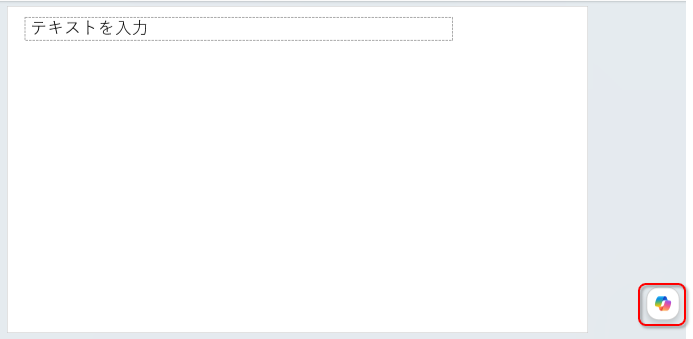
画面右側に、「Copilotウィンドウ」が開く。
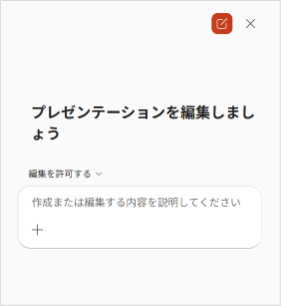
Copilotウィンドウの上部では、「編集を許可する」と「チャットのみ」の2つのモードを選択できる。AIがエージェント的に動くか、ChatGPTのように対話するかの違いだ。
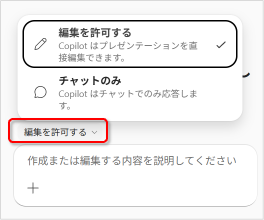
- 「編集を許可する」モード: AIがエージェントのように働き、スライドの新規作成や追加、デザイン変更など、スライドに直接変更を加えることができる。
- 「チャットのみ」モード: スライド自体は直接編集せず、内容の要約や、プレゼン内容に関する質問などの対話を行う。
対話型の使いやすい生成AIなので、用途に合わせてモードを切り替えて使ってみよう。詳しくは活用事例のところで解説する。
今だけ、M365 Copilotプロンプト50選(PDF)を無料ダウンロードできます↓

Copilotでパワポを新規作成する方法
パワポのスライドをまったくのゼロベースで作成する方法を紹介する。
プレゼン内容の入力
スライドを新規作成するときは、Copilotウィンドウで、「編集を許可する」モードで、作りたいスライドの内容を入力する。
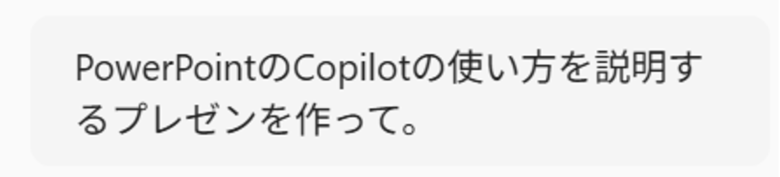
ここでは、簡潔に「PowerPointのCopilotの使い方のプレゼンを作って。」と入力して、Enterキーを押す。できるなら詳細に書いた方が、イメージ通りのスライドになるだろう。
(ちなみにShift + Enterを押すと枠内で改行できる)
まずCopilotは進め方を考え、そしてプレゼンの方向性を尋ねてくる。
例えば、ボリュームはどのくらいにするか、など。
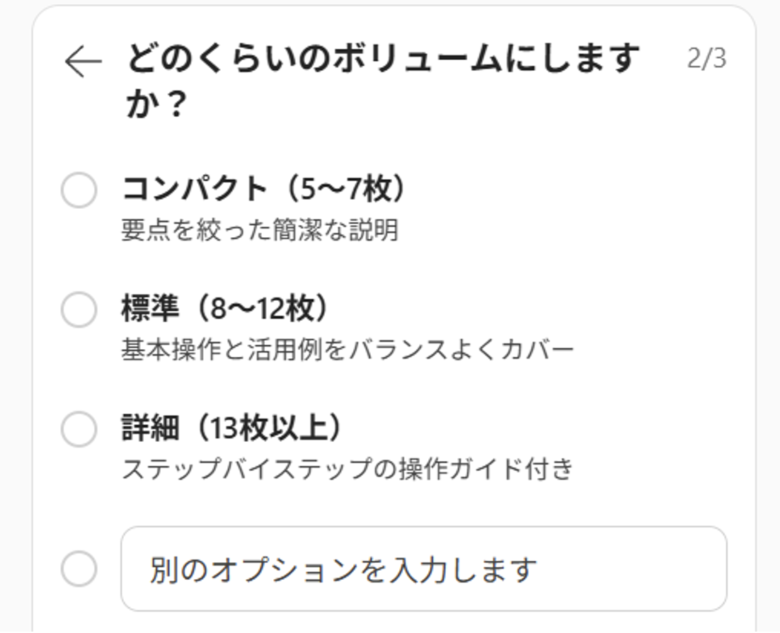
一気に生成して後で大幅に修正するよりも親切だと感じた。
他にもいくつか質問に答えて、しばらく待つとスライドが生成された。
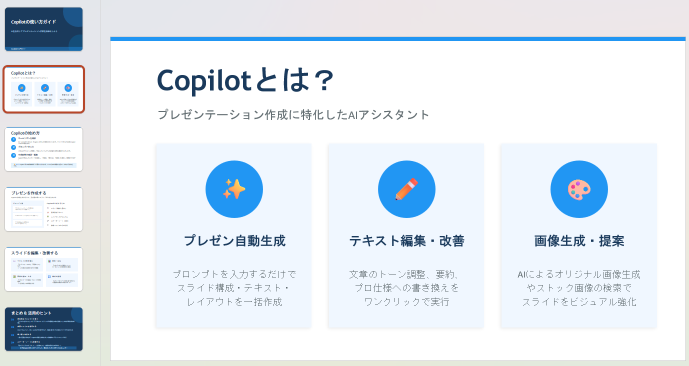
スッキリとしたデザインのスライドで、良い感じだ。
一文だけの雑な指示なのに、ちゃんと内容膨らませてくれてる!
今回のケースでは5分くらいかかったが、質問に答える以外はCopilotに任せておけばいいので、待っている間に自分は他の作業をしておくといいだろう。
なお、以前は1分ぐらいでスライドを生成していたが、こちらの人と違うものを生成することも多く、手直しが多かった。
だが今はCopilotがしっかりと推論して作ってくるので、待ち時間は長くなったが手直しが減り、かなり楽になった。
ファイルを読み込んで作成
実際のケースでは、既存のファイルを読み込んでスライド生成したいときもあるだろう。PowerPointのCopilotでは、ファイルの読み込みも可能だ。
参照できるファイル形式は以下の通りだ。
- Word文書(.docx)
- PDFファイル(.pdf)
- PowerPointプレゼンテーション(.pptx)
なお、これらのファイルはOneDriveやSharePointに入れておく必要がある。
Copilotのプロンプト入力欄の「+」マークから、SharePointやOneDriveにあるファイルを選択することができる。
あるいは、プロンプトに直接 ”/(スラッシュ)” を打っても検索可能だ。/を入力したあと、ファイル名のキーワードを入れると、該当するファイルの候補が出てくる。
素早く該当のファイルを見つけられるが、ファイル名が分からない場合は手間取る。検索しやすいファイル名を付けておこう。
使い方として、例えばWordのレポートをパワポに変換することができる。私も報告書はWordで作るが、打合せにはパワポを用意したいので、ファイル参照はすごく助かっている。
パワポをAIで自動生成するなら「イルシル」という国産ツールもおすすめ。日本人に馴染む分かりやすい資料が作れる。すごく使いやすいので、こちらの記事を一度チェックしてみてほしい。

スライドを編集・追加する
新規作成したプレゼンの編集方法を説明する。次の3つだ。
スライドを追加する
情報が足りないなぁと思ったら、スライドを追加することもできる。例えば、「CopilotとChatGPTとの違いを説明するスライドを追加して」と入力すると、希望したスライドが追加された。
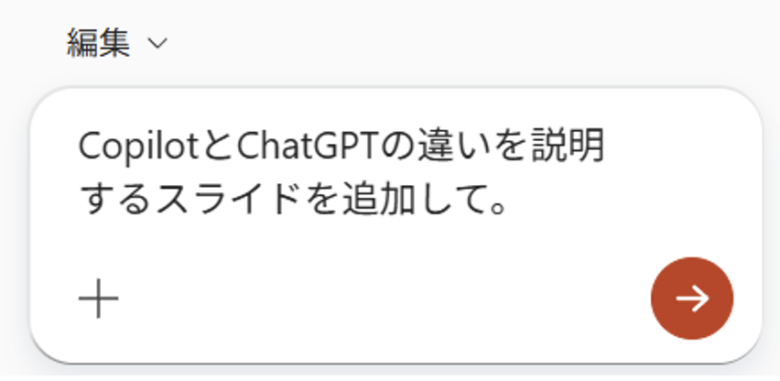
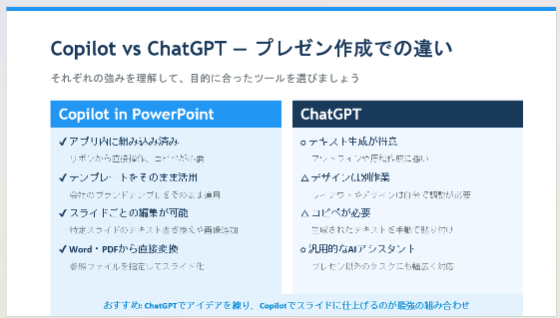
後からどんどん内容を追加できるので便利だ。違うな、と思ったら生成し直せばいい。
画像の生成
Copilotは、もちろんスライド用の画像も生成できる。
挿絵用に、「ロボットがPCを操作している画像を生成して」と指示してみた。
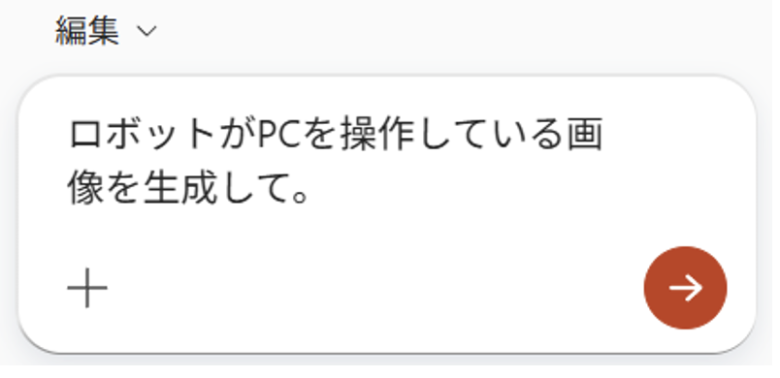
すると、「どのスライドに配置しますか?」と尋ねてきたので、入れたいスライドを選択する。
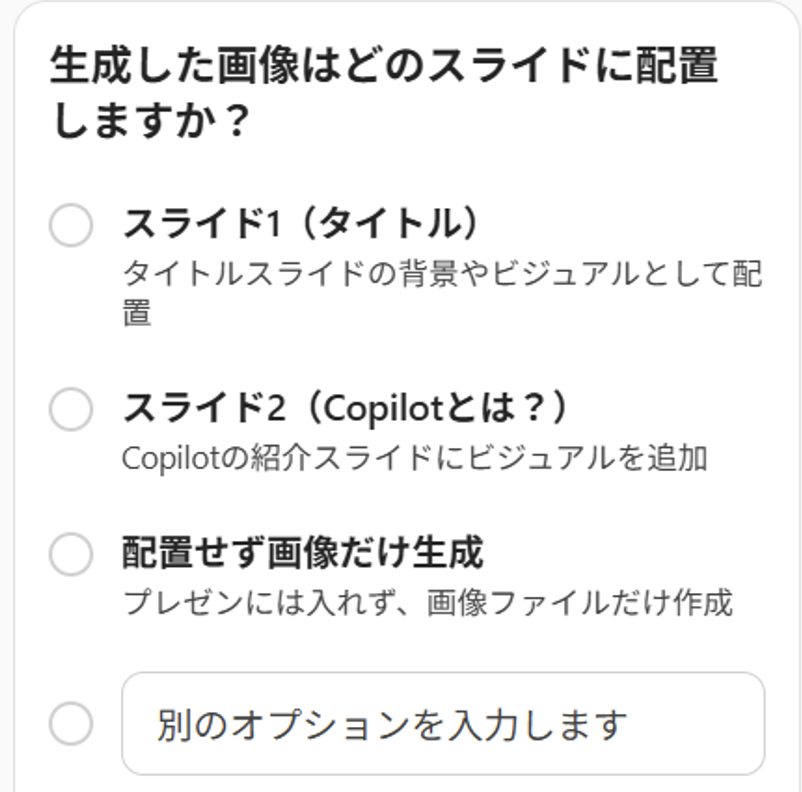
画像が生成されると、指定したスライドへの挿入までやってくれた。
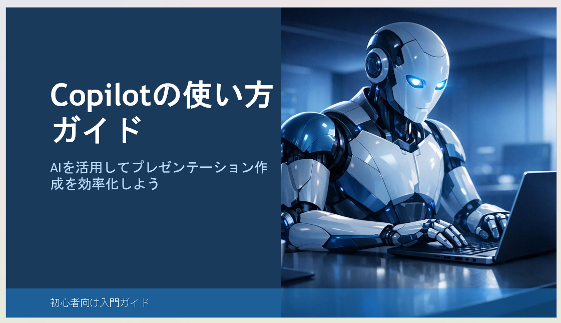
ちゃんとテキストの再配置までしてくれてる!
テキストを編集する
テキストボックスを選択すると、Copilotウィンドウに、「オブジェクトが選択済み」と出る。
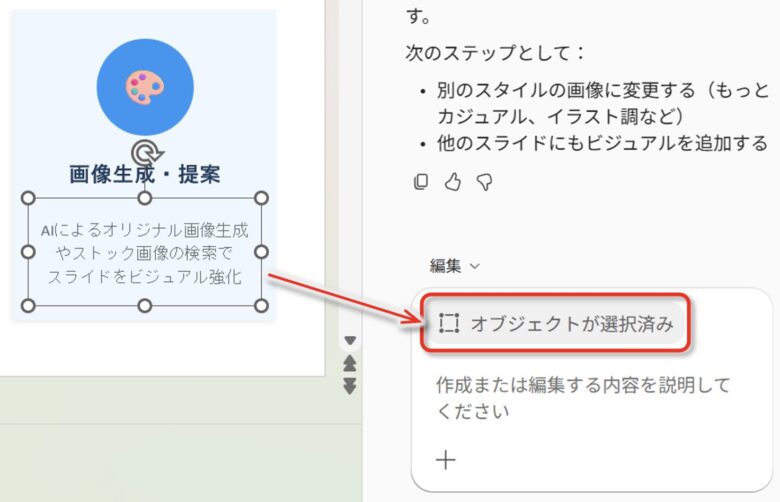
これはCopilotがそのテキストボックスを認識している状態だ。
この状態で指示を出すと、そのテキストボックスのみを書き換えることができる。
パワポCopilotの活用事例
実際の業務シーンでの活用事例を紹介する。次の10個だ。
- もらったパワポの内容を把握する
- 【応用】Wordでアウトライン→パワポ作成
- まとめスライドを作成
- スピーカーノートを追加する
- スライドを整理する
- 議題スライドを追加する
- 翻訳する
- スライドの言語変換
- Copilotに用語を聞く
- プレゼンをブラッシュアップする
もらったパワポの内容を把握する
Copilotはスライドを作るだけでなく、内容の把握にも使える。
同僚からボリュームのある資料をもらったときは、Copilotにまず要約してもらおう。
下手に内容書いて欲しくない時はチャットモードにすると良い。
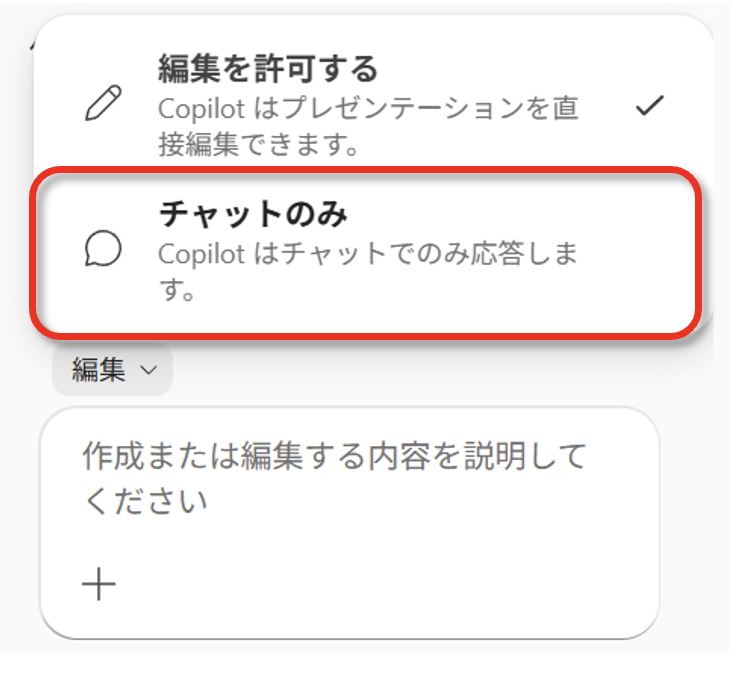
チャットモードで「要約して」と入力すれば、要点を教えてくれる。
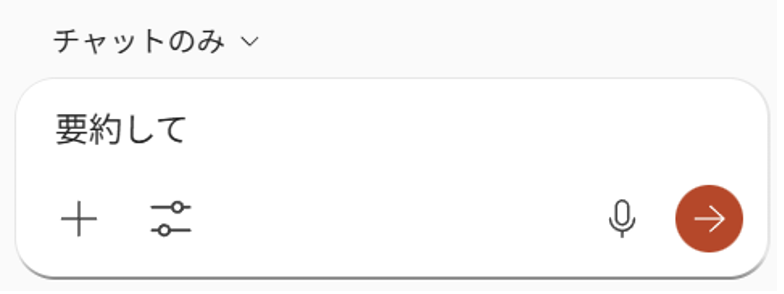
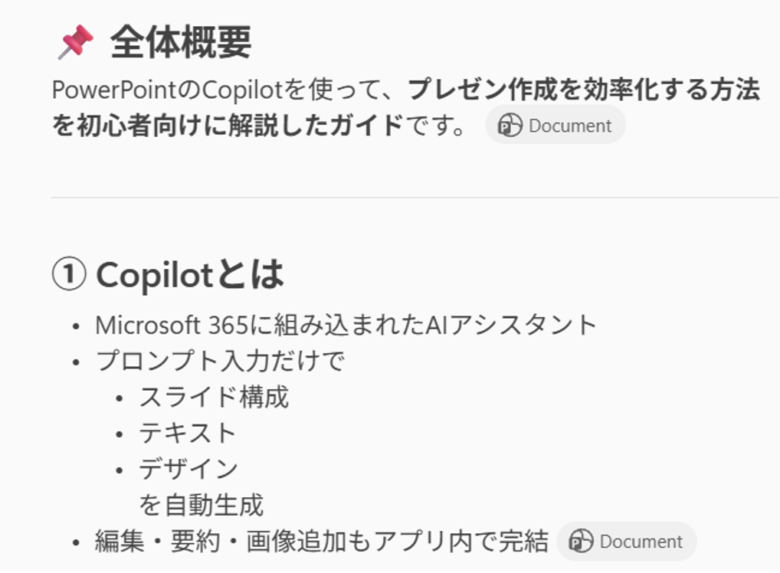
さらに知りたいことがあれば、「〇〇について詳しく教えて」と指示すれば、知りたい情報を取り出してくれる。
すべて目を通すより、何倍も速くインプットが可能だ。
ごちゃごちゃしたスライドの理解って結構大変だからね
【応用】Wordでアウトライン→パワポ作成
ファイル参照の応用編。
ゼロからパワポを作る場合、いきなりPowerPointのCopilotで始めるよりも、Wordで草稿を作った方が良い場合もある。PowerPointのCopilotは一気にスライドを作りあげるため、自分のイメージと離れる可能性がある。
具体的には、Wordでいちどアウトラインを揉んでからPowerPointに入れる。手間のようではあるが、こちらの方が最後の修正が少なくて済むことを実感している。
まず、WordのCopilotでアウトラインを作る。
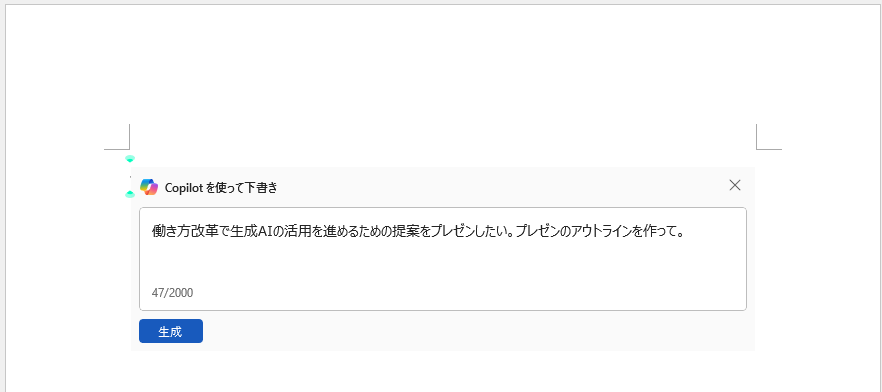
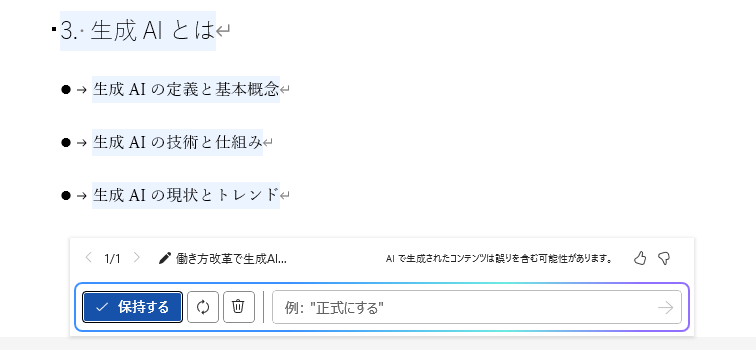
Wordなら、容易にアウトラインを修正できる。
アウトラインができたら、上で説明したようにWordファイルを参照して、PowerPointのCopilotでパワポを作ろう。
なお、WordのCopilotの詳しい使い方はこちらの記事を参照してほしい↓
まとめスライドを作成
プレゼンでは、最後にまとめのスライドを作成することが多いだろう。
大半のスライドを自作する場合も、この最後のまとめスライドはCopilotにやってもらうといいだろう。
パワポの内容がだいたいできたら、
プレゼンを箇条書き、300字程度でまとめて。
というように、まとめてもらおう。
回答結果をまとめのスライドにコピペすればOK。まとめに入れたいトピックを指示すると精度が上がる。
もちろん、「まとめのスライドを追加して」と入力して、スライドの追加までやってもらうこともできる。この場合は、デザインもCopilotにお任せだ。
うまく使い分けよう。
スピーカーノートを追加する
失敗できないプレゼンでは、スピーカーノート(原稿)を作ることもあるだろう。
文字として起こすのは結構大変なので、これもCopilotにやってもらおう。
Copilotに、
スピーカーノートを作成して
と指示する。
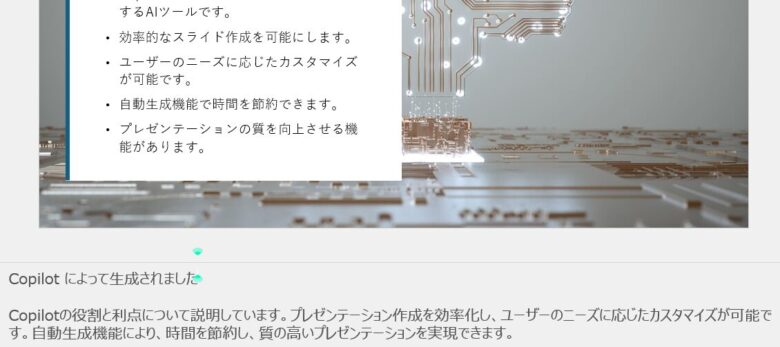
あっという間にスピーカーノートを作成してくれた。あとは自分の好きな言い回しに変えるだけだ。
スライドを整理する
Copilotに「スライドを整理して」と指示すると、スライドのアジェンダを足したり、セクション分けしてくれたりする。
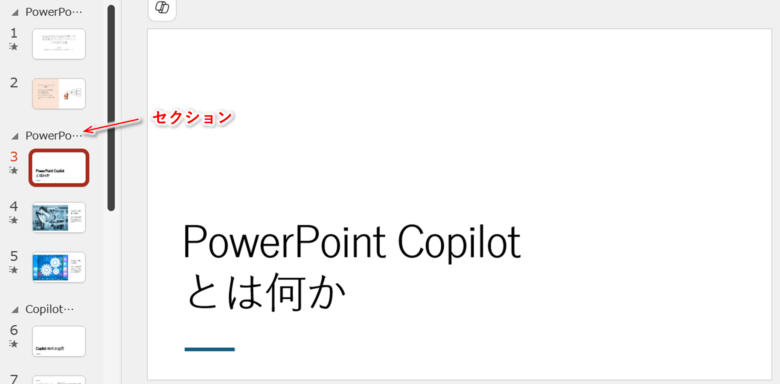
自分も聴衆もパワポの流れを把握しやすくなるので、おすすめだ。
議題スライドを追加する
プレゼンの議題(アジェンダ、目次)のスライドだけ追加したいときは、「目次のスライドを追加して」と指示しよう。
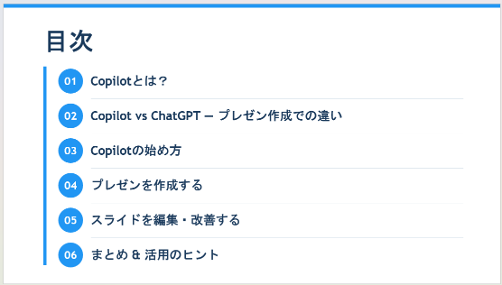
アジェンダを作ってくれた。アジェンダがあると聞き手も流れが分かるので安心して聴ける。
翻訳する
英語のスライドを読むことに苦労していないだろうか?
Copilotは、英語のスライドをすんなり日本語に翻訳してくれる。
プロンプトは、
- このスライドを日本語で要約して
- ○○のトピックについて日本語にして
など、ただの翻訳ではなく、まとめながら翻訳してくれる。
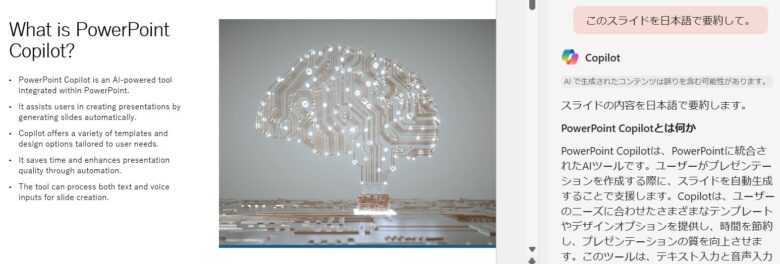
多言語のスライドのインプットがかなり速くなる。
そして次に紹介するのは、スライドの中身のテキストそのものを言語変換する機能だ。
スライドの言語変換
Copilotチャットで翻訳を表示するのではなく、スライド内のテキストそのものを翻訳して変換もできる。
つまり、日本語で作った資料を簡単に英語に変換できる。当然その逆も。日本語と英語のハイブリッドで働く人にとっては、ものすごく助かるだろう。
例えば、「このスライドを日本語にして」と指示すると、使用する言語の確認画面が出る。
「翻訳」を押すと、別のファイルとして日本語版のスライドができた。
これが翻訳前、
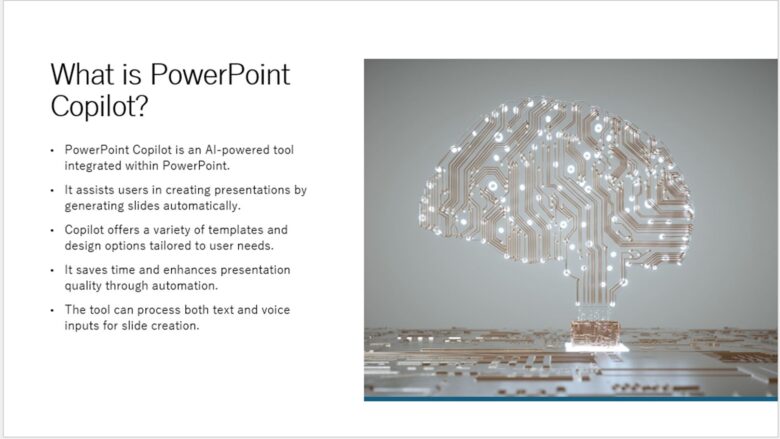
これが翻訳版だ。
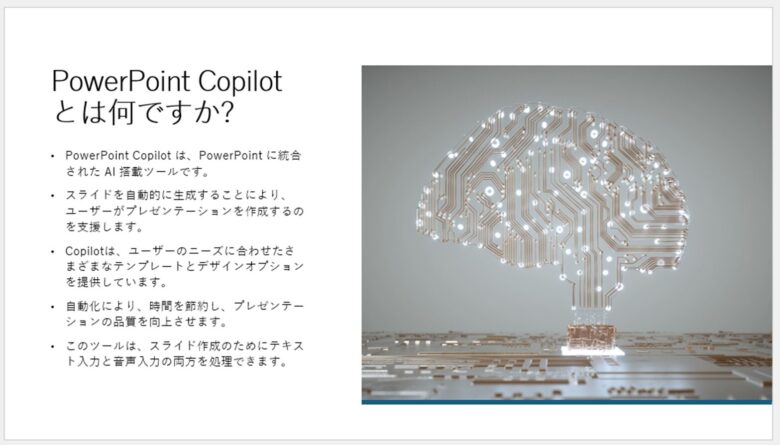
すごい!
英語以外にも様々な言語に対応。
ものすごく労力のかかる翻訳作業が一瞬だ。
Copilotに用語を聞く
スライドに使いたい用語があるけど、正しく使えてるか不安…というときはCopilotに聞いてみよう。
例えばSWOT分析って何の頭文字だっけ?というときも、Copilotに聞けば答えてくれる。
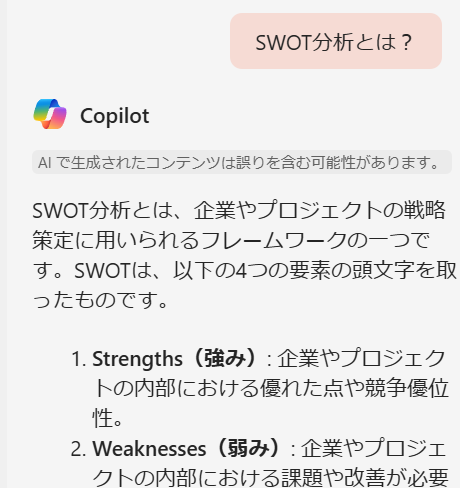
普通の生成AIとしての使い方だが、画面を移動せずに調べられるのはパワポのCopilotならではだ。
プレゼンをブラッシュアップする
Copilotとのチャットで、プレゼン資料をより良くしよう。
例えば、
このプレゼンが今必要である理由を挙げて。
とお願いして、冒頭の掴みに使ってもいい。
また、
厳しいレビュアーになって。
と指示して、プレゼンの弱い部分を指摘してもらってもいい。
AIが相手なら、ネガティブなことを言われても気にならない。上司や顧客に見せる前に、ぜひ活用しよう。
パワポのCopilotでは「スライドマスター」が鍵
Copilotでイメージ通りのスライドを生成するには、スライドマスターの扱いが鍵となる。
Copilotはスライドマスターを参考にする
Copilotを使ってプレゼンテーションを作成してみたが、何かダサい。なんだろう。パワポのデフォルト感が微妙な気がする。
でもこれ、実はCopilotというより用意したテンプレートの問題だ。
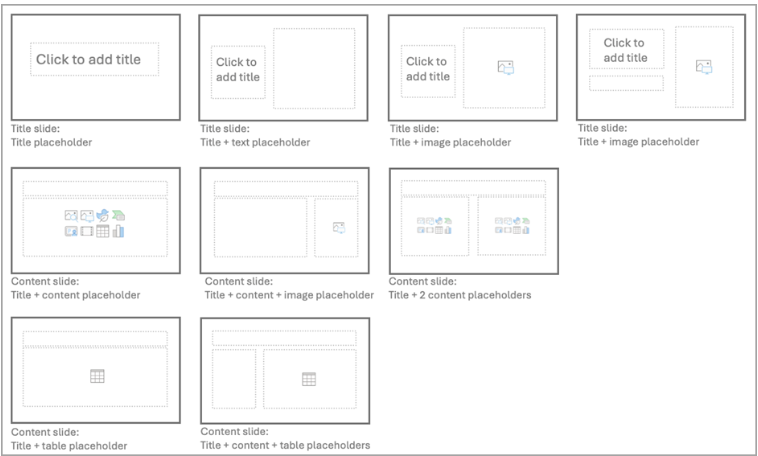
スライドマスターを開く
ここでは、レイアウトの作り方をちょっとだけ説明する。スライドマスターの詳しい使い方は他のサイトに譲るとして、ここではポイントだけ挙げる。
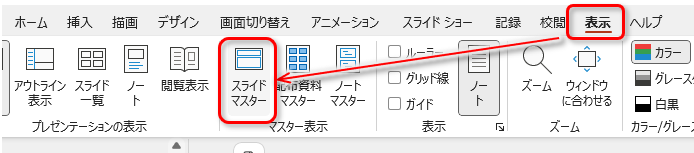
まず、【表示】→【スライドマスター】を開く。
レイアウトを編集する
既存のレイアウトが並んでいるので、ホバー(マウスカーソルを乗せる)したときに「スライド〇で使用」と出ているものを優先的に変更しよう。
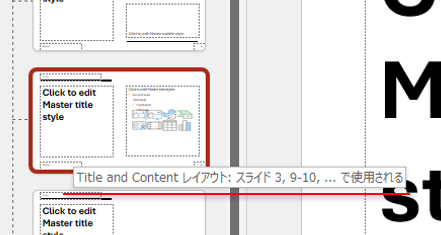
フォントやフォントサイズあたりを変えるだけでも、結構自分好みになる。
慣れてきたら、新規レイアウトも追加してみよう。先述したように、スライド生成時の選択肢が増え、表現が豊かになる。
レイアウトを大幅に変更したら、一度プレゼンを再生成した方がいいかもしれない。
最初だけ面倒だけど、一度設定すればずっとラク
Copilot in PowerPointが使える条件
パワポのCopilotを使うための方法は3つある。
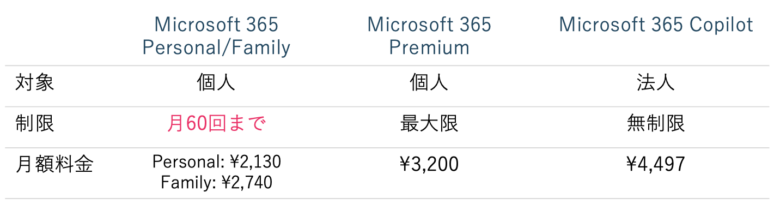
個人で一番ハードルが低いのは、Microsoft 365 Personal/Familyだろう。今までOfficeを契約していた人は、追加料金なしでCopilotも使うことができる。ただし月に60回までだ。
個人で無制限にCopilotを使いたい場合は、Microsoft 365 Premiumの契約が必要となる。
企業であれば、法人向けMicrosoft 365 Copilotが必要だ。
Copilotの種類については、こちらの記事で詳しく解説した↓

スマホアプリの使い方
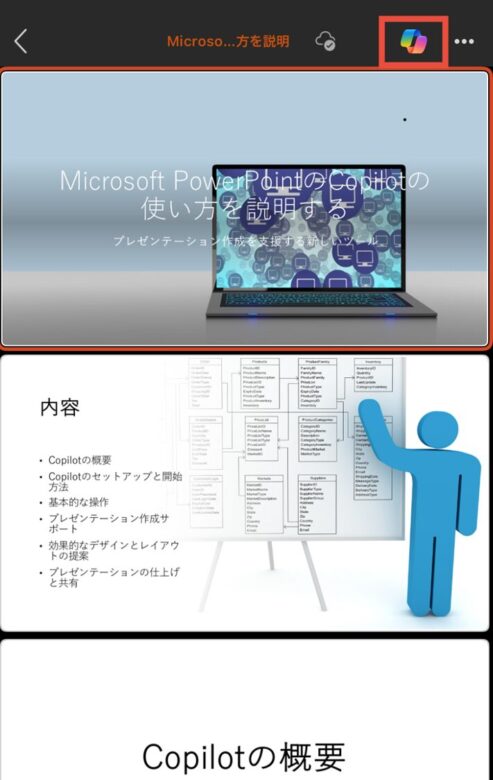
スマホでもPowerPointのCopilotを使うことができる。
ただし、モバイル版は機能が制限されており、基本的にCopilotウィンドウを使った要約や質問のみに使える。まあスマホでパワポをガッツリ作るシーンはなかなか無いと思うので、十分だ。
iPhoneの画面で使用感を解説する。
まずパワポアプリを開いて、既存の資料を開く。画面右上のCopilotボタンを押すと、Copilotとのチャットが立ち上がる。
あとはPCのCopilotウィンドウと同じように好きに質問しよう。
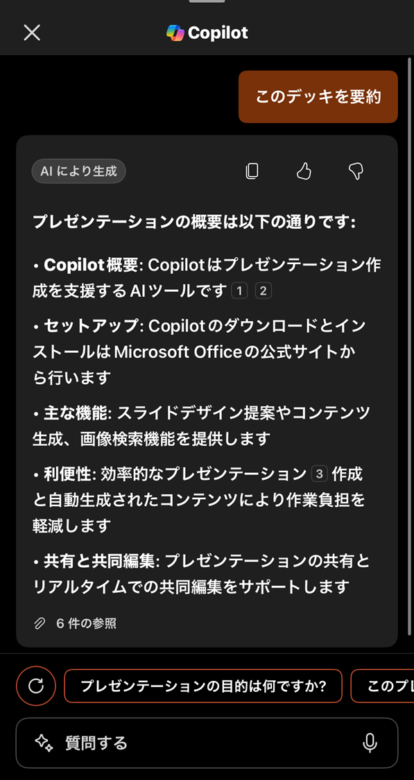
スライドの追加など、PCでできることの一部は実行できない。スマホ版Copilotは、あくまでインプット用として使うといいだろう。
なお、iPadで使う場合は、PCとほぼ同じことができる。
パワポのCopilotでできないこと(訂正)
2024年の時点では、既存のスライドの修正や変更はできなかった。
- このスライドを日本語に変えて
などの指示は、受け付けてくれなかったのだ。
しかし2026年6月現在、既存のスライドの修正もお手のものだ。
このように、Copilotはどんどん進化している。
今後もできることが増えていくことは間違いないだろう。
今のうちに使いこなせるようになっておこう。
パワポのCopilotを使った感想
Copilotを初めて使ったときは、スライドが魔法のように出来上がるさまに感動した。しかし、何度かやるうちに慣れてしまった。
慣れると、アラが目立つようになる。一部のスライドだけ英語だったりと、まだ開発途上な感じが否めなかった。
しかし、頻繁なアップデートによって、精度もすごく上がってきたし、本当に使えるものになってきた。
いずれCopilotの完成度がもっと上がれば、もう元の仕事のやり方には戻れないな、と感じている。
ちなみに現時点では、パワポを自動生成するなら「イルシル」というサービスが圧倒的だ。国産のため、Copilotよりも遥かに使いやすく、見やすい資料が出来上がる。こちらの記事にレビューも書いたので、スライド作成を効率化したいならチェックしてみてほしい。
おわりに
Copilotを使い始めたばかりの人は、書籍で一度体系的に学ぶことをおすすめする。こちらの記事にCopilotのおすすめ本をまとめたので、ぜひチェックしてみてほしい。
また、Copilotの全貌を知りたい方はこちらの記事もおすすめ↓
Copilotを使い始めた人は、使い方を書籍で体系的に学ぶことも近道になる。こちらの記事にCopilotのおすすめ本をまとめたので、参考にしてほしい。