
CopilotがWordで使えるようになった!…けど上手く使うには??
Copilot(コパイロット)を使い始めたとき、ワクワクしながらも、どうやって使っていいか戸惑ってしまった。
ネット上を見ても、まだWordのCopilotを活かすためのノウハウが十分に蓄積されていない。
そこで本記事では、Word(ワード)のCopilotの使い方をまとめた。筆者のトライ&エラーの結果も踏まえた10個の活用事例も掲載し、この記事さえ読めば全て分かるようにした。
また筆者は、Microsoft 365の
- 法人向け
- 個人向け
の両方を実際に利用しているため、どちらのユーザーにも役立つはずだ。
Copilotを使ってみると、普段使ってるWordでシームレスに生成AIが使えることがすごく快適だ。未来の働き方を感じさせる。
特に2026年5月のアップデートにより、WordのCopilotはエージェント的に動けるようになった。
これまでは単に対話しながら指示を出す「質問相手」だったのが、自律的に作業を実行してくれるAIへと進化してきている。
ぜひ使いこなして文章作成を効率化しよう。
残業ゼロで最高評価を実現した、仕事効率化ツールはこちら
とさか (登坂 圭吾)
- Copilotヘビーユーザー
- プライベートではCopilot Pro、会社ではMicrosoft 365 Copilot
- 著書:「Microsoft 365 Copilot AIで実現する仕事効率化」
- Xでも情報発信中→とさか
WordのCopilotを有効化する
すでにWordのCopilotを使える状態の人は、次の見出し:Copilotの起動方法まで飛ばしてもらって構わない。
まず、Word上でCopilotを使うには、Microsoft 365が必要だ。会社と個人でサービス名が異なる。
- 法人の場合: Microsoft 365 Copilot
- 個人の場合: Microsoft 365 Personal/Family/Premium
本記事の内容は、これらを使っている前提となる。
Copilotのライセンスについて詳しく知りたい方はこちらの記事を見てほしい↓

ちなみに、WordのCopilotの名称は特に定まっていない。英語では”Copilot in Word“と呼ばれるが、日本では単に”WordのCopilot”と呼ばれることもある。
Copilotを契約すると、Web版アプリではすぐに使えるようになる。
ただ、デスクトップ版アプリではCopilotボタンが無い、もしくはグレーアウトしている場合がある。そんなときは、次の方法で対応可能だ。(▼ボタンで展開できる)
デスクトップアプリでCopilotボタンが無い場合
- 組織の場合は、情報システム担当へ
-
私が会社で有料版Copilot(Microsoft 365 Copilot)を使い始めてすぐは、デスクトップアプリでCopilotが使えなかった。WEBアプリ(SharePoint)では動くので、Copilotの契約ができているのは間違いない。
しばらくすると、情報システム課からデスクトップアプリ版Copilotのインストール案内が来て、使えるようになった。
なので、会社の場合は、まず情シスの担当者に相談してみよう。
- 個人の場合は、ライセンス更新
-
個人向けの有料版Copilot(Copilot Pro)の場合、まずはライセンスの更新を確認しよう。
【ファイル】→【アカウント】→「ライセンスの更新」で、私は再起動後に使えるようになった。

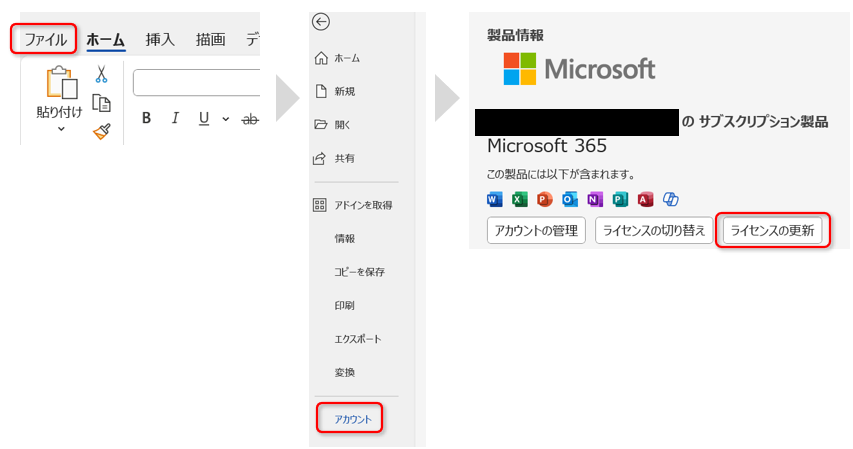
なお、デスクトップアプリでも、保存はSharePointかOneDriveにしないとCopilotが使えない場合がある。ローカルではなく、一度クラウドに保存して開き直してみよう。
WordのCopilotの起動方法
WordのCopilotは、画面右下のCopilotボタンを押すか、F6キー(またはF6 + Enterキー)を押すと、画面右側に「Copilotウィンドウ(Copilot)」が開く。


これが、「Copilotウィンドウ」だ。自然文のチャット形式でいろいろ指示して、文書の新規作成、編集、要約、知りたいことへの質問などを行う。
画面右下に常駐していてすぐに起動できる
「編集を許可する」と「チャットのみ」のモード切り替え
Copilotウィンドウの上部では、「編集を許可する」と「チャットのみ」の2つのモードを選択できる。
エージェント的に動くか、ChatGPTのように対話するかの違いだ。
- 「編集を許可する」モード: AIがエージェントのように働き、文書の新規作成や、フォント変更・箇条書きのナンバリングなど、ドキュメントに直接変更を加えることができる。
- 「チャットのみ」モード: ChatGPTのように対話するモード。文書を直接変更せず、内容についての質問や要約などのやり取りを行う。
プロンプトの例も豊富に用意されているので、用途に合わせてモードを切り替えて使ってみよう。

Wordでは、これら2つのモードを上手く使い分けるのが鍵となりそうだ。
有料版Copilotを使い始めた方に、書籍「Microsoft 365 Copilot AIで実現する仕事効率化」がおすすめ。スマホでも読みやすい電子書籍で、かつ事例も具体的。一度読んでおくと今後の伸びが違う。


Kindle Unlimited(読み放題)対象です
では、活用方法を紹介していきます
WordのCopilotでできること・活用事例10選
ここでは、次の11個の活用方法・事例を紹介する。私が実際の仕事で試行錯誤しながら使ってきた経験を踏まえて紹介する。
- 文章を新規作成する
- 文章を書き換える・編集する
- 文書を要約する
- 知りたい情報を取り出す
- 画像を生成する
- ファイルを読み込む
- ファイル読み込みの応用例
- Copilotによる貼り付け
- Wordの設定方法を聞く
- 校正(誤字脱字チェック)
長いので、サイドバー→の目次を活用しながら好きな箇所を読んでほしい。
文章を新規作成する
まずはWordのCopilotの目玉機能だ。Copilotに草稿を書いてもらおう。
「編集を許可する」モードで、「WordのCopilotの基本の使い方を書いて」と入力して、Enterキーを押す。

一瞬で生成された。

ちゃんと見出しも作成してくれている。Wordのスタイルを使って文書作成ができるのも、Copilotの魅力の一つだ。
正直、ChatGPTなどの生成AIに慣れてしまっているので、文書生成自体にそこまでの感動はない。しかし、自分でゼロからこれだけ作るのにはそこそこの労力がいる。それがわずか数秒で生成されるのだから、やはりCopilotの威力は凄まじい。
お願いし放題の部下がいる感じ
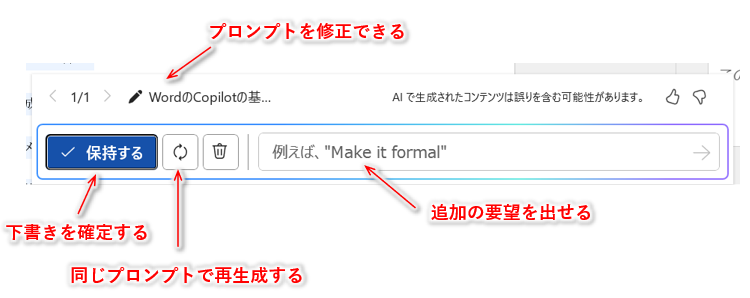
文書生成後は、「完了」を押すと文章が確定する。
新規作成の他のテクニックとしては、
- ブレストの結果をプロンプトに貼り付けて、企画書・計画書を作ってもらう
- 「〇〇の雛形を作って」と指示して、空白箇所を自分で埋める
などがある。
文章を書き換える・編集する
一度作成した文章を書き換えたり、修正したりする場合、Copilotへの指示の出し方は大きく分けて2つのアプローチがある。
1. Copilotウィンドウで文章全体について指示する
2. 編集したいテキストを選択してCopilotに指示する
状況に応じて使い分けると、非常にスムーズに文書作成を進められる。
1. Copilotウィンドウで文章全体について指示する
特定の箇所だけでなく、文書全体の構成やトーンを変更したい場合は、右側のCopilotウィンドウから指示を出す。
1. Copilotウィンドウのモードを「編集を許可する」にする。
2. プロンプト入力欄に、文書全体に対する指示を入力して送信する。

たとえば、次のような指示を出すことができる。
- 全体的に、文末を「だ、である」調に修正して
- この文書全体のトーンを、もっとビジネス向けにフォーマルにして
- 全体の内容をもっと簡潔に、分かりやすく書き直して
文書全体を俯瞰した修正を指示したいときに最適な方法だ。
2. 編集したいテキストを選択してCopilotに指示する
「この段落だけを書き換えたい」といった場合は、編集したいテキストを直接選択して指示を出す。
1. 編集したい文章の範囲を選択する。
2. 選択したテキストの近くに表示されるCopilotアイコンをクリックする(または右側のCopilotウィンドウに指示を入力する)。
3. ポップアップの入力欄に、その部分に対する具体的な指示を入力する。

ピンポイントで直したいときと、全体を整えたいときで使い分けるんだね
文書を要約する
既存の文書や、他人が書いたWordファイルを要約すると、すぐに概要を把握できる。
文章を下手に編集したくないときは、「チャットのみ」を選択してからプロンプトを入力しよう。

Copilotウィンドウで、「要約して」と指示すると、数秒で要約が生成された。一瞬で全体像を掴むことができる。

知りたい情報を取り出す
要約するだけでなく、自分の知りたい情報だけを取り出すこともできる。例えば、私の著書「Microsoft 365 Copilot AIで実現する仕事効率化」の草稿で、「Copilotの利点を教えて」と質問すると、次のような回答が返ってきた。
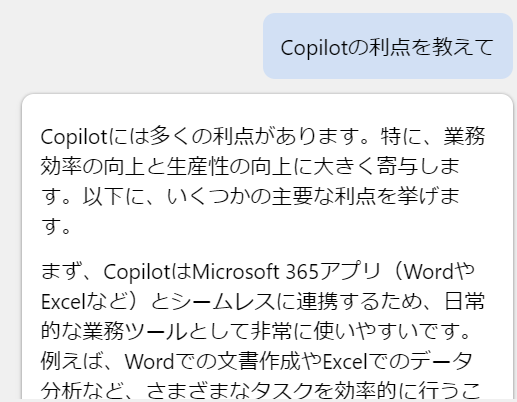
合っている。ドキュメントの内容に基づいて回答していることがわかる。
このように、Copilotを使えば自分の知りたい情報だけを取り出すことが可能だ。長ーい文書をくまなく探す必要はない。インプットが爆速化する。
Copilot使い始めてから、文書全部読まなくなったな…
Copilot(生成AI)による回答は、必ずしも正しいとは限りません。他者にアウトプットする際には、必ず情報の正誤を確認しましょう。
画像を生成する
WordのCopilotでは、ドキュメントに挿入するための画像を直接生成することも可能だ。
Copilotに「〇〇の画像を生成して」と指示するだけで、AIが自動で画像を生成してくれる。生成された画像は、コピーして別の場所に貼り付けたり、ドキュメントに直接挿入したりできる。

また、単に画像を生成させるだけでなく、「挿入して」と指示すると、カーソルを合わせた場所に画像を直接挿入してくれる。

この機能の素晴らしいところは、「Plan」にある通り、ドキュメントの文脈をきちんと読み取って、それに最適な画像を生成・提案してくれる点だ。

文章に合うイラストやイメージ図をわざわざ外部のストックサイトなどで探す手間が省けるため、資料作成のスピードが劇的に向上する。
文脈に合う画像を一瞬で作ってくれるのは本当に助かる!
ファイルを読み込む
実際の仕事では、すでにある別のファイルを使って作業することも多いだろう。
WordのCopilotでは、ファイルの読み込みも可能だ。
Copilotのプロンプト入力欄の「+」マークから、SharePointやOneDriveにあるファイルを選択することができる。

あるいは、次のようにプロンプトに直接 ”/(スラッシュ)” を打っても検索可能だ。

/を入力したあと、ファイル名のキーワードを入れると、該当するファイルの候補が出てくる。
素早く該当のファイルを見つけられるが、ファイル名が分からない場合は手間取る。検索しやすいファイル名を付けておこう。
では、ファイル読み込みの応用例を紹介する。
ファイル読み込みの応用例
ファイル読み込みによって、Copilotの使い道が広がる。
ファイル参照の応用例
- 展示会の案内のPDFを読み込んで出張報告を作成する
- 複数のファイルを統合したレポートを作成する
- パワポをWordレポート形式に変換する
- 英語のレポートを読み込んで、日本語のサマリーに変換する
- プレゼン資料のスピーカーノート(原稿)を作成する
プロンプト例:<PPTファイル>のスピーカーノートを作成して
私はファイル参照によって、真にCopilotを使いこなせたと感じる瞬間があった。次のような状況だ。
あるWordレポートを書いている最中に、過去に作成したレポートの一部を流用しようと考えた。従来であれば、フォルダをたどってファイルを探し、中身を見て必要な箇所をコピペしていた。
しかしCopilotであれば、キーワード検索してファイルを指定し、「<流用したい内容>について書いて」と伝えるだけで既存ファイルの中身を流用できる。
画面を行ったり来たりしてコピペを繰り返すより、すごいラク
なお、パワポのCopilotを使えば、Wordをパワポに変換することも可能だ。こちらについては、パワポのCopilotの記事を見ていただきたい。
Copilotによる貼り付け
Copilotがコピペを手伝ってくれる。
何かをコピーしてWordに貼り付けると、[Copilotによる貼り付け]が現れ、ペーストした文章をいろいろ変換できる。
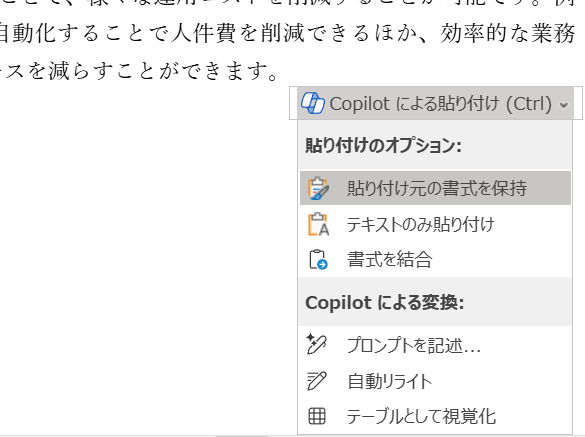
使い道としては、コピーした文章を前後の文脈に合わせて書き換えてもらう、などが有効だろう。
お気付きかもしれないが、これは先に紹介した「Copilotによる書き換え」と全く同じだ。なので、いったん貼り付けて、後から書き換えを考えても大丈夫だ。
書式設定・Wordの設定方法を聞く
Wordの設定方法をCopilotに聞くのも有効だ。
「チャット」モードで聞こう。
筆者の経験を紹介すると、Wordでページの行数を変えたいのだが、どこで設定すればいいか分からなかった。そこでCopilotに「Wordの行数を変える方法を教えて」と尋ねてみると、箇条書きで簡潔に方法を教えてくれた。
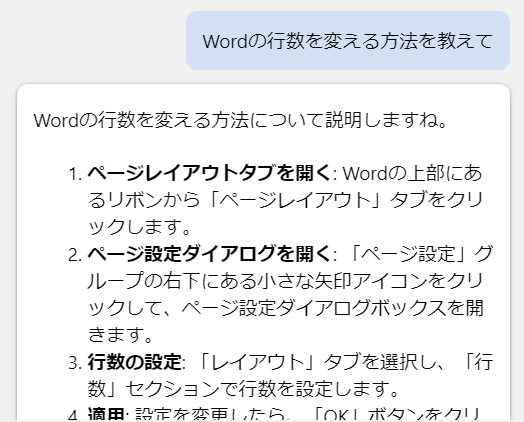
手順を示す画像はないが、十分理解できる。
Wordは使い慣れてないと設定方法に躓くことも多く、地味に便利な活用方法だ。
Wordアプリだけで完結するのが嬉しい
校正(誤字脱字チェック)
Copilotは文書の校正(誤字脱字チェックや推敲)にも使える。
「編集」モードで、「誤字脱字があれば修正して」と指示するだけで、AIが自動で文書をスキャンし、問題のある箇所を直接修正してくれる。

また、修正箇所を一つずつ順に確認することも可能だ。

他にも、次のような使い方が有効だ。
- 読者にとって分かりにくい表現があれば修正して
- (図表番号を付けるような論文で)図表番号に間違いがあれば指摘して
誤字脱字の修正まで一気にやってくれるの、すごいラク!
文章の校正は、必須だが面倒な作業だ。こんな作業こそ、 Copilotにやってもらおう。
夫が必要だったが、今後はF6キー一発で起動できる。Copilotは毎回使うので、ぜひこのショートカットを覚えておこう。
スマホやタブレットでWordのCopilotを使う
スマホのWordアプリでもCopilotを使うことができる。使い勝手はPC版と似ているが、できることに制約がある。
以降、iPhoneとiPadアプリで簡単に紹介する。
iPhoneでWordのCopilotを使う

まずWordアプリを開き、新規文書を作成すると、下の方に[Copilot]ボタンがあるので、これを押す。
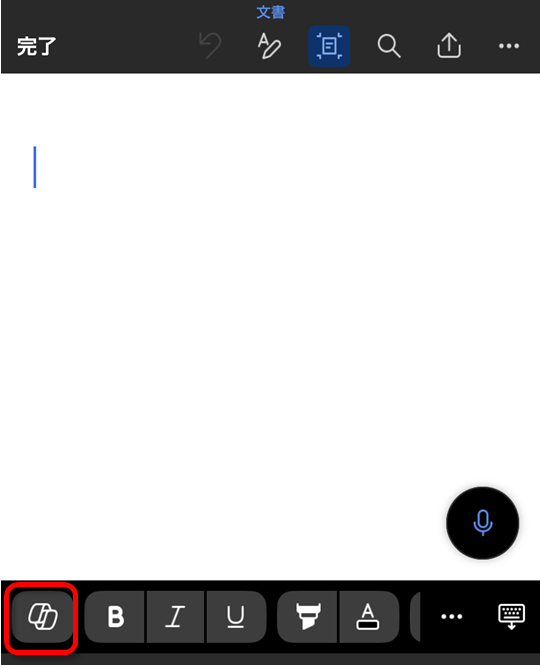
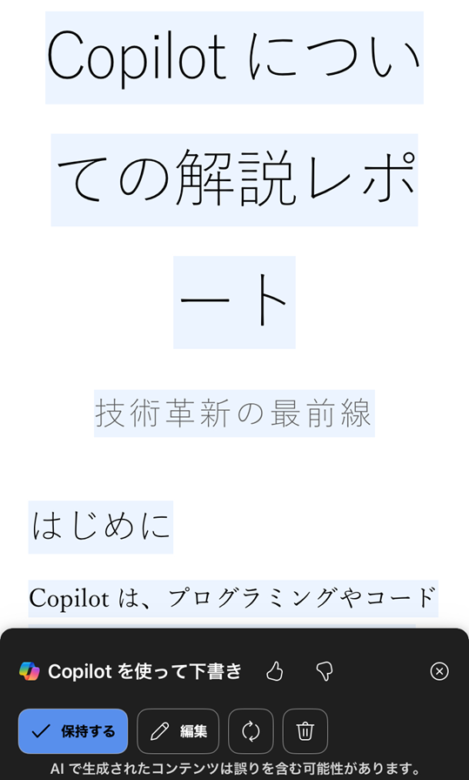
すると、「Copilotを使って下書き」が立ち上がった。PC版と同じだ。書きたいことを指示しよう。
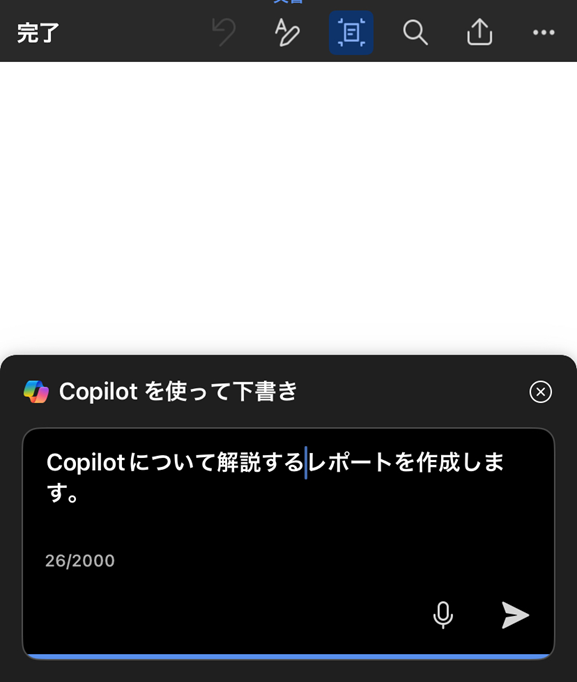
草稿が一瞬でできた。
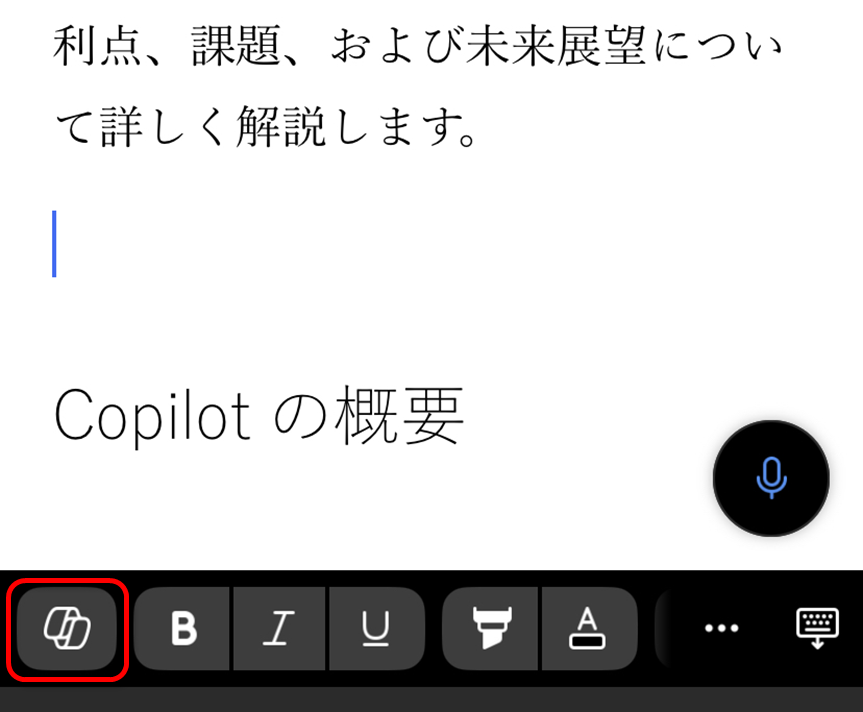
また、 既に文章がある場合も、新規段落で[Copilot]ボタンを押すと「Copilotを使って下書き」ができる。
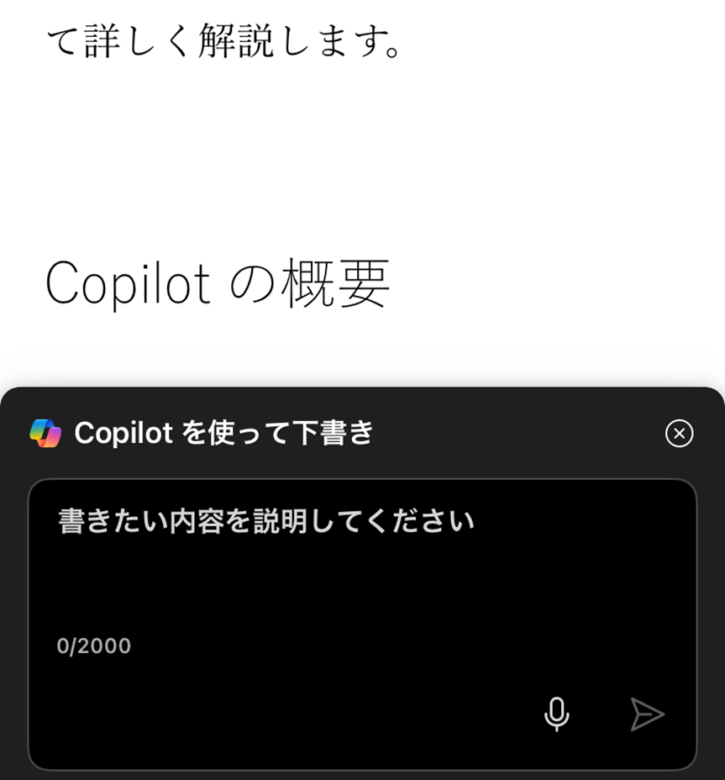
ただし、テキストの一部を選択してCopilotで変更することはできない。ここがPC版と違う点だ。
また編集モードを終了すると、上部に[Copilot]ボタンが現れる。
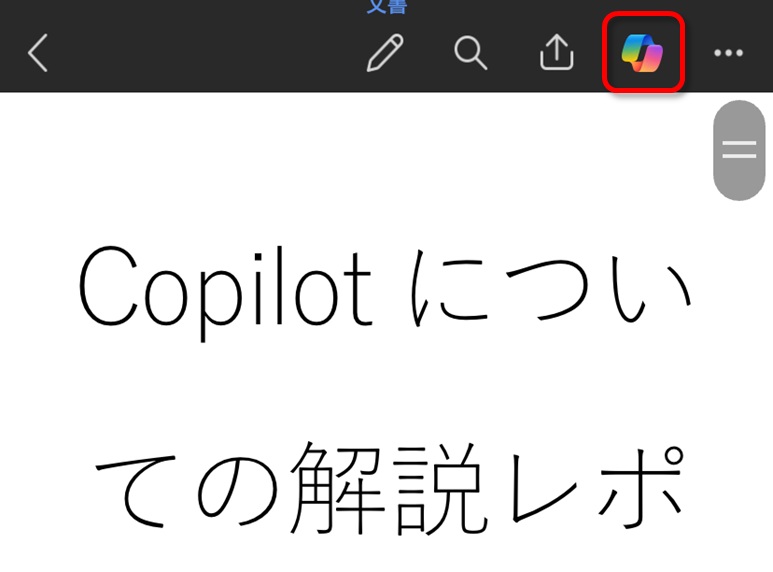
これを押すとCopilotとのチャット画面に切り替わってPC版のCopilotウィンドウと同じように使える。
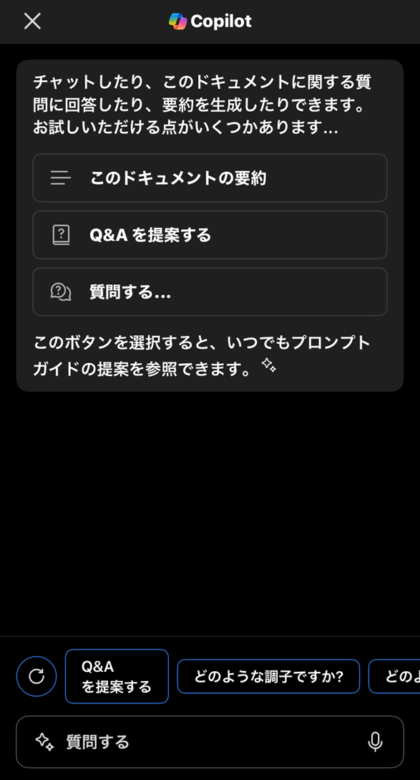
このように、Copilotによる書き換え以外は、モバイルでも十分にサポートされていることが分かる。
iPadでWordのCopilotを使う
iPadでCopilotを使う場合もiPhoneと同じようにCopilotを起動できる。
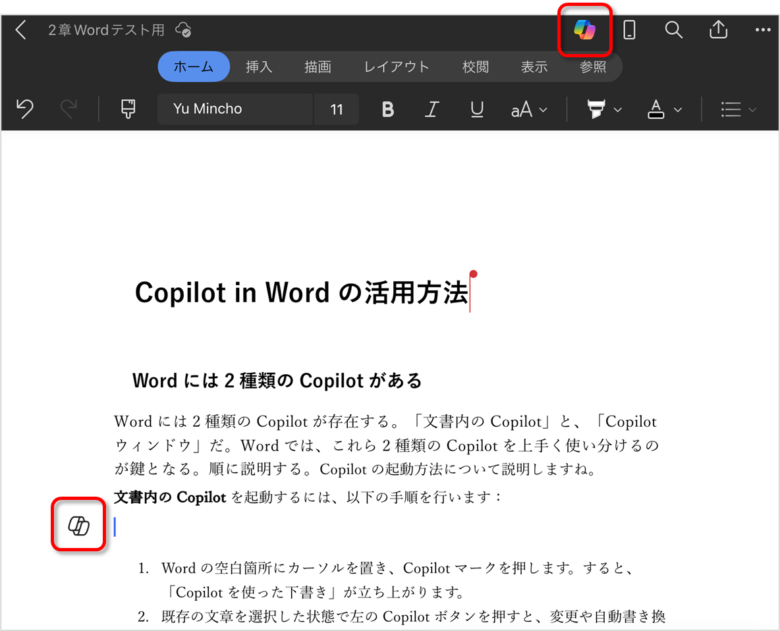
ほぼPCと同じことができるので、詳しい説明は割愛する。
WordのCopilotを使ってみた感想
WordのCopilotを使ってみた感想は複雑だ。感動と失望が入り混じっている。
良い面としては、やはりWordに直接文章が生成される点に感動した。ChatGPTで代用できることもあるが、アプリ上で動くのは、想像以上にシームレスで快適だ。Copilotを使うことで、生成AIを活かせるシーンが増えて、より仕事を効率化できると確信している。
Copilotはドキュメントに無い情報はWebから引っ張ってくるので、ググる必要もない。全てCopilotに聞けばいい。これにより、文書作成により集中できるようになった。
一方で、期待通りではなかった面もある。融通が利かないというか、思った通りに動作しないシーンも多かった。初期のWordのCopilotは、文書全体の書式変更などの指示を受け付けてくれかった。
しかし、これもアップデートによって大幅に改善されつつある。
あと自分は研究開発職なので、レポートの内容が専門的すぎて、イチからCopilotに依頼することはできない。ある意味で、自分の仕事はまだまだAIに代替できないという安心感(?)もあった。
Copilotは、大きなタスクを丸々やってくれるというより、自分のタスクをちょっとずつサポートしてくれるイメージだ。試行錯誤しながら使っていくことで、今後Copilotにお願いできる領域が少しずつ広がる気がしている。
Microsoftによる開発も日進月歩だろうし、将来が楽しみだ。ちなみに、Copilotの開発ロードマップはMicrosoft公式サイト)に載っている。気になる人はチェックしてみよう。
まとめ
日頃からレポートや文書をWordで作成する人は、今後Copilotが必須ツールとなる。はじめは思うように使いこなせないかもしれないが、慣れれば強力な味方になる。
ちょっとずつで良いので、使っていこう。
Copilotを使い始めた人は、使い方を書籍で体系的に学ぶことも近道になる。こちらの記事にCopilotのおすすめ本をまとめたので、参考にしてほしい。