OneNote(ワンノート)を開いてみたけれど、使い方がよく分からない。
- ノートブックとセクションって、何が違うの?
- どこにメモを書けばいい?
- 自由に書けるのはいいけど、どう整理すればいいの?
私も使い始めた頃は、ノートブックやセクションの仕組みがよく分かりませんでした。
自由度が高すぎて、何にどう使えばよいのか迷ったんですよね。
それが今や、使い続けて15年。
今では、タスク管理や情報整理に欠かせないアプリになっています。
この記事では、OneNoteの仕組みから、ノートの作成・入力・整理までを順番に解説します。
まずは一緒に、仕事のメモを1ページ作ってみましょう。

一度理解できたら、すごい使いやすいですよ!
まさか、OneNoteが仕事の主役になるとは…
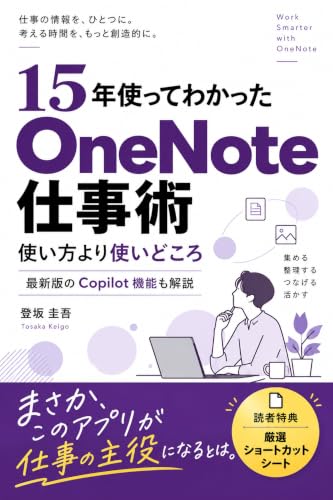
OneNoteを15年間使い続けてきた筆者が、仕事で本当に役立つ活用法を一冊にまとめました。
思考整理、プロジェクト管理、社内マニュアル、Copilot活用まで。
「使い方」より「使いどころ」がわかる、実践的なOneNote仕事術。
OneNoteを開けば、仕事が進むようになります。
 ポチップ
ベストセラー獲得
おかげさまで、Amazonベストセラー(カテゴリランキング1位)を獲得できました。読んでくださった皆様に感謝いたします。
※Kindle+(読み放題)対象。初めての方は無料で読めるキャンペーンあり。

とさか
- 大手メーカー会社員。30代。
- 独自のタスク管理術により、残業ゼロを5年以上継続
- 飛び級で昇進試験をパスし、同期最速で昇進
- 社内の技術文書コンテストで優勝
OneNoteとは?できることと使うメリット
OneNoteは、Microsoftが提供しているデジタルノートアプリです。
紙のノートのようにメモを書きながら、画像や資料も一緒にまとめられます。
文字・画像・資料をひとつのノートにまとめられる
OneNoteの便利なところは、仕事に必要な情報をひとつに集められることです。
- 会議で聞いたことを文字でメモする
- 資料の写真やスクリーンショットを貼り付ける
- 関連するファイルやWebページへのリンクを残す
- やることをチェックリストにする
あちこちに散らばっていた情報がまとまると、あとから探すのもラクになります。
私も、とにかくOneNoteに情報を残しています
無料で使えるってのも、大事なポイントですね。
Word・メモ帳との違い
OneNoteの立ち位置って、最初よくわかりませんよね。
特に、同じように文章を書けるWordやメモ帳と何が違うの?って。
それぞれ、得意なことが違います。
| アプリ | 向いている使い方 |
|---|---|
| OneNote | メモ・画像・資料をまとめ、あとから整理する |
| Word | レポートなど、体裁の整った文書を作る |
| メモ帳 | 書式を付けずに文字を素早く記録する |
Wordは、提出するための文書向け。
メモ帳は、シンプルなテキストエディタ。一時的にサッと使う。
OneNoteは、情報を見やすくストックする場所ですね。
OneNoteを使いこなすなら、本で一気に体系的に学ぶのもおすすめです。
こちらにおすすめの本をまとめています↓
では、ノートを作るための基本を見ていきましょう。
OneNoteの基本構造|ノートブック・セクション・ページの違い
OneNoteを使ううえで、最初に知っておきたいのがノートの仕組みです。
この3つの違い、最初はちょっとややこしいですよね。
まずは、それぞれの役割を見てみましょう。
ノートブック・セクション・ページの役割
OneNoteのノートは、ノートブック → セクション → ページの3段階になっています。
紙のバインダーで考えると、分かりやすいです。
| 名前 | 役割 | 紙で例えると |
|---|---|---|
| ノートブック | 大きな単位で情報を分ける | バインダー1冊 |
| セクション | ノートブックの中を分類する | 仕切り |
| ページ | 実際にメモを書く | 中に入れる紙 |
実際に文字を書いたり、画像を貼ったりするのはページです。
ノートブックの中にセクションを作り、その中にページを追加する。
この順番ですね。
使っていれば、すぐに慣れます
(例)仕事ノートの分け方
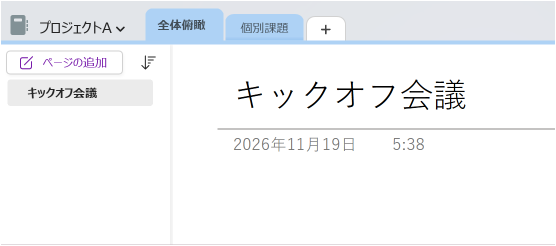
私の場合、仕事ではプロジェクトごとにノートブックを作っています。
その中のセクションは、最初は次の2つに分けています。
- 全体俯瞰:プロジェクト全体を見渡すためのセクション
- 個別課題:ひとつひとつの課題を考えるためのセクション
| 単位 | 分け方の例 |
|---|---|
| ノートブック | プロジェクトA |
| セクション | 全体俯瞰/個別課題 |
| 個別課題のページ | 提案の方向性を決める/必要なデータを集める |
こんなイメージ。
ただ、これは私の仕事に合わせた分け方です。
最初は「仕事メモ」というノートブックを1冊作って、その中に会議や調べもののページを入れるだけでもOK。
使いながら、自分に合う分け方に変えていけば大丈夫です。
垂直タブ、水平タブ
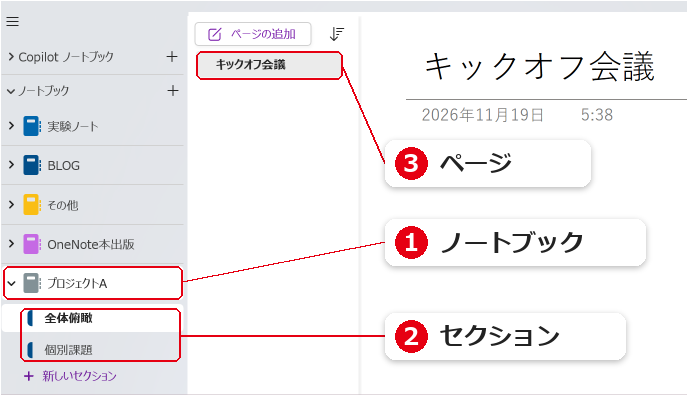
OneNoteの画面には、垂直タブと水平タブという2つの並べ方があります。
メニューバーの「表示」→「タブのレイアウト」から変更可能です。
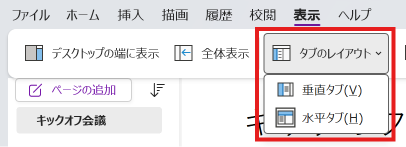
使いやすい方に切り替えられます。
垂直タブでは、ノートブックとセクションが左側に、その右隣にページ一覧が並びます。
水平タブでは、ノートブックが左上、セクションが上部、ページ一覧が左側に並びます。
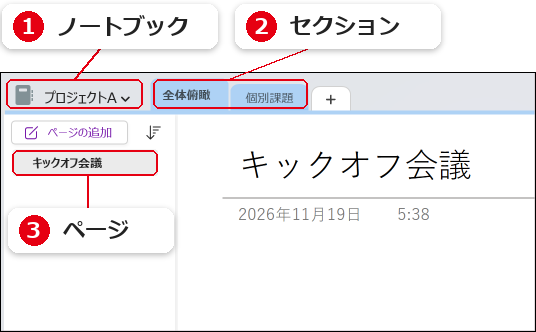
- 垂直タブ:ノートブックやセクションなどを左側でたどる配置
- 水平タブ:セクションのタブが上部に並ぶ配置
[表示]→[タブのレイアウト]を開き、[垂直タブ]か[水平タブ]を選びましょう。
タブの位置が変わっても、ノートブック・セクション・ページの仕組みは同じです。
使いやすい方でOKですよ
OneNoteの基本的な使い方|ノートの作成から入力・編集まで
では、実際にノートを作っていきましょう。
Windowsのデスクトップアプリで解説します。
OneNoteを起動してサインインする
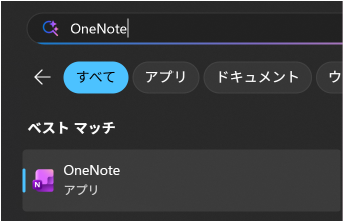
まず、Windowsのスタートメニューで「OneNote」を検索して、アプリを開きます。
サインインの画面が出たら、使うMicrosoftアカウントを選びましょう。
- 個人のメモ:個人用Microsoftアカウント
- 会社・学校の情報:勤務先・学校で指定されているアカウント
あとでスマホからも同じノートを開くなら、同じアカウントを使います。
アプリが見つからない場合は、OneNoteの公式ダウンロードページから入手できます。
ノートブックを新規作成・追加する
最初に作るのは、メモを入れるノートブックです。
デフォルトでは、おそらくあなたの名前が入ったノートブックが1冊あるはずです。
それをそのまま使っても構いませんし、新しく作ってもOKです。
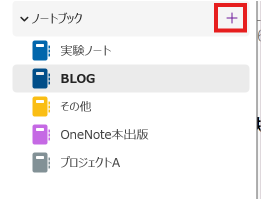
新しく作る場合は、ノートブックのリストから、「+」マークを押します。
保存先には、サインインしたアカウントのOneDriveなどを選びます。
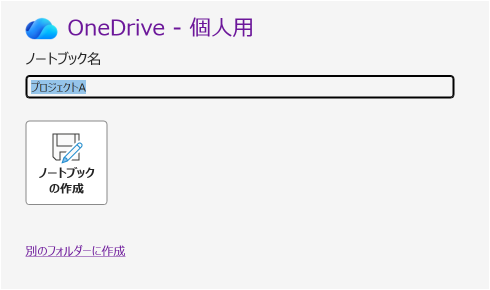
仕事用で、かつ共有する予定があれば、SharePointなどの方がよいでしょう。
セクションを作ってメモを分類する
次は、ノートブックの中にセクションを作ります。
ノートの中に、仕切りを入れるイメージですね。
セクション横の「+」マークを押すと、新しいセクションを追加できます。
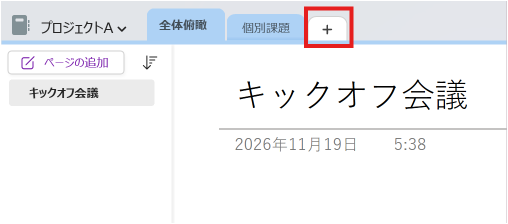
最初からある「新しいセクション1」を使ってもOKです。
右クリックして[名前の変更]を選ぶと、名前を変えられます。
セクションは、あとから追加したり名前を変えたりできます。
まずは大まかに分けておけば大丈夫です。
ページを追加してタイトルとメモを書く
ページを作りたいセクションで、[ページの追加]を押します。
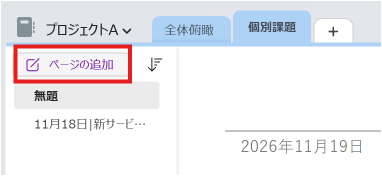
上のタイトル欄にページタイトルを付けて、タイトルの下の空白にメモを書けます。
打合せメモなら、こんな形にできます。
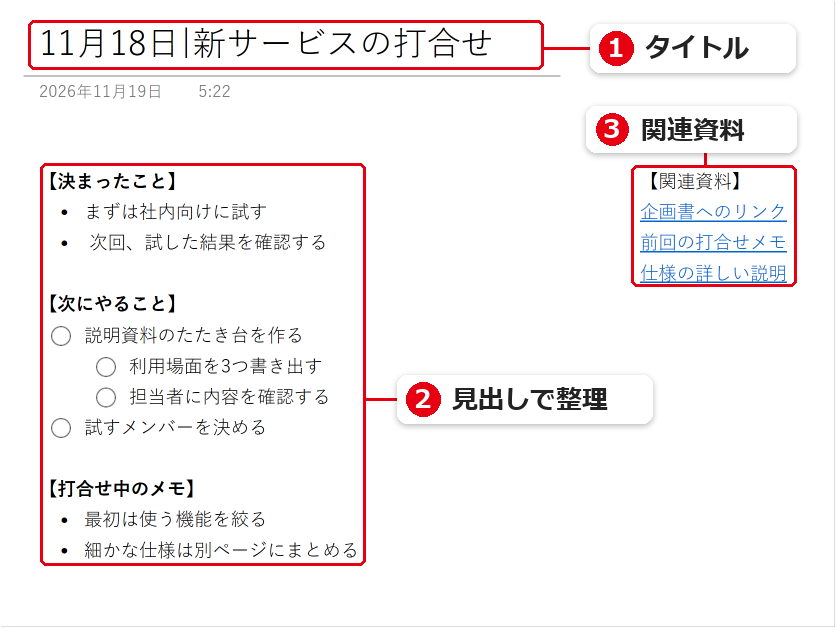
OneNoteの見やすいページレイアウトのコツは、こちらの記事にまとめています↓
ノートコンテナ
OneNoteの特徴的な機能が、「ノートコンテナ」です。
文字や画像をひとまとめに入れておく箱のようなものですね。
コンテナを2つ置くと、こんな感じです。

枠の上をドラッグすると、位置を動かせます。
右端のハンドルを動かすと、横幅の調整もできます。
パワポのテキストボックスに近いですね。
別の空白をクリックして書き始めると、新しいコンテナができます。
好きな場所に置けるのは、OneNoteの便利なところです。
ただ、私は基本的に1ページにはメインのコンテナを一つ置くことにしています。
メモが左右に広がると、読むときに見づらいんですよね。
自由すぎて使いにくい、と感じる方は、まずこの形で試してみてください。
自由に置けるけど、私は縦にまとめる派です
文字を編集し、箇条書きでまとめる
文字の見た目を変えたいときは、文字を選択して[ホーム]を開きます。
太字にしたり、文字色を変えたりできます。
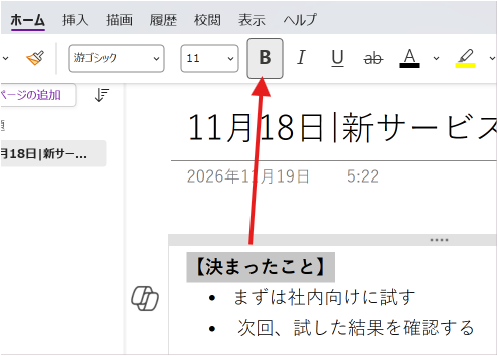
見出しや、あとから見返したいところを目立たせておくと便利です。
メモの項目が増えてきたら、箇条書きにしてみましょう。
[ホーム]の[箇条書き]を選び、1項目ずつ入力します。
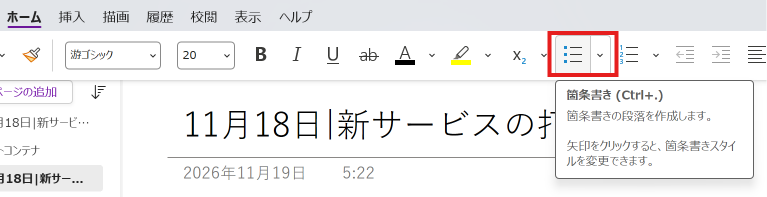
たとえば、決まったことを1項目ずつ書くと、こんな形になります。
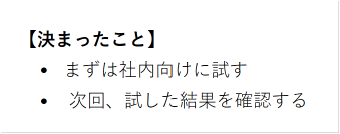
さらに、Tabキーを押すと、行の階層をひとつ下げられます。
上の階層に戻すときは、Shift+Tabです。
たとえば「考えたこと」の下に、具体的なメモをぶら下げる。
こうすると、メモの関係が分かりやすくなります。
箇条書きだと、あとから整理するのもラクですよ
チェックボックスでやることを管理する
「次にやること」には、チェックボックスを付けてみましょう。
付けたい行でCtrl+1を押すと、チェックボックスができます。
[ホーム]の[ノートシール]→[タスク]を選んでも付けられます。
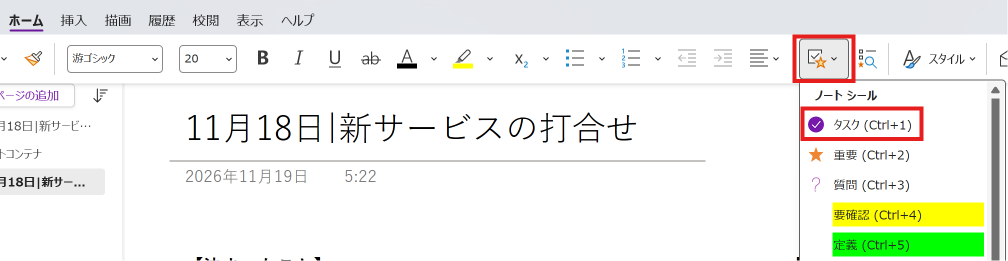
やることを1行ずつ入力すると、こんなToDoリストになります。
終わったら、左の丸いチェックボックスをクリックしてチェックを入れます。
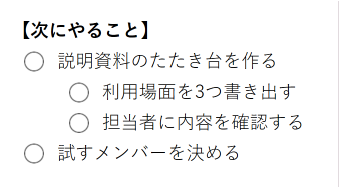
チェックリストも、Tabキーで階層をひとつ下げると、タスクと細かい作業を分けられます。
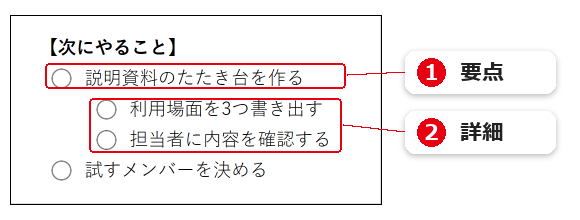
必要なメモも同じページにあるので、確認しながら作業できるのが便利ですね。
チェックボックスには、ほかにも便利な使い方があります。
ショートカットや応用技はこちらにまとめています↓
画像・表・ファイルを追加する
文字だけでなく、画像・表・ファイルも同じページに入れられます。
関連資料をまとめておけるのは、OneNoteのいいところですね。
| 追加するもの | 使い方の例 |
|---|---|
| 画像 | 画面のスクリーンショットや資料の写真を貼る |
| 表 | 比較した内容や確認項目を整理する |
| ファイル | 関連する資料を添付する |
表は[挿入]→[表]、ファイルは[挿入]→[ファイルの添付]から追加できます。

画像は、コピーしてそのまま貼り付けてもOKです。
よく更新する資料なら、共有フォルダー上のファイルへのリンクを貼る方法もあります。
添付したファイルは、元のファイルとは別のコピーです。
元の資料を更新しても添付したコピーが自動で変わるわけではないので、使い分けておきましょう。
OneNoteが使いにくいと感じたら?メモを整理するコツ
OneNoteは自由に書けるぶん、メモが散らかりやすいですよね。
私も最初は、どう使えばいいのか迷いました。
見やすくするコツは、自分なりの整理ルールを少しだけ決めておくことです。
見出し・箇条書き・折り畳みで読みやすくする
メモが長くなったら、見出しと箇条書きで分けてみましょう。
見出しは、[ホーム]のスタイルから設定できます。
先ほどのページなら、次の3つを見出しにして、その下にメモをまとめます。
- 短期ゴール
- 考えたこと
- 次にやること
さらに便利なのが、箇条書きの折り畳みです。
階層になっている箇条書きは、親の項目の左に出るハンドルをダブルクリックすると、下の内容を隠せます。
必要なところだけ開いて、ほかは畳んでおく。
これで、ページ全体を見渡しやすくなります。
まず、折り畳む前の状態です。
下の階層まで表示されていますね。

「階層1」の行でAlt+Shift+-を押すと、下の階層が隠れます。

私も、1ページ1コンテナ+箇条書き+折り畳みを基本にしています。
左右に動かさず、上から下へ読める。
この形が、全体を見やすくするうえで使いやすいです。
まとめて折り畳むなど、さらに便利な操作はこちらで紹介しています↓
ページを並べ替え・移動・コピーする
ページの順番は、ページ一覧で上下にドラッグすると変えられます。
たとえば、今取り組んでいる課題を上に置いておく。
これだけでも、よく使うページを開きやすくなります。
別のセクションに移したいときは、ページ名を右クリックして[移動またはコピー]を選びます。
移動先を決めて、[移動]か[コピー]を押しましょう。
スクショ★(ページ名の右クリック→[移動またはコピー])
似たページを作るときは、コピーが便利です。
ひな型になるページを作っておくと、毎回同じ項目を入力する手間が減ります。
タイトルは、ページ上部のタイトル欄を書き換えると変更できます。
サブページとセクショングループでまとめる
ページやセクションが増えてきたら、サブページとセクショングループが便利です。
それぞれ、こんなふうに使います。
- サブページ:関連するページを親ページの下へまとめる
- セクショングループ:複数のセクションをひとつにまとめる
サブページにしたいページを親ページの下に移し、右クリックして[サブページにする]を選びます。
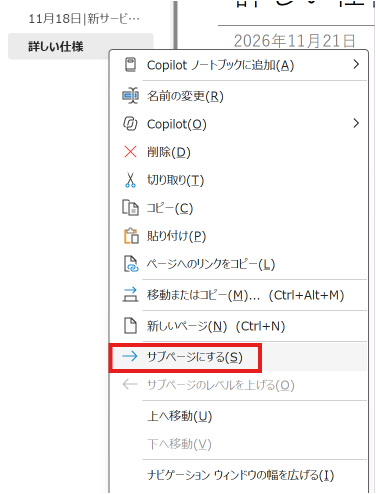
ページの階層が下がりました。
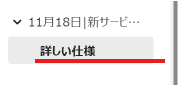
ページ一覧で、タイトルが字下げされるまで右へドラッグする方法もあります。
また、セクションをまとめたいときは、セクションを右クリックして、[新しいセクショングループ]を選びます。
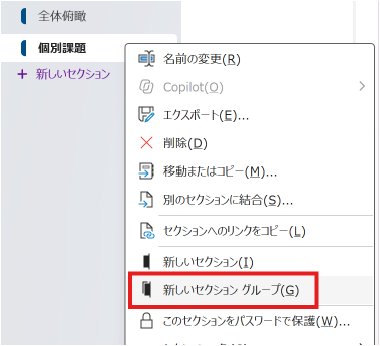
複数のセクションをまとめられます。
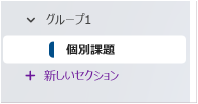
ただ、最初は普通のセクションとページだけで十分です。
増えてきたら、こういうまとめ方もあるんだな、と思っておけばOKです
検索で必要なメモを見つける
あのメモ、どこに書いたっけ?
そんなときは、検索を使いましょう。
Windows版では、Ctrl+Eを押すと検索欄に移動できます。
探したい言葉を入れてみてください。
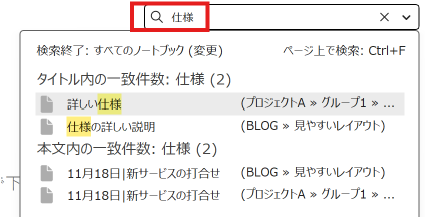
見つからないときは、検索範囲も確認してみましょう。
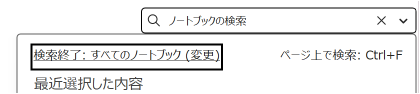
今のページやセクションだけを探している場合は、すべてのノートブックに範囲を広げると見つかることがあります。
あとで探すことを考えると、タイトルの付け方も大事です。
会議名や課題名など、自分が検索しそうな言葉を入れておくと見つけやすくなります。
検索以外にも、覚えるとラクになるショートカットがあります。
よく使うものはこちらにまとめています↓
OneNoteの保存・同期・共有の基本
メモが書けたら、保存・同期・共有も知っておきましょう。
特に、PCとスマホで使いたい方は、同期の仕組みを押さえておくと安心です。
自動保存と保存先を確認する
OneNoteのメモは、自動保存されます。
メモを書くたびに「保存」を押さなくていいのは、ラクですね。
ここで知っておきたいのが、保存と同期の違いです。
自分のPCにメモが残っていても、クラウドに届いていなければ、スマホには反映されません。
別の端末から使うときは、同期状態も確認しましょう。
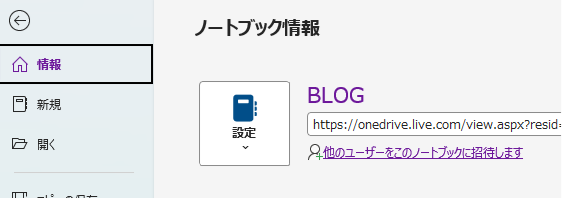
保存先を確認するには、ノートを開いて[ファイル]→[情報]を選びます。
ノートブックの場所やURLが表示されます。
OneDriveやPC内など、保存先の違いと詳しい確認方法はこちらで解説しています↓
PC・スマホで同じノートを使う
OneDriveなどに保存したノートは、PCでもスマホでも同じ内容を開けます。
ポイントは、同じアカウントでサインインすることです。
- PC側でノートブックの保存先とアカウントを確認する
- スマホのOneNoteでも同じアカウントへサインインする
- 同じノートブックを開き、最新のページが表示されるか確認する
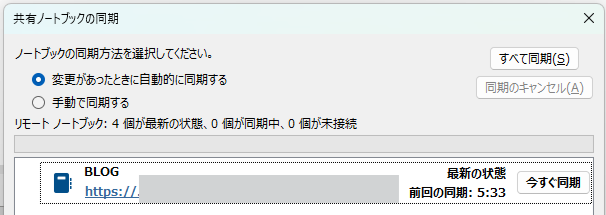
内容が反映されないときは、PC側の[ファイル]→[情報]→[同期状態の表示]を確認してみましょう。
なお、会社のアカウントの場合、勤務先のルールに合わせてください。
必要なノートを相手と共有する
OneNoteは、自分のメモだけでなく、ほかの人との情報共有にも使えます。
クラウドに保存したノートブックを開き、[共有]から相手と権限を設定します。
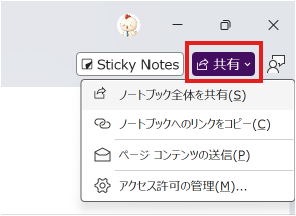
- 共有したいノートブックを開き、[共有]を選ぶ
- 相手を指定し、閲覧・編集など必要な権限を選ぶ
- 招待または共有リンクを送り、相手が開けるか確認する
共有するときに気を付けたいのが、相手に見える範囲です。
ページのリンクを送っても、その1ページだけに閲覧を制限できるとは限りません。
共有するノートブックの中に、自分だけのメモなどが混ざっていないか確認しておきましょう。
チームで使うなら、社内マニュアルを作る方法も参考になります↓

共有用は、ノートブックごと分けておくと安心です
基本を覚えたら試したいOneNoteの活用方法
基本の使い方が分かったら、次は仕事のどこで使うかですね。
私が実際に使っている方法を紹介します。
自分の仕事に近いものから、試してみてください。
タスク管理・ToDoリストに使う
まずは、タスク管理・ToDoリストです。
やることを書いて、必要な情報をその下にメモする。
終わったら、チェックを入れます。
私は、OneNoteでのタスク管理を5年以上続けています。
タスクの順番を入れ替えたり、その下に詳しいメモを残したり。
自分の使いやすい形に変えられるのが、続けられている理由のひとつです。
実際にどう管理しているかは、こちらで詳しく紹介しています↓
社内マニュアル・情報共有に使う
社内マニュアルをOneNoteにまとめるのも、おすすめの使い方です。
よく聞かれる手順や社内ルールを集めて、チームで見られるようにします。
セクションは業務の分類、ページは個別の手順やQ&Aに。
こんなふうに分けると、知りたいことを探しやすくなります。
内容を直す担当や、更新のルールも決めておくとよいですね。
私の会社での活用例と、マニュアル作りのコツはこちらです↓
実験ノート・調査メモに使う
実験や調べものにも、OneNoteは向いています。
経緯や結果、参考にした資料をひとつのページに残せるからです。
私もメーカーでの研究開発で、OneNoteを実験ノートとして使っています。
文章も画像も、一緒にまとめておける。
あとからページの順番も変えられるので、紙のノートより整理しやすいですね。
実験に限らず、調査メモにも応用できます。
具体的なページの作り方はこちらをご覧ください↓
プレゼンの構想・資料作成に使う
プレゼンの構想を練るときにも、箇条書きが便利です。
伝えたいことを書き出して、順番を入れ替える。
話の流れを考えるのに使えます。
構成が決まったら、必要に応じて発表用の資料に仕上げます。
私の場合、OneNoteの画面をそのまま使ってプレゼンすることもあります。
構想から発表まで、どう使うかはこちらで紹介しています↓

ほかの使い方も知りたい方は、活用事例をまとめたこちらもどうぞ↓
まずは、今の仕事で使えそうなものをひとつ。
そこから試してみるのがおすすめです。
使いどころが分かると、すごい便利なんですよね
おわりに
まずは、今日の仕事のメモを1ページ作ってみましょう。
使いながら、自分に合う形に整えていけばOKです。
ノートを見やすく整理するコツは、こちらにまとめています↓
OneNoteを仕事で使う方は、こちらの書籍もぜひ読んでみてください↓
ポチップ
OneNoteが仕事の武器になります
※Kindle+(読み放題、旧Unlimited)対象です。初めての方は無料で読めるキャンペーンがあります。