OneNoteにメモは増えてきたけれど、どこに何を書けばよいか迷う、ってこと、ありませんか?
- ノートブックとセクションを、どう使い分ければいい?
- ページが増えて、必要なメモが見つからない
- ひとつのページに書き続けるか、分けるかで迷う
私も最初は、何でもひとつのノートブックに入れていました。
セクションが増えすぎて、どこに何があるか分からなくなったんですよね。
この記事では、
- ノートブック
- セクショングループ
- セクション
- ページ
- サブページ
それぞれの使い分けを、私の仕事での例も交えながら解説します。
操作はWindowsデスクトップ版のOneNoteを前提にしています。
まさか、OneNoteが仕事の主役になるとは…
OneNoteを15年間使い続けてきた筆者が、仕事で本当に役立つ活用法を一冊にまとめました。
思考整理、プロジェクト管理、社内マニュアル、Copilot活用まで。
「使い方」より「使いどころ」がわかる、実践的なOneNote仕事術。
OneNoteを開けば、仕事が進むようになります。
 ポチップ

ベストセラー獲得
おかげさまで、Amazonベストセラー(カテゴリランキング1位)を獲得できました。読んでくださった皆様に感謝いたします。
※Kindle+(読み放題)対象。初めての方は無料で読めるキャンペーンあり。

とさか
- 大手メーカー会社員。30代。
- 独自のタスク管理術により、残業ゼロを5年以上継続
- 飛び級で昇進試験をパスし、同期最速で昇進
- 社内の技術文書コンテストで優勝
OneNoteの整理の基本|ノートブック・セクション・ページの違い
OneNoteのノートは、ノートブック → セクション → ページの3段階になっています。
紙のバインダーで考えると、分かりやすいです。
さらに、複数のセクションをまとめる「セクショングループ」と、関連するページを親子でまとめる「サブページ」があります。
では、どの段階で分けると探しやすいか、順番に見ていきましょう。
作成や入力など、基本操作から確認したい方はこちらです。

ノートブックとセクションは、どう分けると使いやすい?
まずは、どこまでをひとつのノートブックで扱うかを決めます。
テーマごとに分ける方法もあれば、同じ仕事の中をセクションで分ける方法もあります。
大きく独立したまとまりは、ノートブックを分ける
別々に管理したい大きなまとまりは、ノートブックを分けると使いやすくなります。
例えば、仕事とプライベートで分ける。
仕事の中でも、独立したプロジェクトごとに分ける。
こんな使い方です。
私も、仕事ではプロジェクトごとにノートブックを作っています。
最初はひとつに詰め込んでいたのですが、セクションが増えすぎて探しにくくなりました。
ノートブックは、必要に応じて積極的に分けてよいと思います。

紙のノートと違って、冊数が増えても持ち歩く荷物は増えませんから
例えば、自分が関わるプロジェクトAとプロジェクトBにほとんど関連性がないなら、それぞれノートブックは分けましょう。
同じノートブック内の分類には、セクションを使う
ひとつのテーマの中を分類するときは、セクションを使います。
同じノートブックの中で、情報の種類や役割ごとに仕切るイメージです。
私のプロジェクトのノートでは、こんな分け方をしています。
- 全体俯瞰:プロジェクト全体を見るための情報
- 個別課題:それぞれの課題を考えるページ
- 保留:いったん保留にした課題
- 完了:終わった課題
最初は「全体俯瞰」と「個別課題」を使い、ページが増えてきたら、保留や完了のセクションへ移します。
今取り組む課題を見つけやすくするためです。
これはあくまで私の例です。
自分がよく見る情報を、迷わず開ける分け方を選んでみてください。
セクションが増えたら、セクショングループでまとめる
セクションが増えて一覧で見づらくなったら、セクショングループでまとめられます。
同じノートブックに残しておきたいセクションを、さらに大きな分類で束ねる機能です。
例えば、年度別のグループに、その年に使うセクションを入れる方法があります。
セクションのある場所で右クリックし、[新しいセクショングループ]を選びます。
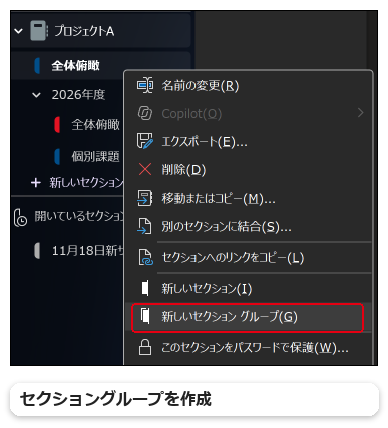
名前を付けたら、まとめたいセクションをグループへ移しましょう。
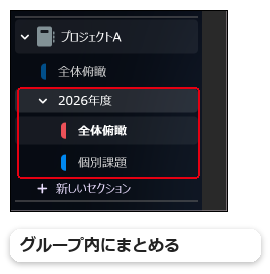
セクショングループ名の左にある矢印を押すと、折り畳むこともできます。
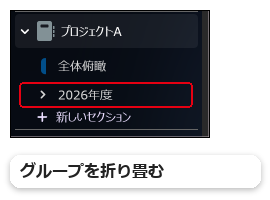
セクションが増えすぎて見えにくくなるのを防げますね。
OneNoteを使い始めた人は、書籍で学ぶと完璧に使いこなせるようになります。おすすめ本まとめはこちらです。

ページはどう分ける?サブページ・階層の使いどころ
次は、ページの分け方です。
ここはほんとに好みもあると思うので一概には言えないですが、一応考え方を示しておきたいと思います。
一緒に読み返したい内容を、ひとつのページにまとめる
当然ですけど、あとでまとめて読み返したい内容は、同じページにまとめるといいですね。
例えば、私の場合、仕事の課題ごとにページを作り、そのページで目指す短期ゴールを設けています。
そこにたどり着くまでの検討やメモを、同じページにまとめる形です。
ページを開いたときに、どこまで進んだかが分かると、続きに取りかかりやすいですね。
ページの情報が増えてきたら、「折り畳み」も使って、すぐに見ない情報を非表示にしています。
折り畳みについて詳しくはこちらをご覧ください↓

別々に読み返す内容は、ページを分ける
ただし、同じページに残すとあまりにごちゃつく場合は、ページを分けています。
例えば、ある課題に関するページに、打合せの記録まで入れると情報量が多すぎますね。
なので、打合せの記録なんかは別ページに分けています。
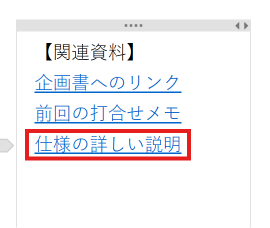
必要に応じて別ページへのリンクを置けば、詳しいメモへ進めます。
ページへのリンクを作るには、ページ名を右クリックし、[ページへのリンクをコピー]を選びます。
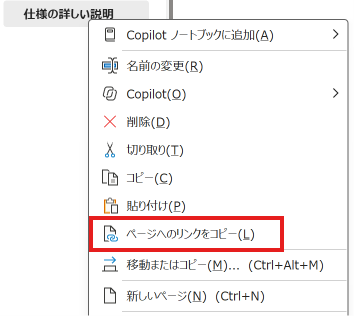
リンクを置きたいページに貼り付けます(Ctrl+V)。
ページの中を読みやすくする工夫は、こちらで紹介しています。

関連するページは、サブページで親子にまとめる
ページを分けたあとも、関連が分かるようにしておきたい。
そんなときは、サブページで親子にまとめる方法が便利です。
親ページの下に、関連するページを一段下げて並べます。
ページ一覧で、どの話題にまつわるメモなのかが分かりやすくなります。
私の場合、課題のページを親にして、その課題についての打合せメモをサブページにすることがあります。
課題について考えるページと、打合せの記録を分けながら、近くに置けます。
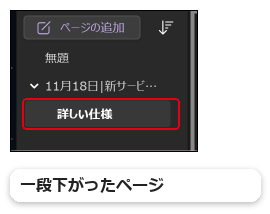
下の例では、関連する「詳細仕様」のページをサブページにします。
サブページにしたいページを親ページの下へ移し、ページ名を右クリックして[サブページにする]を選びます。
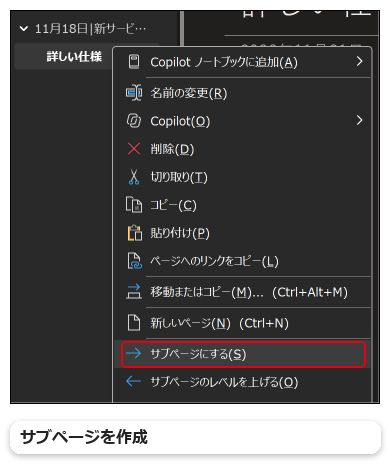
サブページとして階層が下がりました。
サブページは、親ページの先頭の矢印マークを押すと折り畳むこともできます。
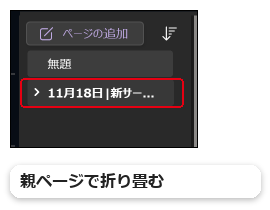
ページリストがすっきりして、探しやすくなりますね。
増えたノートを整理し直す|移動・コピー・並び替え
使っているうちに、セクションやページが増えすぎることもありますね。
そんなときは、今の使い方に合わせて、ページやセクションを移動しましょう。
セクションやページを移動して、分類を変える
違う分類に入れ直したいときは、ページやセクションを移動します。
私の仕事ノートでは、増えてきた課題のうち、保留にしたものや終わったものを、それぞれのセクションへ移しています。
記録を残しつつ、今考える課題を見つけやすくしています。
簡単なのは、ドラッグですね。
移動させたいページをドラッグして、移動先のセクションでドロップしましょう。
あるいは、ページ名を右クリックし、[移動またはコピー]を選びます。
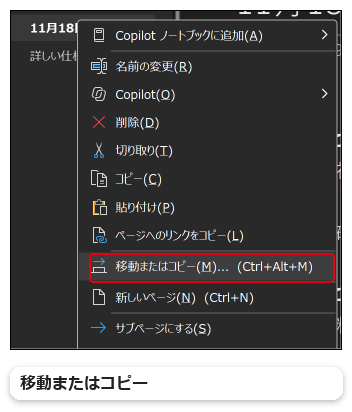
移動先のセクションを選んで、[移動]を押しましょう。
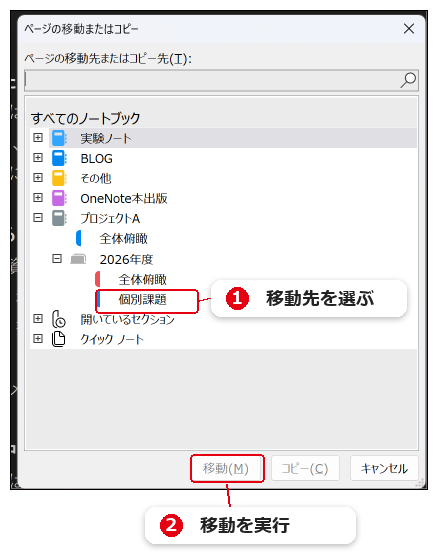
移動先のノートブックを展開してセクションを選ぶと、[移動]と[コピー]が使えるようになります。
「コピー」を押すと、移動ではなく複製になります。
ただし、元のページとコピー先の変更は連動しません。
それぞれが独立したページになります。
セクションごと別のノートブックにまとめ直したい場合も、セクション名の右クリックから移動先を選べます。
よく使うページやセクションを、開きやすい順に並べる
一覧の順番は、よく使うものを開きやすい位置に置くと、日々の操作がラクになります。
私はよく使うものほど上に置くようにしています。
目線の移動が少なくて探しやすいので。
自分が探すときの順番に合わせてみましょう。
ページは、ページ一覧で上下にドラッグして並び替えます。
セクションのタブも、ドラッグして位置を調整できます。
ノートの場所へ素早く移動するショートカットも、あわせて使うと便利です。

自分に合う分け方を見つけるためのコツ
分類の仕方は、人によって使いやすい形が違います。
保存するときと、探すときに迷わないかを目安に、少しずつ調整していきましょう。
最初から細かく分けず、増えてから見直す
最初は大まかに分けて、探しにくくなったところから見直すくらいでもよいと思います。
まだ書く内容が少ないうちに細かく分けると、どこに入れるか迷ってしまうこともありますよね。
同じ種類のページが増えたら、セクションを分ける。
別のテーマが増えたら、ノートブックを分ける。
使っている中で必要になった分類を足していけます。
一方で、無理にひとつのノートブックへ詰め込み続けなくても大丈夫です。
私も、セクションが増えすぎた経験から、プロジェクトごとにノートブックを分けるようになりました。
検索も使って、分類や階層を増やしすぎない
OneNoteが紙のノートと違って便利なのは、検索できることですね。
すべての情報を細かな分類だけで探せるようにしようとすると、階層が深くなってしまいます。
大まかな置き場所と検索を組み合わせる方法もありますね。
Windows版では、Ctrl+Eで検索欄へ移動できます。
探す言葉を入力し、必要に応じて検索範囲を確認します。
タイトルや本文に、案件名など自分があとで検索しそうな言葉を残しておくと、探す手掛かりになります。
まずは普段使うメモを開いてみて、分類から探す方が早いか、検索で見つける方が早いかを試してみましょう。
おわりに
OneNoteの整理は、仕組みを知ったうえで、自分が探しやすい分け方に変えていけます。
まずは、よく使うノートをひとつ。
ページをまとめたり分けたりしながら、次に開いたときに使いやすい形へ整えてみてください。
ページの中を読みやすくする工夫は、こちらも参考にしてみてください。
整理したノートを仕事でどう使うかは、こちらで紹介しています。

OneNoteを仕事で使う方は、こちらの書籍もぜひ読んでみてください↓
ポチップ
OneNoteが仕事の武器になります
※Kindle+(読み放題、旧Unlimited)対象です。初めての方は無料で読めるキャンペーンがあります。