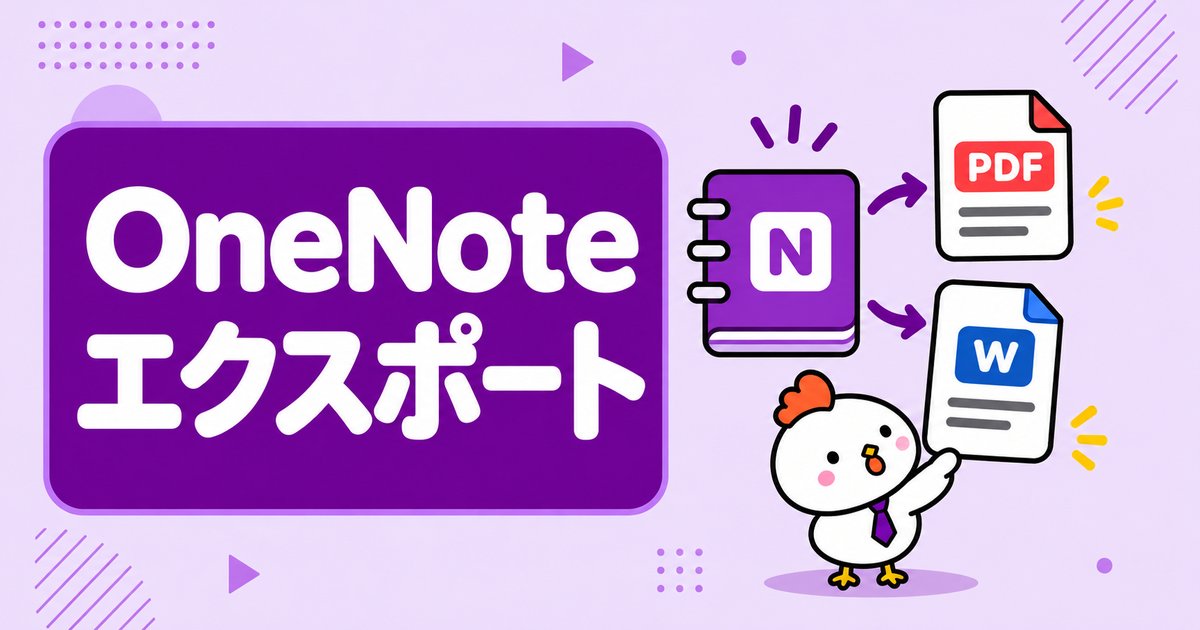
OneNoteに書いたメモを、PDFにして相手に渡したい。
Wordで開いて、提出用の文書に整えたい。
そんなときに使うのが、ノートをファイルに書き出すエクスポートです。
この記事では、Windowsのデスクトップアプリを中心に、PDF・Wordへの変換とノートブック全体の保存方法を紹介します。
画像でサッと渡せればよい場合の方法も紹介するので、目的に合うものを選んでみてください。
まさか、OneNoteが仕事の主役になるとは…
OneNoteを15年間使い続けてきた筆者が、仕事で本当に役立つ活用法を一冊にまとめました。
思考整理、プロジェクト管理、社内マニュアル、Copilot活用まで。
「使い方」より「使いどころ」がわかる、実践的なOneNote仕事術。
OneNoteを開けば、仕事が進むようになります。
 ポチップ

ベストセラー獲得
おかげさまで、Amazonベストセラー(カテゴリランキング1位)を獲得できました。読んでくださった皆様に感謝いたします。
※Kindle+(読み放題)対象。初めての方は無料で読めるキャンペーンあり。
OneNoteのエクスポート方法は?目的と利用環境で選ぼう
PDF・Word・OneNote形式の違い
主な保存形式は、次の3種類。
- PDF:内容を読んでもらう・資料として配布する。
- Word:文章やレイアウトを編集して、議事録や報告書に整える。
- OneNote形式:ノートブックやセクションを、OneNoteで開ける形で手元に残す。
例えば、会議のメモをそのまま渡すならPDF、提出用に整えるならWordですね。
なお当然ながら、PDFとWordは、その時点の内容を保存したものです。
あとでOneNoteを編集してもPDFやWordには反映されません。
Windowsデスクトップ版とWeb版の違い
PDFやWordへ書き出すなら、Windowsのデスクトップアプリが便利です。
Web版OneNoteは、ページのPDF化に[印刷]を使うなど、操作が異なります。
以下の操作は、Kindle出版のテーマ選び|私が成果を出せた「2つの狙い方」で進めていきます。
画像でよければWindows+Shift+Sが手軽
ページの一部を画像で見せるだけなら、スクリーンショットも手軽です。
Windows+Shift+Sを押せば、必要な範囲をスクリーンショットとして残せます。
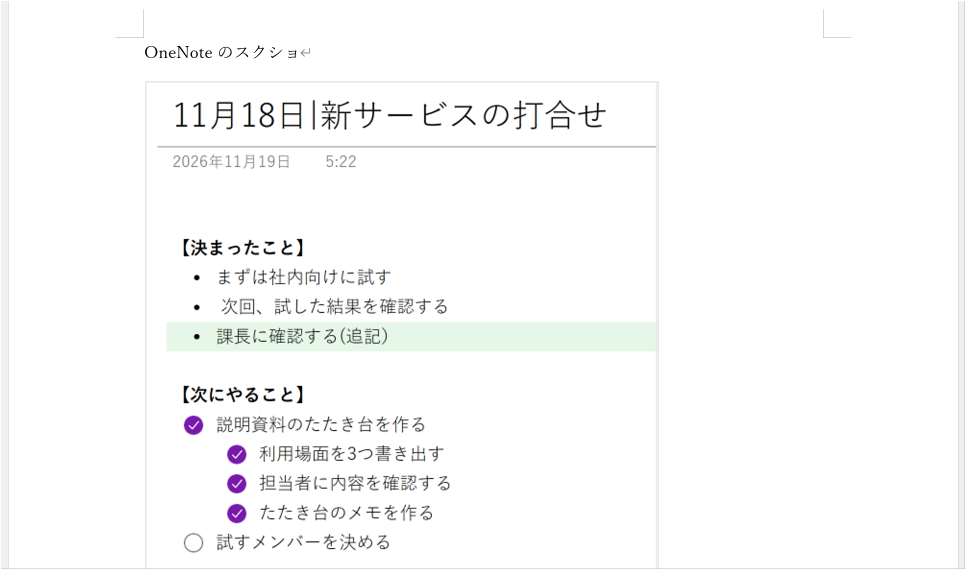
そのまま、チャットやWordにCtrl+Vで貼り付ければOK。
画面に収まらない長いメモや、あとから編集するノートを保存したい場合は、以下のエクスポートを使いましょう。
OneNoteをPDFにエクスポートする方法
Windowsで1ページをPDFに保存する
まずは、開いている1ページをPDFにしてみましょう。

いちばんよく使うかな
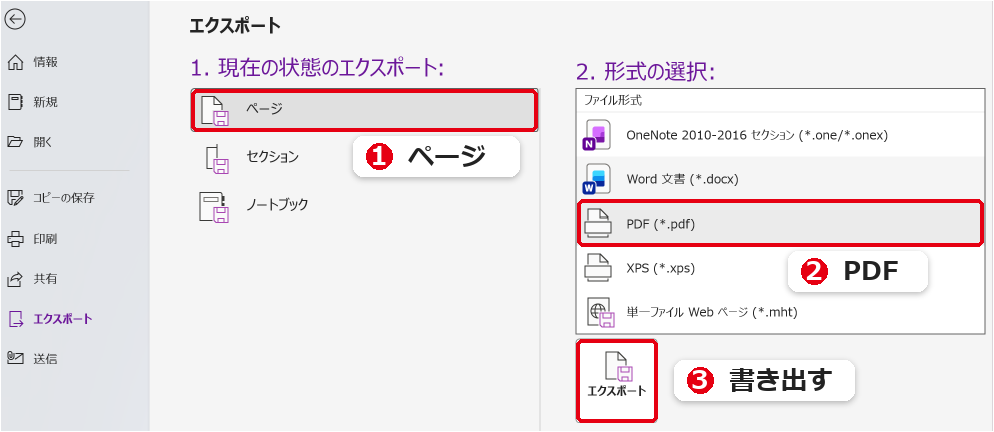
書き出したいページを開いた状態で、[ファイル]→[エクスポート]→[ページ]→[PDF]を選び、[エクスポート]をクリックします。
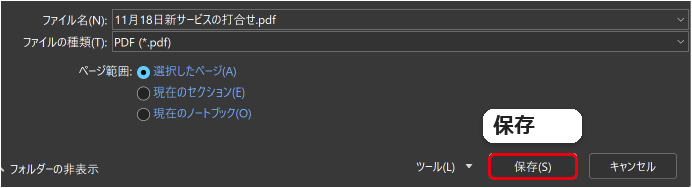
保存先とファイル名を決め、[保存]をクリックします。
PDFになりました。
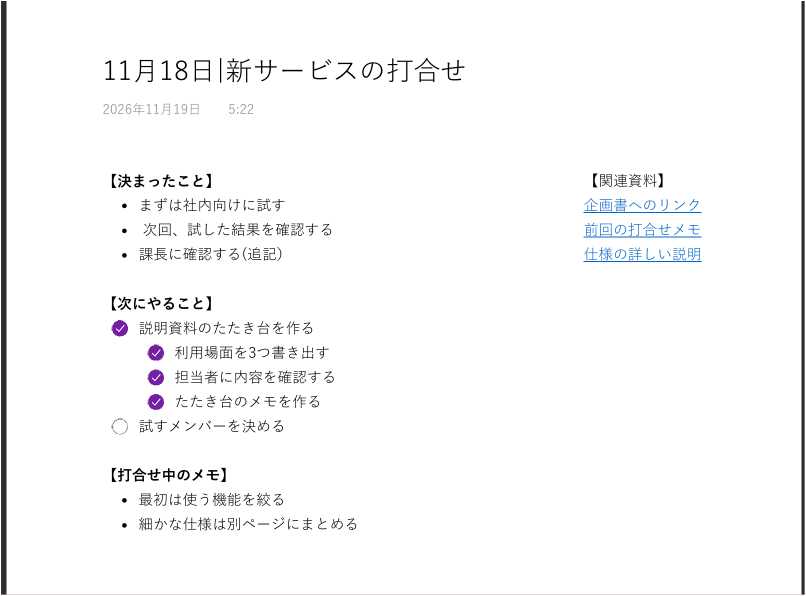
文字や画像が収まっているか確認してみましょう。
PDFの右端が切れる場合は、ページ内の文字や画像を横に広げすぎていないか確認するとよいですね。
相手にOneNoteのノートブック全体を共有せずに、必要なページだけ渡せます。
複数ページを一括でPDFにする
複数のページをまとめたいときは、セクションやノートブック単位でPDFにできます。
先ほどの[現在の状態のエクスポート]で、[ページ]の代わりに[セクション]または[ノートブック]を選びましょう。
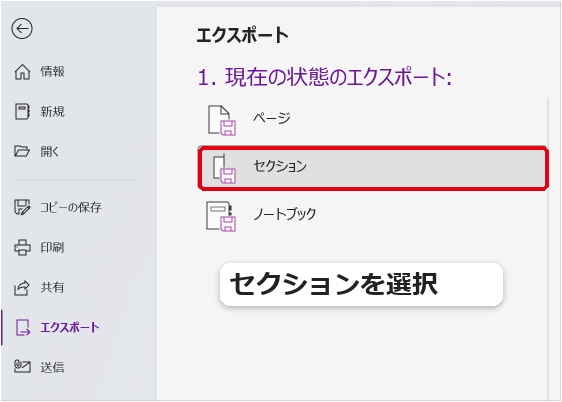
[PDF]を選んで保存すると、選んだ範囲を1つのPDFにまとめられます。
「ノートブック」を選んだ場合、ノートブックの中のすべてのページがつながったPDFになります。
セクション名は、ページの下に小さく表示されます。

例えば、会議メモをセクションにまとめておけば、1ページずつ書き出す手間を減らせます。
なお複数のノートブックをまとめることはできないので、ノートブックごとに保存していきましょう。
OneNoteをWordにエクスポートする方法
書き出したあとに文書を整えたいなら、Word形式ですね。
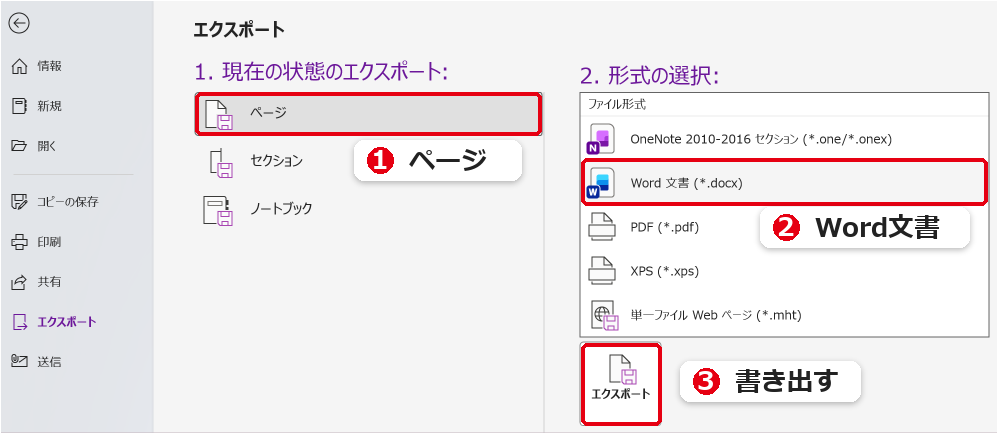
エクスポートの形式で、[Word文書(.docx)]を選びましょう。
Wordになりました。
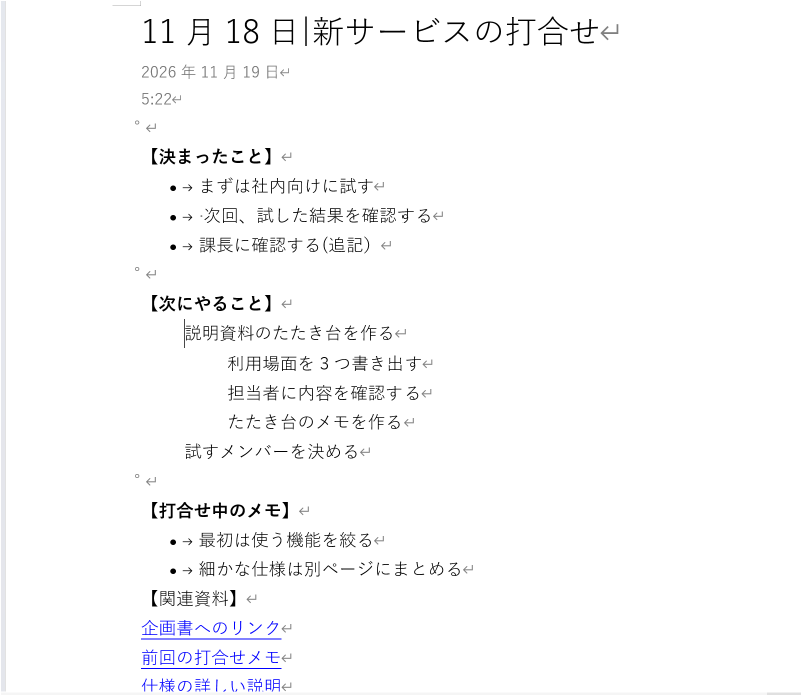
そのまま編集できるので便利
Wordの場合、OneNoteのレイアウトが崩れる場合があるので注意が必要です。
例えば、OneNote側でノートコンテナを複数使っていた場合は、縦に並べ替えられます。
あと、チェックリストなどの「ノートシール」なども解除されます。
Wordでエクスポートする前提なら、ページはなるべくシンプルにしておいた方がよいですね。
OneNoteを使い始めた人は、書籍で学ぶと完璧に使いこなせるようになります。おすすめ本まとめはこちらです。
ノートブック全体をOneNote形式でエクスポートする方法
ノートブックをOneNoteで開き直せる形で残したい場合は、OneNote形式で保存します。
[ファイル]→[エクスポート]を開き、OneNote形式を選びましょう。
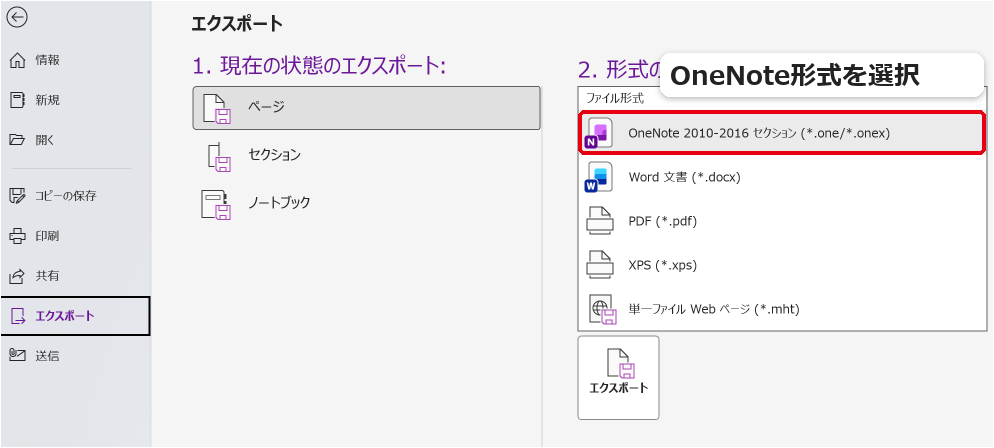
ページ・セクションは.one、ノートブック全体は.onepkgという違いがありますが、あまり気にしなくてOK。
一応説明すると、「.one」形式はページまたはセクションの情報が含まれます。
「.onepkg」はノートブック1冊分をまとめたファイルで、開いたときに保存先を指定して展開します。
すべてのノートブックを一度にまとめる形式ではないため、保存したいノートブックごとに書き出しましょう。
また、今回の書き出しは、その時点のコピーを手元に残す操作です。
継続的なバックアップの設定や保存先も知りたい方は、こちらを参考にしてみてください。

補足|Mac・スマホでOneNoteのページを書き出すには?
スマホ・iPadからページをPDFで送る
スマホやiPadでも、開いているページをPDFで送れます。
iPhone・iPadでは、ページの[共有]から[別のアプリで送信]へ進み、[PDFの作成]を選びます。
Androidでは、ページの[共有]→[コピーの送信]からPDFの送信先を選びます。
複数ページをまとめて書き出したいときは、Windowsのデスクトップアプリを使うとよいですね。
MacでページをPDFに保存する
Macでは、保存したいページを開き、[ファイル]→[PDFとして保存]を選びます。
ファイル名と保存先を指定し、[保存]をクリックすれば完了です。
この操作で書き出せるのは、開いているページです。
おわりに
OneNoteのメモは、目的に合わせてPDFやWordに書き出せます。
まずは1ページで試して、仕事の資料づくりや共有に使ってみてください。
OneNoteを仕事でもっと活用したい方は、こちらの記事も参考になります。

OneNoteを仕事で使う方は、こちらの書籍もぜひ読んでみてください↓
ポチップ
OneNoteが仕事の武器になります
※Kindle+(読み放題、旧Unlimited)対象です。初めての方は無料で読めるキャンペーンがあります。