OneNoteにメモを残しているけれど、どうも見づらい。
自由なレイアウトがOneNoteの強みですが、
逆に自由すぎて、どう並べればいいか迷いますよね。
結論を先に言うと、私が使いやすいと感じているのは、
本文を縦にまとめて、横には小さな補足だけを置くレイアウトです。
小さなノートパソコンでも、左右に行ったり来たりせずに読めるんですよね。
この記事では、OneNoteの見やすいレイアウトの完成例と、メモを整理する5つのコツを紹介します。
見やすい画面配置や、ページをテンプレートとして使い回す方法も解説します。

まずは1ページ、見やすくしてみましょう!
まさか、OneNoteが仕事の主役になるとは…
OneNoteを15年間使い続けてきた筆者が、仕事で本当に役立つ活用法を一冊にまとめました。
思考整理、プロジェクト管理、社内マニュアル、Copilot活用まで。
「使い方」より「使いどころ」がわかる、実践的なOneNote仕事術。
OneNoteを開けば、仕事が進むようになります。
 ポチップ

ベストセラー獲得
おかげさまで、Amazonベストセラー(カテゴリランキング1位)を獲得できました。読んでくださった皆様に感謝いたします。
※Kindle+(読み放題)対象。初めての方は無料で読めるキャンペーンあり。

とさか
- 大手メーカー会社員。30代。
- 独自のタスク管理術により、残業ゼロを5年以上継続
- 飛び級で昇進試験をパスし、同期最速で昇進
- 社内の技術文書コンテストで優勝
完成例
まずは、仕事の打合せメモで見てみましょう。
こんな配置です。
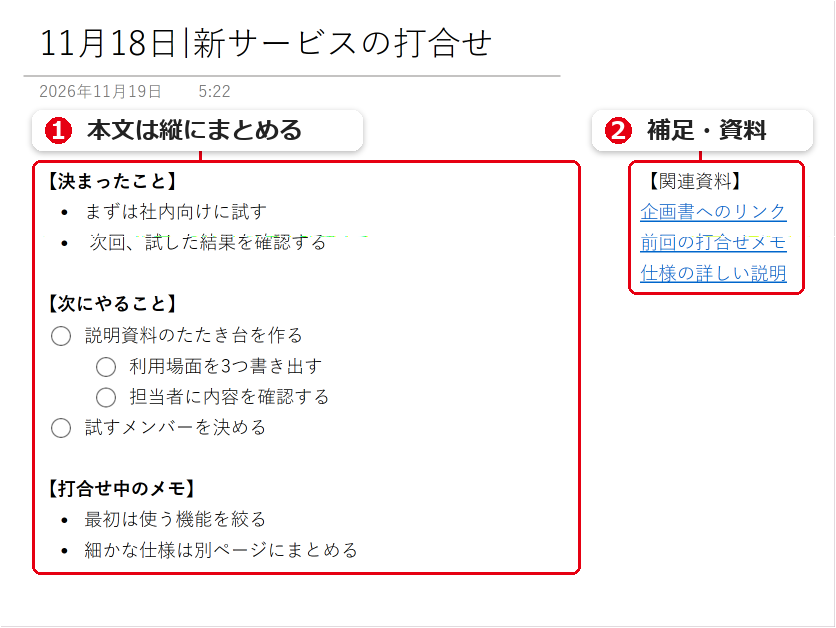
本文は①の大きなコンテナに縦にまとめています。
後ほど解説しますが、メインのノートコンテナを一つ作るのがおすすめです。
関連資料は、②の小さなコンテナに置きました。
長い資料は別ページにまとめて、リンクでつなぐとよいですね。
このくらいの配置だと、あとから書き足すのもラクです。
では、見やすいレイアウトを作るためのコツをお伝えしていきます。
OneNoteのレイアウトを見やすくする5つのコツ
見やすくするために意識したいのは、この5つです。
- 本文は縦に並べ、横に広げすぎない
- 見出しや【】で情報のまとまりを作る
- 箇条書きの階層で要点と詳細を分ける
- 完了したタスクや補足情報を折り畳む
- 長すぎる内容は別ページに分ける
本文は縦に並べ、横に広げすぎない
OneNoteは、横にも自由にメモを広げられるのが便利です。
資料を並べて見比べたり、思いついたことを書き出したり。
この自由さは、OneNoteの良さですね。
ただ、横に広げすぎると、右側のメモが画面に収まりません。
読むたびに左右へ移動するのは、ちょっと手間なんですよね。
そこで、普段のメモには本文用のメインのノートコンテナひとつ+横の小さなコンテナがおすすめです。
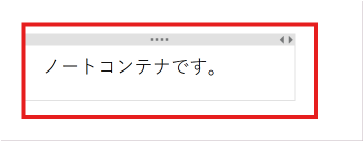
ノートコンテナは、文字を入力するとできる、メモのまとまりです。
クリックすると、コンテナの枠が出てきます。
OneNoteでは、このコンテナをいくらでも増やせるわけですが、
増やしすぎると、コンテナどうしがぶつかって勝手に移動したりもします。
そこで、先ほども紹介した、
メインのノートコンテナ+補足のノートコンテナ
くらいのレイアウトがおすすめです。
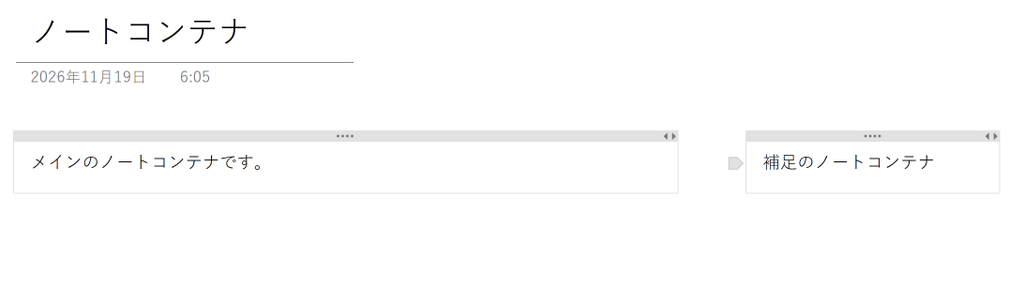
メインのノートコンテナは幅を広く、メモをたくさん書けるようにしておきます。
補足のノートコンテナは、PCの画面を横スクロールしなくてもいいくらいの幅にしておきます。
コンテナの数を絞ると編集がラク
ただし、これはテキスト主体のときのおすすめレイアウトです。
例えばタブレットなどで、
- 自由にスワイプで画面移動できる
- 手描きのイラストも多い
といった場合は、もっと自由な配置でもいいと思います。
見出しや【】で情報のまとまりを作る
次は、ノートコンテナの中の作り方です。
メモの中に見出しを付けると、どこに何が書いてあるか分かりやすくなります。
先ほどの例では、内容を3つに分けています。
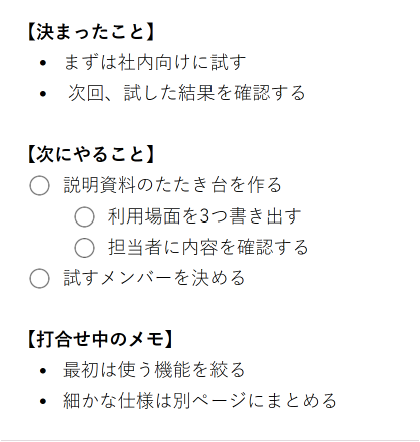
手軽なのは、見出しを【】で囲む方法です。
本文との区切りが分かるだけでも、読みやすくなります。
太字にすると、なおよいですね。
あるいは、OneNoteの見出しスタイルを使うなら、
見出しにする行を選び、[ホーム]のスタイルから選びます。
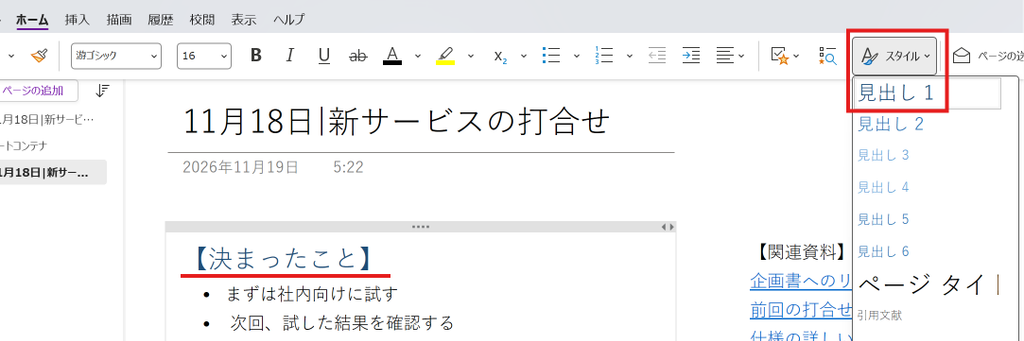
毎回文字の大きさを変えずに、同じ見た目にそろえられます。
ただ、見出しスタイルを使いだすと、デザインに凝ってしまうので、個人的には【】で囲む方がシンプルで好きです。
箇条書きの階層で要点と詳細を分ける
本文のメモは、箇条書きで書くのがおすすめ。
こんな感じですね。
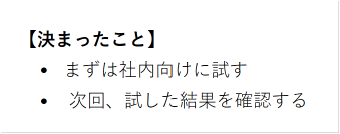
「ホーム」タブで「箇条書き」を選択すると適用できます。
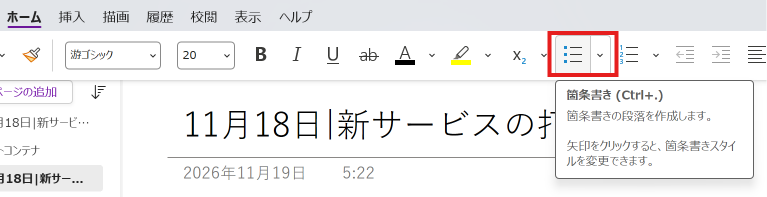
あるいは、Ctrl + .のショートカットですね。
私はショートカットキー派です
あと、チェックリストも箇条書きみたいに使えます。
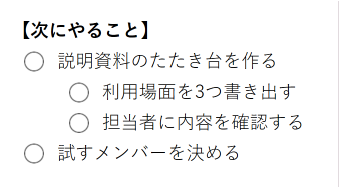
こちらは、「ホーム」の「ノートシール」から「タスク」を使っています。
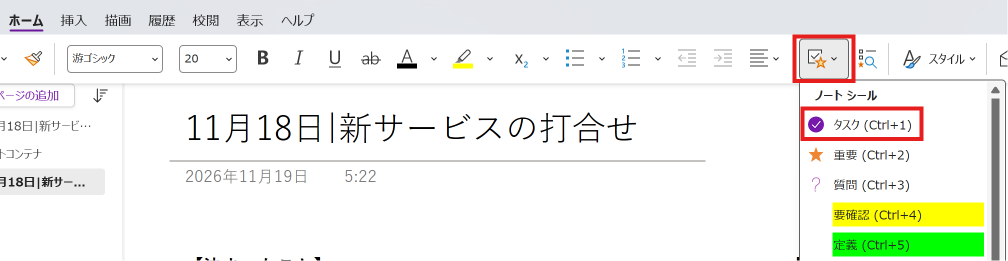
ショートカットキーなら、Ctrl + 1 です。
あと、箇条書きもチェックリストも、階層を一段下げて書くと整理しやすいです。
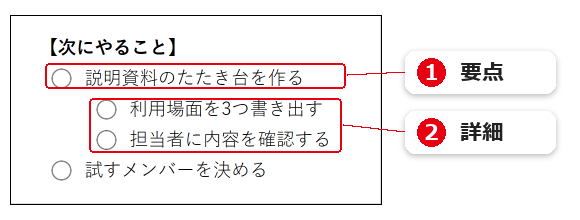
こうしておくと、ざっと見たいときは上の行だけ読めばよくなります。
細かな作業を確認したいときは、その下を見る。
階層を下げるときは、Tabキー、上げるときは、Shift + Tab キーです。
こういった階層構造をアウトラインと呼んだりします。
私も、OneNoteでタスク管理をするときによく使っています。
やることと、そのために必要な情報を一緒に残せるんですよね。
階層を変えたり、行を並べ替えたりする操作は、こちらで紹介しています↓
完了したタスクや補足情報を折り畳む
メモが増えてきたら、今は読まない情報を折り畳むのもおすすめです。
例えば、先ほどの【次にやること】の「説明資料のたたき台を作る」というタスクと、そのサブタスクが完了したとします。
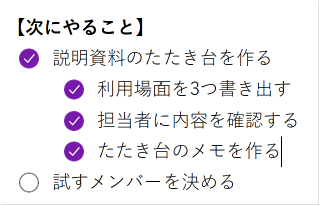
※チェックリストは、クリックするとチェックが付きます。
ここで、もうサブタスクは見る必要がないので、折りたたんで非表示にしましょう。
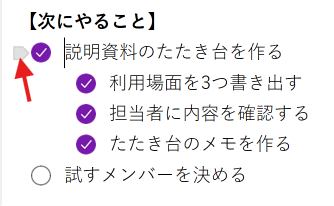
「説明資料のたたき台を作る」の行の先頭にマウスを持っていくと、画像の矢印で示したようなマークが出ます。
ここをダブルクリックすると、下の階層を折りたためます。
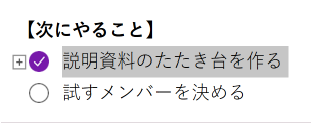
サブタスクが折りたたまれて、スッキリしましたね。
再度[+]マークをダブルクリックすると、再表示できます。
ショートカットキーもあります。
折り畳み:Alt + Shift + –
開くとき:Alt + Shift + +
こうやって、見なくていい情報を折りたたむと、ページ全体がすごく見やすくなります。
しかも、削除と違って、後で振り返りたいときはまた再表示できます。
私がOneNoteを使い始めたころ、情報が増えすぎてページの全体像が見えにくくなるのが悩みでした。
でも、この折りたたみを知ってから、すごく使いやすくなりました。
OneNoteの一番おすすめの機能です
折り畳みのさらに詳しい使い方や、複数の階層をまとめて操作する方法はこちらです↓
長すぎる内容は別ページに分ける
折り畳みでページ全体をスッキリ保てますが、あまりに多用するとOneNoteが重くなります。
ページを編集するときに、文字の入力にタイムラグが発生したり。
なので、長い資料や細かな仕様は、別ページにまとめましょう。
このとき、ページどうしをリンクでつなぐのが便利です。
例えば、打合せメモに、仕様の詳しい説明のリンクを置くなどです。
リンクを作るには、ページ一覧で対象のページを右クリック。
[ページへのリンクをコピー]を選びます。
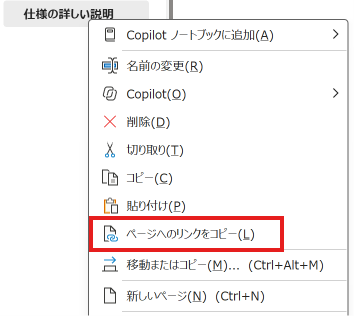
その後、リンクを置きたい箇所に貼り付けます(Ctrl + V)。
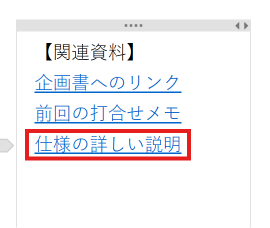
リンクをまとめた、「目次」ページを作るのもありです
OneNoteを使いこなすなら、本でまとめて学ぶのもおすすめです。
こちらにおすすめの本をまとめています↓
画面のレイアウトを整える|垂直タブ・水平タブの使い分け
メモの中身が整ったら、OneNoteの画面の配置も見直してみましょう。
Windows版OneNoteでは、垂直タブ・水平タブの2つから選べます。
どちらが見やすいかは、好みもありますね。
それぞれ見ていきましょう。
ノートを左側にまとめる垂直タブ
垂直タブは、ノートブック・セクション・ページを左側にまとめるレイアウトです。
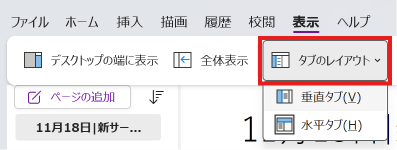
次の操作で切り替えられます。
- [表示]タブを開く
- [タブのレイアウト]を選ぶ
垂直タブの場合、次のようにノートブック、セクション、ページが並びます。
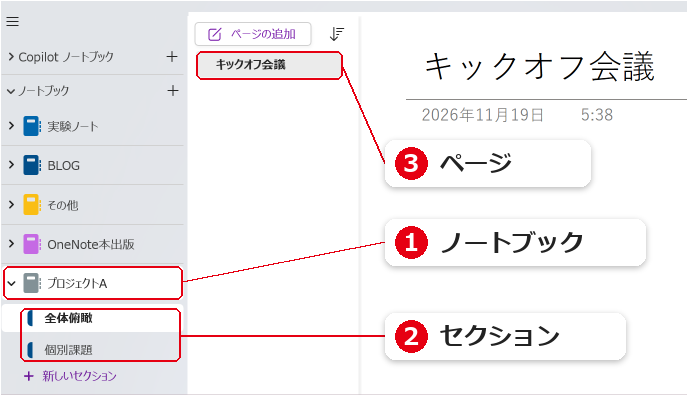
セクションも縦に並ぶので、全ノートブックを一覧で確認したい方に向いています。
セクションを上に並べる水平タブ
水平タブは、セクションを上側に並べるレイアウトです。
- [表示]→[タブのレイアウト]を開く
- [水平タブ]を選ぶ
水平タブのレイアウトはこちら。
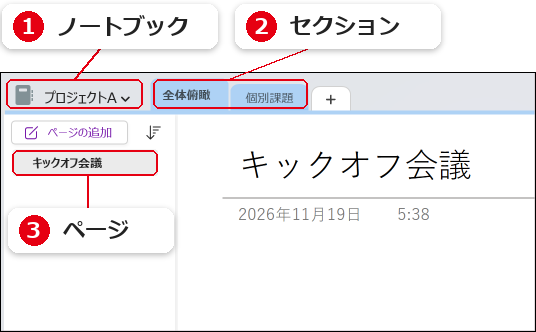
私は、こちらの方が好みです。
理由は、ショートカットで直感的に操作できるから。
ノートブックの切り替えはCtrl + G、
タブの切り替えはCtrl + Tab(またはCtrl + Shift + Tab)
でできます。
水平タブで、ページの一覧も左側に表示するためには、設定が必要です。
右側に表示されている場合は、次の設定を変えてみましょう。
- [ファイル]→[オプション]を開く
- [表示]を選ぶ
- [ページ リストを左に移動]にチェックを入れる
- [OK]で閉じる
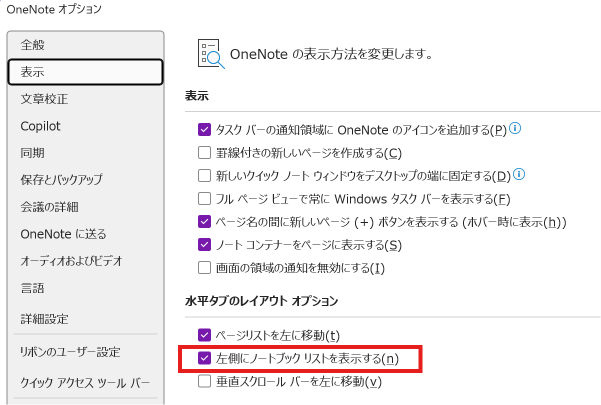
配置は好みがあると思うので、
両方試して、しっくりくる方を選んでみてください。
画面を広く使う
小さな画面なら、上部のメニューを隠すと、メモを表示できる範囲が広がります。
ボタンが並んでいる部分は、リボンと呼びます。
OneNoteの場合、ショートカットキーでだいたいできてしまうので、
私は「シンプルリボン」で、「タブのみを表示」しています。
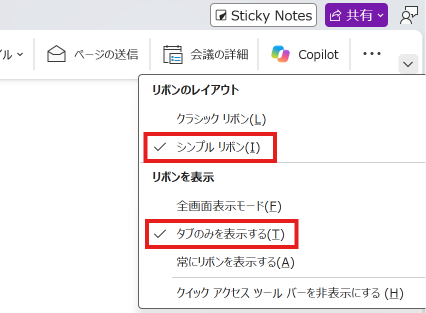
こうなります。

画面を広く使えますね。
Windows版では、Ctrl+F1で折り畳みと展開を切り替えられます。
さらに本文を広く見たいときは、F11で全ページ表示にできます。
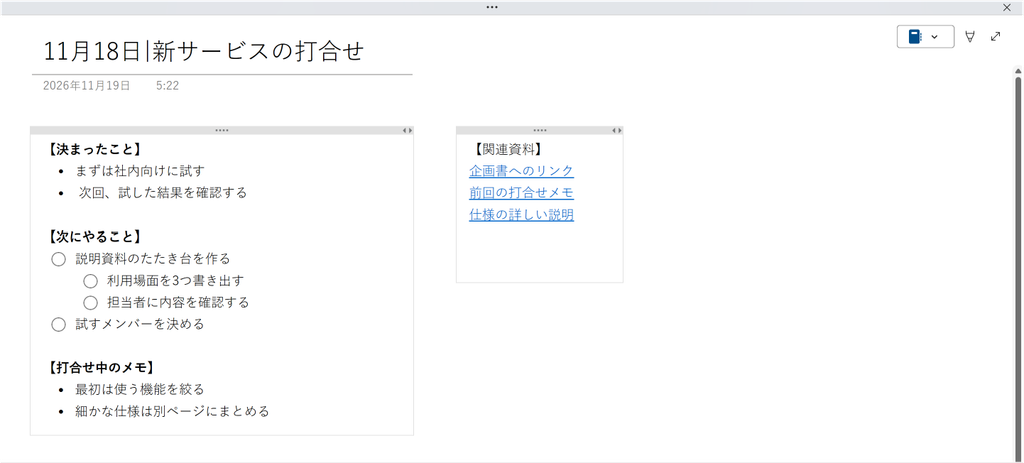
ページに集中したいときいや、打合せで余計な部分を見せたくないときに便利です。
もう一度F11を押すと、元に戻せます。
OneNoteをらくらく操作するショートカットキーは、こちらの記事にまとめています。
OneNoteのウィンドウの置き方
資料を見ながらメモするときは、OneNoteと資料を並べて表示すると書きやすくなります。
資料とメモを何度も切り替えるのは、ちょっと手間ですよね。
ウィンドウの置き方も、作業に合わせて変えてみましょう。
Windowsデスクトップ版のOneNoteには、デスクトップの端に表示する機能があります。
画面の端にメモを書く場所を確保し、ほかのアプリと並べて使えます。
資料を見る方を広く、OneNoteは細めに。
資料を読みながら、気になったことを少しずつメモする場面に便利です。
OneNoteで[表示]→[デスクトップの端に表示]を選びます。
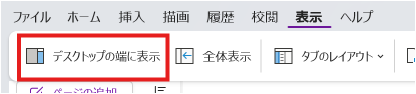
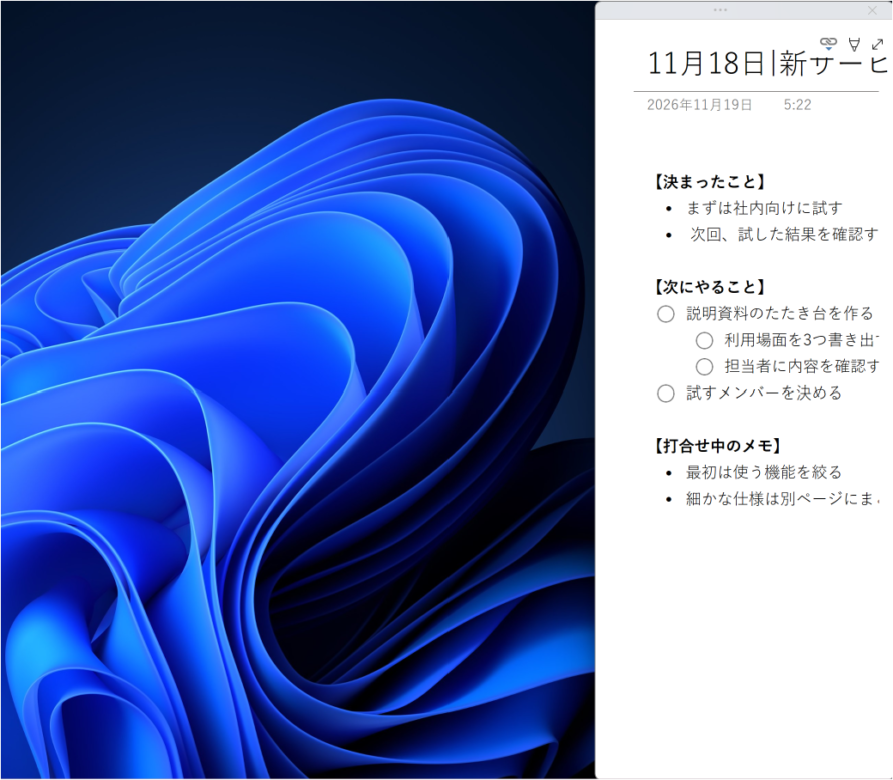
あるは、OneNote固有の機能ではないですが、Windowsのスナップも使えます。
ウィンドウを画面の左右などに、そろえて配置する機能です。
OneNoteを選んで、Windowsキー+→を押すと、画面の右半分に配置できます。
見やすいレイアウトをテンプレートとして使い回す
使いやすいレイアウトができたら、同じ型で使い回すとラクです。
毎回、見出しや配置から考えなくてよくなりますね。
例えば会議メモなら、日付やその回の記録を取り除いて、見出しを残しておきます。
元の記録を残すため、先にページをコピーしてから整えると安心です。
このページを、ページテンプレートとして保存しましょう。
ひな型にするページを開き、[挿入]→[ページテンプレート]を選びます。

右側に表示される作業ウィンドウの下にある、[現在のページをテンプレートとして保存]を選びます。
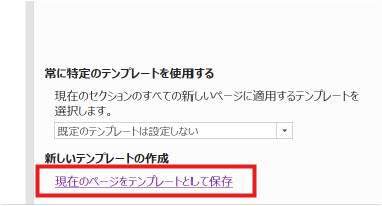
「会議メモ」など、分かりやすい名前を付けて[保存]。
これで、見出しやコンテナの配置をひな型として残せます。
使うときは、もう一度[挿入]→[ページテンプレート]を開き、[マイ テンプレート]から保存した名前を選びます。
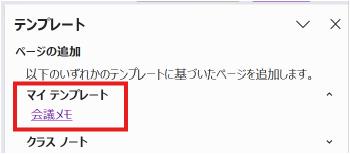
テンプレートは、新しいページに適用します。
これで、毎回同じことを書く手間が省けますね。
おわりに
OneNoteは、使いながら自分に合うレイアウトへ変えていけます。
まずはいつものメモを1ページ、次に開いた自分が読みやすい形に整えてみましょう。
見やすくしたノートをタスク管理に使うなら、こちらも参考にしてみてください。
私が5年以上続けている方法を紹介しています↓
仕事での使いどころを広く知りたい方は、こちらへ。
社内マニュアルや実験ノートなど、活用事例をまとめています↓
OneNoteを仕事で使う方は、こちらの書籍もぜひ読んでみてください↓
ポチップ
OneNoteが仕事の武器になります
※Kindle+(読み放題、旧Unlimited)対象です。初めての方は無料で読めるキャンペーンがあります。