Codexはプログラミング用のAIとして知られていますが、コーディング以外の仕事にも活用できます。
ただ、「仕事に使える」と聞くだけでは、自分なら何を任せられるのか想像しにくいですよね。
この記事では、初心者にも用途が伝わりやすい仕事から、私が実際に進めている活用例まで紹介します。
- ExcelやCSVのデータ分析
- WordやPowerPointを使った文書・資料作成
- 情報収集とファイル整理
- ブログやKindleなど長いコンテンツの制作
Codexの便利なところは、回答を出すだけでなく、手元の材料から実際の成果物を作れることです。

この記事の下書きもCodexと進めています

とさか (登坂 圭吾)
- 大手メーカー会社員
- 残業ゼロで会社の最高評価を獲得
- 飛び級、同期最速で昇進
- AIを使った副業で月10万円稼ぐ
Codexがコーディング以外の仕事にも使われている理由
OpenAIによると、Codex利用者のうち知識労働者は約20%まで増えています。
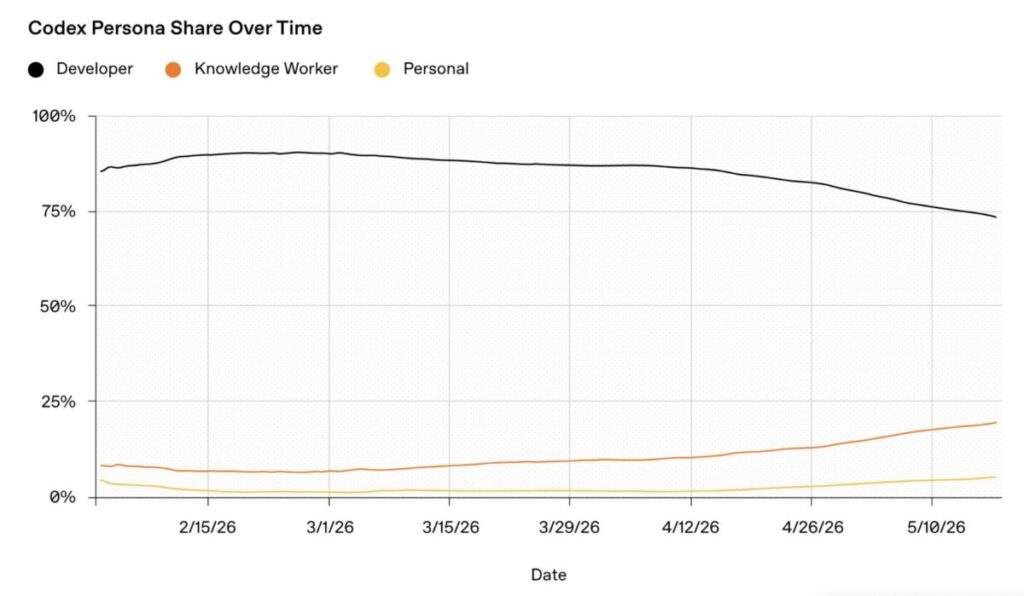
コーディング以外の作業でも、5人に1人が使っているってこと
用途は、次のようなコーディング以外の仕事へ広がっています。
- レポートや資料の作成
- 表計算やデータ分析
- 情報収集と調査
- 繰り返し作業の自動化
詳しくはOpenAIの調査結果で確認できます。
OpenAI公式の日常業務ガイドでも、次のような活用例が紹介されています。
- 日次ブリーフと週次要約
- スライド作成と情報調査
- ファイル整理と表計算
Codexの基本操作から確認したい方は、先に導入記事を読むと、このあとの実例を試しやすくなります。

AIエージェントやCopilotを本で体系的に学びたい方は、基礎から実務活用まで選べる本をこちらにまとめています。

Codexの仕事活用事例10選
ここからは、非エンジニアにも使いやすい仕事を中心に紹介します。
Excelデータを集計・分析する
ExcelやCSVファイルを渡すと、次のような作業を頼めます。
- 売上を商品別・月別に集計する
- データを条件に合わせて並べ替える
- 推移が分かるグラフを作る
たとえば、「商品別の売上を月ごとに集計して、推移が分かるグラフを作って」と日本語で指示できます。
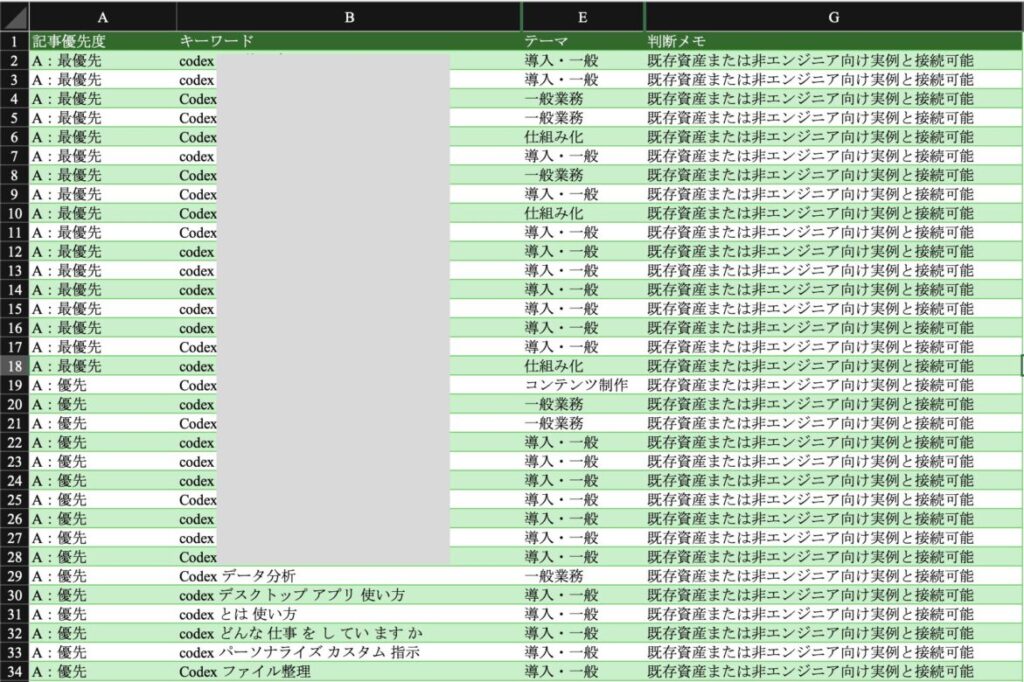
私の場合は、ブログ記事の検索キーワード整理でCodexを使っています。
具体的には、
- キーワードのリストが入った2つのCSVを統合する
- 重複を除いた1,022個のキーワードをExcelに整理する
- 検索数やブログとの親和性から、記事候補を見分ける表も作る
といった一連の作業をやってもらいました。
自分でやったら数時間かかりそうですが、Codexにお願いしたら、あとは放ったらかしでExcel表が出来上がります。
自分の作業量は従来の100分の1くらいになってる
過去のデータをもとに仕事の進め方や戦略を考える
私はCodexと一緒に事業戦略を考えることがよくあります。
「壁打ちならChatGPTとのチャットでいいのでは?」と思われるかもしれません。
でも圧倒的に違う点が、保持している背景情報やデータです。
Codexは、指定したフォルダにあるファイルを読み取ることができます。
なので、蓄積された過去の分析データや、これまでの成果物を元に、クリティカルな回答を返せます。
ChatGPTだと、ボンヤリした回答になるか、あるいは背景情報を人間がすべてプロンプトに打つ必要がありました。
しかも、CodexならAPIを使って必要なデータまで取ってきてくれます。
私のケースでは、サイトのアクセスデータを外部ツールから取得し、「直近のアクセスが〇〇だから次の手は〇〇」というような根拠を示してくれました。
そんな視点があったか!ってよくなります
人間がやろうとすると、ひと手間かかるデータ集めも、Codexなら自律的に進めてくれます。
Wordで報告書や長い原稿を作る
会議メモや参考資料を渡し、見出しや目次まで整えたWordの報告書として整理してもらえます。
長い文書では、次のような編集作業もまとめて頼めます。
- 内容に合う見出しを付ける
- 文体や表記をそろえる
- 誤字や分かりにくい表現を直す
文書の中身だけでなく、見出しや目次を設定したWordファイルとして受け取れるのも便利です。
私は副業でKindle(電子書籍)出版もやっていますが、原稿のWordファイルも作ってくれます。
章ごとの原稿をCodexと編集し、見出しや目次を設定した出版用のWordファイルへ変換しています。
原稿作成から出版用ファイルの準備まで、かなりの部分を半自動化できました。
指示一発で原稿ファイルが出てくるのすごい
写真やPDFから情報を読み取り、整理する
最近特に便利だな、と感じてる作業。
紙の書類(例えば領収書とか)を、スマホで写真とって、Codexに渡しています。
すると、画像から文字起こしして、テキストを構造化して、ファイルとして保存してくれます。
ChatGPTでもファイルの作成はできますが、指定のフォルダに格納して整理までしてくれるのはCodexならでは。
長いプロンプトを打たなくても、
「文字起こしして〇〇フォルダに入れておいて」
くらいの指示で勝手に進めてくれるのがほんと助かりますね。
マークダウンファイルとして保存しておけば、AIが再利用するのもラクです。
PDFも同じように読み込ませて要約できます。
「結論」「根拠」「注意点」のように確認したい項目を指定すると、あとから読み返しやすい形に整理できます。
複数のPDFを比較し、共通点と違いを表にする使い方もできます。
PowerPoint資料を作る
メモや調査結果をもとに、構成案だけでなくPowerPointファイルまで作れます。
先に対象者と発表時間を伝えると、スライドの枚数や情報量を調整しやすくなります。
資料の下調べからファイル作成まで同じ作業場所で進むため、文章を何度もコピーする手間を減らせます。
情報を調べて比較表にまとめる
複数のWebページや手元の資料を調べ、違いを比較できます。
私はブログ記事を作る前に、次の情報を調べてもらっています。
- Google検索で上位に表示される記事
- サービスや製品の公式情報
- 過去に公開した記事のアクセスデータ
調査結果を表やメモとして残せるので、あとから根拠を確認しやすいですね。
ファイルを整理・変換する
フォルダ内に散らばったファイルを読み、名前や保存形式をそろえられます。
このあたりも、ファイルを操作できるCodexならではですね。
作業前に対象ファイルの一覧と変更予定を出してもらえば、まとめて処理する前に内容を確認できます。
それから実際の移動作業を指示すると、安心です。
フォルダ整理って、地味に時間とられるからな〜
タスクを整理して週報を作る
完了したタスクや作業メモを渡し、1日・1週間の仕事を整理できます。
私は毎週、完了タスクと実際に変更したファイルを突き合わせて、週次ログを作っています。
記憶だけで振り返るより、何を完成させ、何が残ったのかを正確に把握できます。
ブログ記事を作ってWordPressへ投稿する
過去の原稿や執筆ルールを読ませてから、新しいブログ記事を作れます。
このブログでは、記事を公開するまでの工程をCodexと進めています。
- 検索されるキーワードを調べる
- 記事の構成を設計する
- 草稿を作成する
- 関連記事へのリンクを確認する
- WordPressへ下書きとして送る
この記事も、私が方針を決め、Codexが既存資産を調べて下書きを作る形で進めました。
下書きを私が手直しすることで、ゼロから作るよりも高速で記事を作成できています。
定型作業を覚えさせて複数タスクを進める
毎回同じ手順で進める仕事は、手順書やSkillsとしてCodexに覚えさせられます。
私は、次の仕事について作業手順をファイル化しています。
- ブログ記事の作成
- 1週間の仕事をまとめる週次ログ
- Kindle原稿のWordファイルへの変換
仕事ごとにスレッドを分ければ、複数のエージェントを並行して動かせます。
人間の役割を「全部自分で作る」から「方向を決めて確認する」へ変えられるのが、大きなメリットです。
複数のAIを動かすと、人間のレビューが追いつかない問題も出てきます。私が7体から3体へ絞った理由と、優先順位の決め方はこちらで詳しく紹介しています。

自分に合うCodex活用方法を選ぶ
最初に試す仕事は、Codexへ渡せる材料と、完成後に自分で確認できる成果物があるものを選ぶといいですね。
| 手元の材料 | 頼みやすい成果物 |
|---|---|
| Excel・CSV | 集計表・グラフ |
| 会議メモ | Word報告書・週報 |
| PDF・Web情報 | 要約・比較表・資料 |
| 過去の原稿 | ブログ・長文原稿 |
成果物を自分で見て判断できる仕事なら、Codexの出力を確認しながら改善できます。
最初から全部自動化しなくてOK
作業を頼むときは、次の4点を伝えます。
- 目的:最終的に何を完成させたいか
- 材料:どのファイルやデータを使うか
- 条件:変えてはいけない部分や文体
- 完了条件:どこまで確認したら終了か
一度うまくいった指示は手順書として残すと、次回から同じ説明を繰り返さずに済みます。
単発の質問ではなく、再利用できる仕事の流れを作ることがCodex活用のポイントです。
Codexの活用事例でよくある質問
- プログラミング以外でもCodexを使えますか?
-
使えます。材料と成果物がファイルで扱える、次のような仕事から試しやすいです。
- Excelの集計
- Word文書の作成
- PowerPoint資料の作成
- 複数資料の情報調査
- 最初に試すならどの活用例がおすすめですか?
-
結果を自分で確認しやすい、Excelの集計や既存文章の整理がおすすめです。元ファイルをコピーしてから試してください。
- Codexに仕事を全部任せても大丈夫ですか?
-
完成条件と確認方法を決め、変更内容や根拠を人が確認します。公開・削除・外部送信は特に慎重に扱いましょう。
まとめ:自分の仕事に近い活用例から試そう
Codexは、手元のファイルや情報を読み、確認できる成果物へまとめる仕事に活用できます。
- Excel・Word・PowerPointなどの一般業務
- PDF要約・情報調査・ファイル整理
- ブログ・WordPress・Kindleなどのコンテンツ制作
- Skillsや複数エージェントを使った定型業務の仕組み化
自分が普段使っている材料を一つ渡し、確認できる成果物を一つ作るところから始めると、使いどころが見えてきます。
まだCodexアプリを使ったことがない方は、導入記事の手順に沿って練習用フォルダから試してください。