Microsoft 365 Premiumは、Officeアプリとクラウドストレージを最大6人で共有できる個人向けプランだ。
CopilotのAI機能を使えるのは契約所有者のみ。家族とアプリやストレージを共有しつつ、Office作業でもAIを活用したい人向けの上位プランである。
Microsoftがようやく、「個人向けCopilot」にも本腰を入れた、と感じた。OfficeもAIも使う私には、「こういうのを待ってた」と思える内容だ。
本記事では、料金、Personal/Family・Copilot Proとの違い、実務で役立つ活用例を分かりやすく解説する。

とさか (登坂 圭吾)
- Copilotヘビーユーザー
- プライベートではCopilot Pro、会社ではMicrosoft 365 Copilot
- 著書:「Microsoft 365 Copilot AIで実現する仕事効率化」
- Xでも情報発信中→とさか
Microsoft 365 Premiumって何?
Microsoft 365 Premium(プレミアム)は、個人・家族向けMicrosoft 365の最上位プランだ。
Word・Excel・PowerPoint・Outlook・OneNoteなどのアプリ、1人あたり1TBのストレージ、高度なCopilot機能をまとめた構成。アプリとストレージは最大6人で共有できるが、AI機能は契約所有者だけが使える。
料金は月額3,200円、年額32,000円(税込)。1か月無料で試すこともできる。
公式確認日: 2026年7月30日/Microsoft 365 Premium公式購入ページ。料金・無料試用・利用上限は変更される場合があります。
Microsoft 365 Premiumの特徴は次の通り。
- Officeデスクトップ一式:Word/Excel/PowerPoint/Outlook/OneNote。常に最新版。
- Copilotの利用枠:契約所有者は、Microsoft 365アプリとCopilotアプリで高い利用上限のAI機能を使える
- 限定Copilot機能:Premium契約者向けの高度な機能にアクセスできる(提供機能・上限は公式で確認)
- 最大6人で共有可(ただしAI機能は契約者本人のみ)
- 1TBのクラウド:OneDrive 1TB/人(最大6TB)
- セキュリティ:Microsoft Defenderでマルチデバイス保護
- クリエイティブ: DesignerによるAI画像作成・編集や、Clipchampによる動画編集にも対応
個人的に、Microsoft 365(Office)も生成AIも使う人には、めっちゃ良いプランだと思う。
Copilot Proとの関係と、購入前に確認すること
個人向けの有料Copilotとしては、これまで「Copilot Pro」が知られていた。
Premiumは、OfficeアプリやストレージとCopilot機能を一つの個人向けプランにまとめたもの。Copilot Proからの扱い、利用できる機能や上限は、アカウント・地域・時点で変わるため、購入前に公式ページで確認しよう。
判断するときは、次の2点で考えると分かりやすい。
- Personal/FamilyのAI利用量で足りるか、それ以上の利用枠や追加機能が必要か
- AIを使うのは共有メンバーではなく、契約所有者本人でよいか
「無制限」とは考えず、上限や対象機能は公式ページの表示を基準にしよう。公式確認日: 2026年7月30日
なお、旧称のCopilot Proや「Copilot Premium」で検索する人も多い。名称が似ているので、購入画面では必ずプラン名と対象アカウントを確認してほしい。

個人向けMicrosoft 365の比較
個人向けMicrosoft 365は、主に次の3つから選べる。
- Microsoft 365 Personal(1人用)
- Microsoft 365 Family(最大6人まで)
- Microsoft 365 Premium(最大6人 + AI機能)
それぞれのM365の特徴を次の比較表にまとめた。
| Personal | Family | Premium | |
|---|---|---|---|
| 向く人 | 1人でOfficeを使う | 家族でアプリ・ストレージを共有する | Office作業でもCopilotをしっかり使う |
| 対象ユーザー数 | 1人 | 1~6人 | 1~6人 |
| ストレージ | 1TB | 1人1TB | 1人1TB |
| AI機能を使う人 | 契約所有者 | 契約所有者 | 契約所有者 |
| Copilot・生成AI | 利用条件・上限は公式で確認 | 利用条件・上限は公式で確認 | 高い利用上限・限定機能 |
| Officeアプリ・Defender | 〇 | 〇 | 〇 |
Family/Premiumで共有できるアプリ・ストレージと、AI機能を利用できる契約所有者は別だ。
Premium料金は年額32,000円(税込)。公式確認日: 2026年7月30日/Personal・Familyの料金や利用上限を含む最新条件はMicrosoft公式のプラン比較で確認してください。
Premiumの最大の特徴は、Officeアプリとストレージを家族で共有しながら、契約所有者が高い利用上限のCopilot機能を使えることだ。
どのプランを選ぶ?
プラン選びは次のようになるだろう。
- Personal:1人利用でAIは“軽め”に使う。コスパ最重視。
- Family:家族でOffice/1TB×人数を低コストで回したい(AIは契約者のみでOK)。
- Premium:Word・Excel・PowerPointでの作業が多く、Copilotの利用枠や追加機能も重視したい。
注意点として、AI機能が使えるのは契約者本人のみ。もし複数人が使いたいなら、それぞれにPersonalもしくはPremiumを契約する必要がある。
有料版Copilotを使い始めた方に、書籍「Microsoft 365 Copilot AIで実現する仕事効率化」がおすすめ。スマホでも読みやすい電子書籍で、かつ事例も具体的。一度読んでおくと今後の伸びが違う。



Kindle Unlimited(読み放題)対象です
ChatGPT Plusとの違い:Office作業中心か、汎用AI中心か
どちらもAIを仕事に使う選択肢だが、強みはかなり違う。
Officeファイルを中心に使うか、汎用AIを中心に使うかで選ぼう。
比較するときは、料金だけでなく「普段の仕事で何を開いているか」を基準にすると失敗しにくい。
| ChatGPT Plus | Microsoft 365 Premium | |
|---|---|---|
| 選びやすい人 | 調査・発想・文章作成など、汎用AIを中心に使いたい | Word・Excel・PowerPoint・Outlookの作業を中心にしたい |
| 強み | 会話を軸に、幅広い作業のたたき台を作る | Officeアプリ、OneDrive、Defenderと一緒に使える |
| 共有 | 利用条件は公式で確認 | アプリ・ストレージは最大6人、AIは契約所有者 |
料金や利用できる機能は変わるため、購入前にはそれぞれの公式ページを確認してほしい。
Microsoft 365 Premium公式確認日: 2026年7月30日
迷ったら、次のように使い分けるといい。
- 使いたいAI機能が利用できるか
調査・発想・文章作成など、普段の作業に合うかを公式ページで確認する - 料金・利用上限・データの扱い
購入前に、利用条件を公式ページで確認する
- Officeアプリでの作業量
Word・Excel・PowerPoint・Outlookを日常的に使うか - 共有とストレージ
家族とアプリ・1人1TBのストレージを共有したいか - AI機能を使う人
AI機能を使うのが契約所有者本人でよいか
調査・発想・文章作成など、汎用AIの機能を中心に選びたいならChatGPT Plus。
OfficeファイルとMicrosoft 365の作業を中心に、クラウド保存や生成AIもまとめたいならMicrosoft 365 Premium。
自分の用途に合わせて使い分けよう。
Copilot機能の活用事例
Microsoft 365 Premiumの本丸となる「Copilot」は、全部を一発で完成させるより、下書き・要約・整理のたたき台を作り、最後は人が確認する使い方が向いている。
特にOfficeアプリとの連携では、次の6つが実務で使いやすい。詳しい操作は各関連記事も参考にしてほしい。
利用できるアプリ・機能・上限は契約と更新状況で変わります。公式確認日: 2026年7月30日。
- 【草稿づくり】Copilot in Word
- 【データ分析】Copilot in Excel
- 【構成のたたき台】Copilot in PowerPoint
- 【メールがラク】Copilot in Outlook
- 【AIでメモ整理】Copilot in OneNote
- 【背景も消せる】Designer
【草稿づくり】Copilot in Word
Wordでは、白紙から草稿を作るほか、既存文書の要約や一部の書き直しが便利だ。
文書に直接変更を加える前提なら「編集を許可する」、内容を確認・相談するだけなら「チャットのみ」を選ぼう。生成後は、見出し・固有名詞・数値を自分で確認するのが大事だ。
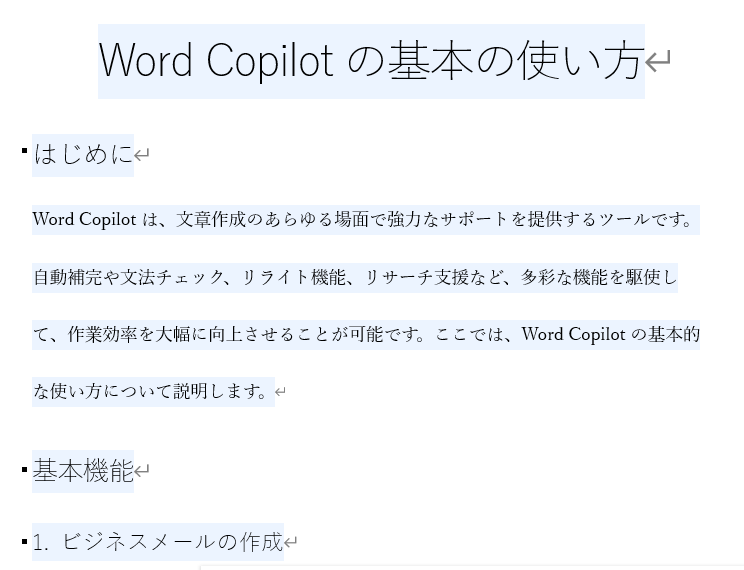
たとえば企画のメモからたたき台を作る、長い文書の全体像をつかむ、といった使い方がしやすい。
全体を変えたいときは文書全体に指示し、1段落だけ直したいときは選択範囲を指定すると、確認する範囲を絞れる。
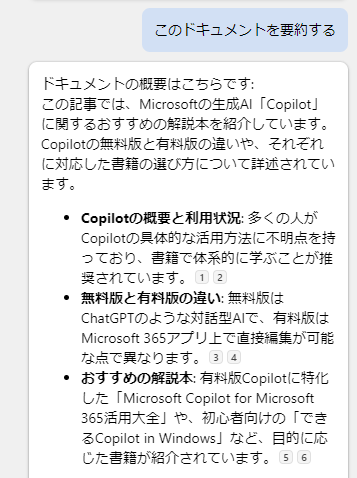
アウトプット形式がWordでなくても、長い文章を作成するならWordとCopilotの組合せが便利。一部の文章を選択してCopilotに修正してもらうこともできるので、対話形式よりも長文作成に向いている。
ブログの下書きにももってこい
文書全体の書き換えと選択範囲だけの修正を使い分けたい場合は、こちらで画面付きの手順を確認してください。

【データ分析】Copilot in Excel
Excelでは、先にデータ範囲をテーブルとして整えると、Copilotが対象を認識しやすくなる。
表を用意したうえで「傾向を3つ教えて」「この列でグラフを作って」と頼むと、分析や可視化のたたき台を作りやすい。
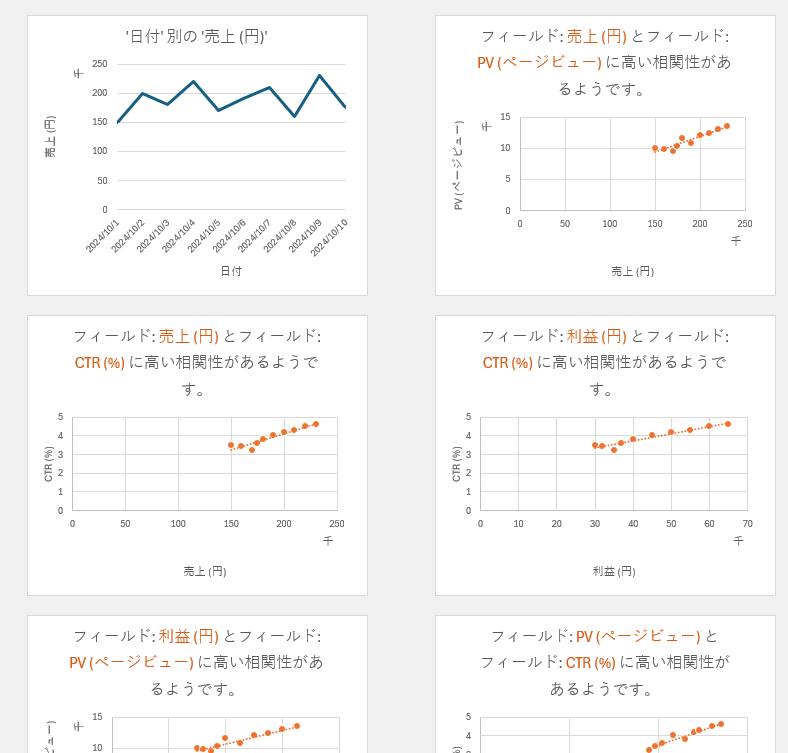
数式も「集計用の数式案を出して」のように相談できる。ただし、変更内容や数式は必ず元データと照合しよう。
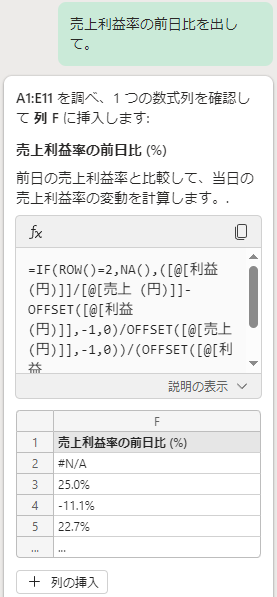
まずは、分析・グラフ・数式のたたき台から試すのがおすすめだ。
テーブル化からデータ分析・グラフ作成までを画面付きで試したい場合は、こちらを参照してください。

【構成のたたき台】Copilot in PowerPoint
PowerPointでは、企画の要点や既存ファイルを渡して、最初の構成案を作る使い方ができる。
まとめスライドやスピーカーノートのたたき台も便利。ただし、見た目の仕上がりはスライドマスターやレイアウトの影響を受ける。
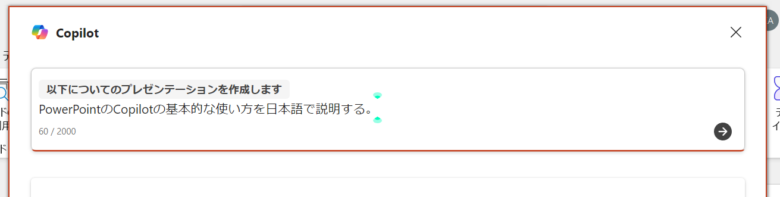
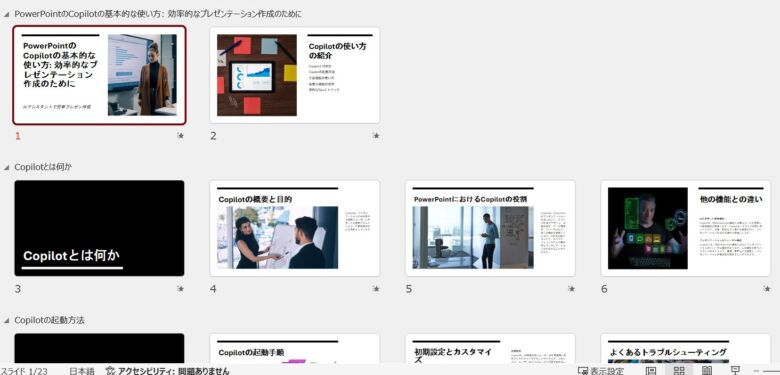
Copilotに任せる前にテンプレートを整え、生成後は主張・数字・デザインの統一を確認しよう。
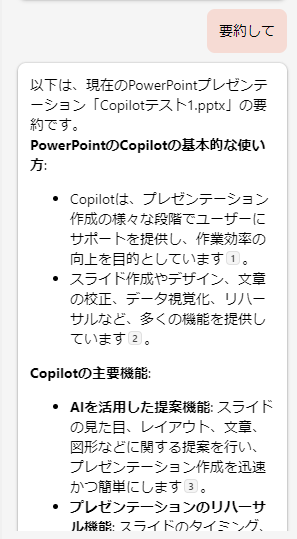
素材づくりや構成の整理に使うときも、最終的な内容の正確さは人が判断する。
既存ファイルからの作成、スライドマスターを生かすコツ、2026年6月時点の画面は、こちらで確認できます。
【メールがラク】Copilot in Outlook
Outlookでは、メールの下書き、トーンの調整、返信候補、長いメールスレッドの要約が仕事の入口になる。
送信前には、宛先・日付・依頼内容・添付漏れを必ず人が確認しよう。旧版Outlookでは利用できる機能が限られる場合があるため、画面にCopilotが表示されるかも確認したい。
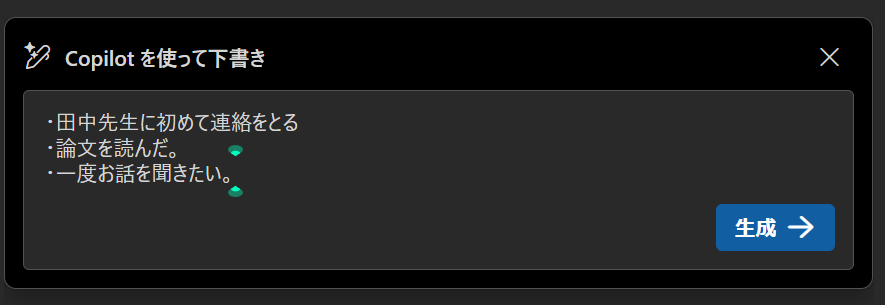
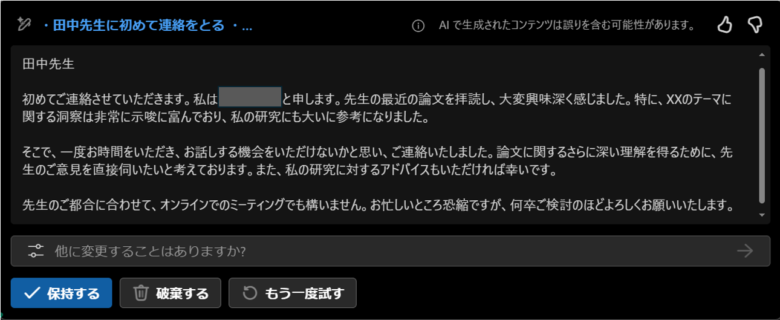
下書きをゼロから書く代わりに、要点を渡して最初の案を作り、ニュアンスは自分で整えると使いやすい。
複数人で往復したメールを要約して、先に論点をつかむ使い方も便利だ。
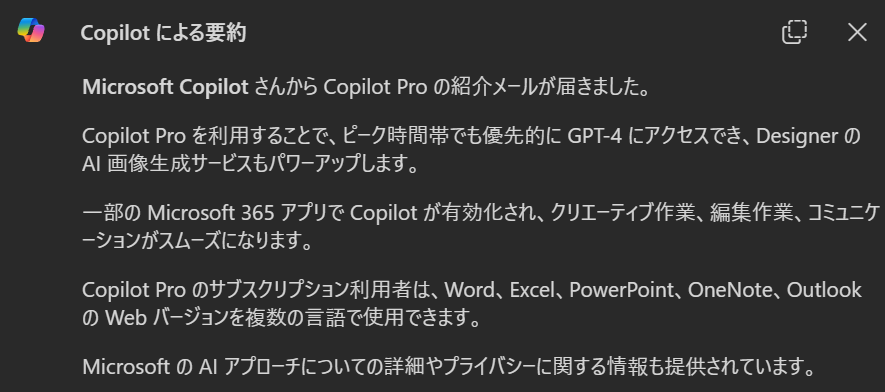
下書き・返信・要約を実例で見たい場合、また旧版との違いを確認したい場合は、こちらを参照してください。

【AIでメモ整理】Copilot in OneNote
OneNoteでは、ページの要約、選択範囲の書き直し、文章からのタスクリスト化が相性のよい使い方だ。
質問するときは「このページを要約」「選択した範囲からタスク化」のように、対象範囲を指定しよう。
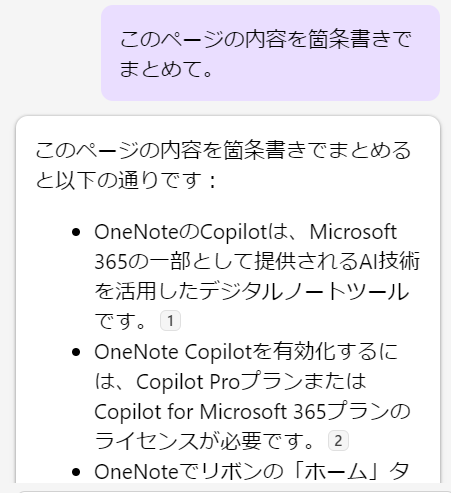
普段のノート全体を自動で読むものとは考えず、ページ・セクション・選択範囲を意識して指示すると使いやすい。
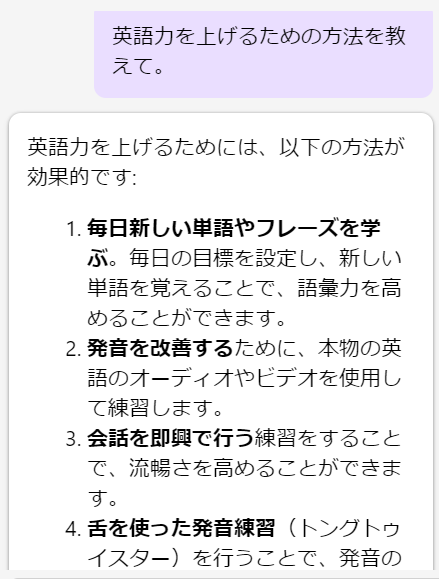
複数資料を集めて検討したい場合のCopilot Notebooksは、通常のOneNoteノートブックとは別のワークスペースである。
3つの起動方法、対象範囲の指定、Copilot Notebooksとの違いは、こちらで最新の対応環境と合わせて確認してください。
【背景も消せる】Designer
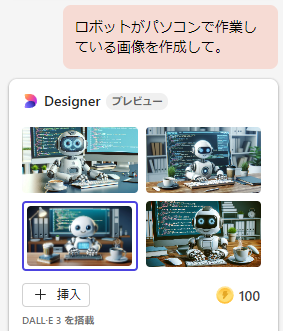
Designerでは、画像の背景除去や部分的な編集を、資料用の素材づくりの補助として使える。
出力画像は文字化け・事実誤認・権利関係を確認してから使おう。
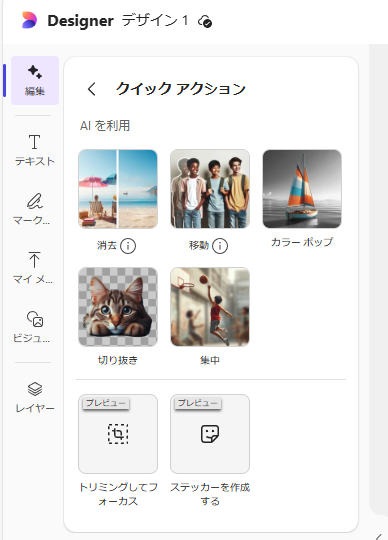
画面や利用できる機能は更新される場合があるため、実際の表示を確認して使ってほしい。
Microsoft 365 Premiumの始め方
公式購入ページを開く。

表示される料金・無料試用条件・対象アカウントを確認し、年額32,000円(税込)または月額3,200円のどちらにするか選ぶ。
公式確認日: 2026年7月30日。料金・無料試用は変更される場合があります。
初めてなら、1か月無料で試せる。試用の対象条件も購入画面で確認してから始めよう。
最後に、AI機能を使うのが契約所有者本人か、共有したいのはアプリ・ストレージかを確認して購入しよう。
まとめ
Office作業でもCopilotをしっかり使いたいなら、Microsoft 365 Premiumは有力な選択肢だ。
Premium以外でも利用できるAI機能はあるが、利用上限・共有条件・対応アプリはプランごとに異なる。購入前にはMicrosoft公式の比較表を確認してほしい。
公式確認日: 2026年7月30日
Copilotを使い始めた人は、使い方を書籍で体系的に学ぶことも近道になる。こちらの記事にCopilotのおすすめ本をまとめたので、参考にしてほしい。