Copilot(コパイロット)は、無料でも画像生成ができる。
作りたい画像を文章で指示するだけだ。
ただし、無料版には制限があるし、イメージ通りに作るには、プロンプトの書き方にもコツがいる。
この記事では、
- Copilot画像生成の使い方
- 無料版の制限
- うまく作るコツ
- プロンプト例
をまとめる。
Microsoft Designerとの違いも解説するので、画像生成を実務に役立てたい人は参考にしてほしい。
- Copilotの画像生成は無料で使える
- 無料版でもMicrosoftアカウントでのサインインが必要
- 無料版は生成回数や速度に制限がある
- うまく作るには、用途・画風・構図・色・サイズ感を具体的に書く
- 横長画像や編集までしたいならMicrosoft Designerも使う
- 商用利用や著作権は、利用プランと用途ごとに確認が必要

とさか (登坂 圭吾)
- Copilotヘビーユーザー
- プライベートではCopilot Pro、会社ではMicrosoft 365 Copilot
- 著書:「Microsoft 365 Copilot AIで実現する仕事効率化」
- Xでも情報発信中→とさか
Copilot画像生成は無料で使える?回数制限も解説
Microsoft Copilot(コパイロット)は対話型の生成AIで、画像生成もできる。
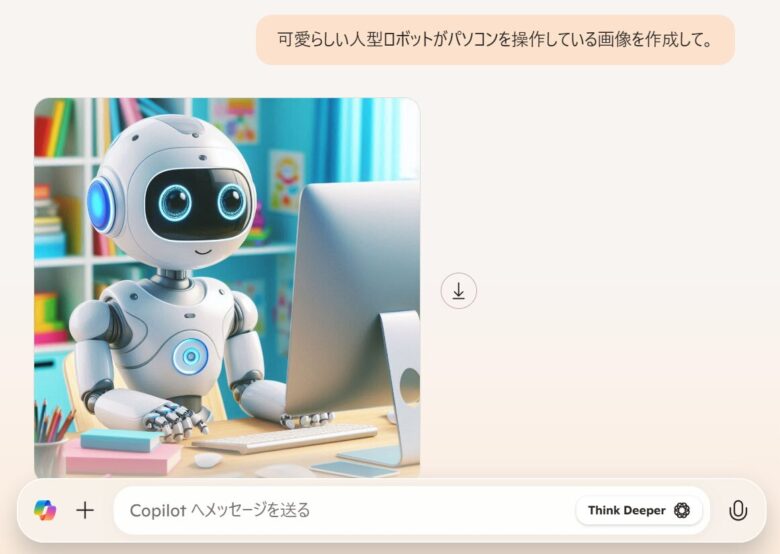
Copilot画像生成の特徴は、次の5つだ。
- 無料で画像生成できる
- 日本語で指示するだけで、簡単に使える
- PCでもスマホでも使える
- Microsoft Designerを使えば画像編集もできる
- 画像生成エンジンは、OpenAIのGPT-4oに基づくモデル
そもそもCopilotって何?という方は、こちらの記事に詳しく書いたので参考にしてほしい↓
無料版の回数制限について
無料版の場合、画像生成の回数や速度には制限がある。明確な上限は時期や利用状況によって変わる可能性があるため、「無料でも使えるが、たくさん作るなら制限に当たることがある」と考えておくのが現実的だ。
だがこの無料版の制限は、他のツールの無料版に比べるとゆるい方だと感じる。他のツールだと、1日1枚とか、月に〇枚とか、そういった制限がある。

毎日数枚生成できれば十分な人も多いのでは
有料版のCopilot ProやMicrosoft 365 Premiumを契約すると、画像生成に使える枠が増える。なお、無料版でもMicrosoftアカウントでのログインは必須だ。
Copilot画像生成の使い方
基本的な使い方を紹介する。
Copilotにアクセスする
Microsoft Copilotにアクセスする。Web版Copilotと対話できる。
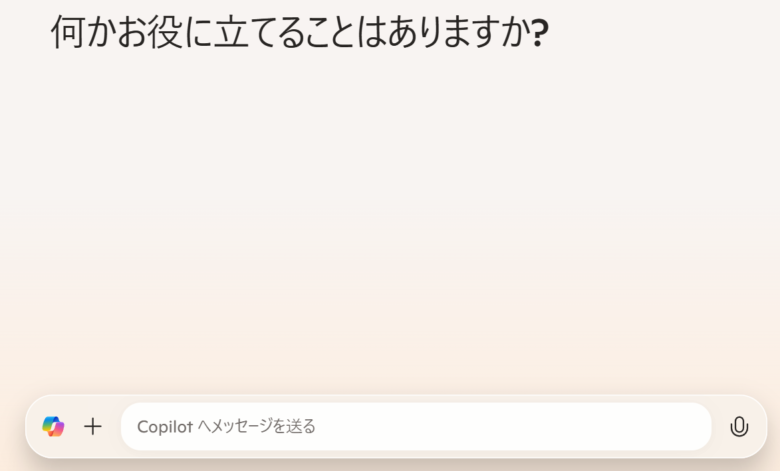
WindowsのPCなら、Copilot in Windowsを使ってもいい。こちらの記事に詳しく書いているので、参考にしてほしい↓
プロンプトの入力
画像生成のための指示文(プロンプト)を入力する。

最初は、思ったことをそのまま入力すればいい。
画像の生成
生成が始まると、砂嵐のような生成途中の画像が現れる。
1分程度で画像が生成される。
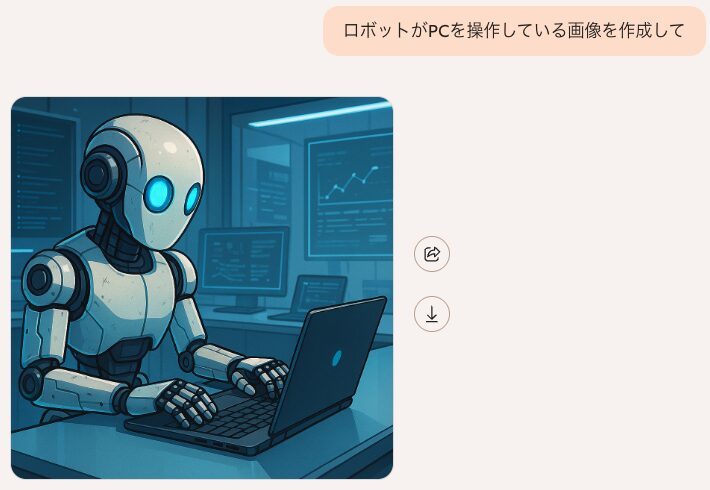
なお、2024年10月頃までは一度に4パターンの画像が生成されたが、Copilot Chatの場合、今は一度に1枚だ。
生成した画像は、画像右側のボタンからダウンロードすることができる。
すごく簡単
【レビュー】Copilotの画像生成を使ってみた
Copilotの画像生成を実際に使ってみたので、感想を紹介する。
難しい操作は不要
何か作ってみよう。「ヒヨコの絵を描いて」っと。
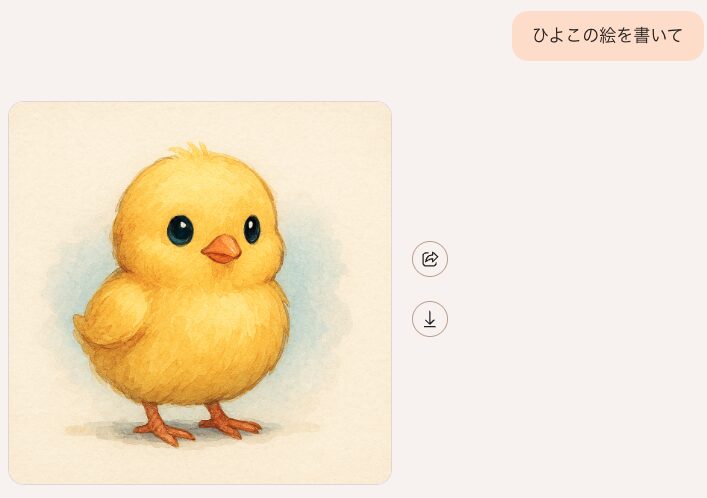
初めて使うときでも、ただチャットするだけなので超簡単だ。(”書いて”とご入力したが、問題なく生成してくれた)
2024年頃までは生成速度が数秒だったが、モデルが変更されてからは1分ほどかかる。その代わり、画像のクオリティは格段に上がった。他の作業をしながら待とう。
何回か使うと慣れてしまうが、たった1文で画像が作られるのは驚きだ。
ほんと、すごい時代になったね
ただ、一発でイメージ通りの画像が出てくることは稀。でもCopilotなら、チャットを通じて段階的に画像を改善できる。
例えば、「帽子をかぶせて」と追加で指示してみよう。
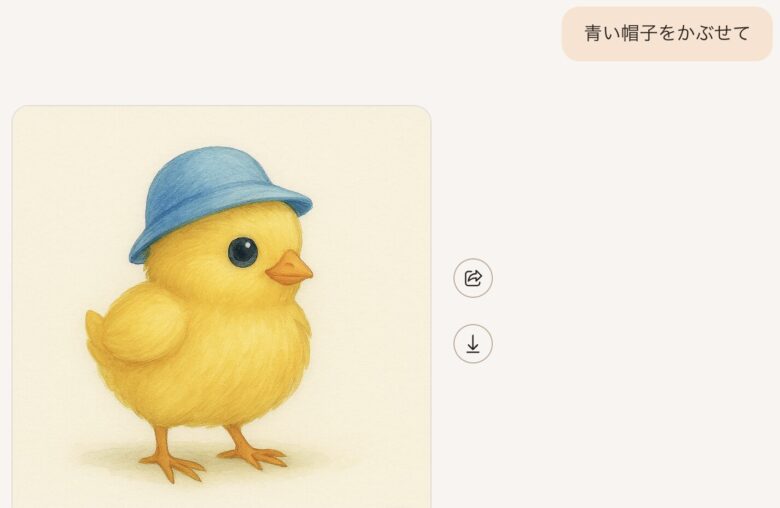
画像の一部を変更してくれた。指示を繰り返すことで、イメージに近くなっていく。
ただ、最終的に自分のイメージにぴったり合うものにたどり着くのは、なかなか難しい。どこかで妥協するというか、Copilotが生成したものを受け入れることも必要だな、と感じた。
いろんなタッチの画像を生成できる
何も指示しないと、手描きイラスト風の画像が生成されることが多い。いっときChatGPTでも流行った「ジブリ風」に近い感じがする。
以前のモデルに比べて使いやすい画像になった
だが、画像の風合いも指示することで改善できる。先ほどの例のように、私は「イラスト風にして」とか「アニメ風で」とか指示することが多い。
PCでもスマホでも使えて便利
あとCopilotはスマホでも簡単に使える。iPhoneの場合、「Copilot」アプリをダウンロードすれば、PCと同じように対話や画像生成が可能だ。
また、サインインして使うため、PCもスマホも履歴が同期される。
総合的な印象として、Copilotの画像生成は無料にしてはかなり優秀だな、と感じた。
Copilot画像生成のコツとプロンプト例
Copilotで効率よく画像生成するためのコツを解説する。まずは、すぐ使えるプロンプト例から見ていこう。
そのまま使える画像生成プロンプト例
画像生成では、用途・画風・構図・色・比率・文字の有無をまとめて指定すると失敗しにくい。
ブログ記事のアイキャッチ画像を作って。テーマは「AIで仕事を効率化する方法」。明るく清潔感のあるビジネス風イラスト。人物は1人、ノートPCを使っている。色は青と白を中心に、横長で作成。文字は入れない。
用途別には、次のように書き換えると使いやすい。
- ブログ挿絵:記事内容を説明するシンプルなイラスト。背景は白、フラットデザイン、文字なし
- SNS投稿:目を引く明るい画像。中央に人物、背景に抽象的な光、正方形で作成
- プレゼン資料:ビジネス向けの落ち着いたイラスト。余白多め、青とグレー中心、文字なし
- アイコン:丸いアイコン風。シンプル、背景なし、1つのモチーフだけ
ポイントは、画像の中に日本語文字を入れようとしないことだ。ロゴや図解、細かい文字入り画像は崩れやすいので、画像だけ生成して、文字はPowerPointやCanvaで後から入れた方が安定する。
- クリエーターギャラリーを参考にする
- 具体的に指示する
- 画像タイプを指定する
- 英語でプロンプトを書く
- 追加で指示して改善する
- Copilotにプロンプトを作ってもらう
- 参考画像をアップする
クリエーターギャラリーを参考にする
まずやってほしいのが、「クリエーターギャラリー」を参考にすること。Copilotのサイドバーから表示できる。
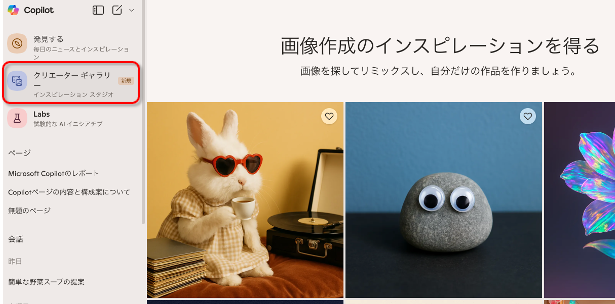
様々な画像生成の例があるので、自分のイメージに近い画像を選択しよう。
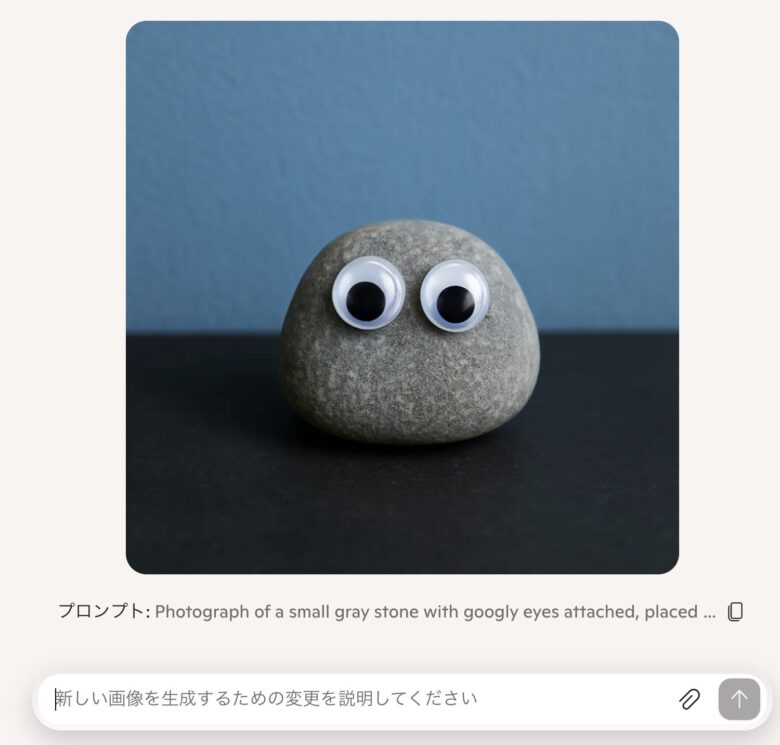
プロンプトをコピーして再利用したり、画像の一部を変更したりできる。試しに、「石の代わりに貝殻にして」とリクエストすると、テイストを保ちつつ、画像を生成してくれた。
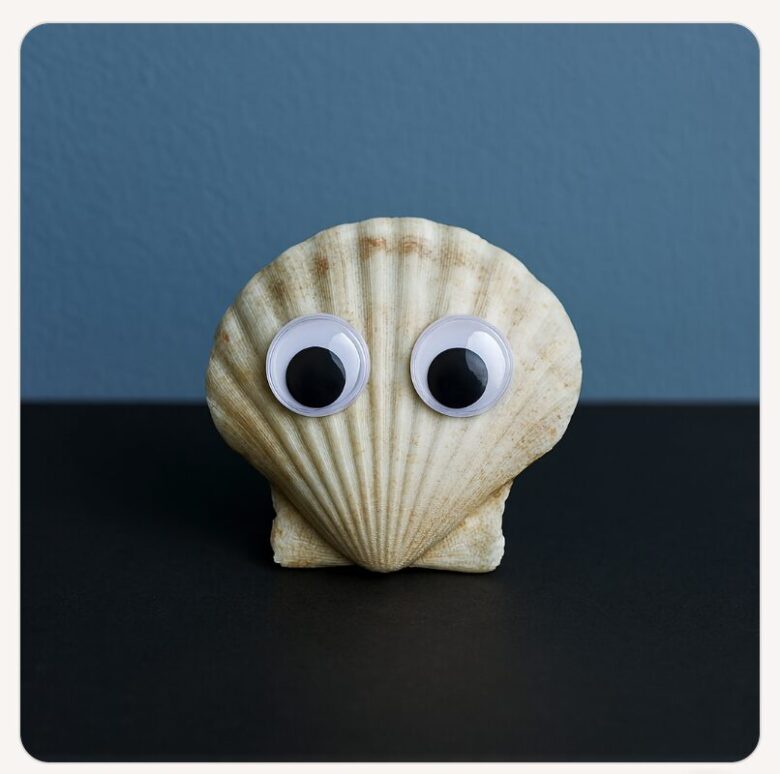
このように、クリエイターギャラリーから出発するのが近道だ。
具体的に指示する
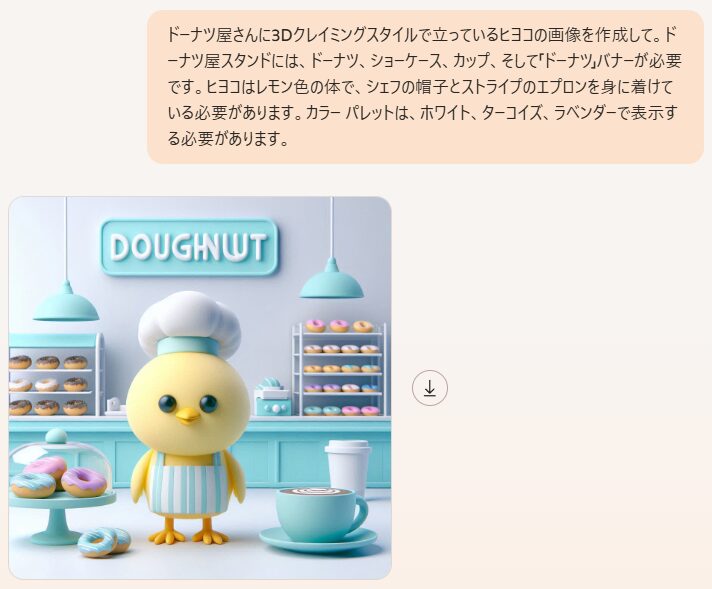
最も基本的なテクニックだ。色や形、背景など、細かい要素まで指定しよう。
単純に「ヒヨコ」と指示するのではなく、次のように細かく指示するとイメージに近くなる。
画像タイプを指定する
画風で印象は大きく変わるので、どんな画風にしたいかをまず伝えよう。
例えば、
- 写真風の画像
- イラスト・アニメ風の画像
- アート風(油絵、水彩画など)
- ロゴデザイン
など。
英語でプロンプトを書く
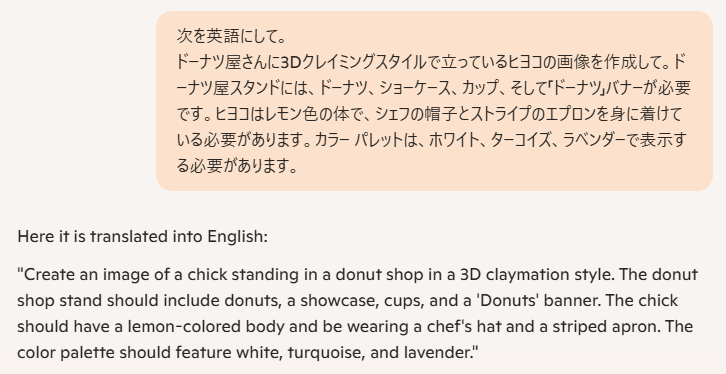
Copilotに意図がうまく伝わらない場合、英語でプロンプトを書くとより精度の高い画像が生成される。CopilotのAIモデルは英語で最も多く学習しているためだ。
英語に自信があれば試してみよう。あるいは、まず日本語で書いてからCopilotに英語に直してもらうのもありだ。
追加で指示して改善する
レビューのところでも述べたが、最初から完璧を求めず、徐々に改善するのがおすすめ。
対話を通じて段階的に画像を改善できるのもCopilotの利点。
Copilotにプロンプトを作ってもらう
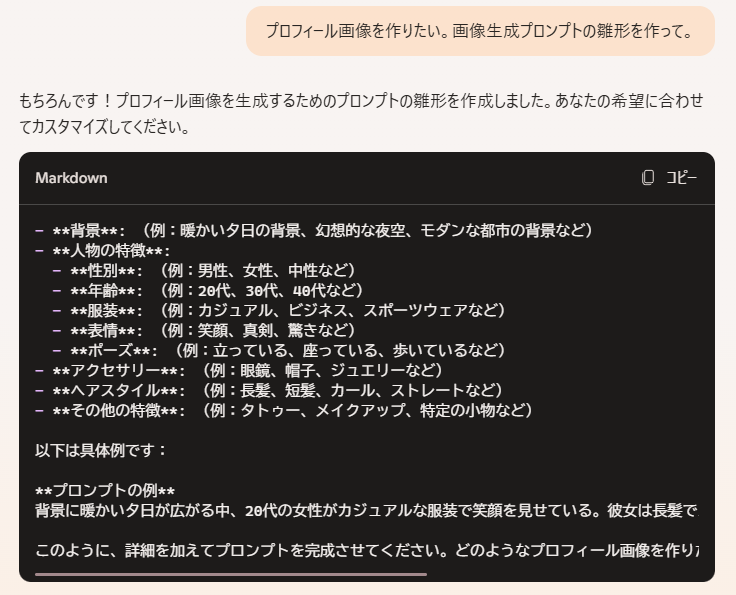
Copilot自身に画像生成のプロンプトを考えてもらうのも、かなり使えるテクニックだ。
生成したい画像について、「画像生成プロンプトの雛形を作って」とお願いしてみよう。
参考画像をアップする
また、参考画像をアップするという手もある。イメージに近いイラストをアップして、プロンプトを作ってもらう、など。
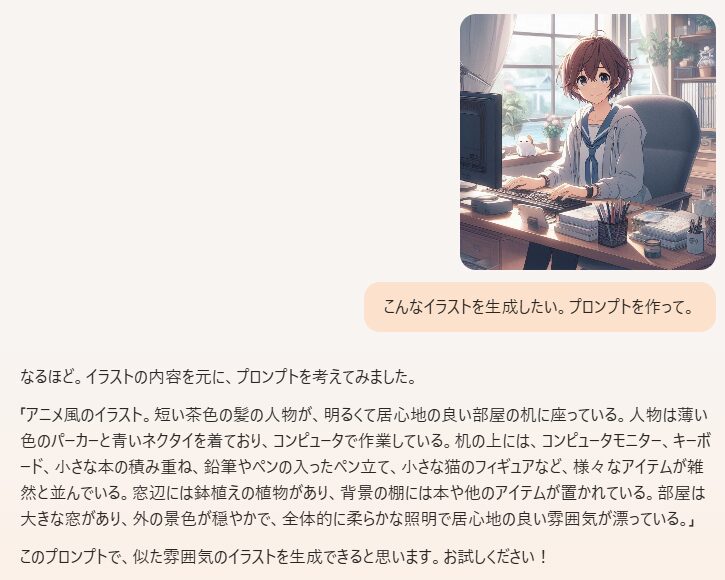
画像のアップロードは、プロンプト入力画面にドラッグ&ドロップすればOKだ。
いくつかコツを挙げたが、コツを意識しながらも、「慣れる」ことも重要だ。何回か使うと、「こういうものか」というCopilotの癖が見えてくる。
まずはいろいろ試してみよう。
Copilotで画像生成できない・うまくいかない時の対処法
Copilotで画像生成できない、または思った通りの画像にならない場合は、次を確認しよう。
- Microsoftアカウントでサインインしているか確認する
- 無料版の制限に達していないか確認する
- プロンプトが抽象的すぎないか確認する
- 人物の顔、著名人、権利物、危険な内容など、制限されやすい指示を避ける
- 時間を置いて再試行する
- 横長・縦長や編集が必要ならMicrosoft Designerで試す
特に多いのは、プロンプトが短すぎるケースだ。「かわいいイラスト」だけだと解釈の幅が広すぎる。誰が、どこで、何をしていて、どんな画風なのかまで書くと成功率が上がる。
CopilotとMicrosoft Designerの違い
ここまでCopilotのチャットを使った画像生成について述べたが、画像生成にはMicrosoft Designerも使える。
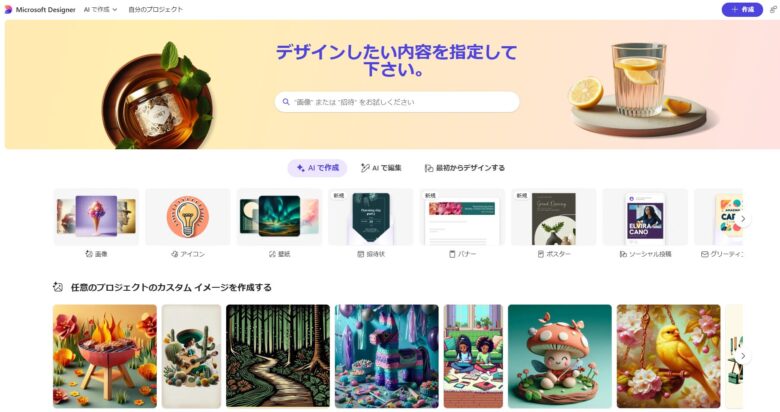
使い分けとしては、まずCopilotで気軽に作り、サイズ指定や編集までしたい場合はDesignerを使うのが現実的だ。
Microsoft Designerの特徴
Designerの特徴は次のとおり。
- 正方形以外も生成できる
- 4パターンの画像が生成される
- 画像とプロンプトのテンプレがある
- 編集できる
- 無料版は月15クレジットまで
順に説明する。
正方形以外も生成できる
Designerでは、正方形以外に、横長、縦長の画像を選択できる。
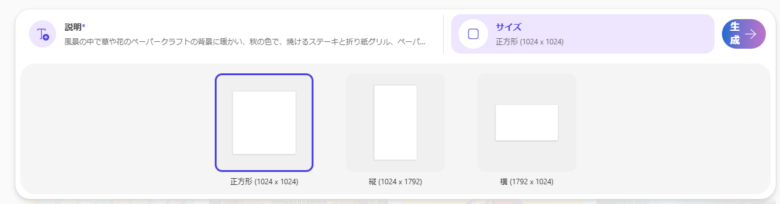
横長が使いやすい
4パターンの画像が生成される
一度の生成で、4パターンの画像が生成される。かつての(2024年10月以前の)Copilotチャットと同じ仕様だ。
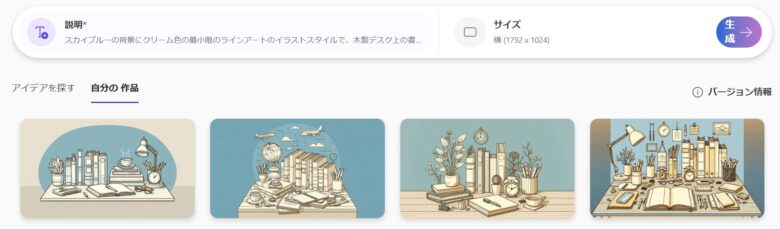
4パターンあると、良いなと思えるものがたいてい一つはある。
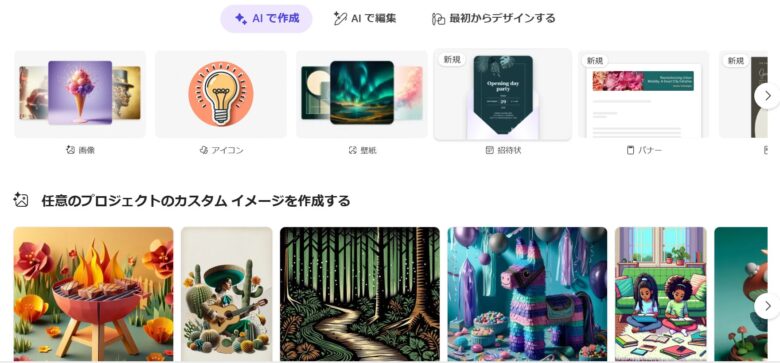
画像とプロンプトのテンプレがある
Designerの画像生成の画面には、画像の例がカテゴリー別にたくさん並んでいる。

ここから好きなテイストの画像を選ぶと、そのプロンプトのテンプレートを使えるので、画像生成の精度がかなり上がる。
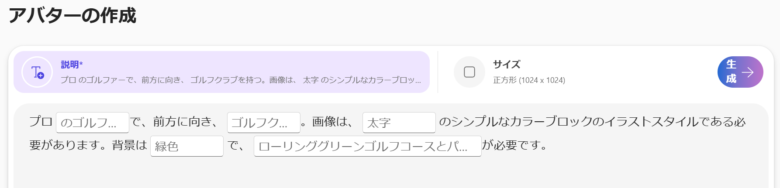
プロンプトけっこう詳しいな
編集できる
生成した画像を編集できるのも便利だ。
普通にトリミングしたり、画像の一部をAIで選択して切り抜いたりもできる。
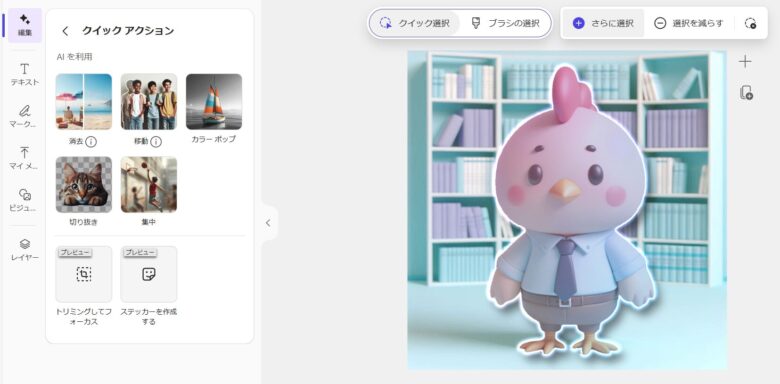
生成した画像の背景が邪魔なときあるよね
無料版は月15クレジットまで
Designerにもデメリットがある。無料版の場合、操作は月15クレジット(15回)までとなる。クレジットがなくなると画像生成やAIを使った編集ができなくなる。
Copilotの場合はブースト(高速生成)がなくなるだけなので、速度は落ちるが生成そのものはできる。
なお、Microsoft 365(Office)ユーザーはクレジット枠が増えて快適に使える。
Designerの使い方
簡単に、Microsoft Designerでの画像生成の方法を紹介する。
まずはMicrosoft Designerにアクセスして、Microsoftアカウントでサインインする。
「AIで作成」タブから、イメージに近い画像を選ぶ。
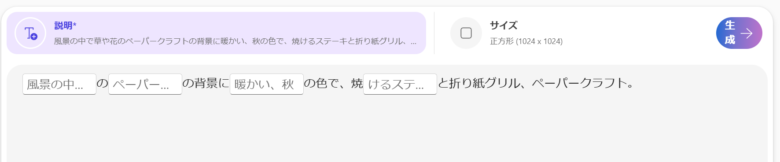
プロンプトのテンプレートが表示されるので、枠を埋めていく。(または全文を編集もできる)
生成した画像は、[編集]ボタンから編集できる。
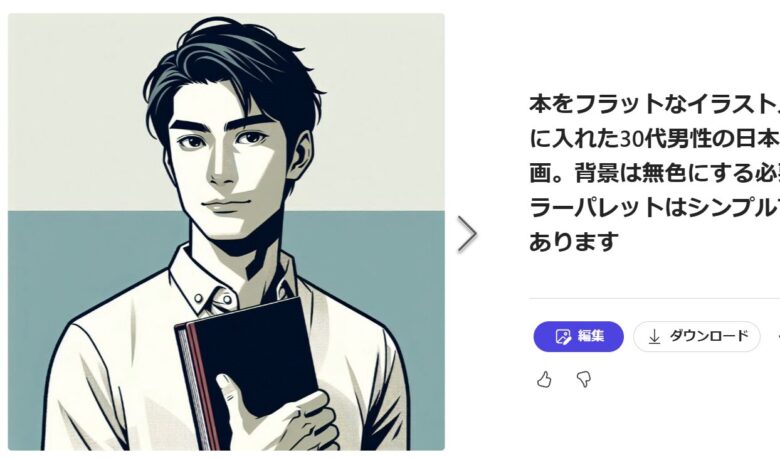
編集でできることは多岐にわたるので、ここでは割愛する。
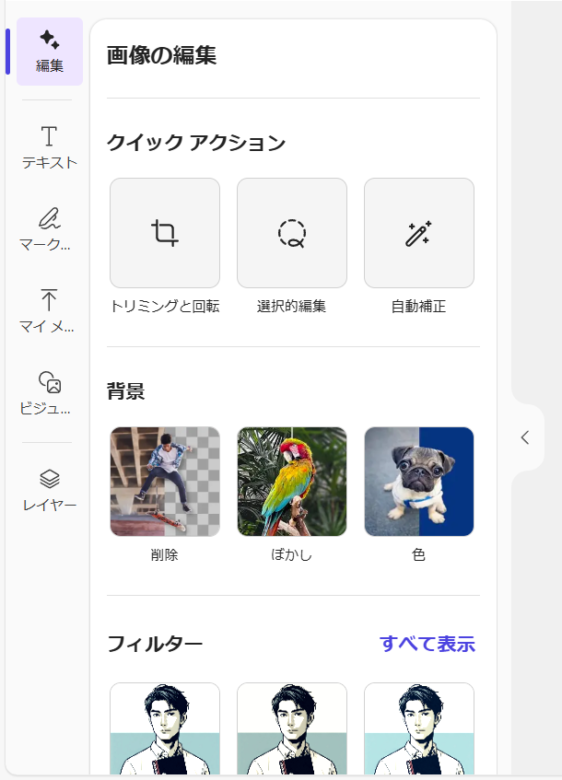
このように、Microsoft Designerを使えば画像生成の使い勝手がかなり良くなる。
画像生成の活用事例
画像生成は、様々なシーンで活用できる。活用事例を挙げてみた。
- ブログ記事のアイキャッチ画像・挿入画像
- 広告素材・バナーの作成
- SNS向けの画像制作
- SNSのプロフィール画像
- イラストのアイデア出し
- プレゼンスライドの挿絵
- デザインのたたき台(イメージの具現化)
- ロゴデザイン
- 子ども向けに、塗り絵やシールの作成
Copilotの画像生成が苦手なこと
逆に、Copilotの画像生成には苦手分野もある。
- 図解(テキストボックスや矢印での表現)
- 日本語入りの画像
は、画像生成では苦手な場合がある。以前(2024年頃)に比べると文字の生成にも対応できるようになったが、これらはPowerPointやCanvaなどのツールを使った方が良いだろう。
Copilot無料版と有料版の違い
無料版と有料版(Microsoft 365 Premium)の違いを表にまとめた。
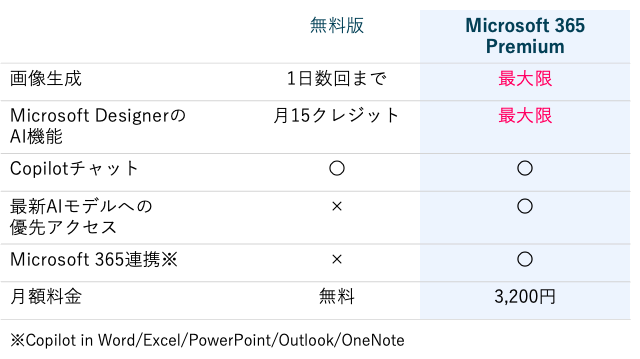
画像生成に関して言えば、Microsoft 365 Premiumを契約することで生成できる枚数が大幅に増える。
ただ、画像のためだけに月3,200円はもったいないだろう。Microsoft 365 Premiumを使うなら、Officeアプリを使えることや、Officeアプリ上でCopilotを使えることが一番のメリットになる。
Microsoft 365 Premiumについてもっと詳しく知りたい方はこちらが参考になる↓
なお、表には書かなかったが、Microsoft 365 Personal/Familyユーザーは、月に60クレジットが付与される。このクレジットでも、WordやExcelでCopilotを使ったり、DesignerでAI機能を使ったりできる。
画像生成の注意点
画像の著作権について
生成した画像の著作権については、組織向けCopilotか個人向けCopilotかで話が変わる。
組織向けCopilotの生成物については、「万一、著作権上の異議を申し立てられた場合、Microsoftが法的リスクに対して責任を負う」という、Copilot Copyright Commitmentを発表している。
参考:マイクロソフト、お客様向けの Copilot Copyright Commitment を発表
なので、組織向けの有料版Copilot(Microsoft 365 Copilot)で、ルールを守って使用している範囲では著作権について心配する必要はない。
ただし、無料版や個人向け(Copilot Pro)を使う際には適用されないので、自分で自分を守る必要がある。画像生成と言えど、一般的な著作権と考え方は同じだ。
画像の商用利用について
企業向けCopilot(Microsoft 365 Copilot)で作成した画像は、組織の契約条件や社内ルールに従って利用することになる。
個人向けCopilotやImage Creatorを使う場合は、Microsoft Copilot Terms of Use と Bing Image Creator and Bing Video Creator Terms of Use を確認し、自分の用途で問題がないか判断しよう。特に、他人の権利を侵害する画像、許可のない人物画像、商標や著作物に近い画像は避けるべきだ。
まとめ
Copilotはすごく簡単に使えて、無料でも画像生成を試せる。画像生成AIの入口としてはかなり使いやすい。
ただ、回数や速度には制限があり、横長画像や細かい編集までしたい場合はMicrosoft Designerの方が向いている。まずCopilotで試し、こだわりたくなったらDesignerを使うのが良いだろう。
Copilotは画像生成以外にも(というか以外の方が)使い道が広い。Copilotの全体像を知りたい方は、こちらのまとめ記事を参考にしてほしい↓
Copilotを使い始めた人は、使い方を書籍で体系的に学ぶことも近道になる。こちらの記事にCopilotのおすすめ本をまとめたので、参考にしてほしい。