Wordで作った文書のフォントを、まとめて変更したい。
ページ数が多い文書を、1か所ずつ直すのは大変ですよね。
すでに入力した文章を一度に変えるだけなら、文書全体を選択してフォントを指定するのが最短です。
一方、見出しを含めて後から管理しやすくするなら「スタイル」、特定のフォントだけ変えるなら「置換」が向いています。
この記事では、Wordのフォントを一括変更する3つの方法と、一部だけ変わらないときの対処法を解説します。

とさか (登坂 圭吾)
- 国立大学の院卒。修士論文は100ページ超え
- 研究開発職として、社内の技術文書コンテストで優勝
Wordのフォントを一括変更する方法は3つ
フォントの一括変更は、何をまとめて変えたいかによって方法が変わります。
| やりたいこと | 使う方法 |
|---|---|
| 今ある文章を全部変える | 全選択 |
| 見出しや本文をまとめて管理する | スタイル |
| 特定のフォントだけ変える | 置換 |
まずは、最も簡単な全選択から説明します。
最短:文書全体を選択して変更する
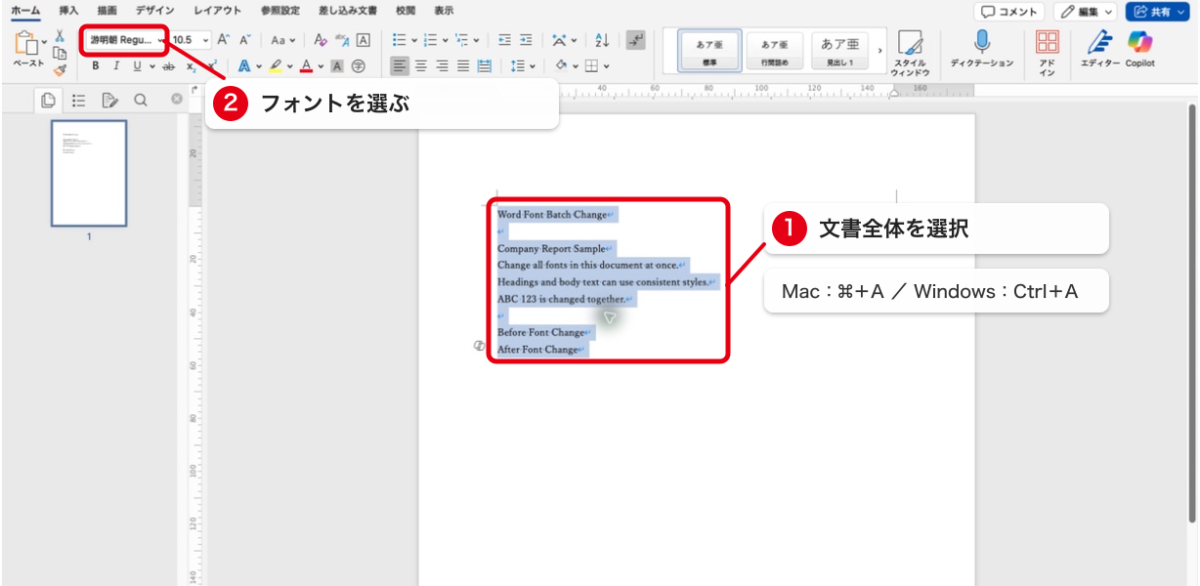
すでに入力されている文章をまとめて変えるなら、全文を選択してフォントを指定します。
- 文書内をクリックする
- WindowsはCtrl+A、MacはCommand+Aを押す
- [ホーム]タブのフォント一覧から、使いたいフォントを選ぶ
これで、本文のフォントをまとめて変更できます。

短い文書なら、まずこの方法を試せばOK
ただし、ヘッダー、フッター、テキストボックスなどは、本文と編集領域が分かれています。
Ctrl+Aだけでは変わらない部分があるときは、後半の対処法を確認してください。
Wordには知られざる便利機能がたくさんあるため、一度本で学ぶと大幅に効率UPできます。おすすめのWord本は、今すぐ使えるかんたんbiz Word 効率UPスキル大全。


スタイルを使ってフォントをまとめて変更する
長い文書では、スタイルから変更する方法がおすすめです。
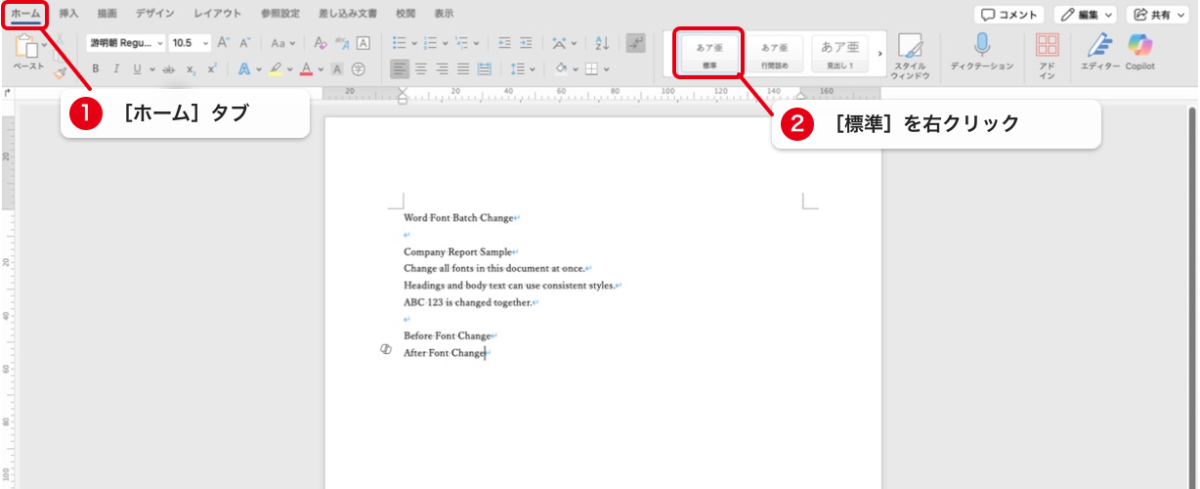
「標準」スタイルを変えると、そのスタイルが設定された本文へまとめて反映されます。
- [ホーム]タブを開く
- スタイル一覧の[標準]を右クリックする
- [変更]をクリックする
- 使いたいフォントを選び、[OK]をクリックする
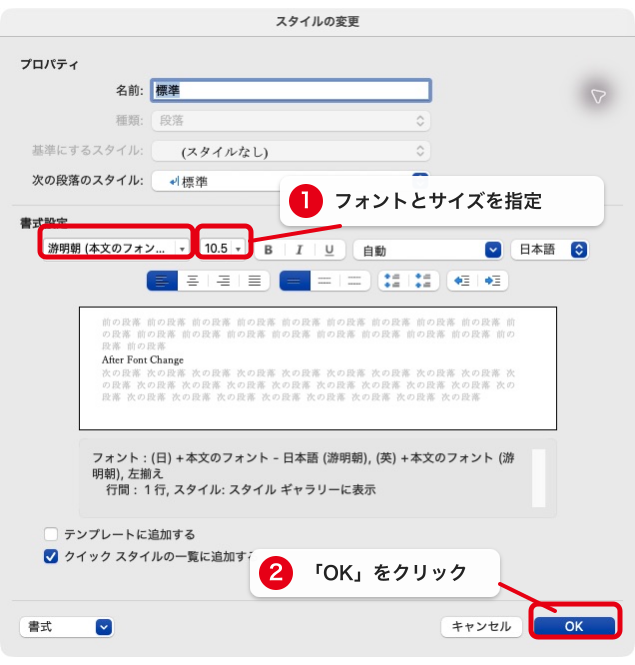
標準スタイルを使っている段落なら、ページ数が多くても一度に変更できます。
あとから文字を追加したときも、同じスタイルを使えば書式がそろいます。
見出しのフォントは見出しスタイルから変える
見出しには「見出し1」「見出し2」など、本文とは別のスタイルが使われています。
標準スタイルを変えても見出しが変わらない場合は、対象の見出しスタイルを右クリックし、[変更]からフォントを指定してください。
見出しごとの書式をきれいにそろえたい方は、こちらの記事も参考になります。

新しい文書でも同じフォントを使う
今後作る文書でも同じ設定を使いたい場合、もっとも分かりやすいのは、Wordファイルを流用することです。
元のWordファイルをコピーし、中身を消して使い回せば、フォントや余白などの設定を引き継げます。
同じ形式の文書を何度も作るなら、Wordテンプレート(.dotx)として保存すると、元ファイルを残したまま新しい文書を作れます。
- フォント、スタイル、余白などを使いやすい状態に整える
- [ファイル]→[名前を付けて保存]を開く
- ファイル形式で[Wordテンプレート(.dotx)]を選び、保存する
- 次回は[ファイル]→[テンプレートから新規作成]から保存したテンプレートを選ぶ
テンプレートから開くと、元のテンプレートは変更せず、同じ書式を引き継いだ新しい文書として作業を始められます。
また、スタイルの変更画面で[このテンプレートを使用した新規文書]を選ぶと、同じテンプレートから作成する文書にも変更を反映できます。
現在の文書だけ変えたい場合は、[この文書のみ]のままにしておきましょう。
置換で特定のフォントだけ一括変更する
「MS 明朝だけ游ゴシックへ変えたい」など、特定の書式だけを狙って変えるなら置換を使います。
- Ctrl+Hで[検索と置換]を開く
- [詳細設定]または[オプション]を表示する
- [検索する文字列]を選び、[書式]→[フォント]から変更前のフォントを指定する
- [置換後の文字列]を選び、[書式]→[フォント]から変更後のフォントを指定する
- [すべて置換]をクリックする
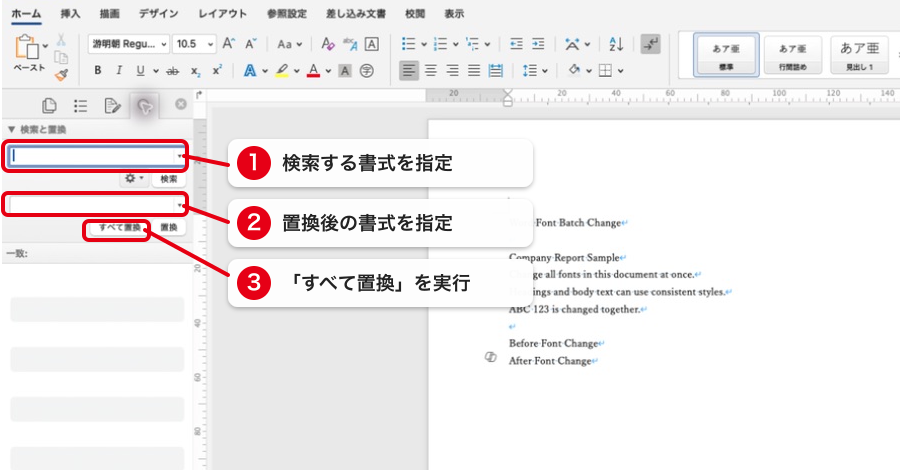
文字そのものを変えずに、指定したフォントだけ置き換えられます。
検索欄や置換欄へ文字を入力する必要はありません。
うまくいかないときは、各欄を選択して[書式なし]を押し、前の検索条件が残っていないか確認しましょう。
日本語と英数字のフォントをまとめて設定する
Wordでは、日本語と英数字に別々のフォントを設定できます。
例えば、日本語を游明朝、英数字をTimes New Romanにそろえるといった使い方です。
- 変更したいスタイルを右クリックし、[変更]を開く
- 左下の[書式]→[フォント]をクリックする
- [日本語用のフォント]と[英数字用のフォント]をそれぞれ選ぶ
- [OK]をクリックする
論文や技術文書のように、日本語と英数字の書体を分けたい場合に便利です。
デザインタブで文書全体のテーマフォントを変える
文書がテーマフォントを使っている場合は、[デザイン]タブから見出しと本文の組み合わせを変えられます。
- [デザイン]タブを開く
- [フォント]をクリックする
- 使いたいフォントの組み合わせを選ぶ
テーマに連動している見出しと本文を、まとまりのあるデザインへ変えたいときに向いています。
個別に直接指定されたフォントには反映されない場合があるため、必要に応じてスタイルの設定も確認してください。
Wordでフォントを一括変更できない原因と対処法
一括変更したのに一部だけ元のフォントが残る場合は、文字がある場所と適用中のスタイルを確認します。
見出しに別のスタイルが設定されている
本文と見出しでは、使われているスタイルが異なります。
標準スタイルだけ変更した場合は、「見出し1」「見出し2」などのフォントが残ります。
変わらない文字へカーソルを置き、スタイル一覧で選択中のスタイルを確認してください。
テキストボックスやヘッダーは別に選択する
本文でCtrl+Aを押しても、テキストボックスやヘッダー、フッターまで同時に選択できないことがあります。
対象の場所を開き、その中で文字を選択してフォントを変更しましょう。
- テキストボックス
- ヘッダーとフッター
- 脚注と文末脚注
- 図形内の文字
直接設定した書式が優先されている
一部の文字にフォントを直接指定していると、スタイルを変更しても見た目が変わらない場合があります。
対象文字を選択し、Ctrl+Spaceを押すと、文字に直接設定された書式を解除できます。
ただし、太字や文字色などもスタイルの設定へ戻るため、必要な装飾まで消えないか確認してください。
日本語と英数字で別のフォントが使われている
日本語だけ変わる、英数字だけ元のままという場合は、フォント設定が分かれている可能性があります。
スタイルの[変更]から[書式]→[フォント]を開き、日本語用と英数字用をそれぞれ指定しましょう。
貼り付けた文章に元の書式が残っている
Webページや別のWord文書から貼り付けると、コピー元のフォントが残ることがあります。
貼り付け時に[テキストのみ保持]を選ぶと、貼り付け先のスタイルへ合わせやすくなります。
すでに貼り付けた後なら、対象範囲の直接書式を解除するか、置換で元のフォントを指定してください。
Wordのフォント一括変更でよくある質問
フォントの一括変更に関連する疑問をまとめます。
- 使いたいフォントが一覧に表示されないのはなぜですか?
-
パソコンにフォントがインストールされていない可能性があります。
フォントをOSへ追加した後、Wordを再起動してください。会社のパソコンでは、フォントの追加に管理者権限が必要な場合があります。
- 相手のパソコンで違うフォントに見えることはありますか?
-
相手のパソコンに同じフォントがない場合は、別のフォントへ置き換えて表示されることがあります。
共有する文書では一般的なフォントを使うか、Wordの保存設定でフォントの埋め込みを検討してください。
- PDFにするとフォントが変わることはありますか?
-
通常のPDF出力では文書の見た目が保たれます。
ただし、埋め込みが許可されていないフォントなどでは置換される場合があります。
PDFを保存した後に開き直し、改行や文字化けがないか確認すると安心です。
まとめ:目的に合った方法でWordのフォントを統一しよう
Wordのフォントを一括変更する方法をまとめます。
- 今ある文章をすぐ変えるなら、Ctrl+Aで全選択する
- 長い文書を管理しやすくするなら、スタイルを変更する
- 特定のフォントだけ変えるなら、書式の置換を使う
- 一部だけ変わらないときは、見出し・テキストボックス・直接書式を確認する
短い文書なら全選択で十分ですが、ページ数が多い文書ではスタイルを使うと後の修正がラクになります。
まずはCtrl+Aで試し、変わらない場所だけ個別に確認しましょう
Wordは意外と隠れた便利機能が多いため、書籍で体系的に学ぶと一気にWordマスターになれます。Wordのおすすめ本をまとめたので、参考にしてみてください↓