OneNoteを使ってみたいけれど、無料と有料の違いがよく分からない。
Microsoft 365を契約しないと使えないのかな、と迷いますよね。
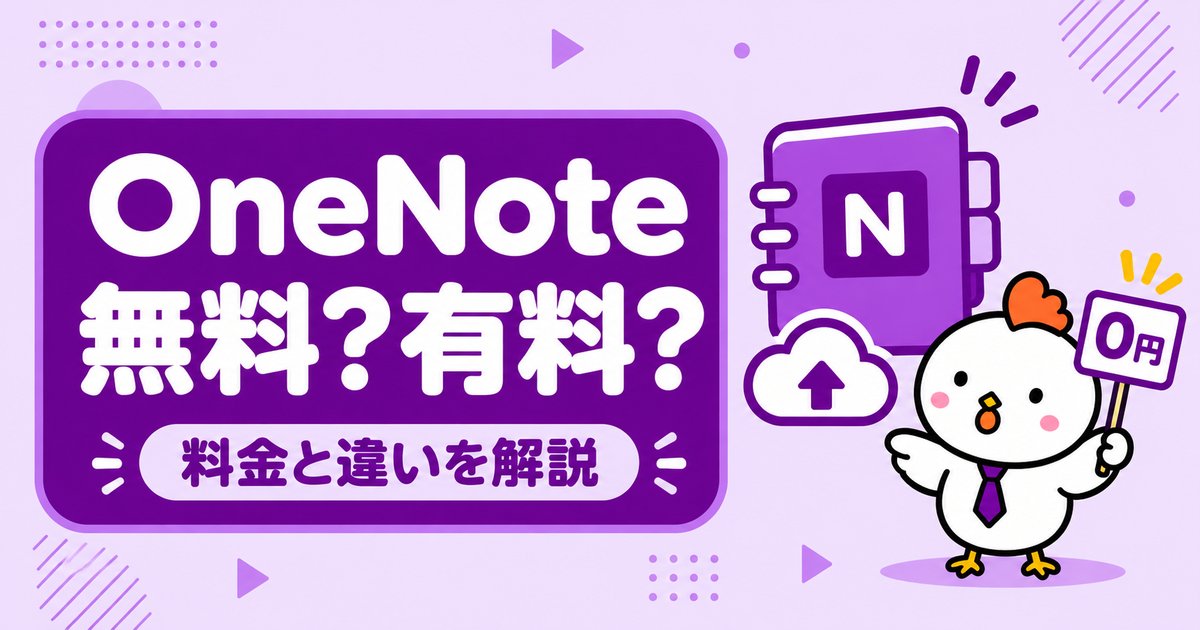
結論から言うと、OneNoteは無料で使えます。
仕事のメモや資料の整理なら、まずは無料で始めてみるのがおすすめです。
この記事では、無料でできることと制限、有料プランが必要になる場面を紹介します。
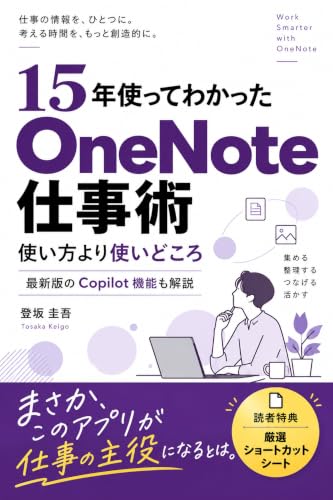
まさか、OneNoteが仕事の主役になるとは…
OneNoteを15年間使い続けてきた筆者が、仕事で本当に役立つ活用法を一冊にまとめました。
思考整理、プロジェクト管理、社内マニュアル、Copilot活用まで。
「使い方」より「使いどころ」がわかる、実践的なOneNote仕事術。
OneNoteを開けば、仕事が進むようになります。
 ポチップ
ベストセラー獲得
おかげさまで、Amazonベストセラー(カテゴリランキング1位)を獲得できました。読んでくださった皆様に感謝いたします。
※Kindle+(読み放題)対象。初めての方は無料で読めるキャンペーンあり。
OneNoteは無料で使える?Microsoft 365の契約は必要?
OneNote本体は無料で、Windowsのデスクトップ版も使える
OneNoteは、Windowsのデスクトップアプリも無料で利用できます。
WordやExcelと同じMicrosoftのアプリですが、OneNoteだけならMicrosoft 365の有料契約は不要です。
Macやスマホのアプリ、ブラウザ版も無料で使えます。
期間が決まった無料体験ではないので、メモアプリとしてそのまま使い続けられます。

太っ腹ですね
有料になるのは、保存容量や追加機能が必要なとき
料金がかかるのは、主に保存容量を増やすときや、Copilotなどの追加機能を使うときです。
OneNoteのアプリ本体と、保存先のOneDrive、有料サービスのMicrosoft 365を分けると分かりやすいですね。
- アプリ本体:メモを書いたり、画像を貼ったりする基本機能は無料。
- OneDrive:クラウドに保存する場所で、無料の容量は5GB。
- Microsoft 365:容量の拡張や、Officeアプリ・AIなどをまとめて使う有料プラン。
普段のメモに必要な機能はすべて無料でそろっているので、最初から有料にする必要はありません。
テキスト主体の使い方なら、保存容量も十分にあります
OneNoteを無料で始める方法
Windowsでは、OneNote単体をダウンロードしてサインインすれば始められます。
まずはMicrosoft公式のダウンロード案内から、使っている端末のOneNoteを入れましょう。
アプリを開いたら、Microsoftアカウントでサインインします。
アカウントがない場合も、個人用のMicrosoftアカウントは、無料で作成できます。
サインインできたら、ノートブックを作ってメモを書いていきましょう。
ノートブックやセクションの分け方、文字や画像の入れ方は、こちらで紹介しています。

OneNote無料版でできることと制限
メモ・画像・整理・同期・共有は基本無料
無料でも、仕事のメモに使う基本機能はそろっています。
例えば、こんな使い方ができます。
- 文字を書き、箇条書きやチェックリストで整理する。
- 画像や資料を貼り付けて、一緒に残す。
- ノートブック・セクション・ページで内容を分ける。
- PCとスマホで、同じノートを開く。
- ほかの人とノートブックを共有する。
会議のメモや、やることの整理、調べた情報の保管。
こういった使い方なら、無料でも十分に活用できます。
共有の設定方法は、こちらの記事をどうぞ。

無料のクラウド容量は5GB|ほかのファイルとも共有する
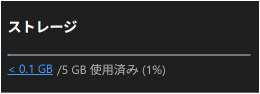
個人用のMicrosoftアカウントには、5GBの無料クラウド容量があります。
OneNoteのノートも、OneDriveに保存している写真やファイルも、この容量を使います。
なので、OneNoteのメモが少なくても、写真などで容量が埋まっていることがあります。
容量が気になったら、OneDriveの画面を見てみましょう。
左下に残りの容量があるはずです。
保存先やバックアップの仕組みは、こちらでも解説しています。
Copilotなど一部の追加機能は、契約や利用環境で変わる
OneNote内でAIに要約や文章の書き直しを頼みたい場合は、Copilotを使えるMicrosoft 365プランが必要です。
例えば、長いメモを要約したり、書き留めた内容からToDoリストを作ったりできます。
無料のCopilotチャットとは別に、OneNoteの中でノートを扱えるのが便利なところです。
一方、メモを書いて自分で整理する使い方なら、無料の機能から始めれば大丈夫です。
OneNoteを使い始めた人は、書籍で学ぶと完璧に使いこなせるようになります。おすすめ本まとめはこちらです。
OneNoteの有料利用はいくら?関連プランの料金と違い
無料・Basic・Personal・Familyの料金を比較する
無料で使う場合と、Microsoft 365を契約する場合の違いをまとめました。
料金は税込の通常料金です(2026年11月27日確認)。
| プラン | 月払い | 年払い | クラウド容量 |
|---|---|---|---|
| 無料利用 | 0円 | 0円 | 5GB |
| Basic | 260円 | 2,440円 | 100GB |
| Personal | 2,130円 | 21,300円 | 1TB |
| Family | 2,740円 | 27,400円 | 2TB(新規契約・家族で共有) |
OneNoteのためだけにどれを選ぶか、というより、容量とほかのアプリも必要かで考えると選びやすいです。
料金や実施中のキャンペーンは、Microsoft公式のプラン比較で確認できます。
容量だけ増やしたいならMicrosoft 365 Basicも候補
OneNoteの機能には満足していて、容量だけ足りないなら、Microsoft 365 Basicが候補です。
月260円、または年2,440円で、クラウド容量を5GBから100GBに増やせます。
画像やPDFを多く使う方は、このくらいの容量があると余裕を持って使いやすいと思います。
WordやExcelの有料デスクトップアプリが必要なら、次のPersonalなどを見てみましょう。
Word・ExcelやCopilotも使いたいなら、対象のMicrosoft 365プランを検討する
OneNoteに加えて、Word・ExcelやCopilotも使うならPersonalやFamilyが候補です。
Personalは1人用で、1TBのクラウド容量とOfficeアプリを使えます。
Familyは最大6人でアプリを共有できるので、家族でも使いたい方に向いています。
容量だけなのか、ほかのアプリも使うのかで選ぶと分かりやすいですね
おわりに
OneNoteは、無料でも仕事のメモや情報整理に使えます。
まずは無料で試して、容量や使いたい機能が足りなくなったら、有料プランを検討してみてください。
仕事での活用方法は、こちらの記事でも紹介しています。
OneNoteを仕事で使う方は、こちらの書籍もぜひ読んでみてください↓
ポチップ
OneNoteが仕事の武器になります
※Kindle+(読み放題、旧Unlimited)対象です。初めての方は無料で読めるキャンペーンがあります。