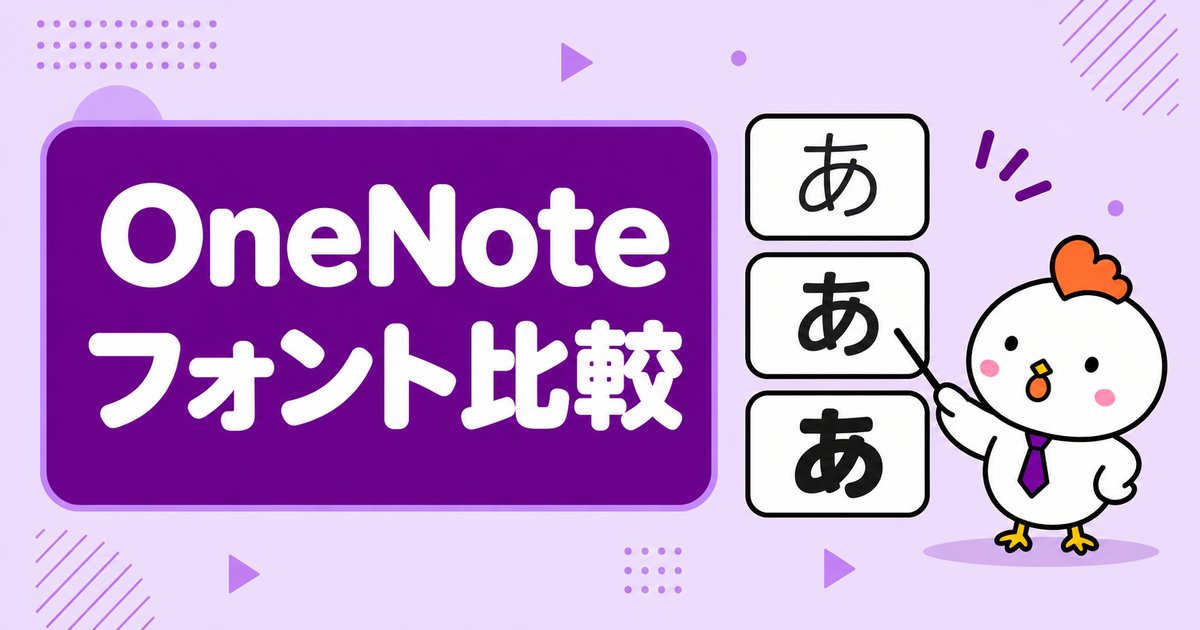
「OneNoteのフォントって、何が正解?」
という疑問がふと浮かびました。
触ってみると、OneNoteのフォント選びは少し癖があって、行間まで自動で変わったりします。
この記事では、游ゴシック・メイリオ・BIZ UDPゴシックの見え方を比べながら、既定フォントの確認・変更方法と、勝手に変わるときの確認ポイントを紹介します。
フォントは好みもあるので一概には言えないですが、参考にしてみてください。

フォントを変えると気分も変わりますね
まさか、OneNoteが仕事の主役になるとは…
OneNoteを15年間使い続けてきた筆者が、仕事で本当に役立つ活用法を一冊にまとめました。
思考整理、プロジェクト管理、社内マニュアル、Copilot活用まで。
「使い方」より「使いどころ」がわかる、実践的なOneNote仕事術。
OneNoteを開けば、仕事が進むようになります。
 ポチップ
ベストセラー獲得
おかげさまで、Amazonベストセラー(カテゴリランキング1位)を獲得できました。読んでくださった皆様に感謝いたします。
※Kindle+(読み放題)対象。初めての方は無料で読めるキャンペーンあり。

とさか
- 大手メーカー会社員。30代。
- 独自のタスク管理術により、残業ゼロを5年以上継続
- 飛び級で昇進試験をパスし、同期最速で昇進
- 社内の技術文書コンテストで優勝
OneNoteのフォントは、まずデフォルトがおすすめ
結論から言うと、迷ったら、まずは既定フォントのまま使うのがおすすめです。
私のWindows版では、既定のフォントが游ゴシック・11ptになっていました。
今の設定は、後半で紹介する[既定のフォント]欄で確認できます。
太字が見分けやすい
游ゴシックのよいところは、自然な感じの文字と、太字が見やすいことですね。
あとで振り返るときのために、私は重要な箇所をよく太字にしておきます。
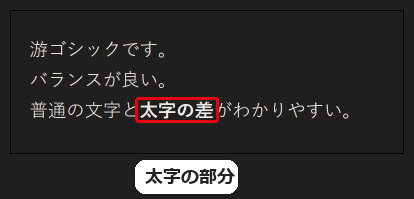
游ゴシックは普通の文字と太字の差が分かりやすいです。
太字は、テキスト選択してCtrl + Bを押すだけなので、手軽です。
行間も広すぎず狭すぎず。
会議メモやタスクをさっと書くには、このくらいが使いやすいです。
共有ノートは、チームで使うフォントをそろえると読みやすい
デフォルトのフォントを使うメリットは、共有時に活きてきます。
チームのみんなが同じ既定フォントを使っているなら、そのまま書き足すだけで見た目がそろいやすくなります。
例えば、游ゴシックで書かれたメモに、1行だけメイリオを混ぜるとこんな感じです。
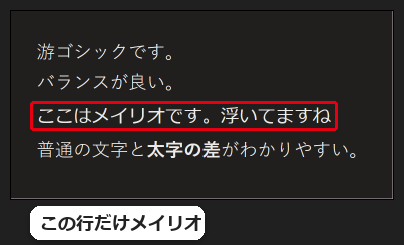
その意味でも、フォントをそのまま使うのが無難ですね。
ちなみにノートブックの共有方法はこちらで紹介しています↓

デメリット: ダークモードで細く見える
游ゴシックの気になる点は、ダークモードで文字が少し細く見えることです。
私の場合、解像度が低めのモニターで見ると、明るい背景のときより文字が読みづらく感じます。
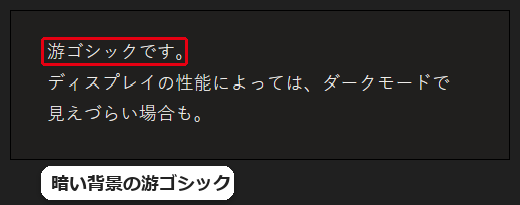
慣れればそこまで気にならないとは思います。
OneNoteのおすすめフォント3つを比較|太字と行間の違い
では、おすすめの3種類のフォントを比べてみましょう。
游ゴシック・メイリオ・BIZ UDPゴシックの3つです。
普通の文字と太字の差、行間の広さに注目してみてください。
左から、①游ゴシック、②メイリオ、③BIZ UDPゴシックです。
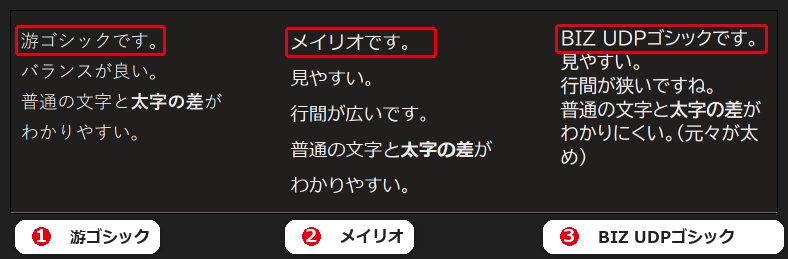
フォントによって、行間も変わることがわかりますね。
OneNoteでは、フォントを変えるだけで標準の行間も変わります。
かなり見た目の印象が変わるので、注意が必要です。
游ゴシック(Yu Gothic)|太字と行間のバランスがよい
游ゴシックは、太字の見分けやすさと行間のバランスがよいですね。
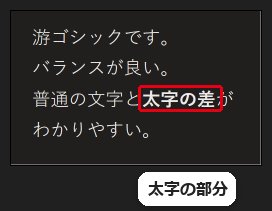
すでに日本語のメモが游ゴシックで表示されていて、読みづらさもなければ、まずはそのままでいいと思います。
メイリオ|太字がはっきりして読みやすい。行間は広め
文字の読みやすさを優先するなら、メイリオがおすすめです。
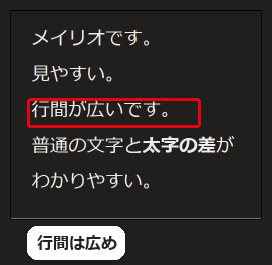
普通の文字も見やすく、太字にすると「ここが大事」とすぐ分かります。
行間は広めです。
読む人にゆっくり確認してもらう手順メモなど、一覧性より読みやすさを優先したいときに向いています。
BIZ UDPゴシック|行間が詰まり、一覧しやすい。太字の差は控えめ
BIZ UDPゴシックは、字が読みやすいです。
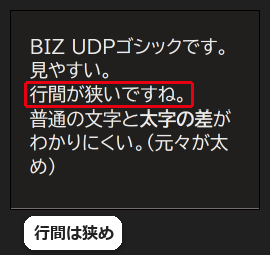
行間が狭めなので、画面の中に多くの項目を収めやすくなります。
一方、標準と太字の差が少し分かりづらいというデメリットも。
太字が目立ちにくいときは、下線も使ってみてください。
Windows版なら、文字を選んでCtrl+Uで下線を引けます。
行間は[段落の間隔]で調整できるが
Windowsデスクトップ版では、選んだ段落の行間を調整できます。
対象の段落を選び、[ホーム]の配置メニューから[段落間隔のオプション]を開きます。
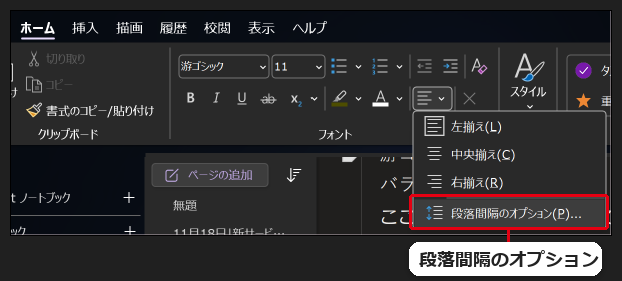
[段落の間隔]の[線の最小間隔]に、行の最小間隔をポイントで指定できます。
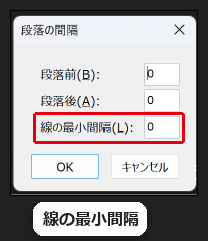
[段落前]と[段落後]は、段落の前後に空きを足したいときに使います。
設定が反映されるのは、選んだ段落です。
ノートブック全体に適用されるわけではないので、いちいち設定するのは面倒ですね。
Wordで使う「1.5行」のような全体一括の指定とは操作が違います。
普段のメモ全体の密度を変えたいなら、まずフォントを変えてみるのが手軽です。
OneNoteの使い方を本でじっくり知りたい方は、こちらも参考にしてみてください↓
OneNoteのデフォルトフォントを確認・変更する方法
フォントを変えたいときは、新しく作るページのフォントを設定できます。
ここではWindowsデスクトップ版で見ていきます。
[ファイル]→[オプション]で既定のフォントを確認・変更する
[ファイル]→[オプション]→[全般]を開くと、[既定のフォント]欄で今の設定を確認できます。
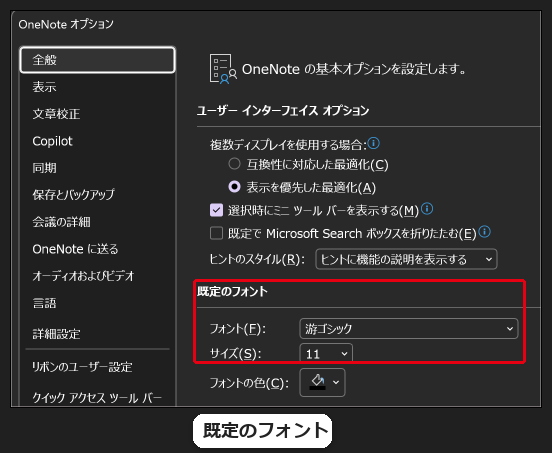
変える場合は、使いたいフォントやサイズを選んで[OK]。
新しいページを作り、普段どおり日本語と英数字を書いて、見え方を確認してみてください。
既存のメモは[ホーム]から変更する。ページタイトルは別扱い
書き終えたメモを変えるときは、変えたい文字を選んで[ホーム]のフォント欄から書体を選びます。
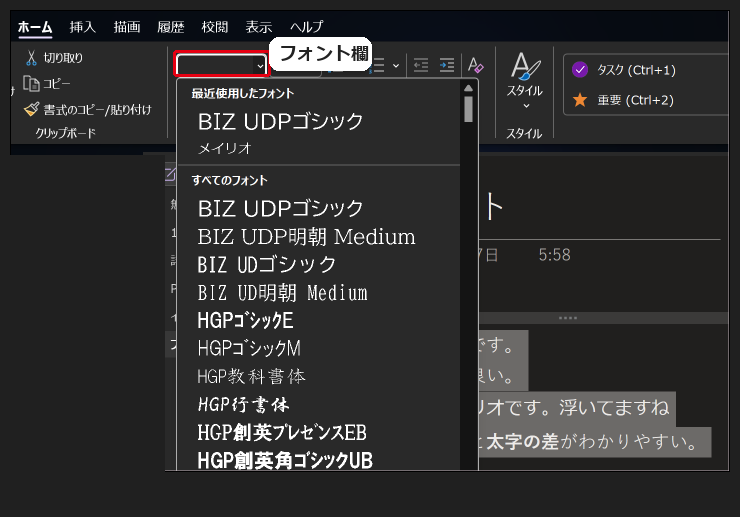
既定のフォントを変えたときに反映されるのは、新しいページの本文です。
既存ページにはもとの書式が残り、ページタイトルも既定フォントとは別に扱われます。
OneNoteでフォントが勝手に変わる・戻るときの確認ポイント
フォントを設定したのに、書いている途中で別の書体に戻る。
そんなときは、どの操作の直後に変わるかを見てみましょう。
新規ページと既存の段落で、どちらが変わるか確かめる
まず新しいページを作り、何も書いていない場所に文字を入力します。
次に、元のページの文章の末尾にも書き足してみます。
元の文章に続けたときだけ変わるなら、既存の書式を引き継いでいる可能性があります。
付け足した部分を選び、[ホーム]でフォントをそろえると確認しやすいです。
日本語・英数字の入力切り替えで変わるか確かめる
次は同じ段落で、日本語と半角英数字を順に打ち、入力を切り替えたときのフォント欄を見ます。
日本語入力に切り替えたあと、英字まで游ゴシックに変わったという報告もあります。
自分の環境で切り替わる場合は、入力を済ませてから対象を選び、まとめて書体をそろえる方法もあります。
貼り付けで書式が混ざるなら[テキストのみ保持]を使う
WebページやWordから貼り付けたときだけ文字が違うなら、コピー元の書式が一緒に入っているかもしれません。
コピーした文字を貼るときに、貼り付けのオプションで[テキストのみ保持]を選びます。
今のメモの書式になじませたいときに便利です。
おわりに|普段のメモで、太字と行間を見比べてみよう
普段のメモなら、まずは既定フォントで十分使いやすいと思います。
文字をはっきり見せたいならメイリオ、項目を多く並べたいならBIZ UDPゴシックも試してみてください。
ページレイアウトの記事もあるので、参考にしてみてください↓

OneNoteを仕事で使う方は、こちらの書籍もぜひ読んでみてください↓
ポチップ
OneNoteが仕事の武器になります
※Kindle+(読み放題、旧Unlimited)対象です。初めての方は無料で読めるキャンペーンがあります。