OneNoteを、アプリを入れずに開きたい。
そんなときに使えるのが、ブラウザで動く「Web版OneNote」です。
普段アプリ版を使っている場合も、同じノートブックをWeb版OneNoteから開けます。
この記事では、Web版OneNoteの開き方と基本的な使い方、アプリ版との違いを紹介します。
ブラウザで開いたノートを、アプリで開き直す方法も解説します。
まずノートを開きたい方は、こちらからどうぞ。
→ OneNote公式サイト:https://www.onenote.com/
まさか、OneNoteが仕事の主役になるとは…
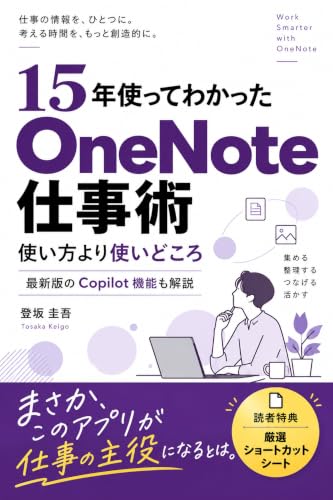
OneNoteを15年間使い続けてきた筆者が、仕事で本当に役立つ活用法を一冊にまとめました。
思考整理、プロジェクト管理、社内マニュアル、Copilot活用まで。
「使い方」より「使いどころ」がわかる、実践的なOneNote仕事術。
OneNoteを開けば、仕事が進むようになります。
 ポチップ
ベストセラー獲得
おかげさまで、Amazonベストセラー(カテゴリランキング1位)を獲得できました。読んでくださった皆様に感謝いたします。
※Kindle+(読み放題)対象。初めての方は無料で読めるキャンペーンあり。

とさか
- 大手メーカー会社員。30代。
- 独自のタスク管理術により、残業ゼロを5年以上継続
- 飛び級で昇進試験をパスし、同期最速で昇進
- 社内の技術文書コンテストで優勝
Web版OneNoteとは?ブラウザで使えるOneNote
Web版OneNoteは、Webブラウザからノートを開いて、メモを書いたり編集したりできるサービスです。
まずは、アプリ版との関係を簡単に確認しておきましょう。
インストール不要でノートを閲覧・編集できる
Web版OneNoteは、パソコンにOneNoteアプリをインストールせずに使えます。
「OneNote Online」「OneNote for the web」と呼ばれたりもします。
EdgeやChromeなどのブラウザでサインインすれば、クラウドに保存したノートブックを開けます。
クラウドとは、OneDriveなど、インターネット上にデータを保存する場所のことです。
例えば、アプリが入っていないパソコンで、打合せメモを確認したいとき。

ブラウザから開けると助かりますね。
メモを読むだけでなく、文字の入力や画像の追加など、基本的な編集もできます。
なお、パソコンの中だけに保存してあるノートブックは、そのままWeb版OneNoteからは開けません。
Web版OneNoteでも使う場合は、OneDriveやSharePointに保存したノートブックを使います。
無料で使える?Microsoft 365の契約は必要?
個人用のMicrosoftアカウントがあれば、Web版OneNoteの基本機能を無料で使えます。
ノートを書いたり読んだりするために、有料のMicrosoft 365を契約する必要はありません。
ただし、ノートの保存にはOneDriveの容量を使います。
画像やファイルをたくさん入れる場合は、保存先の空き容量も確認しておきましょう。
オフラインでも使える?
Web版OneNoteは、インターネットにつないで使う前提で考えておくとよいです。
移動中など、通信が切れる場所でもメモを書きたい場合は、アプリ版を使うとよいですね。
アプリ版では、あらかじめ同期したノートをオフラインでも編集し、接続が戻ったあとに変更を同期できます。
出先で使う予定があれば、出発前に必要なノートを開いて、同期しておきましょう。
OneNoteを使い始めた人は、書籍で学ぶと完璧に使いこなせるようになります。おすすめ本まとめはこちらです。
Web版OneNoteの開き方|サインインしてノートを開く
Web版OneNoteは、OneNoteの公式サイトやOneDriveから開けます。
ここでは、公式サイトから入る方法と、すでにあるノートを開く方法を紹介します。
公式サイトにアクセスしてサインインする
まずは、OneNoteの公式サイトにアクセスします。
[サインイン]を選び、ノートを保存しているMicrosoftアカウントでサインインしましょう。
すでにブラウザでサインイン済の場合は、保存先のOneDriveに遷移する場合もあります。
仕事用のノートなら、職場や学校のアカウントを使う場合もあります。
サインインしたら、使いたいノートブックを選んで開きます。
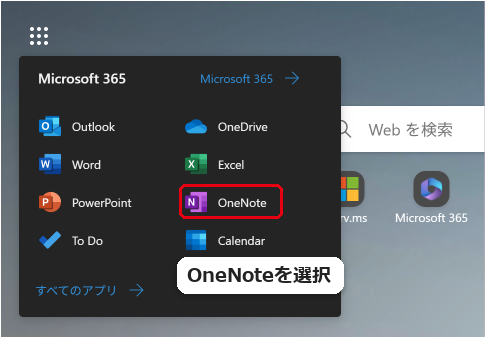
なお、Microsoft 365のアプリ一覧からOneNoteを開く方法もあります。
既存のノートブックや共有リンクをブラウザで開く
OneDriveに保存してあるノートブックは、OneDrive側から開くこともできます。
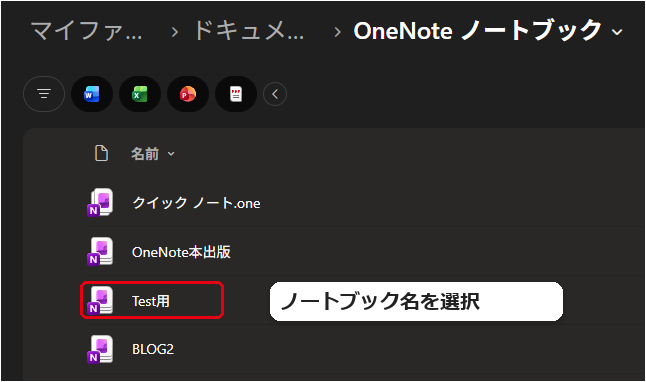
OneDriveにサインインし、ノートブックを保存したフォルダーを開きます。
続いて、使いたいノートブック名をクリックします。
私も、OneDriveからたまに開くことがあります。
相手から共有リンクをもらった場合は、そのリンクから開きましょう。
共有の設定方法や権限の違いは、こちらで詳しく紹介しています。

Web版OneNoteの基本的な使い方
基本的な使い方は、アプリのOneNoteとほとんど同じです。
操作方法は、こちらの使い方の記事をご覧ください↓

また、アプリ版も同様ですが、Web版OneNoteで書いたメモは、自動でクラウドに保存されます。
普段は、書くたびに保存ボタンを押す必要はありません。
Web版OneNoteとアプリ版の違い|どちらを使う?
Web版OneNoteとアプリ版は、同じノートを使いながら、場面に応じて切り替えられます。
ここでは、基本機能の違いと使い分けを見てみましょう。
できること・できないことを比較する
Web版OneNoteでも、文字の入力や箇条書きなど、普段のメモに使う基本的な編集ができます。
一方、細かな機能は、Windowsのアプリ版と違う部分があります。
代表的な違いを挙げると、次のとおりです。
| 機能 | Web版OneNote | Windowsアプリ版 |
|---|---|---|
| 文字入力・箇条書き・チェックボックス | 使える | 使える |
| 画像・表・ファイルの挿入 | 使える | 使える |
| 自作ページテンプレートの作成・保存 | できない | できる |
| PC内だけに保存したノートブックを開く | できない | できる |
例えば、よく使うメモの型をページテンプレートとして保存したい場合は、Windowsのアプリ版を使います。
Web版OneNoteでも、テンプレートから作った既存のページを開いて編集することはできます。
「この機能が見つからないな」と感じたら、アプリ版で開いてみるとよいですね。
参考:Microsoft「Web版OneNoteでのページテンプレート」
Web版OneNoteが便利な場面とアプリ版が向いている場面
Web版OneNoteは、アプリが入っていない環境でノートを開きたいときに便利です。
例えば、次のような場面ですね。
- OneDriveで資料を探していて、そのままノートブックを開きたいとき。
- 共有されたノートを、まずブラウザで確認したいとき。
- アプリを入れられないパソコンで、ノートを参照・編集したいとき。
普段の仕事で繰り返しメモを書いたり、テンプレートなどの機能を使ったりするなら、アプリ版が向いています。
私も普段は、アプリ版が便利なのでそちらを使っています。
まずは、普段使いやすい方を中心にして、必要なときにもう一方を使うくらいでもよいと思います。
ブラウザで開いたノートをデスクトップアプリで開く
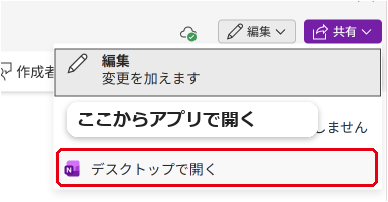
ブラウザで開いたノートは、Web版OneNoteのメニューからデスクトップアプリへ切り替えられます。
Web版OneNoteでノートブックを開き、上部の[編集]メニューから[デスクトップで開く]を選びます。
画面によっては、[デスクトップアプリで開く]や[OneNoteで開く]と表示される場合もあります。
ブラウザからOneNoteを開く確認が出たら、開く操作を選びましょう。
アプリが起動し、同じノートブックを開けます。
この操作には、パソコンにOneNoteアプリがインストールされている必要があります。
開けない場合は、アプリ側でもノートにアクセスできるアカウントでサインインしているか確認してください。
共有されたノートなら、そのアカウントにアクセス権があることも必要です。
おわりに
Web版OneNoteは、ブラウザからノートを開いて、確認やちょっとした編集ができるのが便利です。
普段はアプリ版を使っていても、OneDriveや共有リンクから開く方法を知っておくと、必要なときに使えます。
まずは、いつものノートをWeb版OneNoteで開いてみてください。
OneNoteの基本操作をまとめて知りたい方は、こちらもどうぞ。
ノートの分け方を見直したい方には、こちらがおすすめです。
OneNoteを仕事で使う方は、こちらの書籍もぜひ読んでみてください↓
ポチップ
OneNoteが仕事の武器になります
※Kindle+(読み放題、旧Unlimited)対象です。初めての方は無料で読めるキャンペーンがあります。