「画像やPDFの文字を、コピーして使いたい。」ってとき、ありますよね。
見ながら手で入力し直すのは、ちょっと面倒ですね。
そんなときは、OneNoteのOCR(文字認識)を使うと、画像に含まれる文字をテキストとして取り出せます。
この記事では、Windowsのデスクトップ版を中心に、画像・PDFから文字を取り出す方法を紹介します。
手書きの文字を変換する場合の違いも、後半で解説します。
まさか、OneNoteが仕事の主役になるとは…
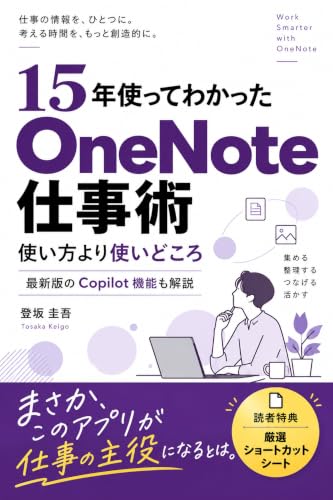
OneNoteを15年間使い続けてきた筆者が、仕事で本当に役立つ活用法を一冊にまとめました。
思考整理、プロジェクト管理、社内マニュアル、Copilot活用まで。
「使い方」より「使いどころ」がわかる、実践的なOneNote仕事術。
OneNoteを開けば、仕事が進むようになります。
 ポチップ
ベストセラー獲得
おかげさまで、Amazonベストセラー(カテゴリランキング1位)を獲得できました。読んでくださった皆様に感謝いたします。
※Kindle+(読み放題)対象。初めての方は無料で読めるキャンペーンあり。
OneNoteのOCRの使い方|画像からテキストをコピーする
まずは、文字の入った画像をOneNoteのページに入れましょう。
[挿入]→[画像]から選ぶほか、コピーした画像をCtrl+Vで貼り付けてもOKです。
例えば、資料のスクリーンショットや、紙の書類を撮った写真ですね。
挿入した画像を右クリックし、[画像からテキストをコピー]を選びます。
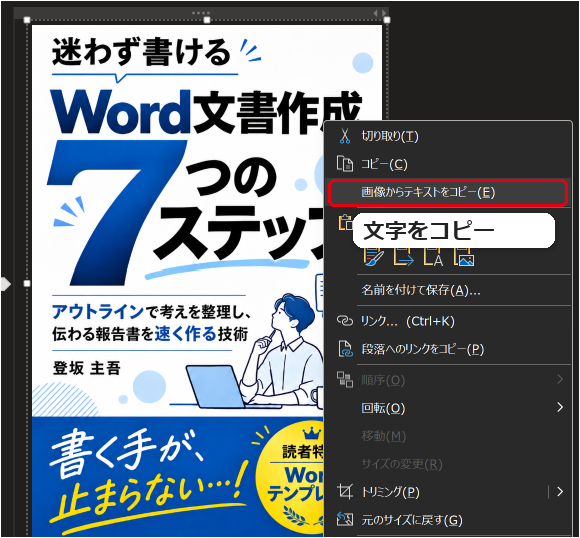
何も出ないですが、クリップボードに読み取った文字がコピーされているはずです。
ページ内のどこかで、ペースト(Ctrl + V)しましょう。
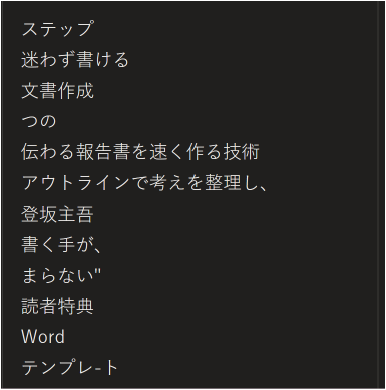
だいたい読み取れていますね。
でも「書く手が止まらない」などの手書き風の文字は、うまく読み取れていないようです。
限界はありますが、すべて自分で文字起こしするよりは、圧倒的にラクですね
ついでですが、もしWord文書作成の本に興味があればこちらをご覧ください↓
 ポチップ
検索も可能になる
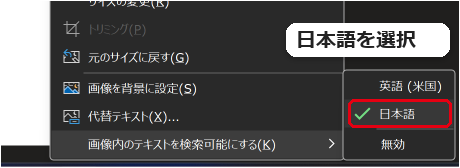
画像の右クリックメニューで、[画像内のテキストを検索可能にする]→[日本語]を選んでおくと、画像内の文字も検索できます。
「文書作成」で検索してみると、画像内の文字に網掛けが入っているのがわかります。
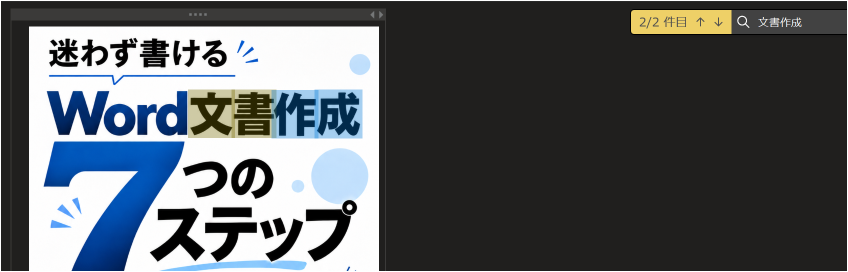
精度は100%ではないですが、あとから探すときにかなり助かりますね。
OneNoteのOCRでPDFから文字を取り出す方法
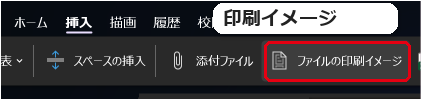
PDFを[ファイルの印刷イメージ]として挿入する
PDFから文字を取り出すときは、印刷イメージとしてOneNoteに挿入します。
[挿入]→[ファイルの印刷イメージ]から、対象のPDFを選びましょう。
PDFの各ページが、画像のようにOneNote上へ表示されます。
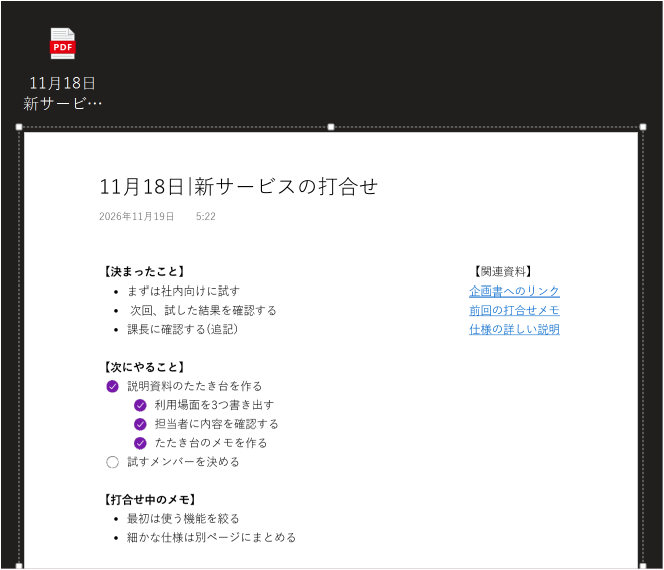
ファイルの添付アイコンだけが表示されている場合は、印刷イメージとして入れ直してみてください。
文字を読み取る対象は、このページ上に表示された内容です。
1ページだけ、または全ページからテキストをコピーする
挿入した印刷イメージを右クリックすると、コピーするページの範囲を選べます。
1ページだけなら、[印刷イメージのこのページからテキストをコピー]を選びます。
まとめて取り出すなら、[印刷イメージの全ページからテキストをコピー]を選びましょう。
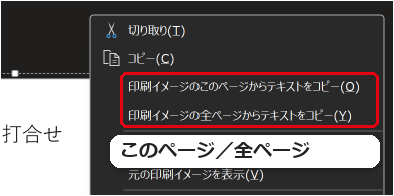
あとはOneNoteやWordに、Ctrl+Vで貼り付ければOKです。
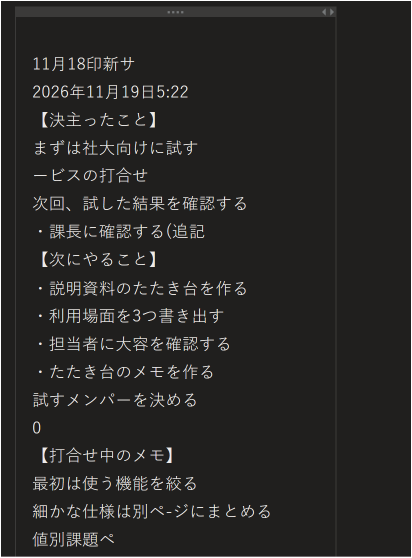
ここでいう全ページは、挿入したファイルの印刷イメージの範囲です。
OneNoteを使い始めた人は、書籍で学ぶと完璧に使いこなせるようになります。おすすめ本まとめはこちらです。
[画像からテキストをコピー]が表示されない・OCRできないときは?
画像の文字認識が終わるまで待つ
画像を貼り付けた直後は、認識処理が終わるまで少し待つ必要があります。
Microsoft公式では、結果が使えるようになるまで24〜48時間かかる場合もあると案内されています。
利用中のアプリ・挿入方法・文字認識の設定を確認する
まずは、Windowsデスクトップ版で対象の画像を右クリックしているか確認します。
PDFの場合は、添付アイコンではなく、印刷イメージ側を右クリックしましょう。
[ファイル]→[オプション]→[詳細設定]で、[画像のテキスト認識を無効にする]のチェックが外れているかも確認します。
日本語がうまく読み取れないときは、画像の鮮明さや向きを見直す
読み違いが多い場合は、文字がはっきり見える画像で試してみましょう。
小さい文字や罫線の重なり、複数列の表は、うまく読み取れないことがあります。
必要な部分だけ撮り直したり、表を1列ずつ切り取ったりする方法もあります。
Snipping Toolの文字認識も便利
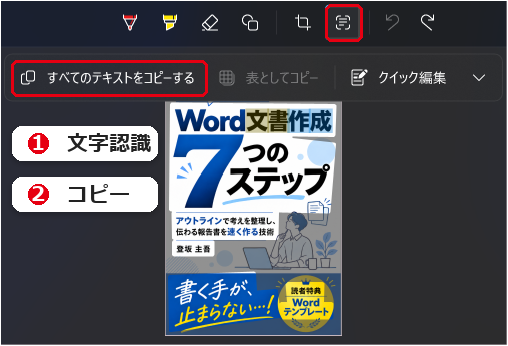
画面の一部から文字を取り出すだけなら、Windows 11のSnipping Toolも使えます。
Windows+Shift+Sで必要な範囲を切り取り、撮影した画像をSnipping Toolで開きます。
[テキストアクション]→[すべてのテキストをコピー]を選べば、文字をコピーできます。
手書き文字もテキスト化できる?
OneNoteにペンで書いた文字は、[インクをテキストに変換]で変換します。
「OneNote」と書いてみました。Windows版で[描画]→[なげなわ選択]を選び、変換したい手書き文字を囲みましょう。
その状態で、[インクをテキストに変換]を選びます。
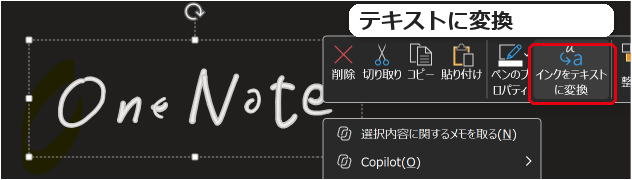
テキストに変わりましたね。

今回は「OneNote」が「OntNote」と認識されてますね。でも思ったよりはうまくいきました。
字が汚くてすみません
おわりに
OneNoteのOCRを使うと、画像やPDFの文字を打ち直す手間を減らせます。
まずは画像1枚から、試してみてください。
取り込んだ資料を仕事でどう活かすかは、こちらの記事でも紹介しています。

OneNoteを仕事で使う方は、こちらの書籍もぜひ読んでみてください↓
ポチップ
OneNoteが仕事の武器になります
※Kindle+(読み放題、旧Unlimited)対象です。初めての方は無料で読めるキャンペーンがあります。