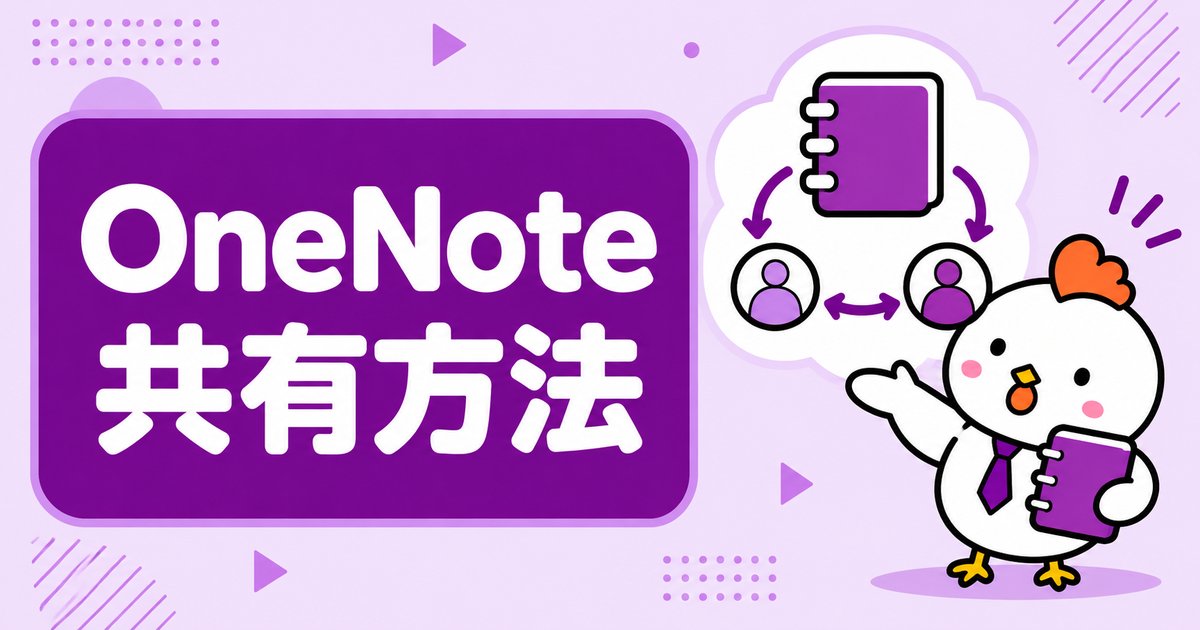
OneNoteのメモを、同僚やチームのメンバーと共有したい。
でも、共有ボタンを押すと、権限の設定が出てきます。
どれを選べばいいのか、ちょっと迷いますね。
基本は、OneDriveやSharePointにあるノートブックを開き、共有する相手と権限を選ぶだけです。
ただ、先に知っておきたいのが、共有する範囲はノートブック全体ということ。
今開いているページ以外も、相手が見られるようになります。
この記事では、OneNoteの共有方法から、共有された側の開き方、権限の変更・解除までを紹介します。
1ページだけ見せたいときの方法や、共有できないときの確認ポイントも解説します。

慣れれば怖くないです
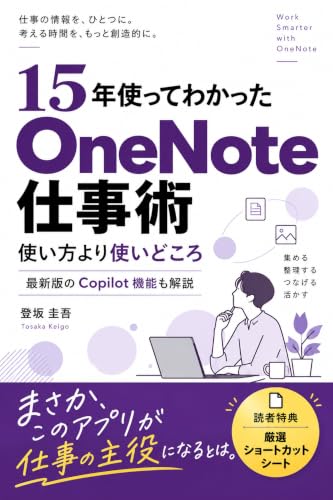
まさか、OneNoteが仕事の主役になるとは…
OneNoteを15年間使い続けてきた筆者が、仕事で本当に役立つ活用法を一冊にまとめました。
思考整理、プロジェクト管理、社内マニュアル、Copilot活用まで。
「使い方」より「使いどころ」がわかる、実践的なOneNote仕事術。
OneNoteを開けば、仕事が進むようになります。
 ポチップ
ベストセラー獲得
おかげさまで、Amazonベストセラー(カテゴリランキング1位)を獲得できました。読んでくださった皆様に感謝いたします。
※Kindle+(読み放題)対象。初めての方は無料で読めるキャンペーンあり。

とさか
- 大手メーカー会社員。30代。
- 独自のタスク管理術により、残業ゼロを5年以上継続
- 飛び級で昇進試験をパスし、同期最速で昇進
- 社内の技術文書コンテストで優勝
OneNoteを仕事で使う方は、こちらの書籍もぜひ読んでみてください↓
ポチップ
OneNoteが仕事の武器になります
※Kindle+(読み放題、旧Unlimited)対象です。初めての方は無料で読めるキャンペーンがあります。
OneNoteの共有方法|ノートブックを相手と共有する
まずは、ノートブックを共有する手順です。
ここでは、Windowsデスクトップ版のOneNoteで説明します。
流れは、この4つです。
- ノートブックの保存先を確認する
- 共有する相手を選ぶ
- 見るだけか、一緒に編集するかを決める
- 招待や共有リンクを送る
共有するノートブックの保存先を確認する
OneNoteの共有には、OneDriveまたはSharePoint上のノートブックを使います。
OneDriveは、インターネット上にファイルを保存できるサービス。
SharePointは、会社やチームで情報を共有するための仕組みです。
仕事で使う場合は、会社から指定された保存先を選びましょう。
Windows版では、[ファイル]→[情報]を開き、ノートブック名の下にある保存先を確認します。
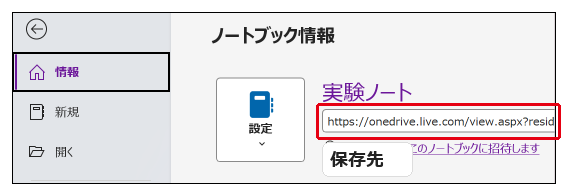
この例では、onedrive.live.comから始まるURLが表示されています。
個人用OneDriveに保存されているノートブックですね。
PC内に保存されている場合は、後半の手順でクラウド上のノートブックにコピーしてから共有できます。
保存先の見分け方や、PC内のデータとの違いはこちらで詳しく紹介しています↓
[共有]を開き、共有する相手を指定する
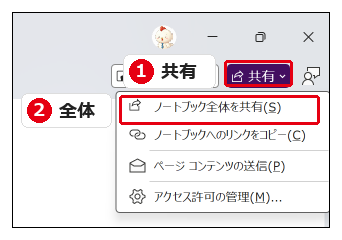
共有したいノートブックを開いたら、右上の①[共有]→②[ノートブック全体を共有]を選びます。
[リンクの送信]という画面が開きます。
上半分の①宛先の入力欄に、共有する相手の名前やメールアドレスを入力します。
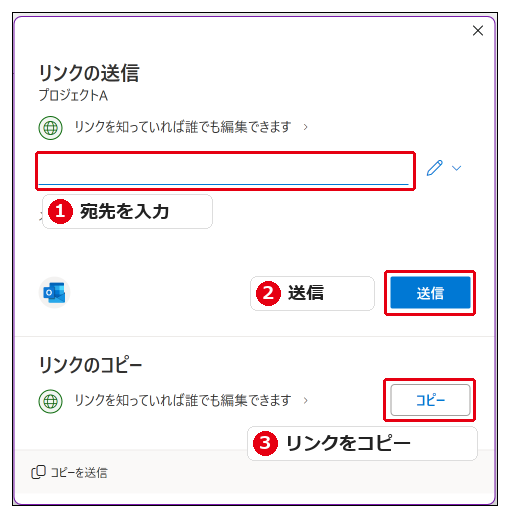
②の送信を押せば、そのままメールが飛んでいきます。
③のコピーを押せば、リンクをコピーできるので、
Teamsなどに貼ってお知らせするのもいいですね。
[表示可能]と[編集可能]から権限を選ぶ
相手を選んだら、見るだけにするか、一緒に編集するかを決めます。
- 表示可能:内容を見るための権限
- 編集可能:内容を書き足したり、変更・削除したりできる権限
例えば、完成した社内マニュアルを読む人には[表示可能]。
会議メモを一緒に書くメンバーには[編集可能]、といった分け方です。
宛先欄の右にある①鉛筆マークのメニューを開き、②[表示可能]または[編集可能]を選びます。
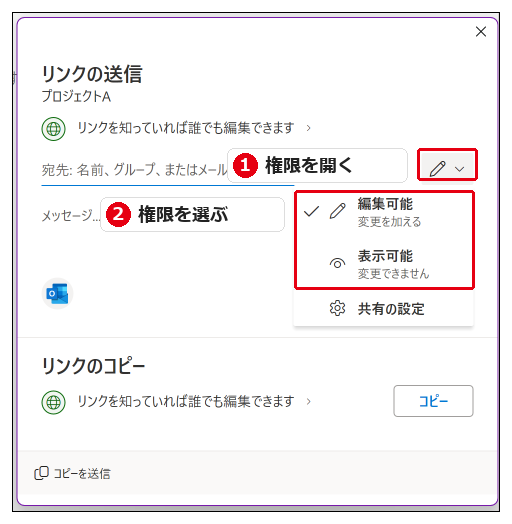
迷ったら、まずは見るだけにしておいて、必要に応じて変更してもよいと思います。
編集できる人は、内容を削除することもできます
招待を送る・共有リンクをメールやチャットで送る
送る前に、リンクを開ける相手の範囲も確認しておきましょう。
先ほどの表示・編集の権限と、誰が開けるかは別の設定です。
[リンクのコピー]にある、「リンクを知っていれば誰でも編集できます」などの表示を選びます。
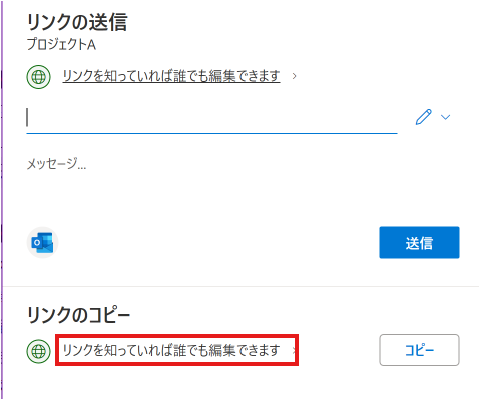
[リンクの設定]が開いたら、限られた相手に送る場合は①[特定のユーザー]を選び、権限を確認して②[適用]を押します。
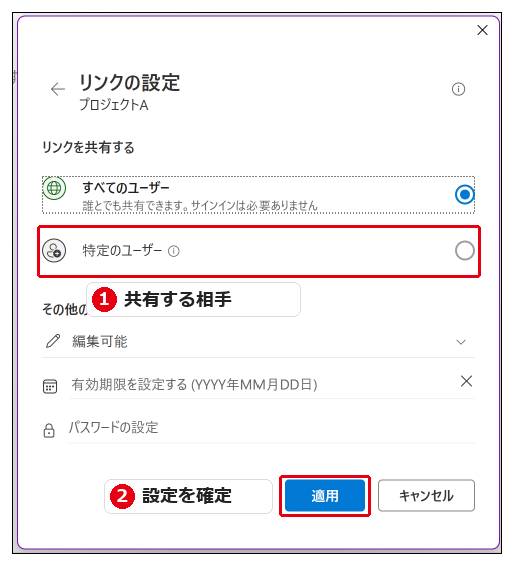
広く共有したい場合には、「すべてのユーザー」のままにしておきます。
OneNoteはページだけ・セクションだけ共有できる?
ここは、少し間違えやすいところです。
OneNoteの通常の共有は、ノートブック単位です。
見せたい範囲に合わせて、次のように使い分けましょう。
- ノートブック全体を一緒に使う → ノートブックを共有する
- 1ページの内容だけ渡す → PDFなどのコピーを送る
- 一部の内容だけ一緒に編集する → 共有専用ノートブックに分ける
ページへのリンクを送っても、見せる範囲は限定できない
ページやセクションへのリンクは、その場所を開いてもらうための案内として便利です。
ただし、ノートブックへのアクセス権がある相手は、ほかのページも開けます。
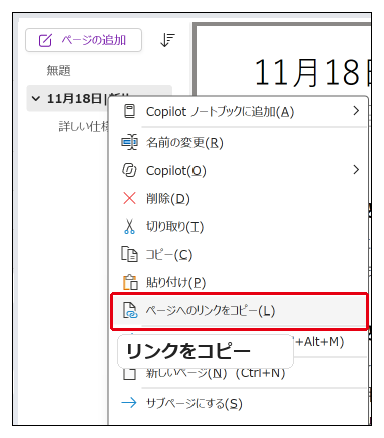
ページ一覧でページ名を右クリックし、[ページへのリンクをコピー]を選びます。
同じノートブックの中に、共有してよいメモと個人用のメモが混ざっているときは、先に分けておくと安心です。
リンク先のページだけ見せる設定ではないんですね
Microsoftも、セクションへのリンクを共有しても、ノートブック全体を閲覧できると案内しています。
1ページだけ見せたいなら、PDFなどのコピーを送る
打合せの記録を1回分だけ送りたい。
そんなときは、そのページをPDFにして渡すのが手軽です。
Windowsデスクトップ版では、送りたいページを開き、[ファイル]→[エクスポート]を選びます。
①[ページ]、②[PDF]の順に選びます。
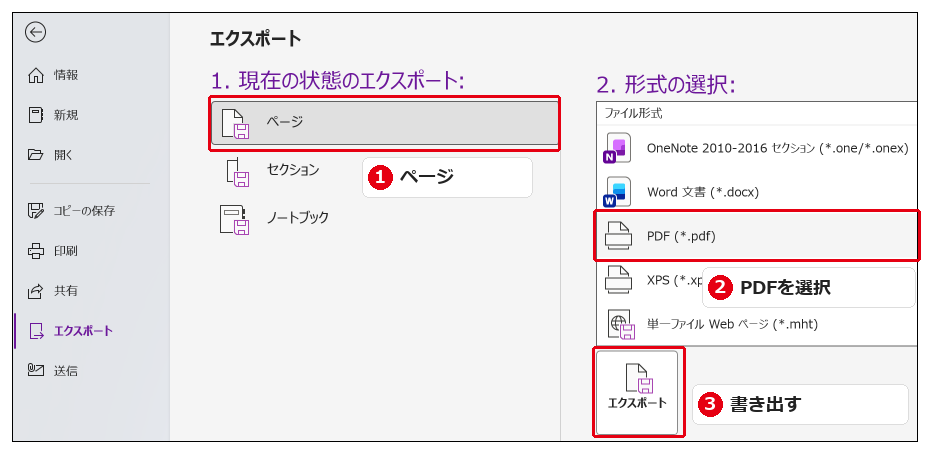
③[エクスポート]を押し、ファイル名と保存先を決めて保存します。
保存したPDFを開き、文字の切れや余計なページがないか確認してから送りましょう。
横に広がったメモは、PDFにすると読みづらいこともあるんですよね。
PDFは、書き出した時点のコピーです。
そのあとOneNoteを書き換えても、送ったPDFには反映されません。
Web版での方法などは、MicrosoftのPDF出力ガイドも参考になります。
一部だけ共同編集したいなら、共有専用ノートブックに分ける
一部のページだけ、相手と一緒に書きたい。
この場合は、共有用のノートブックを別に作ると分かりやすいです。
例えば、「個人メモ」と「○○プロジェクト共有」を分ける。
共有用の方に、議事録やメンバーへの確認事項を入れていきます。
共有用ノートブックを作ったら、渡したいページを右クリックし、[移動またはコピー]を選びます。
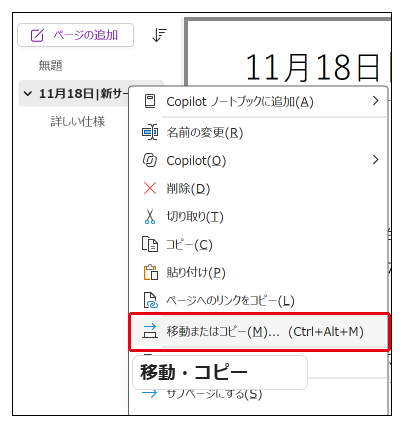
続いて開く画面で、共有用ノートブックのセクションを選び、[コピー]を押します。
コピー先のページを開いて、内容がそろっているか確認しましょう。
コピー後はそれぞれ別のページになるので、どちらを更新していくかも決めておくとよいですね。
個人用の方ばかり更新していた、なんてことがないようにしたいですね。
OneNoteの使い方を本でまとめて確認したい方は、こちらも参考にしてみてください↓
共有された側の使い方|ノートブックを開いて編集する
招待が届いたら、まずはブラウザーでノートブックを開くところから始めましょう。
普段使っているOneNoteアプリへ追加することもできます。
共有する側でリンクを送ったら、送信完了の表示を確認します。
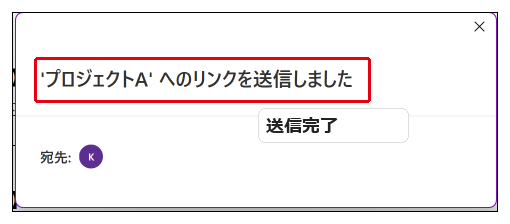
ここからは、共有された側の操作です。
招待されたアカウントで共有リンクを開く
招待メールやチャットに届いた共有リンクを開きます。
メールの場合は、ノートブック名を確認して[開く]を選びます。
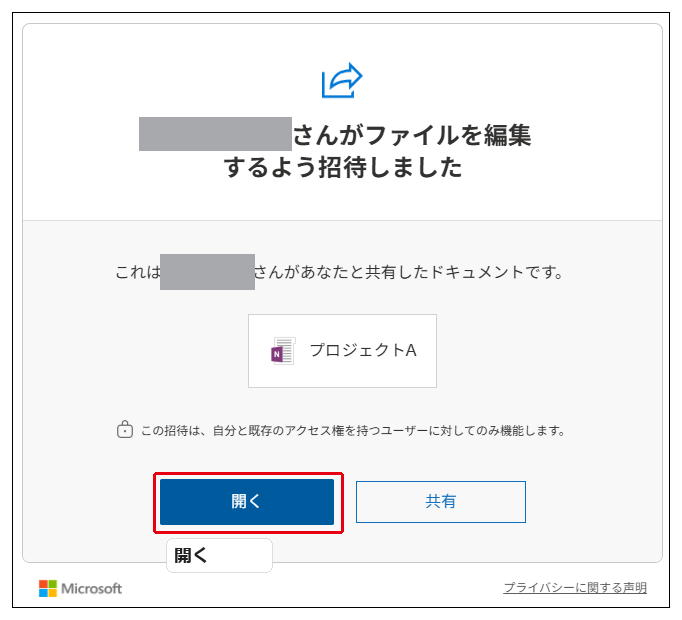
サインインを求められたら、招待されたメールアドレスのアカウントを選びましょう。
ブラウザーで開いたノートをOneNoteアプリで開く
ブラウザーでノートが開けたら、そのまま読むこともできます。
普段のOneNoteアプリで使いたい場合は、アプリへ切り替えましょう。
右上の①[編集]を開き、メニュー下部の②[デスクトップで開く]を選びます。
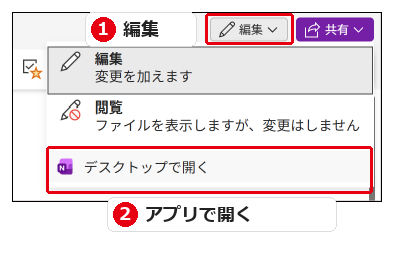
OneNoteを開く確認が出たら、許可して進みます。
アプリ側も、共有されたアカウントでサインインしておきましょう。
一度開いておくと、ノートブック一覧から使いやすくなります。
共同編集の内容と同期状態を確認する
[編集可能]で共有されていれば、同じノートブックにそれぞれ書き込めます。
まずは短いメモを追加し、相手の画面にも出るか確かめてみましょう。
共有された側で、打合せメモの【決まったこと】に、「課長に確認する(追記)」という行を書き足します。
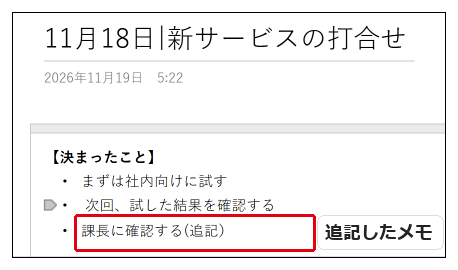
次に、共有する側でも同じページを開き、追記した行が表示されるか確認します。
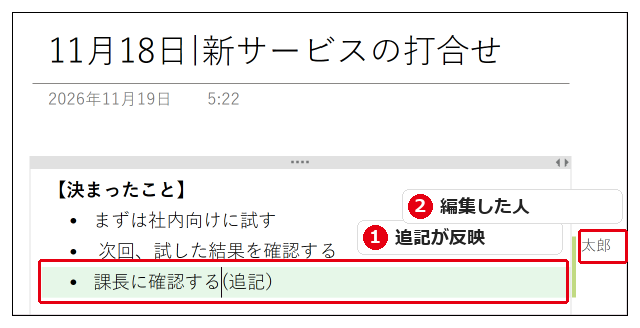
①の行が、共有する側にも反映されました。
この例では、行の右側に②編集した人の名前も表示されています。
変更は、OneDriveなどのクラウドを通して同期されます。
回線の状態によっては、相手の書いた内容が出るまで少し待つこともあります。
会議で一緒に書くなら、担当ごとに書く場所を分けると使いやすいと思います。
例えば、議事録を書く人と、決まったことを整理する人を分ける、といった感じですね。
最初に一言書いて、相手に届くか試してみよう
OneNoteの共有相手・権限を確認し、変更・解除する
共有したあとも、誰が見られるか、誰が編集できるかを見直せます。
ここからは、共有を管理できるアカウントで操作します。
[アクセスの管理]で誰と共有しているか確認する
共有相手を調べるときは、アクセス許可の管理画面を開きます。
OneNote右上の[共有]→[アクセス許可の管理]を選びます。
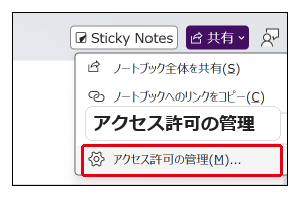
[アクセス許可を管理]が開いたら、[ユーザー]タブで共有相手と権限を確認します。
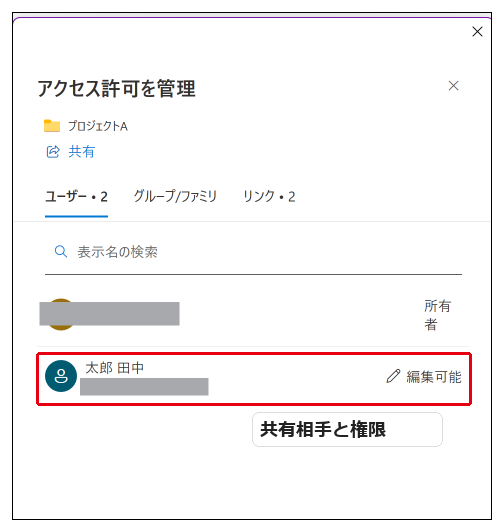
この例では、共有した相手に[編集可能]の権限が付いています。
名前の右側を見ると、どこまで操作できるか分かりますね。
共有リンクは[リンク]タブで確認できます。
グループ経由でアクセスできる場合もあるので、ユーザーだけでなく、リンクやグループも見てみましょう。
編集権限を変更して、読み取り専用にする
作成中は一緒に編集し、完成後は読むだけにする。
そんなときは、[編集可能]を[表示可能]に変更します。
[ユーザー]タブで対象の相手を選び、[直接アクセス権]の[編集可能]を開きます。
メニューの①[表示可能]を選び、変更を[適用]します。
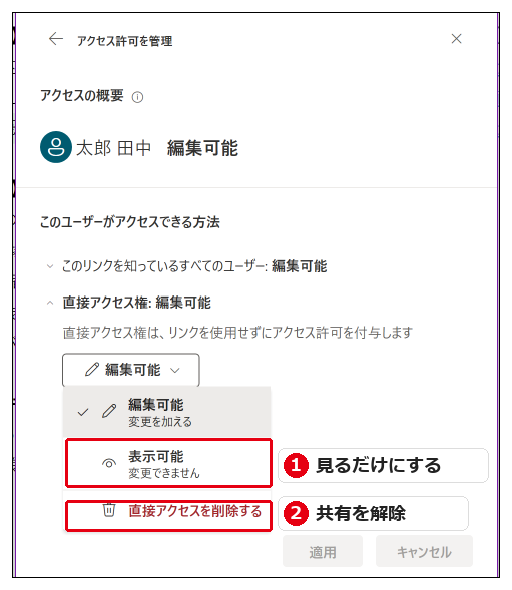
ここで変わるのは、その人へ直接付けた権限です。
スクショには、上の方に「このリンクを知っているすべてのユーザー:編集可能」という表示も残っています。
この状態では、リンク経由で引き続き編集できる場合があります。
読み取り専用にしたいときは、リンク側やグループ経由の編集権限も確認しましょう。
リンクの設定で変更できない場合は、そのリンクを削除して、必要な権限で作り直します。
共有リンクと直接アクセスを見直して、共有を解除する
共有をやめるときは、相手のアクセス権や共有リンクを削除します。
特定の相手への直接アクセスをやめるなら、先ほどの権限メニューの②[直接アクセスを削除する]を選びます。
共有リンクも無効にする場合は、①[リンク]タブを開き、不要なリンクの右側にある②ごみ箱マークから削除します。
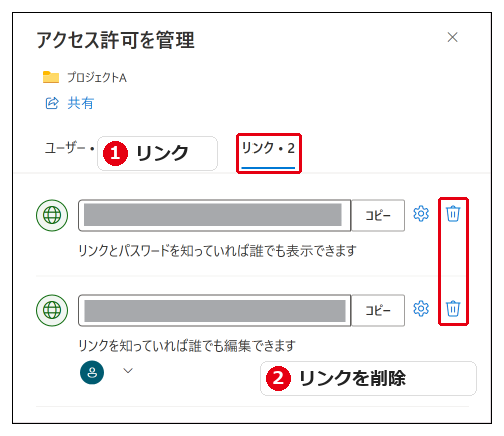
この例では、表示用と編集用の2つのリンクがあります。
すべての共有を停止したい場合は、残っている共有リンクと、ユーザーの直接アクセスの両方を見直しましょう。
Teamsなどのグループ経由の権限は、チームや保存先の管理者に確認します。
ノートブックを自分のアプリで閉じても、共有は続きます。
共有をやめたいときは、このアクセス権の操作が必要です。
また、相手がすでに保存したPDFやコピーは、共有解除で回収できません。
解除の考え方は、Microsoftの共有停止ガイドも参考になります。
OneNoteを共有できない・相手が開けないときの確認ポイント
うまく共有できないときは、保存先・アカウント・権限・同期の順で確かめてみましょう。
まずは、今の状態がどちらかを確かめてみてください。
- ノートブック自体を開けない
- 開けるけれど、最新のメモが出ない
保存先がPC内の場合は、クラウド上のノートブックを使う
PC内のノートブックは、OneDriveやSharePointに共有用のノートブックを作り、内容をコピーすると共有できます。
共有時に[ノートブックをアップロードして共有してください]などの案内が出る場合は、画面に沿って保存先を選ぶ方法もあります。
コピーするなら、まずは[ファイル]→[新規]を開きます。
①クラウドの保存先を選び、②ノートブック名を入力して、③[ノートブックの作成]を押します。
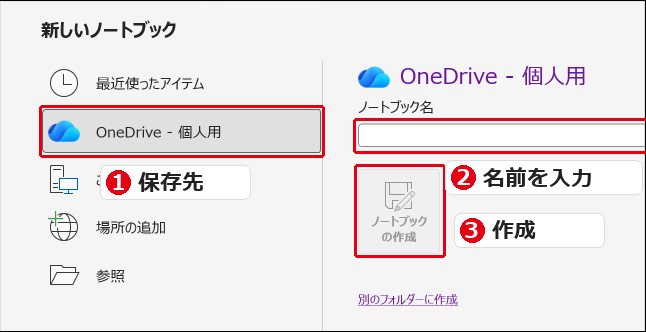
画面は、個人用OneDriveに作成する例です。
仕事の資料は、会社で指定されたOneDriveやSharePointなどの保存先を使いましょう。
元のノートのセクションを右クリックし、[移動またはコピー]から、新しいノートブックへコピーします。
コピー先で内容を確認し、同期が終わってから共有しましょう。
元のノートは、コピーした内容を確かめるまで残しておくと安心です。
共有先のメールアドレスとサインイン中のアカウントを確認する
リンクを開いてもアクセスできないときは、招待先とサインイン中のアカウントが一致しているかを確認します。
共有する側は、招待したメールアドレスを確認。
共有された側は、ブラウザーとOneNoteアプリの両方を見てみましょう。
別のアカウントで開いていたら、ブラウザーのアカウント切り替えなどで、招待された方を選び直します。
会社のアカウントと個人のアカウントを使い分けていると、少し分かりづらいんですよね。
「どのアドレスに招待した?」と、相手と照らし合わせてみましょう。
閲覧・編集の権限と、会社の外部共有設定を確認する
ノートは開けるけれど書き込めない場合は、[表示可能]で共有されていることがあります。
編集する必要があれば、共有する側に権限を変更してもらいましょう。
一方、会社の外の人を招待できない場合は、組織側の外部共有設定で制限されている可能性があります。
共有画面に出たエラーや、選べない項目を確認します。
この場合は、社内のMicrosoft 365管理者に相談しましょう。
会社の資料を個人用OneDriveへ移して共有する、といった方法は避け、会社のルールに合う方法を確認します。
変更が反映されないときは、Web版と同期状態を確認する
ノートを開けるのに内容が古いときは、同期の状態を確かめます。
まず、同じノートブックをWeb版で開き、反映されているか見てみましょう。
- Web版には反映されている → 読み込む側のアプリの同期を確認する
- Web版にも反映されていない → 書き込んだ側の同期を確認する
Windows版では、[ファイル]→[情報]→[同期状態の表示]を開きます。
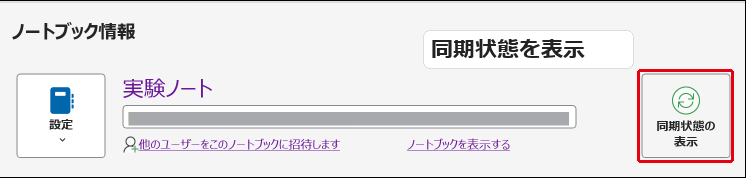
[共有ノートブックの同期]が開いたら、対象のノートブックの状態や、エラーが出ていないか確認します。
接続状態を確認し、必要に応じて[今すぐ同期]を実行します。
エラーが出ている場合は、Microsoftの同期トラブルの案内で、表示された内容を確認してみてください。
まだ同期されていない大切なメモは、別の場所へコピーして残してから対処しましょう。
いきなりサインアウトや再インストールをする前に、書いた内容を確保しておくと安心です。
OneNoteの共有でよくある質問
最後に、端末や使う場面によって迷いやすい点をまとめます。
- 無料で共有できる?相手にアカウントは必要?
-
個人向けのOneNoteは、無料で基本的な共有・共同編集ができます。
OneDriveの空き容量の範囲で使います。相手のサインインや本人確認の方法は、共有リンクの設定や組織のルールによって変わります。
この記事のように相手を指定して共有する場合は、招待先のアドレスで開くように伝えましょう。会社のOneNoteを使う場合は、契約や外部共有の設定も関係します。
「誰でもアカウントなしで編集できる」とは限らないので、社外の人と使う前に確認しておくとよいですね。 - スマホ・iPhone・iPadでも共有ノートを使える?
-
はい。アクセス権のあるノートブックを、スマホやタブレットのOneNoteでも使えます。
iPhone・iPadでは、ノートブック一覧の[その他のノートブック]から、共有されたノートを探せます。
Android版は、アプリからノートブックの共有を新たに設定できないため、PC版やWeb版で共有してから開きましょう。
端末ごとの違いは、Microsoftの共有ガイドでも確認できます。 - Teamsでチームに共有するには?
-
チームのチャネルで、OneNoteのタブを追加する方法があります。
チャネル上部の[タブの追加]から[アプリ]→[OneNote]を選び、使うノートブックを指定します。
ただし、既存ノートのリンクをタブに置く場合は、ノートブック側のアクセス権も必要です。
メンバーが開けるか、確認してみましょう。会社やチームで使うときは、チャネルの種類やSharePoint側の権限も関係します。
詳しくは、MicrosoftのTeamsへの追加手順を参考にしてみてください。 - 共同編集すると名前が出る?編集者を確認・非表示にできる?
-
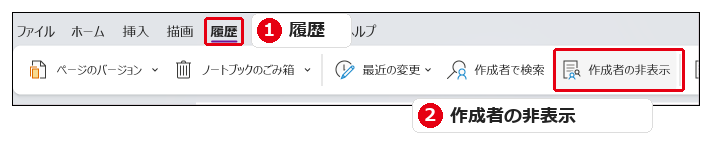
Windows版では、変更した人の名前やイニシャルを表示できます。
共同編集の例でも、追記した行の右側に名前が出ていましたね。①[履歴]→②[作成者の非表示]を選ぶと、表示と非表示を切り替えられます。

ただし、これは画面上の表示を切り替える操作です。
匿名で編集する設定や、編集履歴を消す操作とは異なります。操作の詳細は、Microsoftの作成者表示の説明にあります。
- 所有者が退職・異動するときはどうする?
-
その人のOneDriveにノートブックがあるなら、アカウントが使えなくなる前に、引き継ぎ先を決めるのが大切です。
チームで使い続けるノートは、会社のルールに沿って、SharePointなどチームで管理する場所へ引き継ぐ方法を検討しましょう。
共有相手を追加することと、保存先を引き継ぐことは別です。
管理者と相談し、新しい場所で内容が開けるか、編集・同期できるかを確認してから、メンバーへの案内リンクを更新します。
おわりに
OneNoteを共有すると、同じメモを見ながら仕事を進められます。
メールに添付したメモを、毎回送り直す手間も減らせますね。
まずは、共有用のノートブックをひとつ作って、同僚と短いメモをやりとりしてみましょう。
見せる範囲と、編集してよい人を決めておくと、使い始めやすいと思います。
私の会社では、社内ルールやソフトの操作方法をOneNoteにまとめ、社内マニュアルとして共有しています。
情報のまとめ方や、使い続けてもらうための工夫はこちらで紹介しています↓

共有以外にも、仕事での使いどころを知りたい方は、こちらもどうぞ。
タスク管理や実験ノートなど、私が使ってきた活用事例をまとめています↓
OneNoteを仕事で使う方は、こちらの書籍もぜひ読んでみてください↓
ポチップ
OneNoteが仕事の武器になります
※Kindle+(読み放題、旧Unlimited)対象です。初めての方は無料で読めるキャンペーンがあります。