今、AIエージェントの「Codex」が話題ですね。
これまでの対話型AIと違って、ファイル操作など、実際の作業を任せることができます。
この記事では、WindowsにCodex(ChatGPT)アプリをインストールする方法を、スクショ付きで解説します。
あと、リモート接続の設定方法も紹介します。
スマホから進捗を確認し、外出中でも作業を指示できるので、劇的に生産性が上がります。

まずはPC上で、Codexがファイルを触る感覚を試してみよう

とさか (登坂 圭吾)
- 大手メーカー会社員
- 残業ゼロで会社の最高評価を獲得
- 飛び級、同期最速で昇進
- AIを使った副業で月10万円稼ぐ
Codexをインストールすると、まず何ができる?
CodexをWindowsに入れると、PC内のファイルやローカルツールを使う仕事を任せられます。チャット画面で答えをもらうだけではなく、実際にファイルが変わる。最初に感じる面白さは、ここです。
- コピーしたWordファイルの文章を整える
- Excelファイルの表を見やすくする
- フォルダ内のファイルを整理する
- 指定した資料を読んで要点をまとめる
作業を実行するのは、ファイルやツールが入っているWindows PCです。
最初はPCの前で、変更されたファイルを開いて確認するのがおすすめ。頼んだ内容が形になる感覚をつかめます。
「何を頼めばいい?」と迷う方は、こちらもどうぞ。インストール直後に試すタスクを選びやすくなります。

WindowsにCodexをインストールする手順
Codexは、Windows版のChatGPTデスクトップアプリの中から使います。ここからは、ダウンロード、インストール、サインイン、初期設定、Codexを開くところまで。順番に進めていきましょう。
1. Windows版のChatGPTをダウンロードする
まずは、OpenAI公式サイトからWindows版をダウンロード。
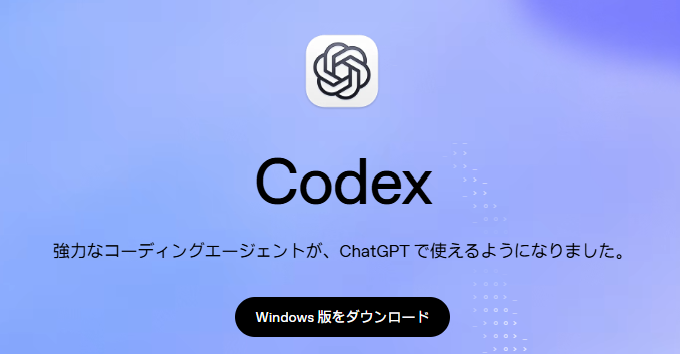
ブラウザのダウンロード一覧にChatGPT Installer.exeが表示されたら、そのファイルを開きます。
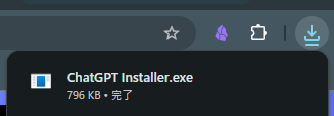
2. インストールが終わるまで待つ
インストールが始まると、Microsoft Storeの画面が表示されることがあります。あとは完了まで待つだけ。
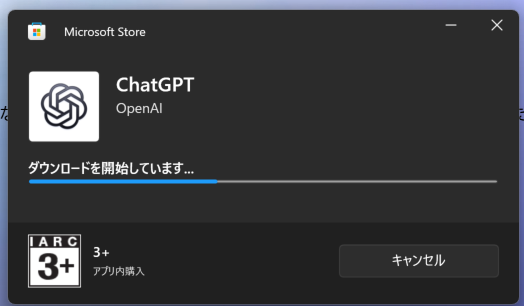
3. ChatGPTアカウントでサインインする
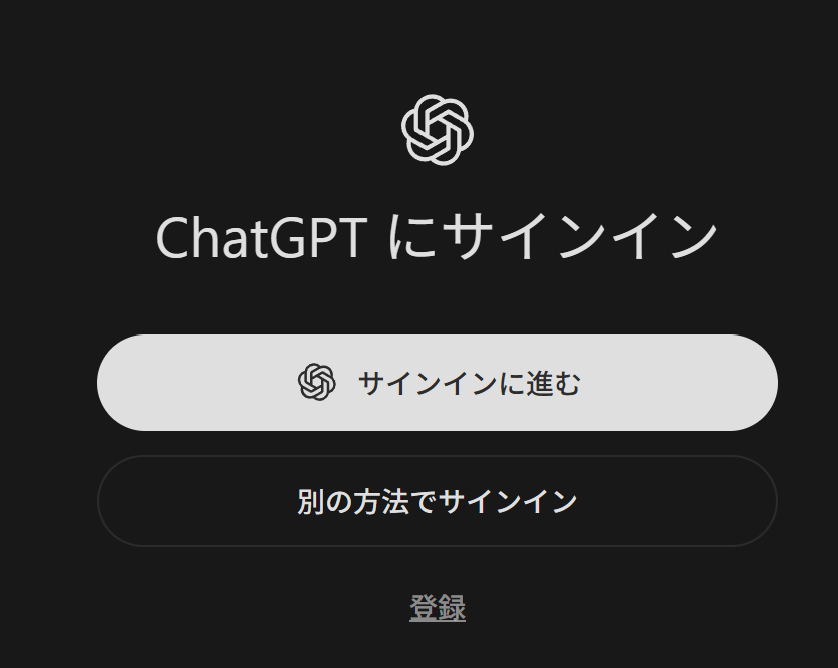
アプリが起動したら「サインインに進む」を選び、普段使っているChatGPTアカウントでログインします。
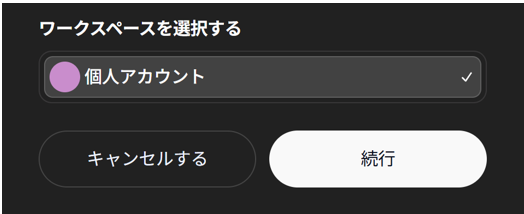
ワークスペースを選ぶ画面が表示されたら、スマホのChatGPTアプリと同じワークスペースを選び、「続行」へ。
4. 初期質問に答えてセットアップを進める
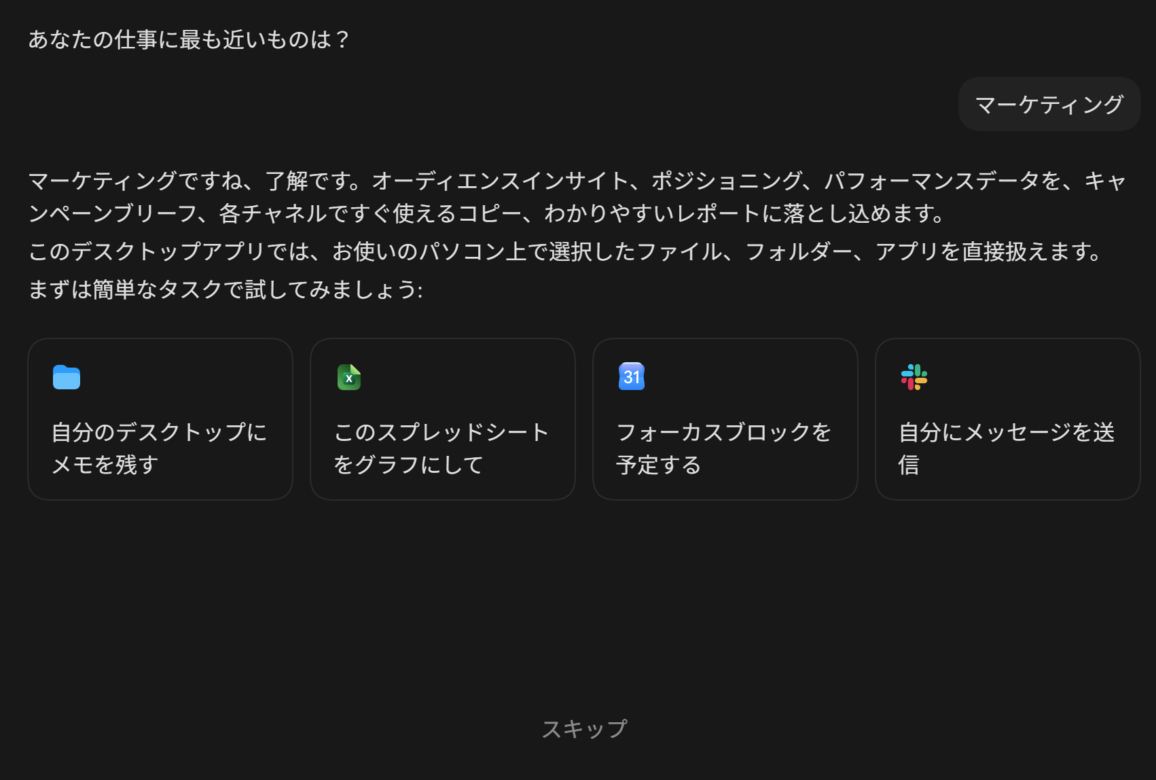
最初だけ、仕事に近い分野を尋ねる画面が出ることがあります。近いものを選んでもいいし、迷ったらスキップでも大丈夫。
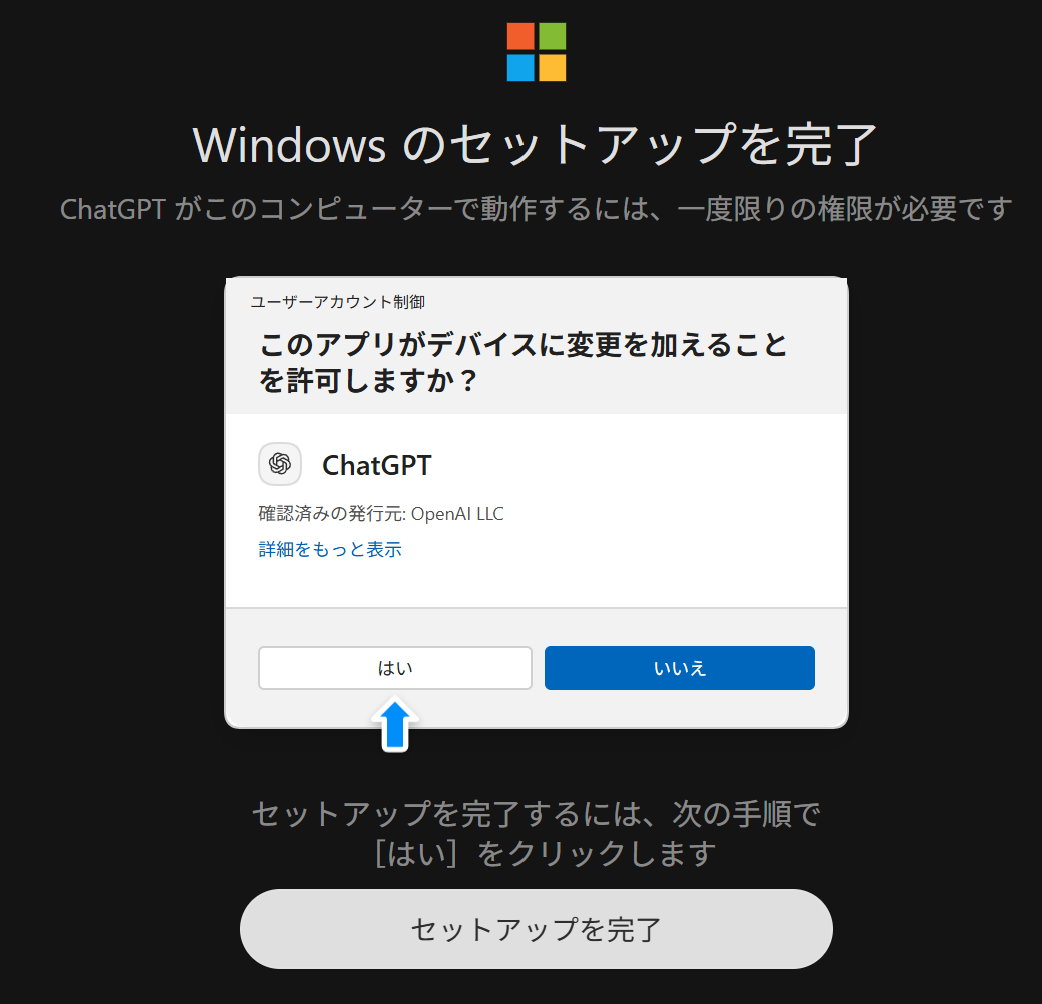
Windowsの確認画面で、ChatGPTがこのPCに変更を加える許可を求めたら、発行元がOpenAI LLCであることを確認。「はい」を選びます。
5. 左上のメニューからCodexを開く
セットアップが終わったら、ChatGPTデスクトップアプリの左上メニューから「Codex」を選択。ここで準備完了です。
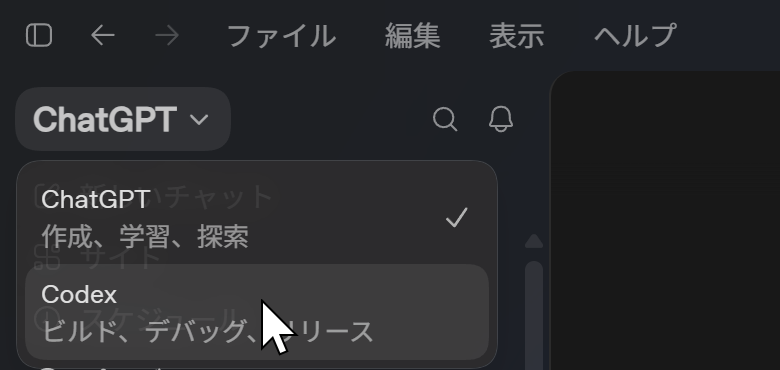
最初に頼むなら、コピーしたWordファイルの文章を整える仕事など。変更前後を比べやすくて、おすすめです。
私も最初に試して、本当にローカルのファイルを編集できていることに感動しました。
対話するだけのAIとは、大きく違いますね。
最初はコピーしたWordファイルなら、変更を比べやすい
Codexを使い始めた方は、本で学んでおくと、一気にマスターできます。おすすめの本はこちらにまとめています↓

スマホからWindows PCへリモート接続する手順
ここからは、外出先でも作業を追いかけたい方向けの追加設定です。
PCとスマホは、同じChatGPTアカウントとワークスペースでサインインした状態で接続します。
1. 設定から「接続」を開く
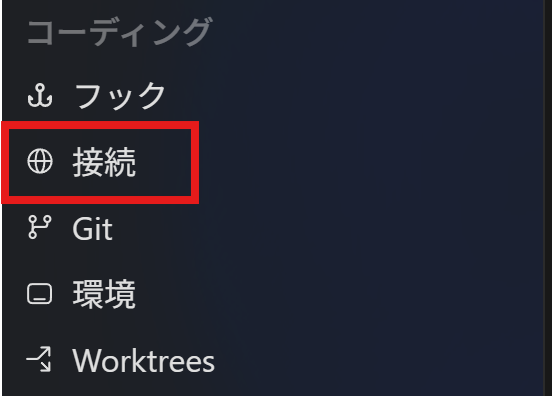
Codex画面の設定を開き、左側メニューの「接続」を選択。
2. このPCをリモート操作する設定を始める
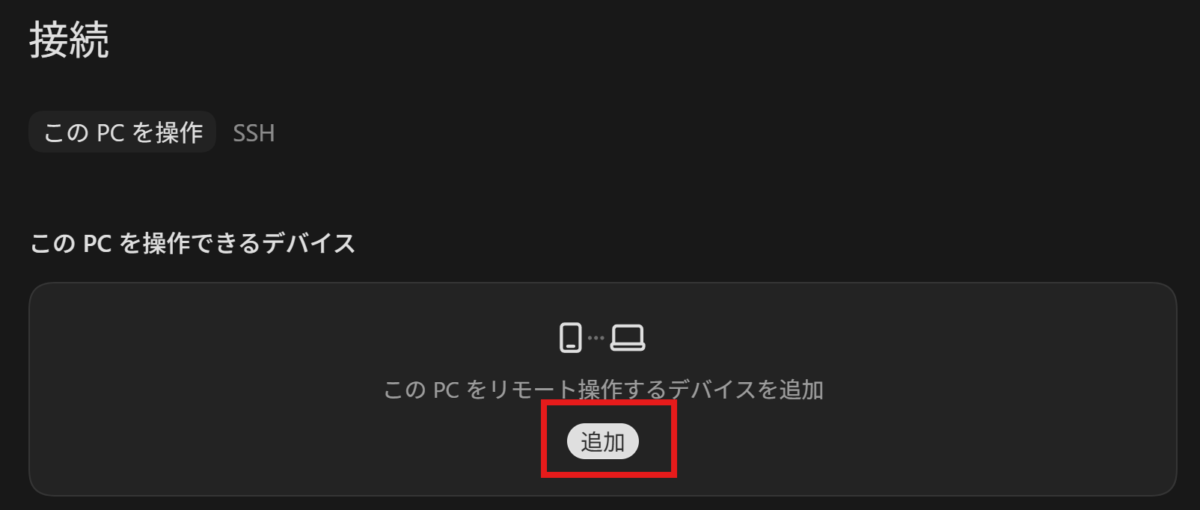
「このPCを操作」タブで「追加」を選びます。表示された案内に沿って、「始める」へ。
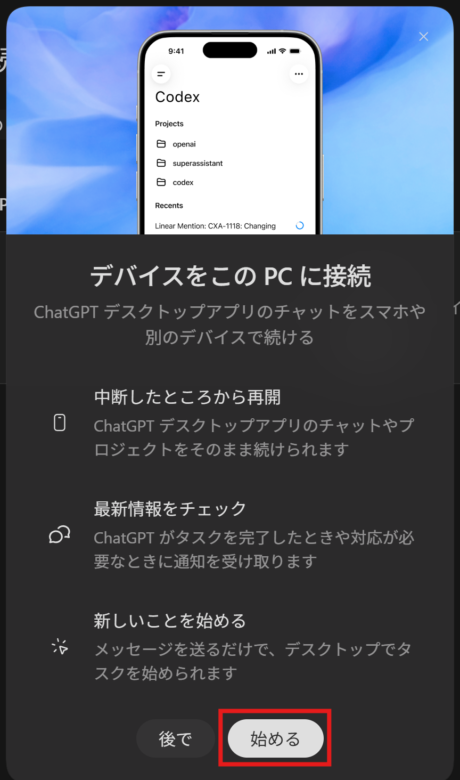
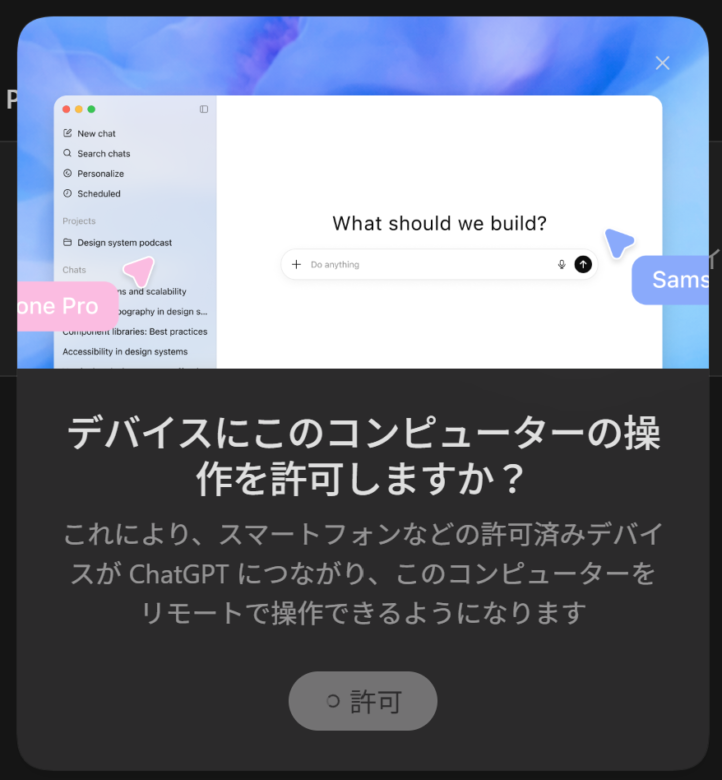
続いて「このコンピューターの操作を許可しますか?」と表示されたら、内容を確認して「許可」を選択。許可済みのスマホからこのPCへ接続する準備が整います。
3. スマホで承認する
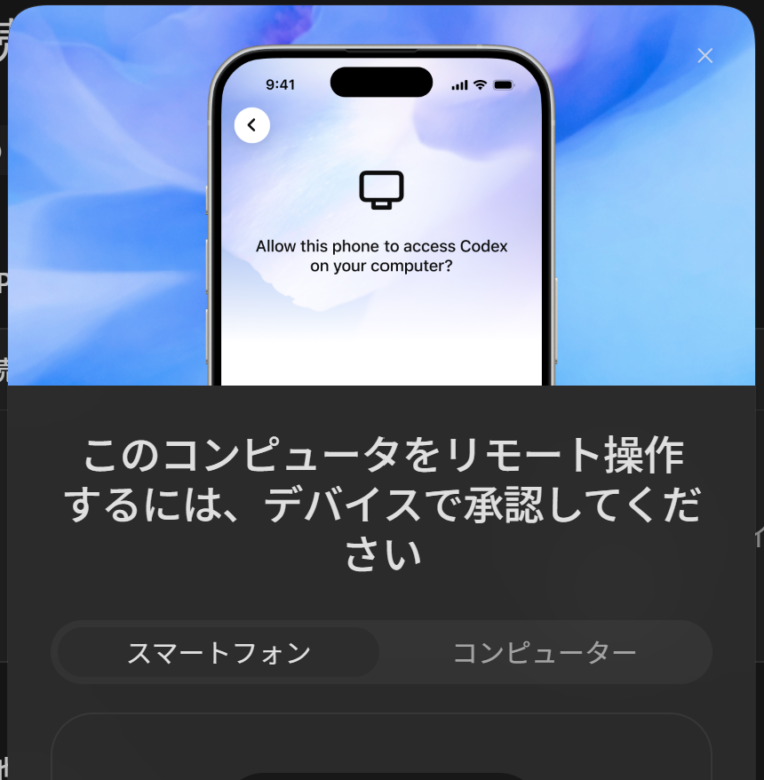
PCにQRコードが出たら、スマホのカメラで読み取ります。ChatGPTアプリが起動したら、このPCへのアクセスを承認。
「接続されました」と出たら設定完了。スマホのChatGPTアプリで「リモート」を開き、接続したPCを選べば、タスクの開始や再開ができます。
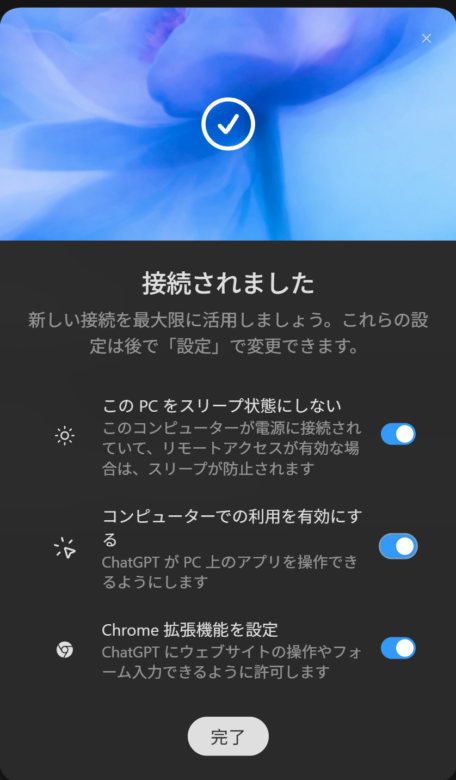
いくつかチェックする項目がありますが、「PCをスリープ状態にしない」にはチェックを入れておきましょう。
スリープしてしまうと、スマホから接続できなくなるので。
(補足)リモート接続を使う場合のWindows側のスリープ設定
ここは、私が一番迷ったところ。
さっきは、ChatGPTアプリ側で「スリープさせない」を選択しましたが、スリープの設定はWindowsのOS側にもあります。
Windowsの「設定」から、下記を選択できます。
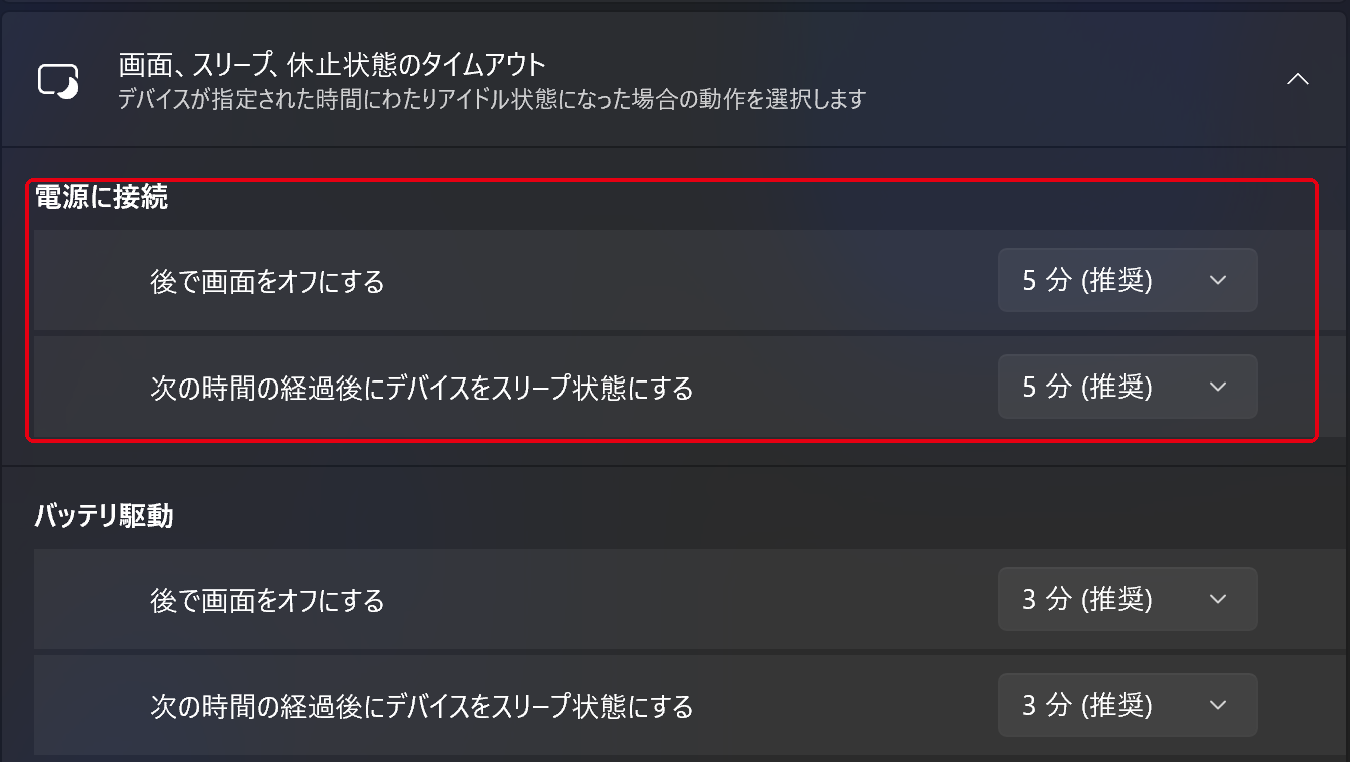
結論からいうと、Codexの設定が優先されるようです。
Windows側を、「5分でスリープする」にしていても、スリープされませんでした。
リモート接続を使うなら、次の設定がよさそうですね。
- PCを電源に接続しておく
- Codex側の「このPCをスリープ状態にしない」を有効にする
PCやアプリのバージョンで挙動は変わるかもしれません。最初は自宅で数分待ち、スマホから接続できるか試しておくと安心です。
リモート接続を使うと、昼休みに次の指示を出せる
私は副業にCodexを使っていますが、PCの前でまとまった時間を取れるのは早朝だけです。
ただ、Codexでリモート接続できるようになってからは、会社の昼休みにスマホで途中経過を確認できるようになりました。
作業が完了していたら、その場で次の指示。帰宅まで待つ必要がありません。
修正も昼休みのうちに頼めるので、PCを止めずに次の工程へ進められるわけです。
翌朝は、成果物の確認や、自分にしかできない判断から始められます。
裏で動いてくれるから生産性が倍くらいになった
まとめ:まずはWindowsにインストールして試そう
まずはWindowsへCodexを導入し、コピーしたWordファイルの編集など、小さな仕事を一つ頼んでみましょう。ローカルのファイルを実際に触れることが、Codexの大きな特徴です。
- Windows版のChatGPTをダウンロードしてサインインする
- 左上のメニューからCodexを開く
- コピーしたWordファイルなど、結果を比べやすい仕事を頼む
- 必要になったら、スマホとのリモート接続を追加する
まずは小さな仕事を一つ。PCで結果を確認してみてください。外出先からも続けたくなったら、そのときにリモート接続を追加すればOKです。
手元にいない間もPCで仕事が進む。その感覚を一度体験すると、使い方が広がると思います。
画面や設定項目は更新されることがあります。最新情報は、OpenAI公式のリモートガイドとリモート接続の詳細ガイドで確認してください。
Codexを使い始めた方は、本で学んでおくと、一気にマスターできます。おすすめの本はこちらにまとめています↓