
Microsoft Loopって、OneNoteと何が違うんだろう?
私は最初、LoopがOneNoteの後継アプリなのかなと思っていました。
でも両方使ってみると、似ているようで、意外と違いがあります。コンセプトが違うアプリです。
OneNoteは15年以上使っていて、Loopを試し始めてからも、もうすぐ2年になります。
この記事では、両方を実務で使って感じた7つの違いと、個人やチームでの選び方を紹介します。
まさか、OneNoteが仕事の主役になるとは…
OneNoteを15年間使い続けてきた筆者が、仕事で本当に役立つ活用法を一冊にまとめました。
思考整理、プロジェクト管理、社内マニュアル、Copilot活用まで。
「使い方」より「使いどころ」がわかる、実践的なOneNote仕事術。
OneNoteを開けば、仕事が進むようになります。

 ポチップ

ベストセラー獲得
おかげさまで、Amazonベストセラー(カテゴリランキング1位)を獲得できました。読んでくださった皆様に感謝いたします。
※Kindle+(読み放題)対象。初めての方は無料で読めるキャンペーンあり。

とさか
- 大手メーカー会社員。30代。
- 独自のタスク管理術により、残業ゼロを5年以上継続
- 飛び級で昇進試験をパスし、同期最速で昇進
- 社内の技術文書コンテストで優勝
OneNoteとLoop、どっちがいい?【先に結論】
結論から言うと、すでにOneNoteが仕事になじんでいるなら、今のノートはそのまま使っていいと思います。
Loopが気になるなら、新しく始めるプロジェクトをひとつ選んで試すくらいがちょうどいいです。
どっちも初心者でこれから始めるなら、Loopがおすすめです。

私は今も、OneNoteとLoopの両方を使っています。
では、詳しく理由を見ていきましょう。
OneNoteを今の仕事でもっと活用したい方は、こちらの本も参考にしてみてください。

Microsoft Loopとは?OneNoteとの違いを比較表で確認

Microsoft Loopは、情報をまとめたり、チームで一緒に編集したりできるアプリです。
Microsoft公式サイトでは、Loopのことを「コラボレーションアプリ」と呼んでいます。
共同作業が主眼、ということですね。
一方のOneNoteは「デジタルノートアプリ」です。
この呼び方は、端的に両者の違いを表していると思います。
私のイメージだと、こんな違いです。
- OneNote:紙のノートをそのまま広げたような使い心地。
- Loop:Webページに近く、文章や表をブロックとして並べていく感覚。
まずは、大きな違いを表にまとめてみました。
| 比較項目 | OneNote | Loop |
|---|---|---|
| ページの書き方 | 好きな位置に文字や図を置く | 文章や表をブロックとして並べる |
| 情報のまとめ方 | ノートブック・セクション・ページ | ワークスペースにページやリンクをまとめる |
| チームでの共有 | ノートブックを共有して一緒に編集する | リストや表をTeamsなどに置いて同じ内容を更新する |
Loopのワークスペース・ページ・コンポーネントの違い
Loopには、ワークスペース、ページ、コンポーネントがあります。
たとえば、新しいサービスを準備するプロジェクトで考えてみましょう。
ワークスペースは、プロジェクトに関係するページや資料へのリンクを集める作業場です。
ページはそのままページです。打合せメモを書いたりします。
コンポーネントが、最初は理解しにくいと思います。
直訳すると「部品」でしょうか。
例えば、ページの中の「表」だけを、Teamsに貼り付けて共有できたりします。
では、実務上での違いを説明しますね
仕事で使ってわかったOneNoteとLoopの7つの違い
ここからは、同じような仕事をするときに、使い心地がどう違うかを見ていきます。
手書きとレイアウト|OneNoteは自由に書けるノート、Loopはブロック
ちょっとした図を描きながら考えたいときは、OneNoteが便利です。
OneNoteでは、ペンツールでページに直接手書きできます。
ホワイトボードみたいに自由に図を描けます。
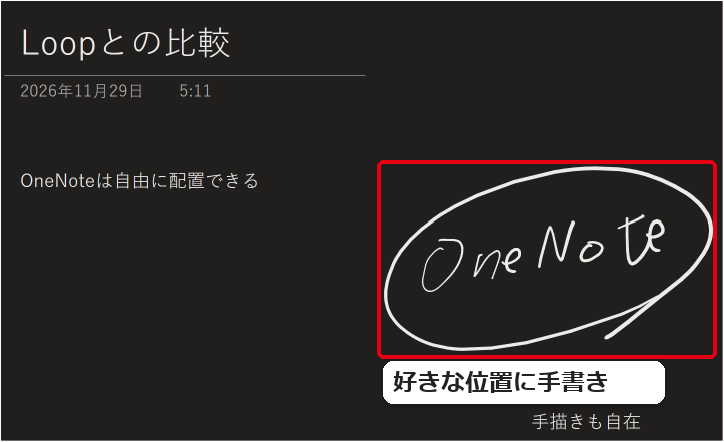
発想を広げやすいですね。
一方、Loopにはページに直接手書きする機能はありません。
LoopはWebページに近く、文章や表をブロックとして並べていく感覚です。
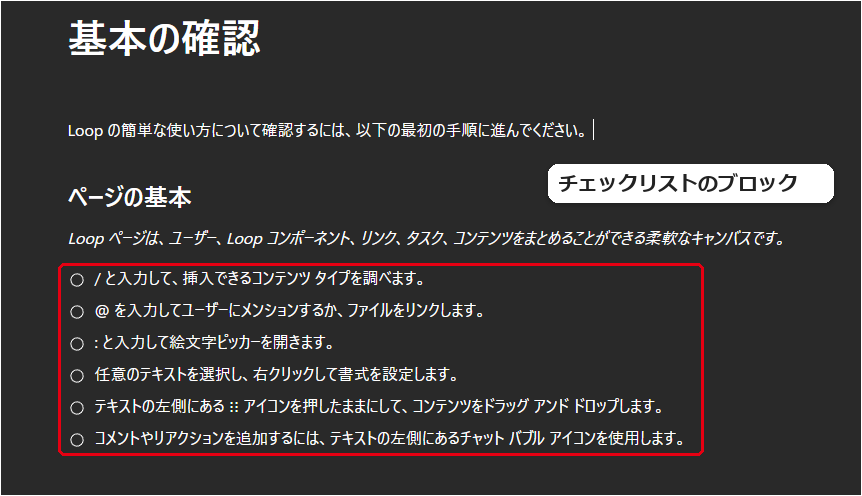
ある程度並び方が決まっているので、書き足すときに配置で迷いにくいとも言えます。
OneNoteは考えを広げやすく、Loopは情報を整えやすい、というのが私の印象です。
箇条書き|私がOneNoteを使う理由
私がOneNoteを使い続けている理由のひとつが、箇条書きの折りたたみです。
たとえば「説明資料を作る」と書いて、その下に必要な作業や調べたことを一段下げて置きます。
情報が多くなってきたら、この下の階層はおりたためます。

Shift + Alt + -のショートカットキーで折りたたみ可能です。
全体を見たいときは細かい項目を折りたたみ、続きを考えるときはまた開きます。
また、Shift + Alt + ↓/↑で、箇条書きの並べ替えも可能。

この箇条書きの快適さのおかげで、思考スピードが格段に上がったと感じています。
OneNoteの箇条書き機能ほんと好き
Loopの箇条書きはここまで柔軟ではなく、折りたたみはできません。
(折りたたみ可能な見出しはありますが)
OneNoteの箇条書きについては、こちらで詳しく解説しています↓

表|Loopは表が神
Loopを使っていて、特に便利だと感じたのが「表」です。
Excelを開くほどでもないけれど、表にして整理したいときってありますよね。
たとえば、対応する課題を並べて、担当と進捗を書いておくような表です。
Loopなら「対応中」「完了」などの進捗タグを付けて、フィルターで見たい行を絞れます。
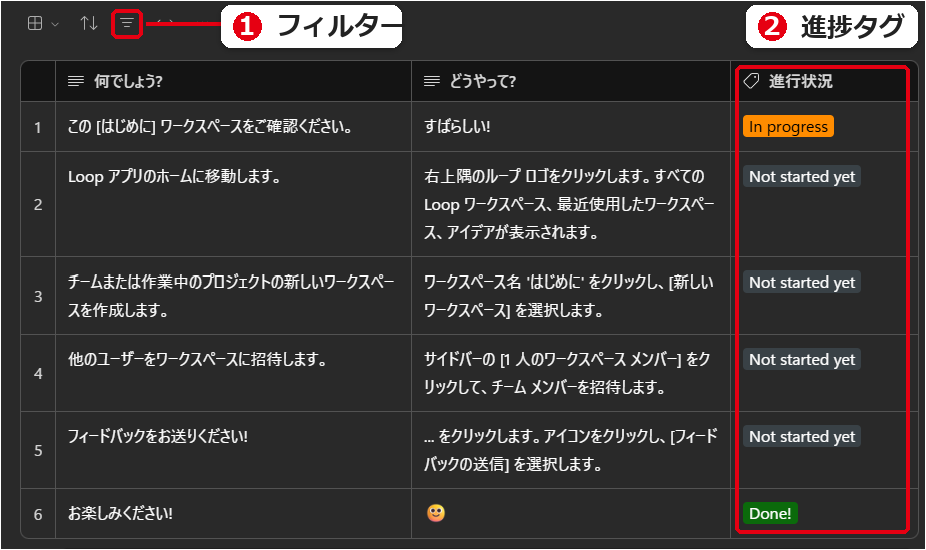
Loopの表はとにかく操作が快適で、ストレスフリーに使えます。
頭の中の考えが、表で整理されるイメージ
これまでは、ちょっとした表でもExcelを使うことがありましたが、これからはLoopで済む場面が増えそうです。
OneNoteの箇条書きに対して、Loopは表が強く、甲乙つけがたいですね。
共同編集|Loopは必要なリストだけをTeamsに貼って更新できる
さきほども触れましたが、Loopの共同編集で便利なのは、ページの中のコンポーネント(部品)だけを他のアプリに持っていけることです。
例えばやることリストをコンポーネントにして、TeamsやOutlookでも共同編集できるようにしたり。

メンバーはそれぞれのアプリで進捗を書き込めます。
TeamsやOutlook側で書き込んだ内容は同じコンポーネントにリアルタイムで反映されるので、Loopページも同時に更新されていきます。
ここに「コラボレーションアプリ」の本領がありますね。
これまでだとTeamsにExcelをアップして、そのExcelを見に行かないと情報がわからないって場面も多かったです。
でもLoopなら、Teamsの情報とLoopページの情報がリンクするから、どっちでも情報を見れます。
ページの置き方|OneNoteの階層とLoopのワークスペース
ページの置き方も考え方が違いますね。
OneNoteは、ノートブックの中にセクションがあり、その中にページが並びます。
紙のバインダーと思想が近いですね。
バインダーの中を仕切りで分けて、そこにページを挟むイメージ。
Loopでは、ひとつのプロジェクトに関係するページやリンクを、ワークスペース(作業場)に集めます。
共通のページを、複数のワークスペースに置くこともできます。
たとえば、ワークスペースAとBのどちらからも、同じ「やることリスト」を開けるようにしておく形です。
元のページをひとつにしておくと、同じ内容を二重に管理する手間が減ります。
画像の文字認識・検索|OCRで資料を見返すならOneNote
画像やPDFの資料を貼り付けて、あとから中身を探すなら、OneNoteが便利です。
たとえば、資料のスクショだけが残っていて、どのページに貼ったか思い出せないことがありますよね。
OneNoteでは、画像内の文字が認識されていれば、その文字を手がかりに検索できます。

Windows版では、画像やPDFの印刷イメージから認識した文字をコピーして、メモに貼ることもできます。
認識に時間がかかる場合もあるので、すぐに見つけたい資料なら、ページ名にも分かりやすい言葉を入れておくと安心です。
今のところ、Loopで貼り付けた画像内の文字は検索できないようです。

チームへの定着|すでに使っている人の多さで選びやすさが変わる
チームで使うとき、見逃せないのが、知名度です。
私の周りでは、OneNoteのほうがなじみがあって、市民権を得ています。
OneNoteは初期版が2003年に登場した、20年以上の歴史があるアプリです。
一方Loopは、まだ「なにそれ?」な人が多い。
いくら共同編集が便利でも、みんながどう書き込めばいいか分からないと、なかなか使われないんですよね。
チームでLoopを試すなら、まずは使い方を皆さんに共有する必要があるかもしれません。
OneNoteとLoopの使い分け|個人・チーム・併用の場合
機能の違いを踏まえて、今どんな状況ならどちらを使いやすいか、私なりの考えをまとめてみました。
すでにOneNoteを使っているなら、今のノートはそのままでいい
すでにOneNoteでメモが整理できているなら、そのまま使い続けて大丈夫です。
過去の打合せメモや資料までまとめて引っ越すと、移す作業も、移したあとに探す手間もかかります。
Loopの表や共有が気になったら、まず新しい仕事で試してみるくらいで十分だと思います。
私もすでにOneNoteに膨大な情報があり、それはそのまま使っています。
個人で始めるなら、好みで選ぶ
個人で使うなら、実際に書いてみて気持ちよく使えるほうを選んでいいと思います。
私は箇条書きで考えることが多いので、OneNoteの折りたたみが手放せません。
一方で、Loopも表が便利で、箇条書きの代わりによく表を使っています。
OneNoteの箇条書きとLoopの表の両方が欲しい笑
これからどちらも初めて使うなら、Loopがおすすめ。
今後、おそらくCopilot(MicrosoftのAI)との連携を強化していくのはLoop。
たとえば、「Copilot Page」という機能は、Loopのページと同じものです。
ただ、まだAI機能も発展途上なので、成熟したOneNoteを使うのも良い選択だと思います。
チームで選ぶなら、職場の標準とメンバーの慣れ具合を見る
職場でOneNoteがすでに定着しているなら、チームのメモもOneNoteで始めると話が早いです。
反対に、新しいやり方をチームで試せるなら、Loopを始めてみるのもありです。
将来的に便利になるのはLoopだと思います。
両方試すなら、プロジェクトごとに情報の置き場を決める
OneNoteもLoopも両方試すなら、プロジェクトごとに普段見に行く場所を決めておくのがおすすめです。
たとえば、進行中のプロジェクトは今までどおりOneNoteに置き、新しく始めるプロジェクトだけLoopで試す形です。
私もそうやってLoopを使い始めました。
同じプロジェクトの情報をテーマごとに両方へ分け始めると、「あの話、どっちに書いたっけ?」となりやすいです。
おわりに
私は今も、箇条書きで考えを整理するときのOneNoteが好きです。
一方で、進捗を表で追ったり、Teamsでリストを一緒に更新したりするなら、Loopの使い心地もいいんですよね。
迷ったら、両方試してみてください。
OneNoteから始めたい方については、ノートの作り方と基本操作をこちらにまとめています。

OneNoteを仕事で使う方は、こちらの書籍もぜひ読んでみてください↓
ポチップ
OneNoteが仕事の武器になります
※Kindle+(読み放題、旧Unlimited)対象です。初めての方は無料で読めるキャンペーンがあります。