
OneNoteでノートブックの名前を変えたいのに、右クリックしても「名前の変更」が見つからない。
ちょっと分かりにくいですよね。
自分のWindowsアプリで見える名前を変えるなら、OneNoteの「プロパティ」を開きます。
保存先のノートブック名も変えたいなら、OneDriveで名前を変更します。
この記事では、どこまで名前を変えたいかに合わせて、2つの手順を紹介します。
ノートの整理や仕事での使い方も知りたい方は、OneNoteの本をまとめた記事も参考にしてみてください。
まさか、OneNoteが仕事の主役になるとは…
OneNoteを15年間使い続けてきた筆者が、仕事で本当に役立つ活用法を一冊にまとめました。
思考整理、プロジェクト管理、社内マニュアル、Copilot活用まで。
「使い方」より「使いどころ」がわかる、実践的なOneNote仕事術。
OneNoteを開けば、仕事が進むようになります。

 ポチップ

ベストセラー獲得
おかげさまで、Amazonベストセラー(カテゴリランキング1位)を獲得できました。読んでくださった皆様に感謝いたします。
※Kindle+(読み放題)対象。初めての方は無料で読めるキャンペーンあり。

とさか
- 大手メーカー会社員。30代。
- 独自のタスク管理術により、残業ゼロを5年以上継続
- 飛び級で昇進試験をパスし、同期最速で昇進
- 社内の技術文書コンテストで優勝
Windows版OneNoteでノートブックの表示名を変更する
自分のノートブック一覧を見やすくしたいなら、まずは表示名を変えてみましょう。
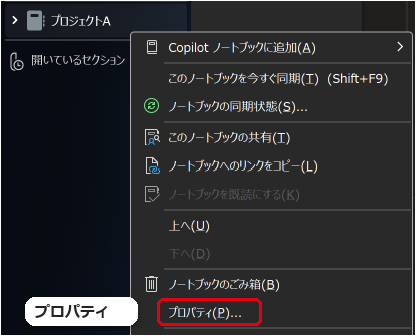
OneNoteでノートブック一覧を開き、名前を変えたいノートブックを右クリックし、「プロパティ」をクリックします。
「表示名」に新しい名前を入力し、「OK」をクリックします。
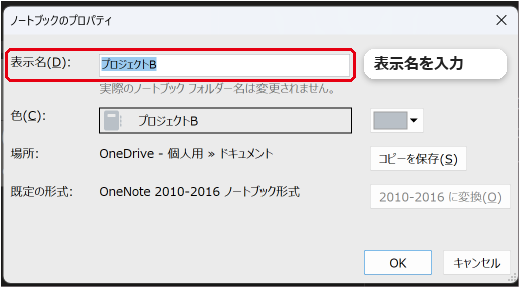

自分の一覧で見つけやすくしたいだけなら、ここまででOK
この操作で変わるのは、自分のWindowsアプリに表示される名前です。
OneDrive上の名前や、共有相手の画面に出る名前はそのままです。
表示名とOneDrive名が違うと、たまに混乱するので注意。
OneDrive上のノートブック名を変更する
Web版でも新しい名前で開きたいときは、OneDriveに保存されているノートブックの名前を変更します。
共有中のノートブックは、名前を変えると相手がアクセスできなくなることがあるので、先に共有相手へ確認しておきましょう。
名前を変更するノートブックの保存先を開く
OneDriveのどこに保存したか分からないときは、Web版のOneNoteからたどれます。
① ブラウザーでOneNoteを開き、対象のノートブックを選びます。
② 画面上部のノートブック名をクリックします。
③ 「場所」に表示されるパスの最後のリンクをクリックすると、保存先のフォルダーが開きます。
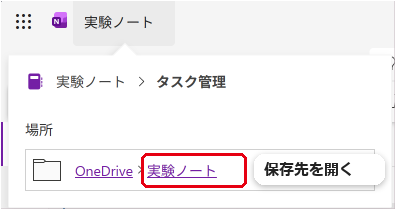
デスクトップアプリの場合は、ノートブックを右クリック → プロパティで、保存先を確認できます。
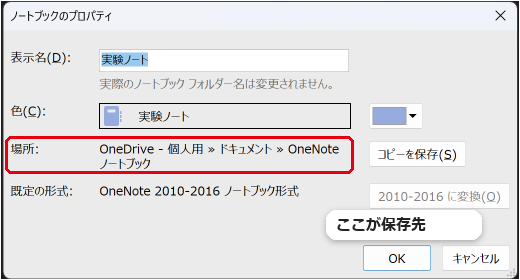
職場のノートブックでは、保存先がSharePointの場合もあります。
OneDriveで名前を変更し、OneNoteで開き直す
① OneDriveの保存先で対象のノートブックを右クリックし、「名前の変更」を選びます。
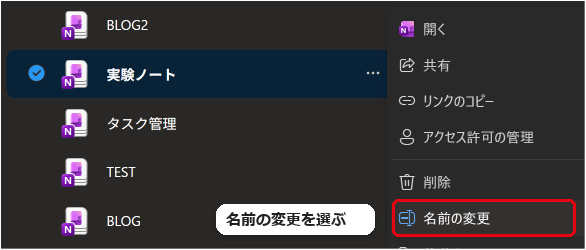
② 新しい名前を入力して「更新」をクリックします。
③ 名前を変更したノートブックを、保存先の一覧から開きます。
Windows版で古い名前のノートブックが開いたままなら、同期済みであることを確認してから閉じ、新しい名前のノートブックを開きましょう。
OneNoteのノートブック名を変更できない・反映されないとき
別の端末やWeb版で古い名前が表示されるとき
Windows版の「表示名」だけを変えた場合、Web版には保存先の名前が表示されます。
OneDrive側で変更したあとも古いノートブックが開いている場合は、保存先で新しい名前を確認し、そこから開き直してみましょう。
ノートの内容まで反映されていないときは、同期の状態も確認してみてください。

共有ノートブックは権限と共有リンクを確認する
保存先で「名前の変更」が選べない場合は、
ノートブックの所有者や保存先を管理している人に確認しましょう。
共有中のノートブックを改名したあとは、共有相手が開けるか確認し、必要に応じて新しいリンクを送り直します。
おわりに
自分が見るだけなら、表示名を変えるのが手軽ですね。
ノートブックやセクションの分け方に迷ったら、OneNoteの基本をまとめたこちらの記事も参考にしてみてください。

OneNoteを仕事で使う方は、こちらの書籍もぜひ読んでみてください↓
ポチップ
OneNoteが仕事の武器になります
※Kindle+(読み放題、旧Unlimited)対象です。初めての方は無料で読めるキャンペーンがあります。