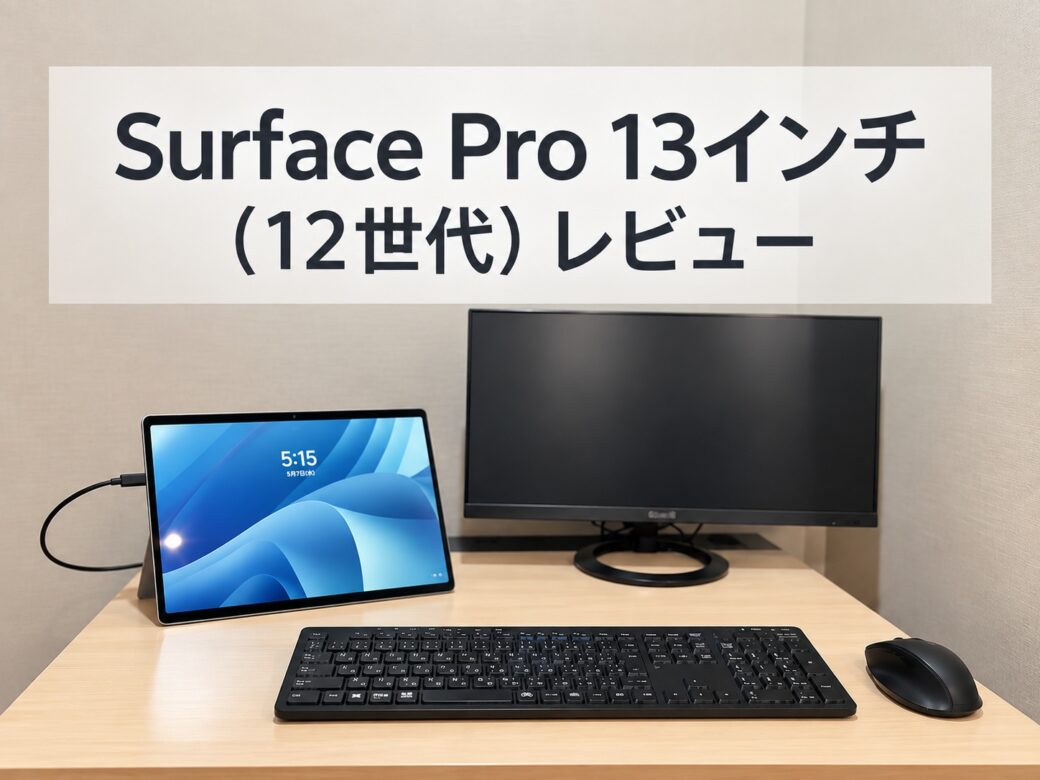
ついに、Surface Proを買ってしまった。
2026年発売の13インチ、12世代(最新モデル)。
この記事では、迷いに迷って、Surface Proを購入した経緯と使用感をレビューします。
- Surface Pro 13インチ
- 12世代(2026年最新)
- プロセッサ:Snapdragon X2 Plus(10コア)
- メモリ:24GB
- SSD:512GB
- カラー:デューン
- スリムペン付きキーボード
なぜSurface Proを買ったのか
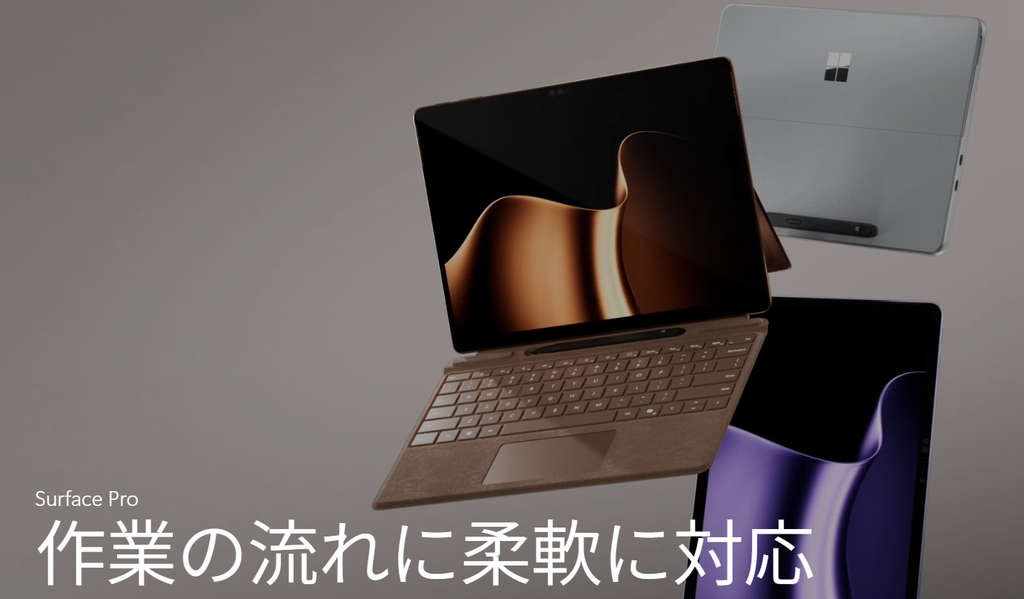
憧れのMicrosoft Surface
まず、なんでSurfaceを買おうと思ったか。
ここは、あんまり合理的に決めたわけじゃないかも。
他のメーカーとガチで比較検討したわけではないです。
というのも、以前から気になってて、「いつかはSurface」みたいな憧れが自分の中にあったからです。
Microsoftが使ったWindowsマシン。
Appleが作ったMac、みたいな響きがありますね(?)
なぜSurface Proか
あと、なぜラップトップではなくSurface Proなのか?
Surfaceには、次の2種類があります。
- Surface Laptop:普通のノートPC型
- Surface Pro:タブレットにもなる2 in 1
Surface Proは、タッチペンが使えるとか、タブレット的な用途もちろんあります。
でも自分の場合、机の上がスッキリできるのがけっこう大きかった。
自分は普段、外付けキーボードを使うので、PCのキーボードが取り外せると、机の上のスペースが広がります。
こんな感じ。
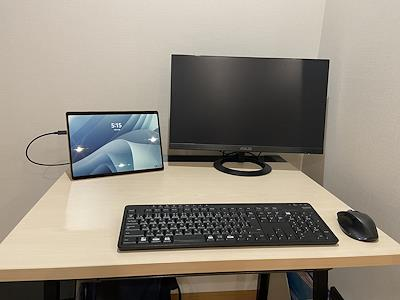
Surface Proなら、キーボードを外して、本体だけデスクな置けるから、すんごいスッキリ。

自宅のデスクは狭めなので、これがとってもありがたい。
2 in 1でこの完成度のWindows PCは、Surface Pro以外には、あまりないのではないだろうか。
購入前に迷った点
ここでは、さんざん悩み、決断したポイントを書いておきます。
た、高い…
まず値段。
正直、30万円は高いですよね。
同じくらいのスペックのノートPCは、コスパが良いものなら20万円くらいで買えるかもしれません。
これまで筆者は、プライベートでは3万円台のWindows PCを使ってきました。
30万円は文字通り桁違いの出費です。
「10万円出せば相当良いノートPCが買える」くらいの価値観で生きてきた筆者にとって、30万円はヤバい。
ただ値段については、今回の購入の目的が、
「今後本気で副業を頑張るにあたっての設備投資」なので、
ある程度許容することにします。
実際、3万円台のPCでは、遅延がひどすぎて作業効率が悪かったので。
あと、Microsoft 365が2年分ついてくるのは、意外と大きなポイント。
サブスクで払うと、2年で4万円くらいしますね。
実質4万円引き
メモリに迷う。+8GBが8万円!?
オプションで一番迷ったのが、メモリ。
16GB→24GBへのアップグレードで、8万円の差額。
1GB≒1万円。
ぼったくりかと思うほど。
でもAIの影響とか半導体不足とかでしょうがないんでしょうね。
ここが相当迷った
自分は、Office系の作業や、軽い動画編集など、わりとライトな用途なので、普通に考えれば、16GBで十分。
でも、近年のメモリ容量の上がり方を見てると、3年後くらいには24〜32GBあたりが標準になるかも。
かなり迷ったけど、最後は将来への投資と自分に言い訳して24GBを選択。
でも買った後も、この選択が正しかったのかは不安。16GBでも十分この先も使えた可能性もある。
答えは5年後くらいに分かると思います。
カラーはデューン(砂丘)
カラーも迷いましたね。
ブラック、プラチナ、デューンの3色展開。
11世代にあったサファイアが好きで狙ってたけど、12世代にはサファイアなし。ガーン。
プラチナ、ブラックも良いけど、業務用PC感があるので、プライベート用には遊びのある色がいいなと。
そうなるとデューンが最有力。
実店舗で事前に確認しましたが、サイトで見るより薄い色?。
ブラウン系かと思ってたけど、ゴールド系かな。
言葉で伝えるのが難しい
デューンって何?って調べてみると、「砂丘」って意味らしい。
たしかに、ぴったりなネーミングかも。センスを感じる。
洗練されてる印象を受けたので、カラーはデューンに決定。
ちなみに、届いた後、MacBookのスターライトと比べてみると、かなり濃いめの色に見えた。
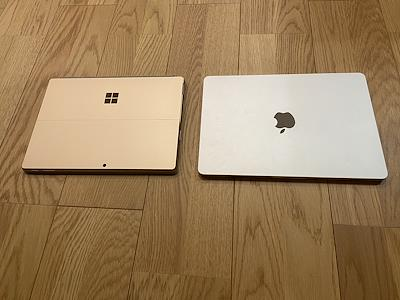
MacBookのスターライトがシルバーに見えるくらいだ。
結果、高級感があって気に入っているので良い選択だった。
プロセッサは、迷わなかった
プロセッサもオプションで選べますね。
Plusと、Elite。
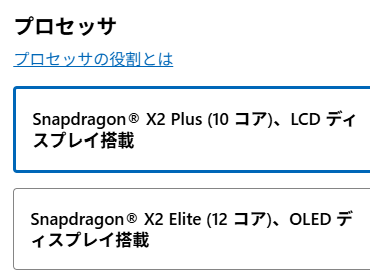
ただ、自分の用途で、プロセッサが高性能であるメリットはあまり見当たりませんでした。
なので、デフォルトのPlusを選択。
Eliteの方がディスプレイもよくなるらしいけど、そこのこだわりもあまりなく。
11世代でもいいなら、Amazonも狙い目。
Surface Proがもっと安く買えないかは、検討中もかなり調べました。
最新の12世代は、今のところ公式サイトか家電量販店が選択肢になりそう。
ただ、前世代の11世代でもよければ、Amazonでかなりお安く手に入る。
選べる仕様は限られるが、かなりアリ。
実際、私も迷いました。前世代とはいえ、十分高性能で現役。
それでいて、最新モデルより10万円近く安くなる場合も。

 ポチップ
ポチップ
在庫限りにはなるので、早めに検討したいですね
ペン付きキーボードも単体で売っている。こちらも公式より安い。
 ポチップ
ポチップ
Surface Pro使用感レビュー
購入後の使用感をレビューします。
1日で届いた
公式サイトで買うと、翌日に届いた。速い。
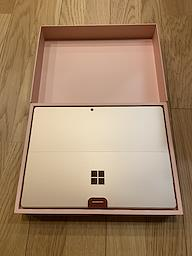
箱を開ける瞬間はワクワクしますね〜
キーボードをつけると、こんな感じ。
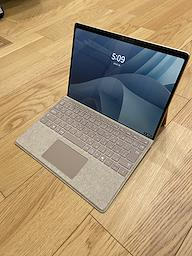
キーボードのカラーもデューンで合わせました。
当たり前だけど、サクサク動く。
言うまでもないかもだけど、サクサク動きます。
4万円台のパソコンからの乗り換えなので、当然サクサク。
マルチデスクトップも余裕。
ちなみに、まだCopilot PCのAI機能はあまり試せていない。
そのうちレビューしたいと思います。
Arm製プロセッサでアプリが動くか
よくネットで調べていて見かけるのが、
「SurfaceはArm性のCPUだから、非対応のアプリがある」
と言うもの。
これは正直、不安要素の1つでした。
非対応のアプリもエミュレーターで動かせるらしいので、そこまで致命傷にはならなさそうですが。
自分が実際にダウンロードして試した結果を残しておきます。
ChatGPT(Codex)
最近いちばん使ってるアプリ。
これが動かなかったら泣く。
結果、特に問題なく動作しました。
これまではMacで使っていましたが、Macのアプリと比較してもまったく問題なく動きます。
その他
- Antigravity
- VS code
- Kindle プレビューワー
あたりは大丈夫でした。
ひとつだけ、「Workflowy」という私が愛用しているツールのデスクトップアプリは、入力遅延が目立ったので、使用を断念。(これがArm製の影響なのかは分からない)
WorkflowyはWebアプリが優秀なので、ブラウザで使うことにします。
実は一番のメリットかも。机の上がスッキリ…!
冒頭でも述べたが、キーボードを外してPC本体だけ置けるので、机の上が超スッキリ。
実は一番満足している点かも。
ちなみに、写真見るとわかりますが、画面の光沢が強いので、ライトの映り込みがあります。
ただ、画面の角度を調整したら、特に問題には感じませんでした。
ちょっと高さを上げる
しばらく使っていると、セカンドモニターとの画面の高さの差が気になってきました。
デスクにSurface Proを直置きだと、画面の位置が低いので、長時間の作業だと心なしか首がしんどいなあと。
というわけで、パソコン台の購入を検討。
いろいろ調べると、よくあるモニター台は、幅が大きめで、Surface Proを載せるにはデカすぎる。
そんななか見つけたのが、こちら。
 ポチップ
ポチップ
幅34センチで、30センチのSurface Proを乗せるのにピッタリ。
モニター台でよく見かけるリヒトラブ製なので安心。
狭い机でも置けるくらいのサイズ感の、このモニター台がベストでした。
これを買って画面の高さを上げようと思います。
おわりに
Surface Proの使用感には、非常に満足しています。
完成度も高く、所有欲?も満たしてくれました。
ただ、公式サイトで最新のを買うとかなり高額だったのも事実。
「ほんとに買ってよかったんだろうか」と頭をよぎることもある。
- 必ずしも最新でなくてもよい
- 出費を抑えたい
という方には、前世代のSurface Proが在庫限りで安く買えるチャンスなので、こっちもアリだと思います。
ポチップ
参考になれば幸いです。