PCで書いたメモが、スマホに出てこない。
OneNoteの同期が止まると、どこを直せばいいのか迷いますよね。
まず確認したいのは、最新のメモがどこまで届いているかです。
この記事では、未同期のメモを守りながら、原因を切り分ける順番と症状ごとの対処法を解説します。
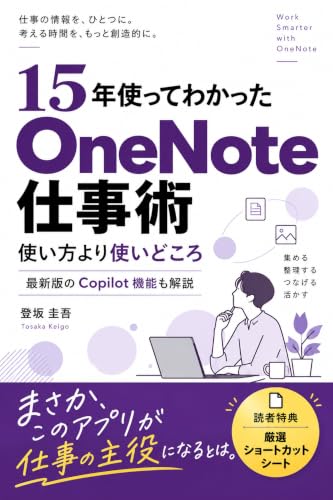
まさか、OneNoteが仕事の主役になるとは…
OneNoteを15年間使い続けてきた筆者が、仕事で本当に役立つ活用法を一冊にまとめました。
思考整理、プロジェクト管理、社内マニュアル、Copilot活用まで。
「使い方」より「使いどころ」がわかる、実践的なOneNote仕事術。
OneNoteを開けば、仕事が進むようになります。
 ポチップ

ベストセラー獲得
おかげさまで、Amazonベストセラー(カテゴリランキング1位)を獲得できました。読んでくださった皆様に感謝いたします。
※Kindle+(読み放題)対象。初めての方は無料で読めるキャンペーンあり。

とさか
- 大手メーカー会社員。30代。
- 独自のタスク管理術により、残業ゼロを5年以上継続
- 飛び級で昇進試験をパスし、同期最速で昇進
- 社内の技術文書コンテストで優勝
OneNoteが同期できないとき、最初に確認すること
まずは、残っているメモを守りましょう。
最新のメモが残っている端末で、未同期の内容を保護する
いま最新の内容が見えている端末で、同期されていないメモを別の場所にも残します。
メモを別の文書へコピーしたり、画像として保存したりして、アプリの外でも読める形にしておきましょう。

消えると痛いですからね
同期できないときは、アプリ内のデータだけが最新、ということがあります。
退避が済むまでは、ノートブックを閉じたり、サインアウト・リセット・再インストールをしたりしないでください。
同期状態・エラーコード・ノートの保存先を確認する
Windows版では、[ファイル]→[情報]→[同期状態の表示]を開きます。
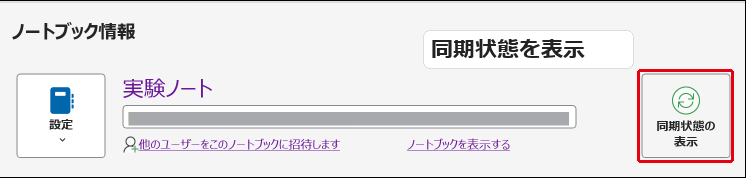
どのノートブックで止まっているかと、エラーの全文を確認しましょう。
「同期できない」だけでなく、エラーコードとメッセージを控えるのがポイントです。
Web版で、同期が止まっている場所を切り分ける
OneNoteの変更は、編集した端末 → OneDriveやSharePoint → 別の端末の順に伝わります。
なので、まずはブラウザーでOneDrive、または保存先のSharePointを開き、対象のノートブックを選んでみましょう。
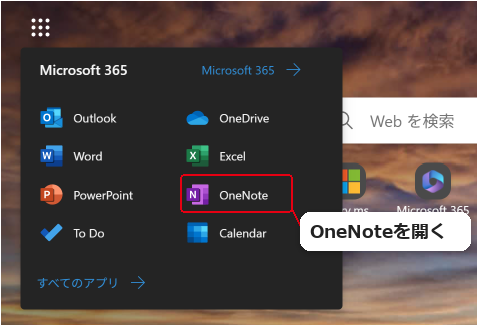
Web版は、Microsoft 365のアプリ一覧から[OneNote]を選んで開けます。
| Web版の状態 | 確認する場所 |
|---|---|
| 最新の変更がない | 最後に編集した端末。アップロードが完了しているか確認する。 |
| 最新の変更がある | 反映されない端末。アカウントや同期設定を確認する。 |
| ノートを開けない | アカウント・保存先・共有権限・サービス状況を確認する。 |
たとえば、PCで書いたメモがWeb版にもなければ、スマホ側の設定を変える前にPCを確認します。
逆にWeb版にあれば、次はスマホ側です。
OneNoteが同期できないときに、まず試す基本の対処法
確認する端末が分かったら、次の順に試してみましょう。
同じアカウント・同じノートブックを開く
使いたいノートブックと、サインイン中のアカウントを確認します。
個人用と職場・学校用は、別のアカウントとして使い分けられています。
ノート名が同じでも、別の場所に作ったノートかもしれません。
Windows版なら[ファイル]→[情報]に表示される保存先を見て、Web版と同じノートか確かめましょう。
Web版で対象のノートを選び、アプリから開けるか確認してみてください。
保存先の確認方法はこちら↓
通信環境とMicrosoftの障害情報を確認する
まず、ブラウザーでほかのWebサイトを開き、通信できるか確認します。
可能なら、別の利用可能な回線でも同じ症状が出るかを比べてみましょう。
Microsoft側の障害が出ている場合は、復旧を待つ対応になります。
Microsoftのサービス状況も確認してみてください。
会社や学校のノートで問題が起きているなら、ほかの利用者にも同じ症状がないかを確認します。
職場の回線やSharePointに限って起きる場合は、管理者へ相談すると切り分けやすいです。
手動同期を実行し、自動同期の設定を確認する
Windows版では、[ファイル]→[情報]→[同期状態の表示]→[今すぐ同期]で、対象のノートブックを同期できます。
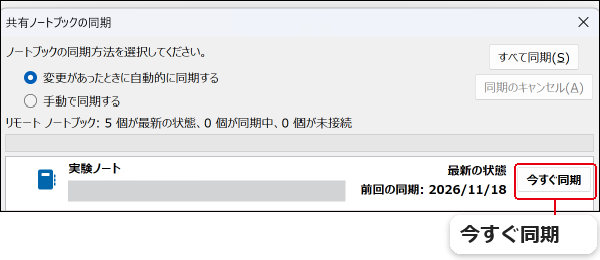
手動で同期できたら、自動同期の設定も見ておきましょう。
同じ画面で、[変更があったときに自動的に同期する]が選ばれているかも確認します。
アプリにメモが残っていることと、別の端末にも届いていることは別です。
同期後は、先ほどのWeb版でも内容を見てみてください。
OneNoteを更新し、アプリや端末を再起動する
OneNoteの更新があれば適用し、アプリを起動し直します。
改善しなければ、端末の再起動も試してみましょう。
Microsoft 365のデスクトップ版なら、[ファイル]→[アカウント]→[更新オプション]→[今すぐ更新]から確認できます。
会社側で更新を管理している場合は、管理者の案内に従ってください。
なお、旧アプリの「OneNote for Windows 10」は、2025年10月14日にサポートが終了しています。
このアプリを使っている場合は、通常の同期設定の見直しではなく、現行のOneNoteへの移行が必要です。
旧版に未同期のメモがある場合は、そのデータも含めて移行します。
Microsoft公式の移行手順を確認して進めましょう。
症状別|OneNoteの同期が止まる原因と対処法
ここからは、いま出ている表示に近い項目だけ確認してみてください。
「同期中」「オフラインで保存」「アップロードを待機」のまま進まない
最後に編集した端末で、対象のノートを開いたまま、アップロードが進むかを確認します。
初回の同期や、画像・PDFが多いノートは時間がかかることがあります。
「他のデバイスのアップロードを待機」「コンテンツはまだ使用できません」と出る場合も、編集元から内容が届いているかを見ます。
ページ名が表示されていても、中身まで同期済みとは限りません。
しばらく待っても変化がなければ、同期状態に出ているエラーを確認します。
同じノートの一部だけで止まる場合は、後半の「新しいセクションへコピーする」を試してみましょう。
「ノートブックを更新する必要があります」と表示される
「同期を続行するには、このノートブックを更新してください」と表示されたら、ノートブック内の[今すぐ更新]などの案内を確認します。
エラーコードがE000006C/cig68で更新の案内が出ない場合は、先にOneNoteアプリを最新版に更新し、もう一度ノートを開きます。
アプリの更新と、ノートブック側の更新は別の操作なんですね。
更新ボタンを押しても固まる場合は、同じ操作を繰り返すより、エラー表示を残してサポートへ相談しましょう。
「もう一度サインインしてください」が繰り返し出る
正しいアカウントで認証できているかを確認します。
パスワード変更後や、共有権限が変わったときなどに発生することがあります。
たとえば0xE0000024は、アカウントの認証に関するエラーです。
ノート上部の案内から認証情報の更新を求められたら、ノートの保存先に対応するアカウントを使います。
認証画面が繰り返し出る場合は、Web版でも同じノートを開けるか確認しましょう。
職場・学校のアカウントで開けなければ、利用権限も含めて管理者に確認する必要があります。
「容量不足」「ファイルが大きすぎる」と表示される
容量のエラーでは、何の容量が足りないのかを分けて確認します。
表示から確認先を選ぶ
- 0xE0000796などのクォータ超過:OneDrive・SharePoint側の空き容量を確認。
- 端末の領域不足:PCやスマホ本体の空き容量を確認。
- 0xE0000025:ファイルサイズの制限を確認。ノート全体の容量不足とは分けて考える。
クラウド側がいっぱいなら、端末の空き容量を増やすだけでは解決しません。
大きな添付ファイルが多い場合は、保存場所や資料の持ち方も見直してみましょう。
履歴やごみ箱を消す対処もありますが、消すと元に戻せなくなるものがあります。
必要な版やメモが残っていないか確認してから進めてください。
共有ノートだけ編集できない、または競合が表示される
共有ノートの場合は、編集権限の問題と、同時編集による競合を分けて確認します。
閲覧はできるのに書き込めない場合は、所有者に編集権限を確認してもらいましょう。
Teamsから開いているノートも、保存先や権限の確認が必要です。
競合ページができている場合は、元のページと内容を見比べ、必要な変更をひとつにまとめます。
競合ページを消すのは、必要な情報を取り込んだあとです。
共同編集では、担当ごとにページを分けると、同じ場所を同時に書き換えるのを避けやすくなります。
Mac・iPhone・Androidで同期できないときの確認方法
Windows以外の端末では、同期の操作や通信設定が異なります。
自分の端末の項目だけ確認してみてください。
Mac|ノートブックを選んで手動同期する
ノートブックの一覧で、対象の名前をControlキーを押しながらクリックし、[このノートブックを同期]を選びます。
再サインイン後に空のノートしか出てこない場合は、Web版から目的のノートを探してみましょう。
新しいノートだけが開かれていて、以前のノートブックを開けていない可能性もあります。
iPhone・iPad|アプリを開き、通信設定を確認する
OneNoteを開いた状態にして、対象のノートが読み込まれるか確認します。
初回の読み込みでは、安定したWi-Fiにつないでおくとよいですね。
Wi-Fiでは同期できるのに外出先では止まる場合は、端末の設定でOneNoteのモバイル通信が許可されているかを見てみましょう。
通信をオフにしていると、Wi-Fi接続時だけの同期になります。
Android|手動同期と「Wi-Fiでのみ同期」の設定を確認する
対象のノートブックを開き、右上の[…]からノートブックの同期を実行します。
一覧のメニューから[すべて同期]を選べる場合もあります。
モバイル回線で同期しない場合は、「Wi-Fiでのみ同期」の設定を確認しましょう。
オンなら、Wi-Fiに接続してから同期します。
メニューの名称や場所は、バージョンによって異なります。
基本の対処で直らないときの復旧方法
ここまでで直らない場合は、ノートの一部に問題がないか、開き直す必要があるかを確認します。
一部だけ同期されない場合は、新しいセクションへコピーする
ほかのノートは同期できているのに、特定のセクションだけ止まる場合に試す方法です。
0xE000005Eが出ている場合も、対象のセクションを確認します。
ページをコピーして確認する手順
- 同じノートブックに、新しいセクションを作る。
- 問題のあるセクションから、ページを新しいセクションへコピーする。
- コピー先を同期し、Web版でも本文・手書き・画像・添付を確認する。
最初は移動ではなく、コピーで試します。
新しい場所で正常に同期できることを確認するまでは、元のページを残しておきましょう。
ひとつのページをコピーした時点で止まるなら、そのページの添付ファイルなどに絞って確認できます。
未同期メモを退避してから、Web版からノートブックを開き直す
Web版には最新の内容があるのにアプリだけ直らない場合は、ノートブックを閉じ、Web版から開き直す方法があります。
まず、Web版に必要な変更がすべてあることと、未同期メモの退避を確認します。
そのあとアプリ側で対象のノートブックを閉じ、Web版で同じノートを開いて[デスクトップアプリで開く]を選びましょう。
再読み込みが終わったら、対象のページがそろっているか確認します。
Web版にも最新のメモがない場合は、先に編集元の端末側を確認してください。
解決しないときは、確認結果をまとめて相談する
ここまで試しても直らない場合は、Microsoftのサポート、または勤務先・学校の管理者へ相談します。
相談するときに伝えること
- 使っている端末・OS・OneNoteのバージョン
- エラーコードとメッセージ全文
- 保存先と、個人用/職場・学校用のどちらのアカウントか
- Web版・別の端末では開けるか、どの範囲が同期されないか
- すでに試した操作と、症状が出始めた時期
「何をすると、どこで止まるか」が分かると、同じ確認をやり直す手間が減ります。
画面を送る場合は、メモの内容や個人情報が写っていないかも見ておきましょう。
リセット・キャッシュ削除・再インストールは、必要なデータを保護したあとに検討する操作です。
環境によって手順が異なるので、最後の対処としてサポートの案内に沿って進めてください。
おわりに
同期できないときは、まずWeb版を見て、どこまでメモが届いているかを確認してみましょう。
症状に合う対処から、ひとつずつ進めてみてください。
基本操作や保存の仕組みを確認したい方は、こちらもどうぞ↓
OneNoteを仕事で使う方は、こちらの書籍もぜひ読んでみてください↓
ポチップ
OneNoteが仕事の武器になります
※Kindle+(読み放題、旧Unlimited)対象です。初めての方は無料で読めるキャンペーンがあります。