Wordで作った図形やテキストボックスを、まとめて動かしたい。
そんなときに使うのがグループ化です。
複数の図形を1つのオブジェクトとして扱えるので、レイアウトのずれを防ぎながら、移動・拡大縮小・コピーができます。
ただし、Wordでは画像が「行内」になっていたり、うまく複数選択できなかったりして、グループ化できないことがよくあります。
この記事では、図形をグループ化する基本の手順から、解除方法、できないときの対処法まで、スクショ付きで解説します。

とさか (登坂 圭吾)
- 国立大学の院卒。修士論文は100ページ超え
- 研究開発職として、社内の技術文書コンテストで優勝
Wordの図形グループ化とは?
グループ化とは、複数の図形・画像・テキストボックスを、1つの図形のようにまとめて扱う機能です。
グループ化する前
↓ グループ化
グループ化した後
まとめて移動・サイズ変更・コピーできる
例えば、フローチャート、社内資料の説明図、画像に重ねた注釈などを作るときに便利です。
図形と文字を別々に動かしていると、位置がずれてしまいますよね。最初にグループ化しておけば、後からレイアウトを直す手間が減ります。
Wordで図形をグループ化する方法
Windows版Wordでは、次の3ステップでグループ化できます。
1. Ctrlキーを押しながら図形を選択する
まず、グループ化したい図形やテキストボックスを選びます。
Ctrlキーを押しながら、対象の図形を順番にクリックしましょう。
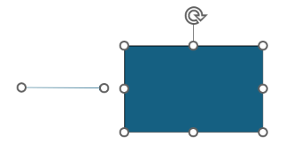
選択できると、複数の図形に枠線とハンドルが表示されます。

図形の中ではなく、図形の枠をクリックしましょう
ただ、ここで躓くケースも多いと思います。図形をなかなか選択できないって方は、こちらを参照ください。
2. 右クリックから「グループ化」を選ぶ
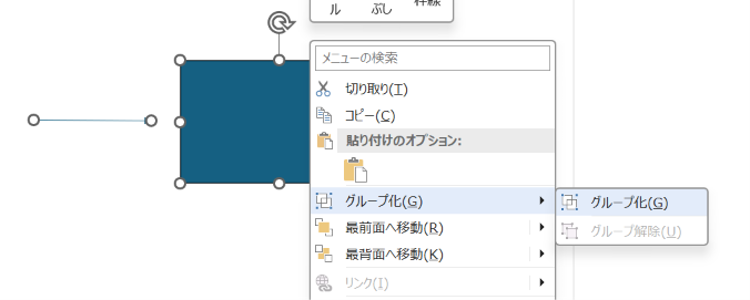
複数の図形を選択できたら、右クリックします。
表示されたメニューから、[グループ化]→[グループ化]をクリックすれば完了です。
3. 1つの枠で選択できれば成功
グループ化に成功すると、複数の図形の外側に大きな1つの枠が表示されます。
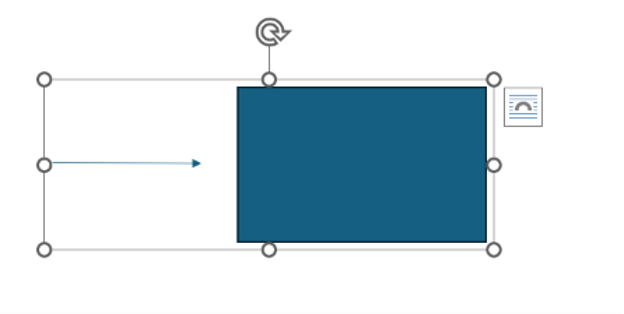
この状態なら、どれか1つをドラッグするだけで、図形全体をまとめて移動できます。
グループ化した図形を元に戻したいときは、グループ全体をクリックして選択します。
その後、右クリックして[グループ化]→[グループ解除]を選びましょう。
Wordには知られざる便利機能がたくさんあるため、一度本で学ぶと大幅に効率UPできます。おすすめのWord本は、今すぐ使えるかんたんbiz Word 効率UPスキル大全。


Wordで図形をグループ化できない原因と対処法
グループ化しようとしても、そもそも図形を選択できないことがあります。
ほとんどの場合は、次のどれかが原因です。
複数の図形を選択できない
図形が重なったりしていて、後ろの図形をクリックできないこともあります。
この場合は、[図形の書式]→[配置]→[選択ウィンドウ]を開いてください。

この一覧から図形名をクリックすれば、重なった図形も確実に選択できます。(この場合もCtrlを押しながら複数選択します)
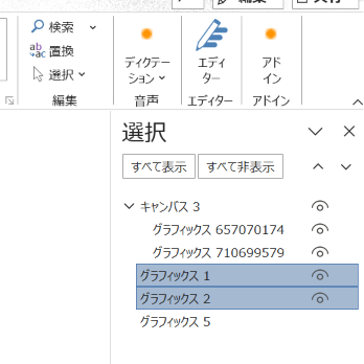
重なった図形は選択ウィンドウを使うのが早いです
あるいは、「オブジェクトの選択」からドラッグでもOK。(動画をご覧ください)
画像が「行内」になっている
図形と画像をグループ化できない場合は、画像の文字列の折り返しを確認しましょう。
画像が[行内]になっていると、文字と同じように扱われるため、図形とグループ化できません。
画像を選択し、[レイアウト オプション]から[四角]や[前面]など、行内以外の折り返しに変更してください。
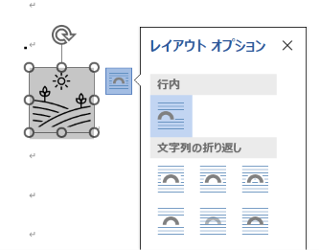
グループ化するすべての画像・図形で設定を確認してから、もう一度複数選択してみましょう。
表・GIF・SVGアイコンなどが含まれている
表やGIF画像を含む選択範囲は、Wordでそのままグループ化できません。
SVGアイコンも、先に図形へ変換しないとグループ化できない場合があります。
表を図形と一緒に動かしたいなら、表をテキストボックスの中に入れるなど、作り方を変える必要があります。
描画キャンバスも便利
複数の図形を使って、これから図を作るなら描画キャンバスも便利です。
[挿入]→[図形]→[新しい描画キャンバス]の順にクリックしてください。
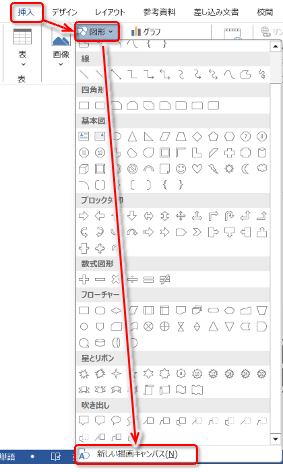
文書内に白い枠が表示されたら、その中へ図形やテキストボックスを挿入します。
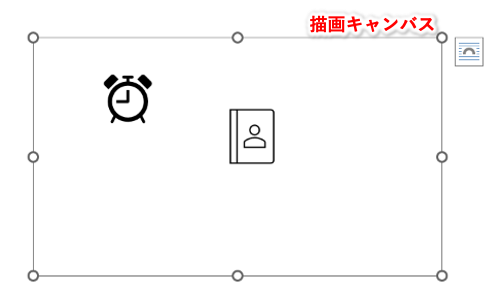
描画キャンバスの外枠を選択すれば、中にある図形の位置関係を保ったまま、キャンバスごと移動できます。
すでに文書へ配置した図形をまとめたいときはグループ化、これからフローチャートや説明図を作るときは描画キャンバス、と使い分けるとよいでしょう。
図形・テキストボックス・画像はグループ化できる?
| 対象 | グループ化 |
|---|---|
| 図形 | できる |
| テキストボックス | できる |
| 画像 | できる(行内以外にする) |
| 表 | そのままではできない |
| GIF画像 | できない |
| SVGアイコン | 図形に変換後ならできる |
特に迷いやすいのが、テキストボックスと画像です。
テキストボックスは図形の一種なので、通常は図形と一緒にグループ化できます。
一方、画像は行内のままだとグループ化できません。画像に注釈や矢印を重ねるときは、先に折り返し設定を変えておきましょう。
グループ化すると便利な場面
- フローチャートの図形と矢印をまとめて動かしたい
- 画像と注釈のテキストボックスを一緒にコピーしたい
- 社内資料の説明図を、レイアウトを崩さずに移動したい
- 複数の図形の大きさをまとめて変えたい
Wordで図を作るときは、あとから位置を直すことが多いです。
完成した図をグループ化しておけば、図形と説明文の位置関係を保ったまま動かせるので、修正がずっとラクになります。
Wordの図形・画像・見出しまで体系的に学びたい方は、こちらにおすすめ本をまとめました。
よくある質問
- Wordの図形グループ化にショートカットはありますか?
-
Wordでは、Ctrl+Gをグループ化用のショートカットとして使わない方が安全です。通常は「ジャンプ」画面を開く操作に割り当てられています。
Ctrlキーで図形を複数選択してから、右クリックメニューまたは[図形の書式]タブでグループ化しましょう。
- グループ化した図形の一部だけ編集できますか?
-
できます。
グループを一度クリックしてから、編集したい図形をもう一度クリックすると、その図形だけを選択できます。
まとめ
Wordの図形グループ化は、複数の図形やテキストボックスをまとめて扱うための機能です。
- Ctrlキーを押しながら、複数の図形を選択する
- 右クリックから[グループ化]→[グループ化]を選ぶ
- 解除するときは[グループ化]→[グループ解除]を選ぶ
- 画像を含む場合は、[行内]以外の折り返しに変更する
特に、画像と注釈、図形と説明文を一緒に動かしたいときには欠かせない機能です。
グループ化できないときは、まず複数選択できているか、画像が行内になっていないかを確認してみてください。
参考
Wordは意外と隠れた便利機能が多いため、書籍で体系的に学ぶと一気にWordマスターになれます。Wordのおすすめ本をまとめたので、参考にしてみてください↓