おつかれさまです! ついに原稿と表紙が完成しましたね。
「あとは登録するだけ!」
なのですが、初めてのKDP(管理画面)は入力項目が多くて、
「変な設定にして失敗したくないな…」
と不安になるかもしれません。
大丈夫です。難しい専門用語もいくつか出てきますが、
「基本はこれを選べばOK」
という正解ルートがあります。
この記事では、私の実際の登録画面を見せながら、
出版完了までの手順を3ステップで解説します。
これを見ながら進めれば、迷わず出版申請までたどり着けますよ!
※もしまだKDPアカウントを作っていない方は、アカウント作成から。こちらの記事で解説しています↓
準備:KDPにログインして「Kindle本」を作成
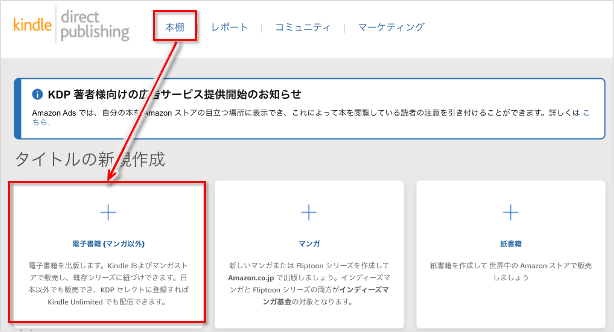
まず、KDP(Kindle Direct Publishing)のサイトにアクセスしてログインします。
「本棚」タブを開きます。
「タイトルの新規作成」というところにある、
「+ 電子書籍」
をクリックしましょう。
ここから、長い旅の始まりです!(といっても20分くらいで終わります)
登録作業は大きく分けて、以下の3つのタブ(ページ)を進めていきます。
- 1. Kindle 本の詳細(タイトルや説明文)
- 2. Kindle 本のコンテンツ(原稿や表紙)
- 3. Kindle 本の価格設定(値段や印税率)
順番に見ていきましょう。
手順①:「Kindle本の詳細」を入力する
最初のページでは、本の基本情報を入力します。
ここはAmazonの商品ページに直結する部分なので、誤字脱字に注意です!
私も一度誤字やらかしたことあります
言語とタイトル
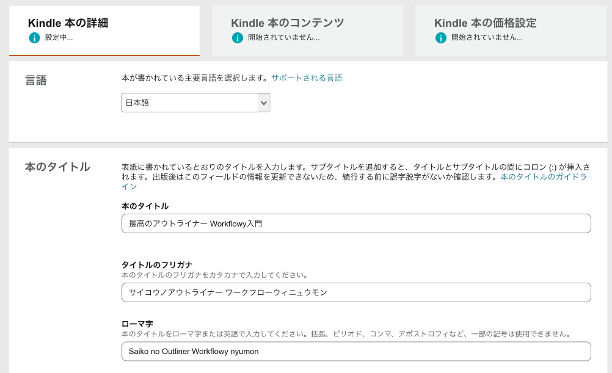
言語
「日本語」を選択します。
本のタイトル
表紙に書いているタイトルをそのまま入力します。
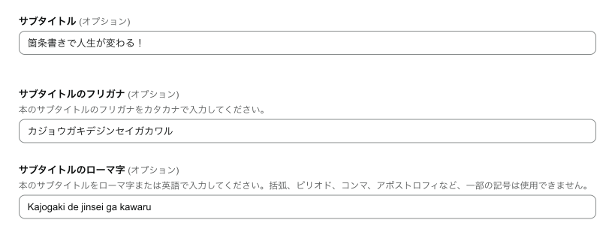
サブタイトルがある場合は、サブタイトルの欄に入力しましょう。
フリガナ
忘れずに入力します。カタカナです。
ローマ字
ここも必須です。
「Saiko no Outliner…」のように、ローマ字で入力しましょう。
その下にある「サブタイトル」も同様です!
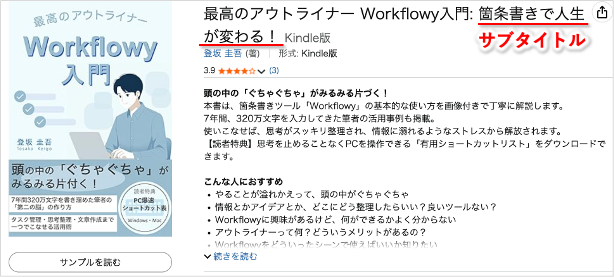
ちなみに、サブタイトルのAmazon販売画面での見え方はこんな感じ↓
著者
続いて、著者を入力します。
(レーベル、シリーズ、版などはオプションなので飛ばしました)
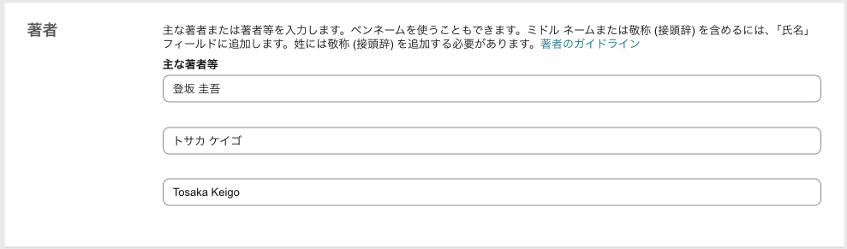
著者
あなたの名前(ペンネーム)を入力します。
ここも「漢字」「フリガナ」「ローマ字」の3つが必要です。
もし、共著者がいる場合や、イラストレーターさんの名前を入れたい場合は、「著者等」の欄で「他を追加」から入力できます。
内容紹介(超重要!)
Amazonの販売ページに表示される「本の説明文」です。
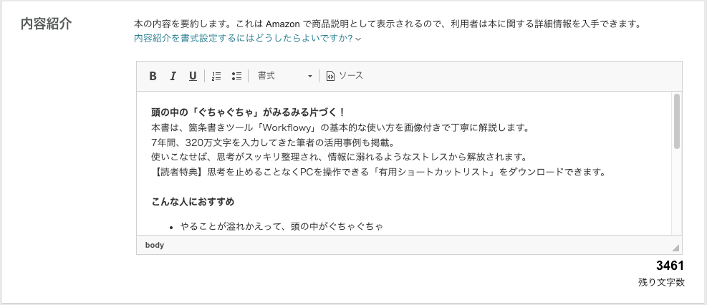
Amazonでのここですね↓
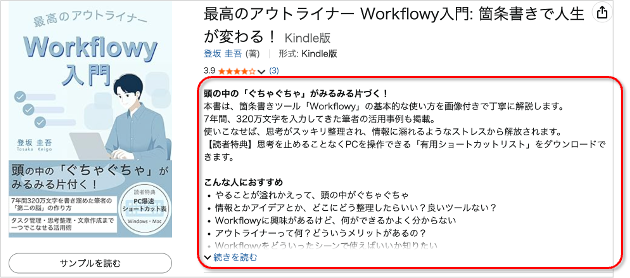
読者はここを見て「買うかどうか」を決めます。
時間がかかっても良いので、しっかり書きましょう
- Wordなどから文章をコピペした後、この画面の機能を使って整えるのがおすすめです。
- 太字(B)ボタンを使って、強調したいところを目立たせましょう。
- スマホで見る読者が多いので、改行を多めに入れると読みやすくなります。
KDPではタイムアウトエラーが出ることもあるので、こまめに保存しよう。
画面下部の「下書きとして保存」から保存できます。
保存後は、本棚画面から「設定の続行」で再開できます。
出版に関して必要な権利・主な対象読者
出版に関して必要な権利
「私は著作権者であり、出版に関して必要な権利を保有しています。」
を選びます。(自分の本ならこれでOK!)

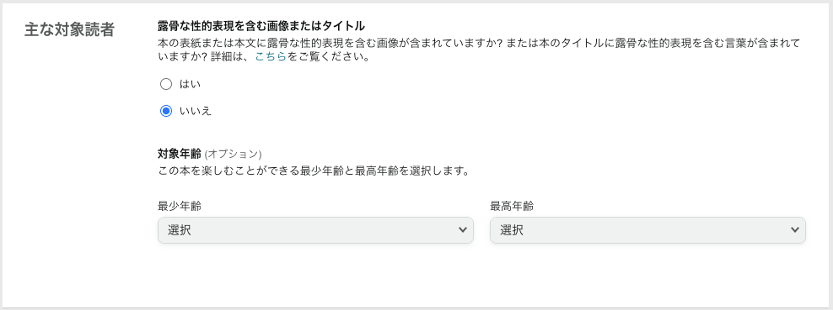
主な対象読者
「性的な表現」がなければ「いいえ」を選びます。
年齢制限も特になければ「選択」のままで大丈夫です。
カテゴリー
本が属するジャンルを最大3つまで選べます。

「カテゴリーを選択」ボタンを押して、自分の本に合うものを探しましょう。
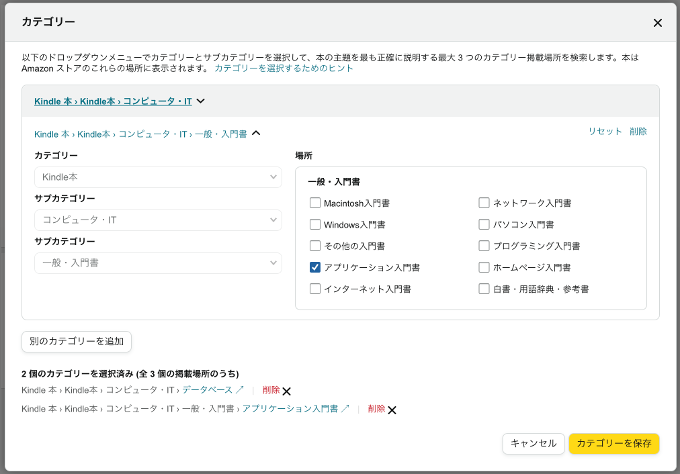
ここを適切に選ぶと、ランキングに載りやすくなります!
必ず、3つ設定しておきましょう。
キーワード(7つ埋めよう!)
Amazonで検索されたときに、ヒットしやすくするためのキーワードです。
最大7つ入力できます。
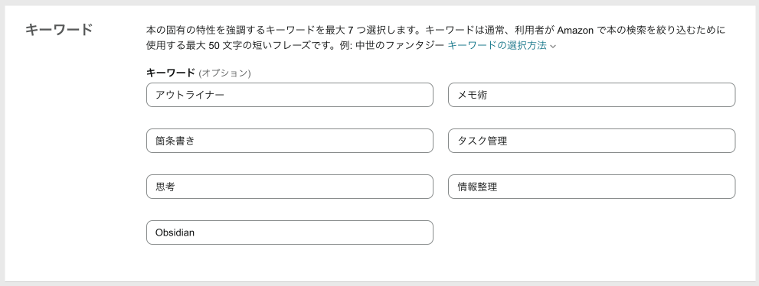
- タイトルやサブタイトルに入っている言葉は、入れなくてOKです。(すでに検索対象になっているため)
- 「ビッグワード(広い意味)」と「ニッチワード(狭い意味)」を半々くらいで入れるのがおすすめです。
- 例えば「メモ術」のような大きな言葉と、「Workflowy」のような具体的なツール名を組み合わせるイメージですね。
本の発売オプション
発売日を指定したい場合は、予約注文。
それ以外は、デフォルトのままでOKです。
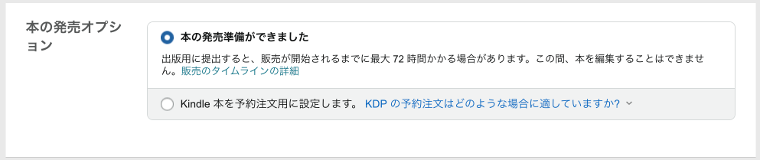
ここまで入力したら、「保存して続行」をクリック!

手順②:「Kindle本のコンテンツ」をアップロード
2ページ目です。いよいよ原稿と表紙をアップロードします。
ページを読む方向
横書きの本なら「左から右(横書き)」を選びます。
(縦書きの小説などの場合は「右から左」です)
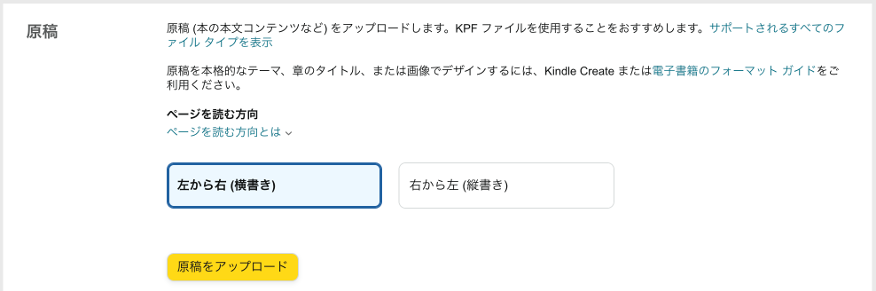
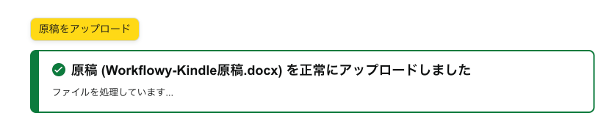
「原稿をアップロード」ボタンから、作成したWordファイルなどをアップします。
「正常にアップロードしました」と出るまで待ちましょう。
DRM(デジタル著作権管理)
ここ、迷うポイントですよね。
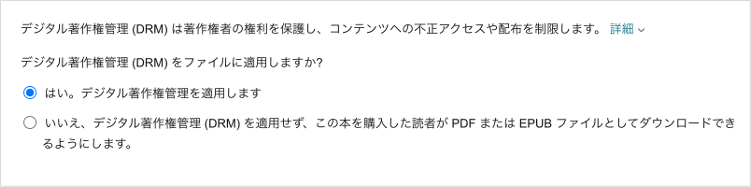
- 「はい。デジタル著作権管理を適用します」
をおすすめします。
これを「はい」にすると、購入した人がデータを勝手にコピーして配布できなくなります。
自分の本を守るための鍵のようなものです。
原稿と表紙のアップロード
表紙
「表紙ファイルをアップロード」を選び、作成した表紙画像(JPGなど)をアップします。
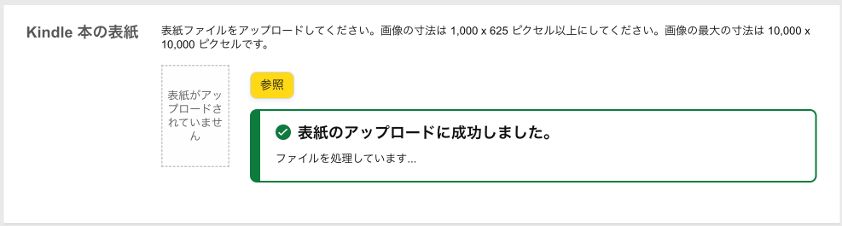
こんな風に「成功しました」と出ればOK!
もし表紙がまだの方は、こちらの記事も参考にしてください↓
AI生成コンテンツ
最近追加された項目です。
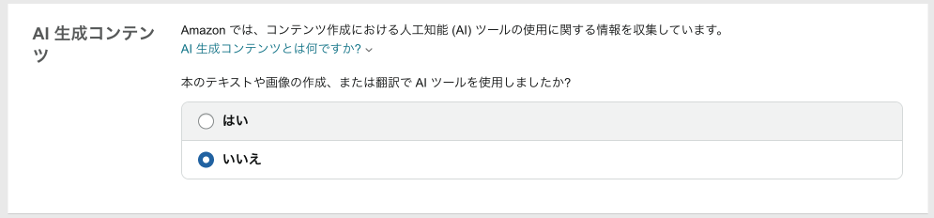
ChatGPTなどで文章を丸ごと作らせたわけではなく、
「校正やアイデア出しに使った」程度であれば「いいえ」で大丈夫です。
判断基準として、
- AIで生成し、自分で編集した → はい
- 自分で作成し、AIを校正などに使った → いいえ
ということみたいです。
そのテキストや画像を生み出したのはAIか人間か、ということですね。
(※Amazonの規約は変更されることがあるので、不安な場合はガイドラインを確認してください。ガイドラインはこちら)
Kindle本のプレビュー(必ずチェック!)
「プレビューアーを起動」ボタンを押して、最終確認をします。
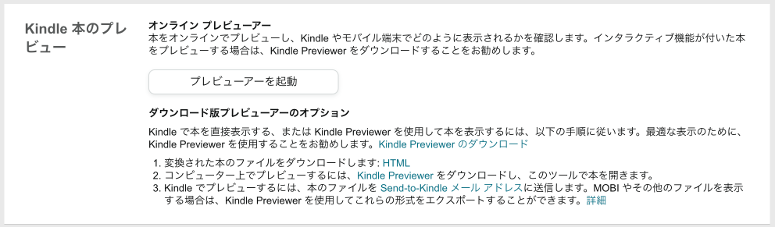
ここがおかしくなっていたら、出版後もおかしいままです。
※事前にデスクトップ版のプレビューワーでチェックしている方は、ざっと眺める程度でOK。
- 文字化けしていないか?
- レイアウト崩れがないか?
- 画像のズレはないか?
問題なければ次へ進みましょう。
ISBN
電子書籍(Kindle)の場合、入力不要です。空欄でOK。
手順③:「Kindle本の価格設定」を決める
いよいよ最後のページです! お金に関する設定をします。
KDPセレクトへの登録
「KDPセレクトに本を登録する」にチェックを入れることを強くおすすめします。

ここにチェックを入れると、
- Kindle Unlimited(読み放題)の対象になる
- 印税率を70%に設定できる
という大きなメリットがあります。
Amazonで独占販売することが条件ですが、初心者はまずAmazon一択で良いと思います。
出版地域
「すべての地域(全世界での権利)」のままでOKです。
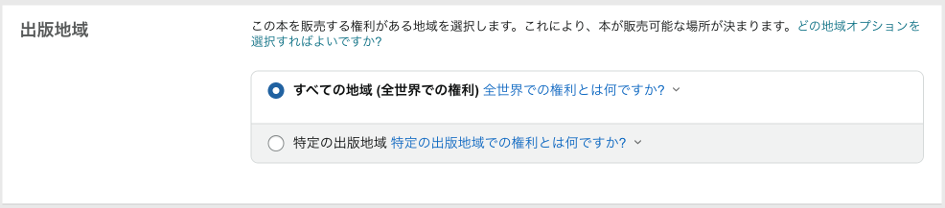
また、主なマーケットプレイスが、「Amazon.co.jp」になっていることを確認します。
ロイヤリティと価格設定
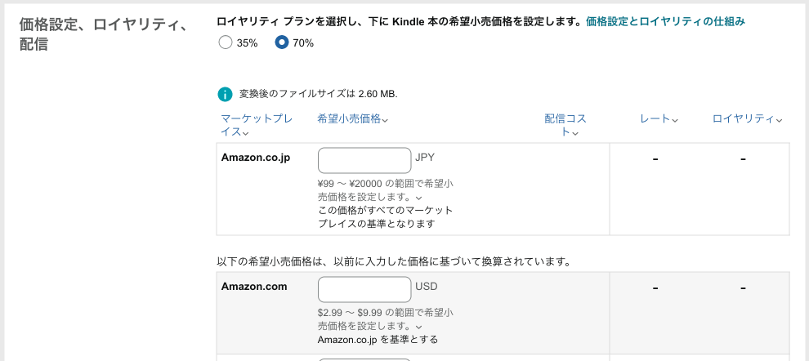
ロイヤリティプラン
KDPセレクトに登録したなら、「70%」を選びましょう!
(35%を選ぶメリットはあまりありません)
希望小売価格
本の価格を決めます。
70%の印税をもらうためには、最低250円以上にする必要があります。
私の感覚ですが、個人の初出版なら「250円〜500円」くらいが手に取ってもらいやすい価格帯かなと思います。
もちろん自信があるなら1000円超えでもOK!
私の過去の本も、ボリュームや相場に合わせて、490円〜1100円まで設定しています。
出版ボタンを押したあとの流れ
全ての入力が終わったら、画面右下の
「Kindle 本を出版」
をクリックします。

お疲れ様でした!!
この画面が出れば、提出完了です。
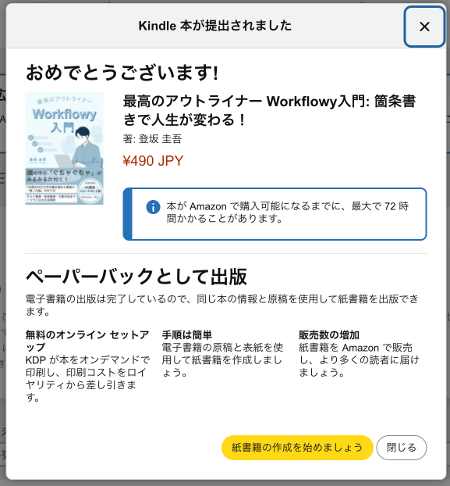
審査には最大72時間かかる
ボタンを押しても、すぐAmazonに並ぶわけではありません。
Amazon側の審査があります。
早くても数時間、長くても3日(72時間)ほどで審査が終わります。
私の場合、最初の本は2日くらい、3冊目は2時間くらいで終わりました。
初めてだと時間かかるかも
審査に通ると、メールが届き、ステータスが「販売中」に変わります。
その瞬間から、あなたは「著者」です!
よくある質問
- 出版後に修正できる?
-
できます!
同じ手順でファイルを再アップロードすれば、中身を差し替えられます。
なので、もし後から誤字を見つけても焦らなくて大丈夫です。 - 銀行口座の登録はいつやるの?
-
この記事では触れませんでしたが、出版前にアカウント情報で登録しておく必要があります。
まだの方は、KDPの上部メニュー「アカウント」から設定しておきましょう。
解説記事はこちら↓
あわせて読みたい KDPアカウントの作り方|初心者でも迷わない登録手順 Kindle出版の難関のひとつ、KDPアカウントの作成方法を解説します。 税務情報の登録とか出てきてビビりますが、大丈夫です。 やること自体はシンプルですし、誰でも同じ…
まとめ|最初の一歩を踏み出せた!
登録作業、初めてだと、思ったより大変だったのではないでしょうか?
おつかれさまでした。
あなたの本が世に出るのを楽しみにしています!