「Kindle本に入れる画像のサイズって、どれくらい?」
「DPIとか解像度とか、専門用語がよく分からない…」
そんな風に悩んで、手が止まっていませんか?
私も最初はそうでした。
せっかく書いた原稿も、画像のルールが分からないと不安ですよね。
でも、実はそんなに難しく考える必要はありません。
この記事では、Wordで原稿を作る方向けに、
- 専門用語なしの「画像サイズの正解」
- スマホでも見やすくするコツ
- Wordで画像がズレないための鉄則
を、私の失敗談も交えながら解説します。
これさえ読めば、画像作成で迷うことはなくなりますよ!
【結論】画像は「300PPI(高画質)」で作る
まず、結論から言いますね。
KDPのガイドラインに従うと、
「300 PPI(高解像度)」
で作るのが正解です。
「PPIって何?」となるかもしれませんが、
ざっくり言うと「印刷できるくらいキレイな画質」のことです。
KDP公式のルール:300 PPI推奨
AmazonのKDP公式サイトには、このように書かれています。
電子書籍内のすべての画像は、ページ上の表示サイズで 300 PPI になるように作成することをお勧めします。
読者に快適な読書体験を提供するために、できるだけ高解像度の画像を使用してください。
参考:KDPガイドライン
つまり、
「スマホやタブレットで拡大してもボヤけない、高画質な画像を使ってね」
ということです。
あくまで推奨なので、絶対守らないといけないわけではありません。
初心者は「幅1,600px」を目安にすればOK
「300 PPI」と言われても、実際に何ピクセルで作ればいいか悩みますよね。
スマホやKindle端末の画面サイズを考えると、
「幅 1,600px(ピクセル)」
くらいで作っておけば、公式が言う「表示サイズで300 PPI」の条件をほぼ満たせます。
迷ったら幅1,600pxにしておきましょう
「なぜ1600px?」と思われる方は、記事の後半で理由を解説しているので、参考にしてください。
形式はJPEGかPNG(透過は注意!)
使えるファイル形式についても、公式のルールがあります。
- JPEG:写真に最適
- PNG:図解やスクリーンショットに最適
GIFやSVGもサポートはされていますが、一部うまく表示されない場合があるため、基本はJPEGかPNGが無難です。
なおKDPでは、背景が透けている画像(透過PNGなど)はサポートされていません。
Kindle 端末および Kindle アプリでは、TIFF や複数フレームの GIF、または透過部分のある画像はサポートされていません。
背景が透明なままだと、黒い背景になったりして見づらくなることがあります。
画像を作る際は、必ず「白」などの背景色をつけて保存しましょう。
スマホで読みやすい画像の作り方
ここからは、サイズ(数値)よりも大事な、
「見やすさ」の話をします。
実は私、これで一度失敗してます。
【失敗談】PCでは完璧だったのに…
技術系の本を書くとき、図解(スクショ+テキスト)をたくさん作ってました。
パソコンの大きな画面で作業していたので、
「よし、文字も読みやすいし完璧!」
と思っていました。
でも、原稿作成の途中でふと、スマホのプレビューを見てみると…
「文字が小さすぎて読めない!!」
パソコンでは大きく見えても、
スマホの小さな画面にギュッと縮小されると、文字が豆粒みたいになっていたんです。
結局、図解に入れた文字を全部大きくして、画像を作り直しました。
作り直しめんどかった…
図の中の文字は「大きすぎる」くらいで丁度いい
図解の中にテキストを入れる場合は、
「ちょっと大きすぎるかな?」
と感じるくらいのサイズにしてください。
特に、Wordなどの作成画面では画像が大きく表示されがちなので、
感覚がズレやすいです。
読者はスマホで読む人が多いです。
「拡大しないと文字が読めない図」は、
読者にとってストレスでしかありません。
プレビューワーでの確認が最強
「このサイズで大丈夫かな?」と思ったら、
必ず「Kindle Previewer(プレビューワー)」で確認しましょう。
数値上のルールを守るよりも、
「自分の目で見て、違和感がないか」
を確認するのが、一番確実な品質チェックです。
数値よりも、目視確認がいちばん!
Wordに画像を挿入する時の「絶対ルール」
ここ、重要です。
Wordで原稿を作る場合、
画像の作り方と貼り方には「絶対ルール」があります。
Wordの「図形・表」機能はそのまま使わない!
Wordには、丸や四角を描いたり、表を作ったりする機能がありますよね。
あれをそのまま使って、
「Word上で図解を作る」のはNG。
なぜなら、Kindle化したときにレイアウトが盛大に崩れるからです。
文字が枠からはみ出したり、矢印があさっての方向に飛んでいったりします。
PowerPointで作って「画像として保存」しよう
ではどうするか?
図解や表を入れたいときは、
一度PowerPoint(パワポ)で作って、それを「画像」にしてからWordに貼ります。
手順は簡単です。
パワーポイントで図や表を作ったら、作った図を全部選択して「グループ化」します。
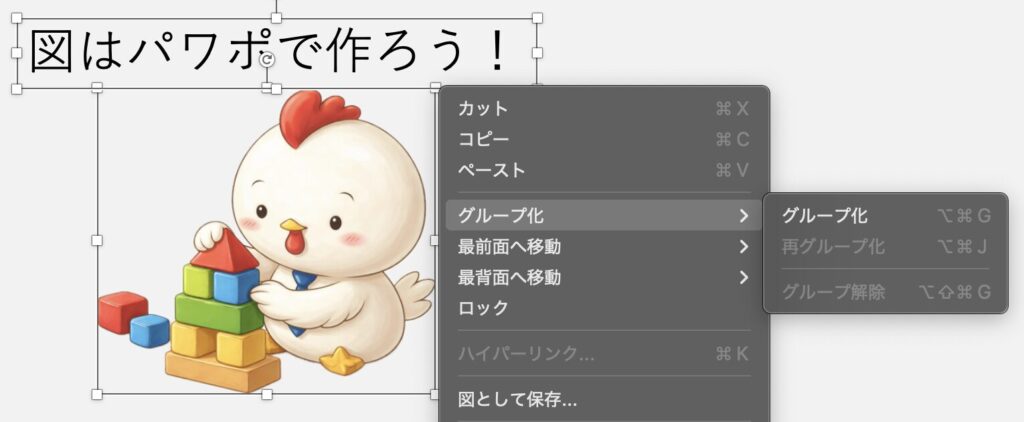
右クリックして「図として保存」を選び、ファイルの種類(PNGなど)を選んで保存しましょう。
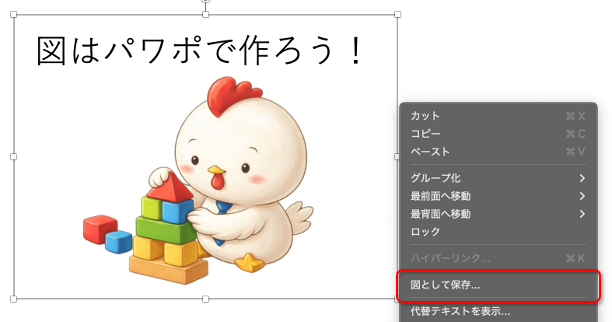
こうしてできた「画像ファイル」を、WordにコピペすればOK!
これなら、画像として一枚の絵になっているので、
レイアウト崩れは起きません。
【重要】Wordの「勝手に圧縮」を止める設定
実はWordには、ファイルサイズを軽くするために、
貼り付けた画像を勝手に圧縮して(画質を落として)しまう
というお節介な機能があります。
せっかく高画質の画像を作っても、ここで劣化したら意味がありません。
最初に以下の設定をして、圧縮を無効にしておきましょう。
- Wordの「ファイル」タブ → 「オプション」をクリック
- 「詳細設定」をクリック
- 下の方にある「イメージのサイズと画質」へ移動
- 「ファイル内のイメージを圧縮しない」にチェックを入れる
これで、画像が綺麗なままKindle本になります!
縦書き・横書きでの配置テクニック
最後に、画像を貼るときの配置のコツです。
横書きの場合:基本は「幅いっぱい」
横書き(リフロー型)の本なら、
画像は「ページ幅いっぱい」のサイズで貼るのがおすすめです。
Word上で「ちょっと大きいかな?」と思って縮めてしまうと、
スマホではさらに小さく表示されてしまいます。
「ドーンと大きく貼る」のが、見やすさの秘訣です。
横書きの場合、連続スクロールができるので、画像の配置はあまり気にしなくてOKです。
Web記事を読むように、画像が自然に並びます↓
縦書きの場合:改ページを活用する
縦書きの本で画像を貼るときは、少し注意が必要です。
縦書きは「ページ単位」で表示されるため、
中途半端なサイズの画像を入れると、変な空白ができたりします。
おすすめは、
画像の前後で「改ページ」をして、1ページ丸ごと画像にしてしまうこと。
これならレイアウト調整に悩まず、読者も見やすいです。
縦書きの画像挿入の例↓
画像の「字下げ」に注意!
これ、Wordあるあるです。
文章の段落設定で「最初の行を1文字下げる(字下げ)」にしていると、
画像にもその設定が効いてしまい、全体が右に少しズレてしまいます。
画像を貼った行だけは、
「字下げなし」の設定にしましょう。
テンプレートを使えば一発解決
「いちいち設定を変えるのが面倒…」
という方のために、本サイトでは「Kindle出版用Wordテンプレート」を販売しています。
このテンプレートでは、
画像用スタイル
を用意しています。
画像を貼った行を選択して、スタイルボタンをポチッと押すだけ。
それだけで、
「中央揃え・字下げなし」
が一瞬で適用されます。
画像がズレる心配もなくなりますよ!
テンプレートはこちらの記事で紹介しています↓
【根拠】なぜ1,600pxなら300PPIを満たせるのか?
結論の箇所で、
「なぜ1,600pxなの?」
と思われた鋭い方のための解説です。
PPIの計算式から逆算しています
PPI(Pixels Per Inch)とは、
「1インチ(約2.54cm)の中に、点が何個詰まっているか」
という密度のことです。
計算式はこうなります。
必要な画像サイズ(px) = 表示幅(インチ) × 解像度(300PPI)
一般的な読書端末のサイズで計算してみる
読者が使う端末の画面幅(横幅)を考えてみましょう。
- Kindle Paperwhite (6.8インチ):画面の横幅は約3.5〜4インチ
- 一般的なスマホ:画面の横幅は約2.5〜3インチ
- iPad mini (8.3インチ):画面の横幅は約5.3インチ
この中で、比較的画面が大きい「iPad mini」クラスで綺麗に見せることを基準(最大公約数)にします。
5.3インチ(iPad miniの幅) × 300 PPI = 1,590 px
つまり、約1,600pxあれば、iPad miniクラスの画面幅いっぱいに表示しても、300PPIの高画質を維持できるというわけです。
これなら、それより小さいスマホやKindle端末では、さらに高密度で綺麗に表示されます。
だから、1,600pxあれば安心
よくある質問
- スマホで撮った写真をそのまま使ってもいい?
-
はい、大丈夫です。
最近のスマホ写真は画質が良いので、そのまま使えます。
ただ、ファイルサイズが大きすぎると(5MB以上など)、アップロードに時間がかかることがあります。その場合は少し圧縮すると良いでしょう。
- カラーと白黒、どっちがいい?
-
カラーがおすすめです。
Kindle端末(Paperwhiteなど)では白黒で表示されますが、スマホやタブレットのアプリで読む人はカラーで見れます。
せっかくの電子書籍なので、カラーで作っておきましょう。
ただし、グレースケールでも見やすいような工夫はしておきましょう(色だけに判別を頼らない、など)。
- 表紙の画像のルールは?
-
表紙画像は、明確にルールが決まっています。
詳しくはこちらをご覧ください↓
あわせて読みたい 【Kindle表紙の作り方】推奨サイズと2大ツール(パワポ・Canva)を徹底解説!初心者はどっち? 「原稿はWordで書けたけど、表紙はどうしよう……」「デザインなんてやったことないし、センスもない」 大丈夫です。デザインど素人の自分でもできました。表紙はプロに頼…
まとめ|細かい数値より「見やすさ」優先で!
ポイントをまとめます。
- サイズ:幅1,600pxあればOK(形式はJPEGかPNG)
- 作成:パワポで作って「図として保存」する(Word機能は使わない)
- 設定:Wordの「画像の圧縮」をオフにする
細かいピクセル数やDPIにこだわりすぎる必要はありません。
読者がスマホで開いたときに、
「パッと見て分かりやすいか?」
これだけを意識して、原稿作成を進めていきましょう!
画像入れ以外の場面でも、テンプレートがあるとサクサク原稿作成できます。
ぜひ一度見てみてください↓
画像以外の書き方のコツは、こちらをご覧ください↓
「原稿作成」の全体像をもう一度確認したい方は、こちらをどうぞ↓