「Kindle出版で、紙の本も出せるって本当?」
「ペーパーバックのやり方が難しそう…」
そんな風に感じている方も多いですよね。
実は、AmazonのKDPを使えば、誰でも無料で紙の本(ペーパーバック)が出版できます。
実際に自分の本が実物として手元に届いたとき、「本当に自分の本を出したんだ!」という最高の感動が味わえますよ。
この記事では、ペーパーバックの「サイズ」「表紙」「ロイヤリティ(印税)」の仕組みを、初心者向けにやさしく解説します。
なお、当サイトオリジナルの「Wordテンプレート」を使えば、ペーパーバックもラクに出版できます↓
結論!KDPペーパーバックは「電子書籍とセット」がおすすめ
ペーパーバックとは、Amazonが注文のたびに1冊ずつ印刷して届けてくれる「紙の本」のことです。
ソフトカバーで、「気軽に読める本」って感じです。
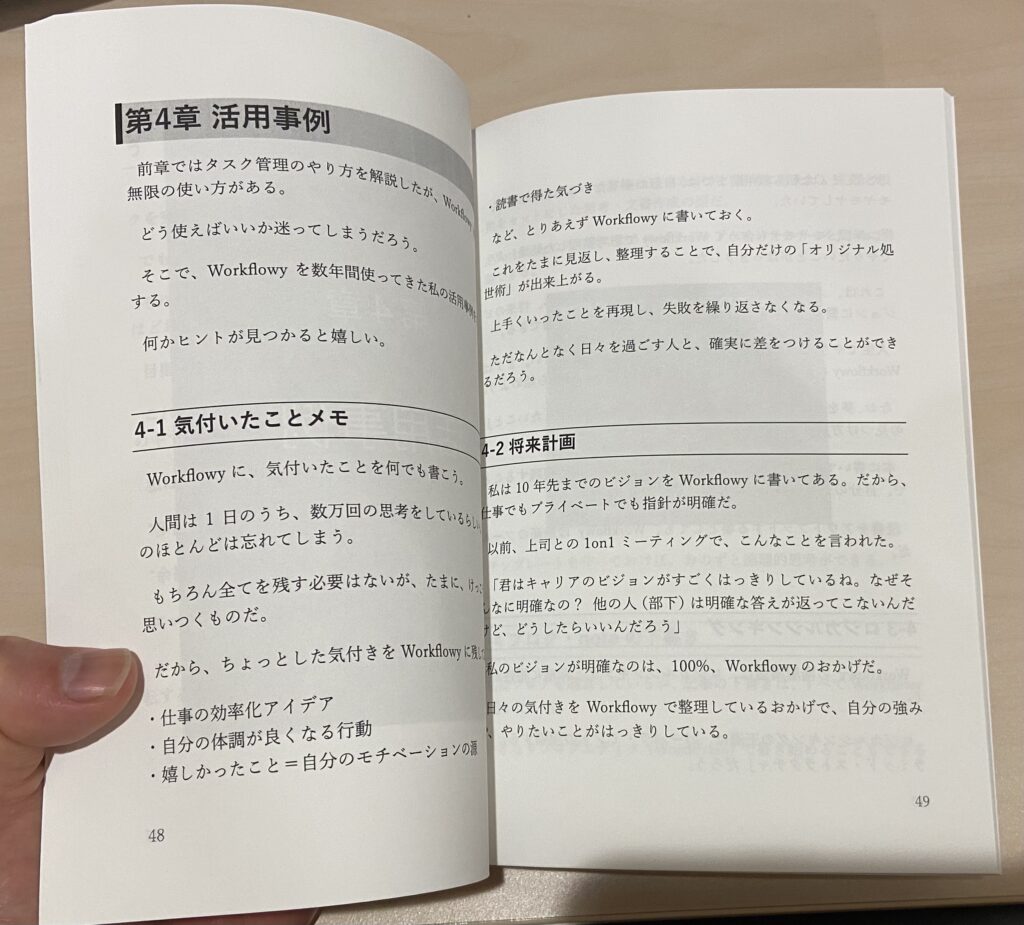
コンビニに置いてあるような本にイメージが近いかも
在庫を抱えるリスクがなく、個人でも手軽に出版できるのが最大の魅力です。
実物が届く感動は格別!
パソコンの画面で見る電子書籍でも嬉しいですが、「実物が見える」ってやっぱり違います。
「自分の本を出した!」という実感が、めちゃくちゃ湧いてきますよ。
紙の書籍が欲しいという読者も一定数いるので、出しておいて損はありません。
電子書籍が安く見える効果も
ペーパーバックは印刷代がかかるため、どうしても販売価格が高くなります。
私の場合、100ページの本が白黒印刷で販売価格900円〜くらい。
電子書籍は500円で売っていますが、ペーパーバックは高くせざるをえないですね。
でも、これには「電子書籍が安く見える(お得に感じる)」というメリットがあります。
結果的に、メインの電子書籍が売れやすくなる効果も期待できますよ。
ペーパーバックの「ロイヤリティ(印税)」と価格設定
電子書籍とは少し違う、お金の話をしておきます。
印刷コストが引かれる仕組み
ペーパーバックのロイヤリティ(印税)は、販売価格の60%です。
ただし、そこから「印刷コスト」が差し引かれます。
ページ数やカラー印刷かどうかで、このコストは大きく変わります。
利益は求めなくてOK!
印刷代を差し引くと、1冊売れても手元に残る利益は数十円〜数百円になりがちです。
しっかり利益を出そうとすると、価格を2,000円以上に設定しないといけなくなります。
でも、ペーパーバックで無理に利益を求めなくて大丈夫です。
あくまで「名刺代わり」や「紙で欲しい読者のため」と割り切るのがおすすめです。
ペーパーバックの「サイズ」はどう決める?
紙の本を作るには、本のサイズ(判型)を決める必要があります。
初心者には「四六判」や「A5」がおすすめ
ビジネス書やノウハウ本なら、日本の一般的な書籍サイズである「四六判(127mm×188mmに近いサイズ)」が馴染み深いです。
他にも、横書きの本なら、A5サイズも良いですね。
Wordの「ページ設定」から、用紙サイズをカスタマイズして原稿を作っていきます。
ページ数による「厚み」に注意
原稿の文字数が少なく、ページ数が100ページにいかないくらいだと、思ったより薄い本になります。
出版自体には全く問題はありません。
ただ、買った読者から「普通の本に比べて薄いな」と思われてしまう可能性はあります。
このあたりは割り切ってもいいですし、気になればボリュームを増やしてもいいと思います。
一番の難関?「表紙」作成のポイント
電子書籍との一番の違いは「表紙」の作り方です。
背表紙と裏表紙も必要になる
電子書籍は「表紙(オモテ面)」の画像1枚だけでOKですよね。
でもペーパーバックは実物なので、「表紙+背表紙+裏表紙」が1枚に繋がったデータが必要です。
ページ数によって背表紙の厚みがミリ単位で変わるので、ここが少し難関です。
Amazonの計算ツールを活用しよう
KDPの公式ページには、「印刷用の表紙計算ツール」が用意されています。
用紙サイズやページ数を入力すると、ピッタリの表紙サイズを教えてくれますよ。
CanvaやPowerPointなどのツールを使って、そのサイズに合わせてデザインを作ればOKです。
ミリ単位で合わせて作るのが結構大変ではありますが…
どうしても難しい場合は、ココナラなどで外注するのも賢い選択です。
ペーパーバックの表紙は基本外注って人も多いです。
ペーパーバックを失敗せずに出版するコツ
最後に、私が実際にやってみて「これは大事!」と思ったコツを2つ紹介します。
出版前に「校正刷り」を必ず試そう
KDPでは、一般に販売する前に「校正刷り(テスト印刷)」を自分宛てに注文できます。
画面で見るのと、実際に紙に印刷されたものでは、文字の大きさや余白の印象が結構違います。
少し手間はかかりますが、一度この校正刷りを試すことを強くおすすめします。
印刷費と送料だけで手に入るので、最終チェックとして最適ですよ。
当サイトのWordテンプレートなら一発で両対応!
通常、電子書籍とペーパーバックはレイアウトが違うため、「別々の原稿ファイル」を2つ管理する必要があります。
これ、修正のたびに両方直さないといけないので、すごく面倒なんです。
でも、当サイトで配布しているWordテンプレートなら「電子書籍+ペーパーバック」に両対応しています!
同じ原稿ファイルから、両方の出版ができるので、管理がめちゃくちゃラクになります。
ぜひ使ってみてくださいね。
よくある質問(FAQ)
ペーパーバックに関するよくある疑問にお答えします。
- ペーパーバックの出版にお金はかかる?
-
出版自体は完全に無料です。
印刷代は、本が売れた時の売り上げから自動的に差し引かれる仕組みです。
著者が事前にお金を払う必要はありません。(校正刷りの注文時のみ実費がかかります) - カラーと白黒、どっちが良い?
-
基本的には「白黒(モノクロ)」がおすすめです。
カラー印刷にすると印刷コストが跳ね上がり、販売価格もかなり高く設定しなければならなくなります。
写真集や絵本でない限り、白黒で十分ですよ。
その代わり、図解などは白黒でも識別できるように作っておきましょう。
まとめ|まずはWordで原稿を完成させよう
KDPのペーパーバックを使えば、誰でも簡単に自分の本を形にできます。
おさらいすると、ポイントは以下の通りです。
- 「実物ができる感動」は格別なのでぜひ挑戦しよう
- 利益は求めず、電子書籍を引き立てる役割と割り切る
- ページ数が少ないと薄い本になるので文字サイズ等で調整を
- 当サイトのWordテンプレートなら1つの原稿で両方出せて超ラク
「紙の本を出す」という夢が、今すぐ無料で叶う時代です。
まずはWordを使って原稿を書き上げ、電子書籍とセットでペーパーバックも出版してみてくださいね!