Kindle出版で一番こわいのは、Wordでは完璧だったのに、出版したら「読みにくい…」となることです。
画像が小さい。
改ページが変。
目次を押しても飛ばない。
こういうミスは、出版前のプレビューでかなり防げます。
「Kindleプレビューワーって何?」
「デスクトップ版とオンライン版、結局どっちを使うの?」
という方に向けて、今回はプレビューのやり方を、
- デスクトップ版のインストール手順
- デスクトップ版・オンライン版の使い分け
- 出版後、スマホで確認する場所
についてまとめます。
Kindle出版では、プレビュー確認が超重要!
Kindle本は、WordやEPUBの見た目がそのまま固定されるわけではありません。
読者はスマホ、タブレット、Kindle端末など、いろんな端末で読みます。
さらに、文字サイズも自分で変えられます。
特に、Wordでの見た目とKindleでの見た目は大きく変わることがあります。
だからこそ、専用のプレビューワーでチェックするのが重要です。
「スマホで読んだらどう見える?」を常に確認しよう!
- 原稿を作っている途中:デスクトップ版
- KDPへアップするとき:オンライン版
- 出版された後:実際のスマホ
デスクトップ版は、原稿づくりの途中で使おう
「Kindle Previewer」は、Amazonが無料で出しているパソコン用アプリです。
Word(DOCX)やEPUBなどの原稿を開くと、Kindleでどう表示されるか確認できます。
ここが便利なのは、スマホ・タブレット・Kindle端末を切り替えて見られること。
文字サイズを大きくしたり、横向きにしたりもできます。
原稿を直したら、すぐもう一度チェックできるのも良いところです。
Kindle Previewerのインストール手順
まずはインストール方法から解説します。非常に簡単です。
Windows・Macともに、Amazon KDPのKindle Previewer公式ページから無料でダウンロードできます。
① 「Download Now」をクリック
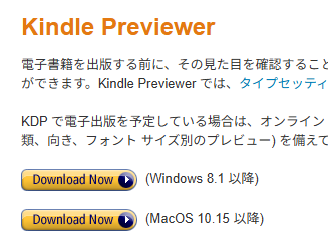
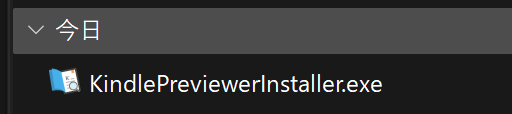
② ダウンロードしたインストーラーを開く
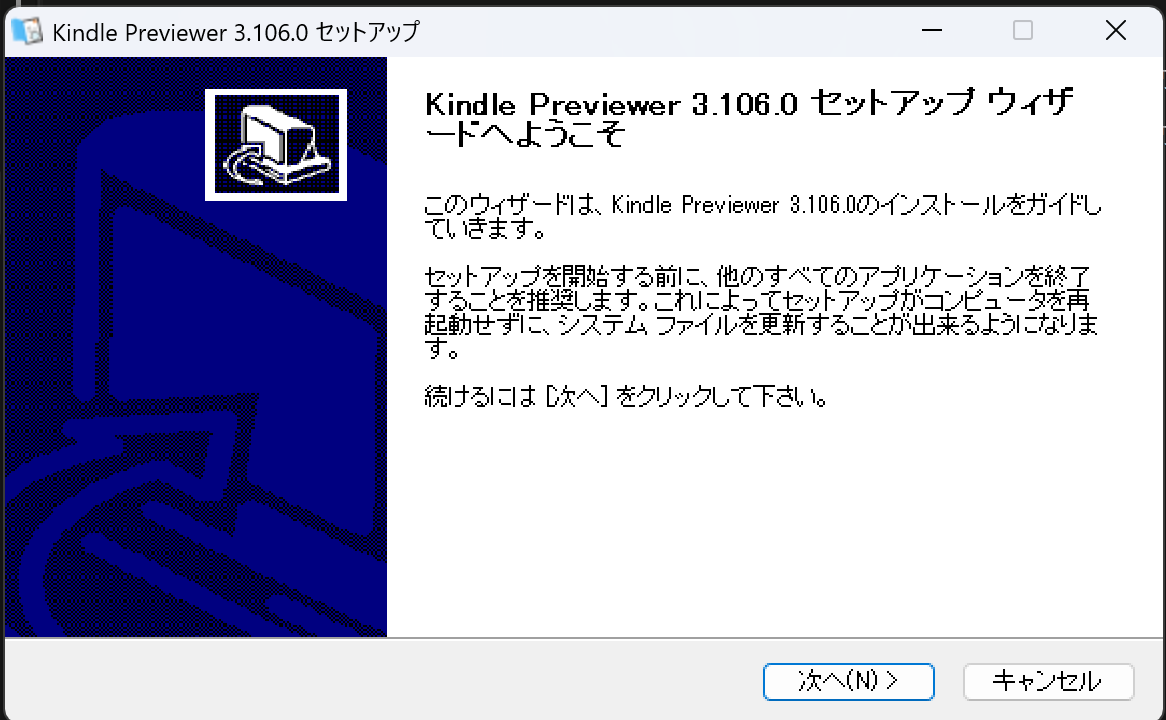
③ セットアップ画面で「次へ」をクリック
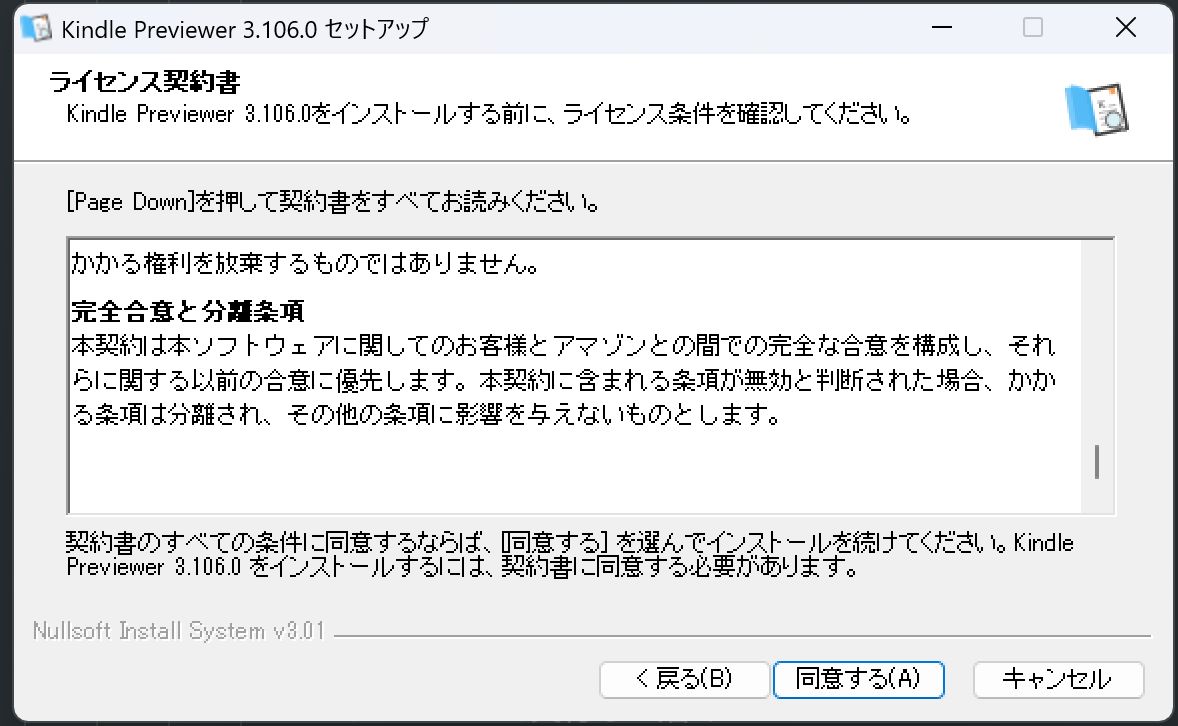
④ 規約を確認して「同意する」をクリック
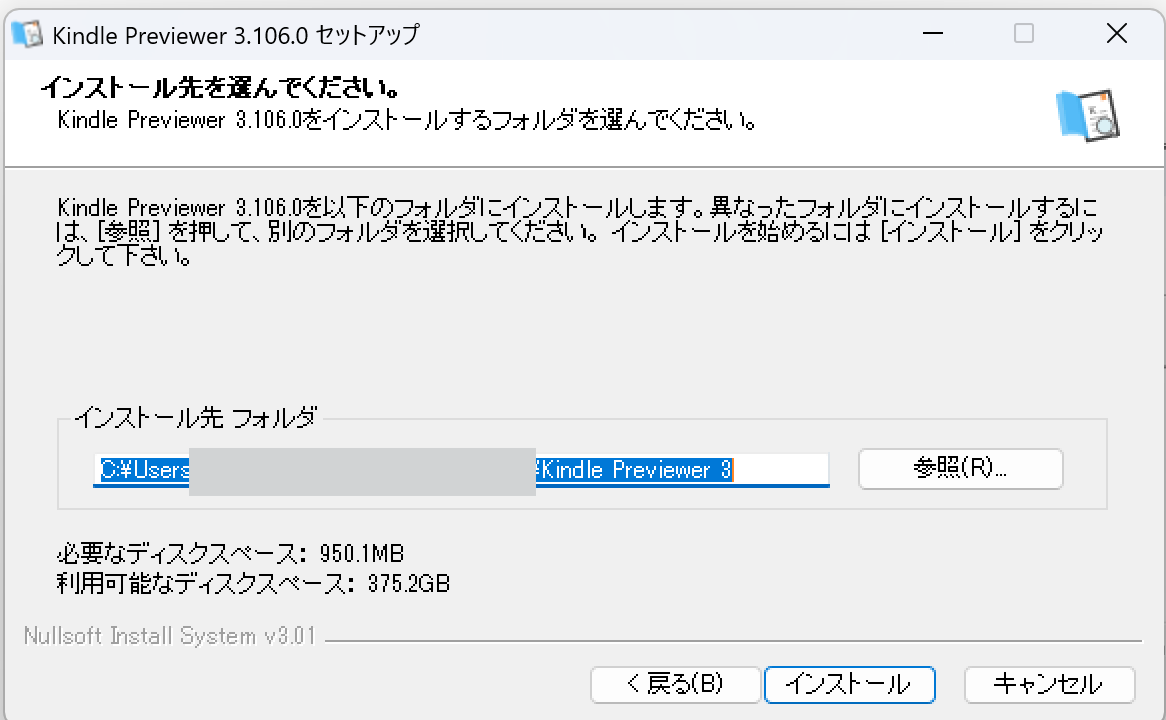
⑤ インストール先を確認して「インストール」
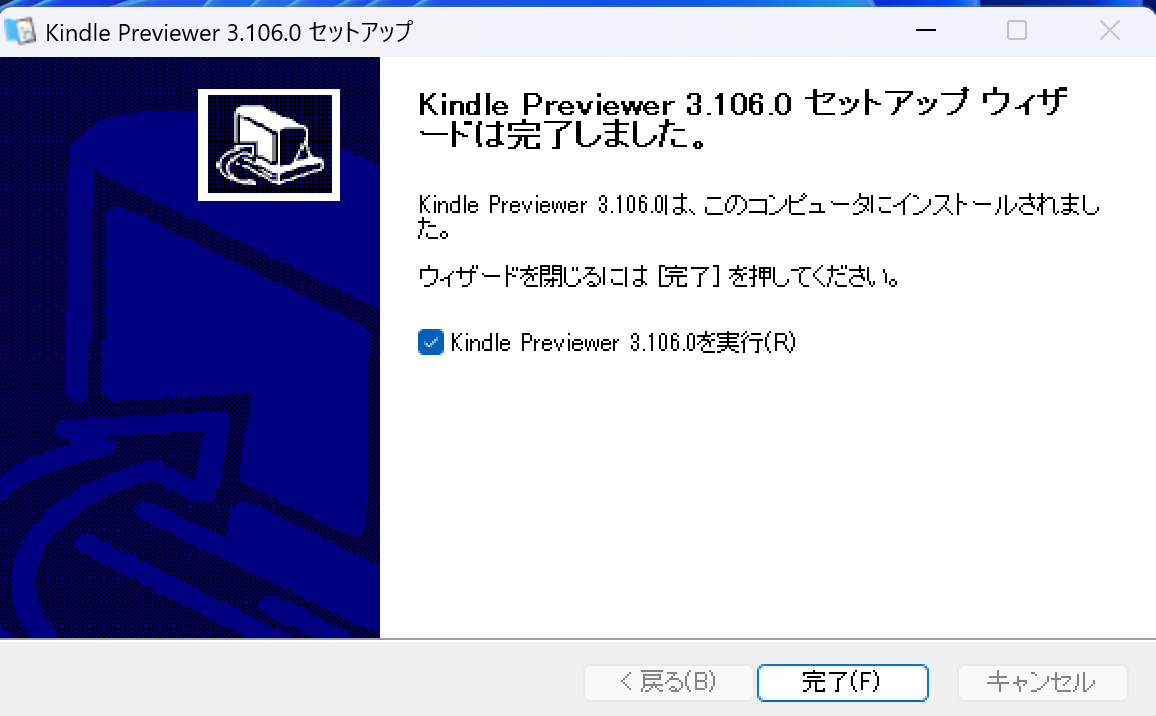
⑥ 完了画面で「完了」をクリック
Kindle プレビューワーの使い方
使い方も簡単。
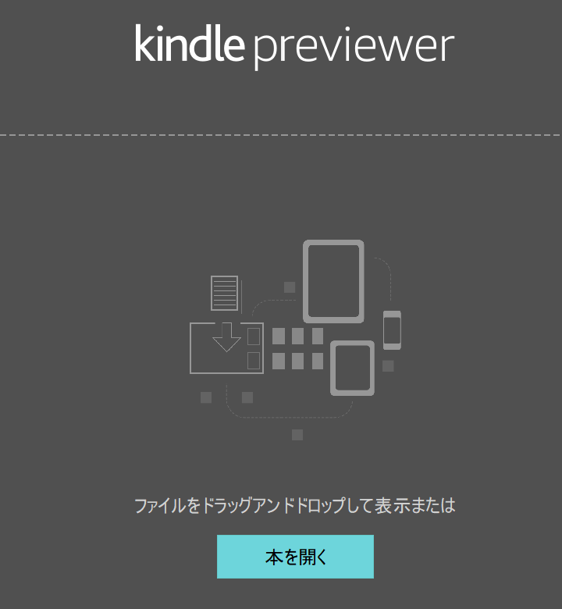
立ち上げたら、「本を開く」からファイルを選択します。
言語を選択する必要があります。
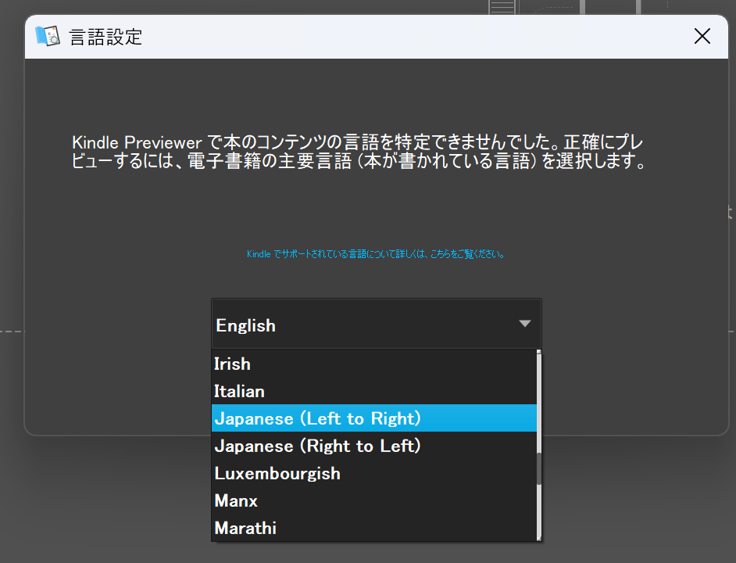
日本語の場合、
- Japanese(Left to Right)= 横書き
- Japanese(Right to Left )= 縦書き
の2つがあるので注意。自分の原稿に合わせましょう。
原稿が開けたら、あとは直感的に操作できます。
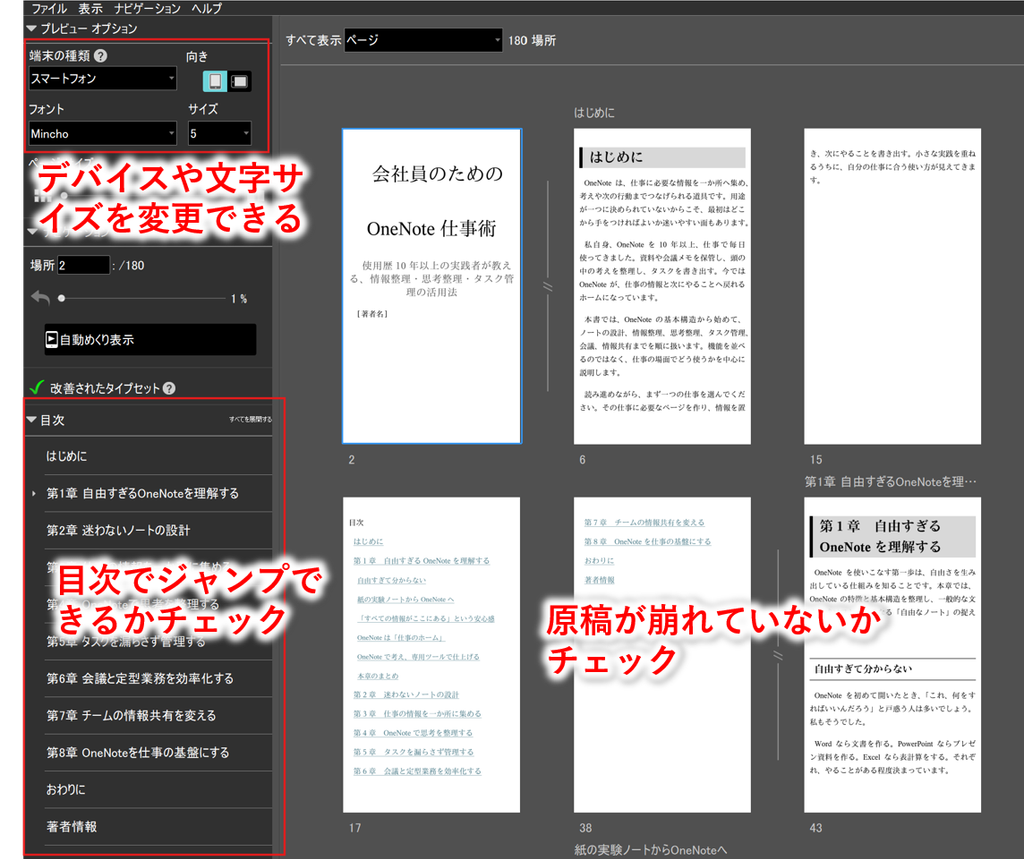
- 目次を押して、正しい章に飛ぶか
- 見出しの前後などに、変な空白がないか
- 画像の文字が、スマホでも読めそうか
特に、「左下に目次が表示されているか」は大事なポイント。
目次を設定したつもりなのに表示されなければ、設定をミスっている可能性大です。
もし、「どうしてもレイアウトが崩れる…」という方は、書式設定済のWordテンプレートも用意しているので、見てみてください↓
ちなみに、プレビューワーで一度開いた本を閉じて再度開こうとすると、グレーアウトして開けないことがあります。
そんなときは、一度プレビューワーを終了して、また立ち上げると開くことができます。
オンライン版は、出版前の最終チェック!
原稿ができたら、KDPへアップロードしますよね。
そのときに使うのが、KDPの本棚から開けるオンラインプレビューワーです。
デスクトップ版との違いは、KDPが変換した後のデータを見られること。
デスクトップ版でしっかり確認されている方はサラッとで大丈夫ですが、一応目を通すようにはしましょう。
デスクトップ版とオンライン版で、見た目が異なることがあります。
どちらかと言うと、オンライン版のほうが実際に近い気がする
手順は次の通り。
- KDPの本棚を開く
- 対象の本の「…」から「Kindle本のコンテンツを編集」を選ぶ
- 「Kindle本のプレビュー」までスクロールする
- 「プレビューワーを起動」を押す
KDPへのアップロード手順は、こちらで画像つきで解説しています↓
出版後は、実際のスマホでも読んでみよう
ここまで確認したら、あとは出版!
…ですが、公開後も最後にやってほしいことがあります。
実際のスマホで、自分の本を読むこと。
Amazonの商品ページから本を開き、Kindleアプリでダウンロードします。
そして、表紙・目次・各章の最初・画像があるページ・巻末リンクを見てみてください。
スマホで確認するポイント
- 画像の文字が、無理なく読めるか
- 目次と本文中のリンクが、ちゃんと動くか
- 文字を大きくしても、読みにくくならないか
パソコンで見るのと、スマホで読むのはやっぱり別物です。
「読めるかな?」ではなく、「読んでいて気持ちいいかな?」という目線で確認すると、直す場所が見つかりやすいですよ。
読者の気持ちになって、最後のチェックをしよう!
自分の本をどうやって入手する?
自分で出版した本ですが、著者なら無料で読める、というわけでもありません。
自分のスマホで読もうと思ったら、通常は購入する必要があります。
ただし、無料で読む方法もあります。
もっとも簡単なのは、「無料キャンペーン」を活用すること。
KDPセレクトに登録していれば、5日間の無料キャンペーンを打つことができます。
この間に自分もダウンロードしてしまえば、無料で読むことができます。
よくある質問
- デスクトップ版とオンライン版、どちらか1つでいい?
-
両方使うのがおすすめです。デスクトップ版は原稿作りの途中に何度も確認でき、オンライン版はKDPが変換した後の状態を見られます。
- Kindle Previewerで問題なければ、スマホ確認は必要ない?
-
出版後にスマホでも確認しましょう。画像や文字の印象は、実際の小さな画面で見ると変わります。Amazonの商品ページから本を開く流れも、一度体験しておくと安心です。
- 崩れを見つけたら、プレビューワー内で直せる?
-
WordやEPUBなど、元の原稿を直します。修正した原稿をもう一度開くかKDPへアップロードして、再度プレビューしましょう。
まとめ|出版前も出版後も、プレビューしよう!
Kindle本は、書き終わったら完成ではありません。
デスクトップ版で原稿を確認 → オンライン版で最終確認 → 出版後はスマホで読む。
この3段階をやるだけで、読みやすさはグッと上がります。
せっかく書いた本です。
最後まで気持ちよく読んでもらえるように、プレビュー確認も忘れずにいきましょう!
Wordの設定から整えたいなら↓