「Kindle出版の原稿って、どう設定したらいいの?」
そんな不安を感じて、手が止まっていませんか?
私も最初の1冊目を書くときは、Wordの設定だけで何時間も悩んでしまいました。
Kindleでは、「紙の印刷」とは違う設定をしないと、レイアウトが崩れて読みにくい本になってしまいます。
この記事では、
- Kindle特有の「リフロー型」の仕組み
- 執筆前にやるべきWordの初期設定
- やってはいけない「NGな書き方」
- スラスラ書けるコツ
を、私の失敗談も交えて完全解説します。
難しい専門用語は使いません。
この記事通りに設定すれば、誰でもきれいな原稿が作れますよ。
【重要】まずは「リフロー型」を理解しよう
原稿を書く前に、これだけは知っておいてください。
Kindle(電子書籍)のほとんどは、「リフロー型」という形式です。
これは、読者が使う端末(スマホ・タブレット)や設定によって、文字の大きさや改行位置が自動で変わる(流れる)仕組みのこと。
文字サイズは、ユーザー側が自由に設定できます↓
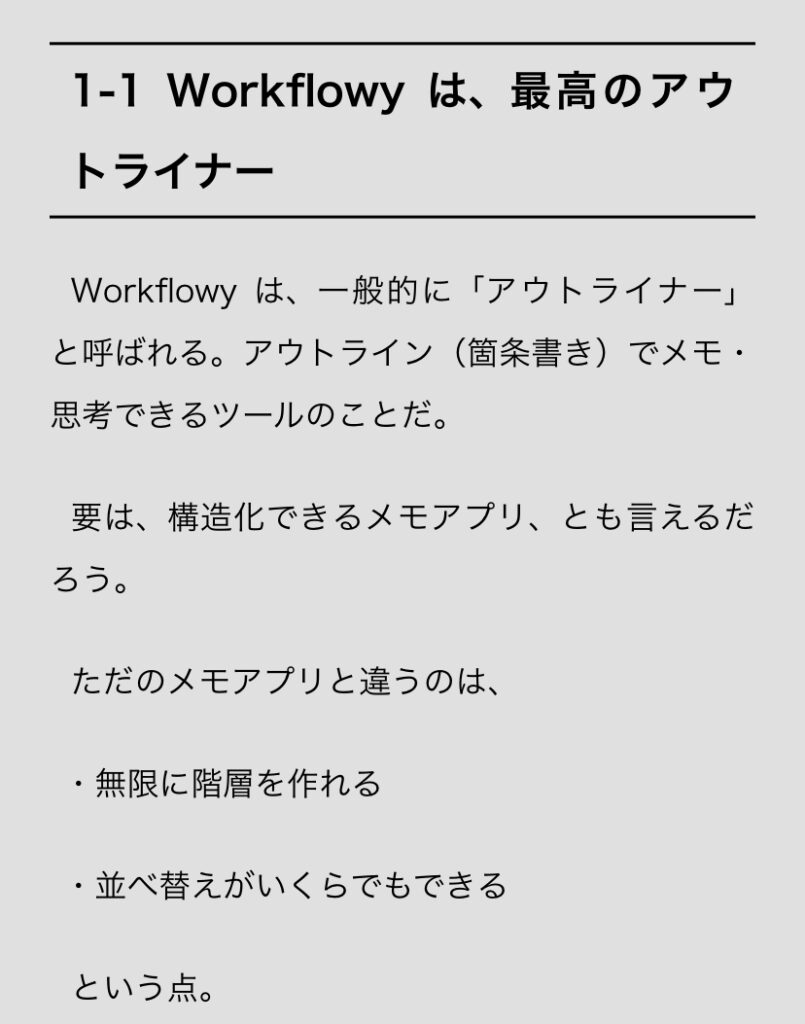
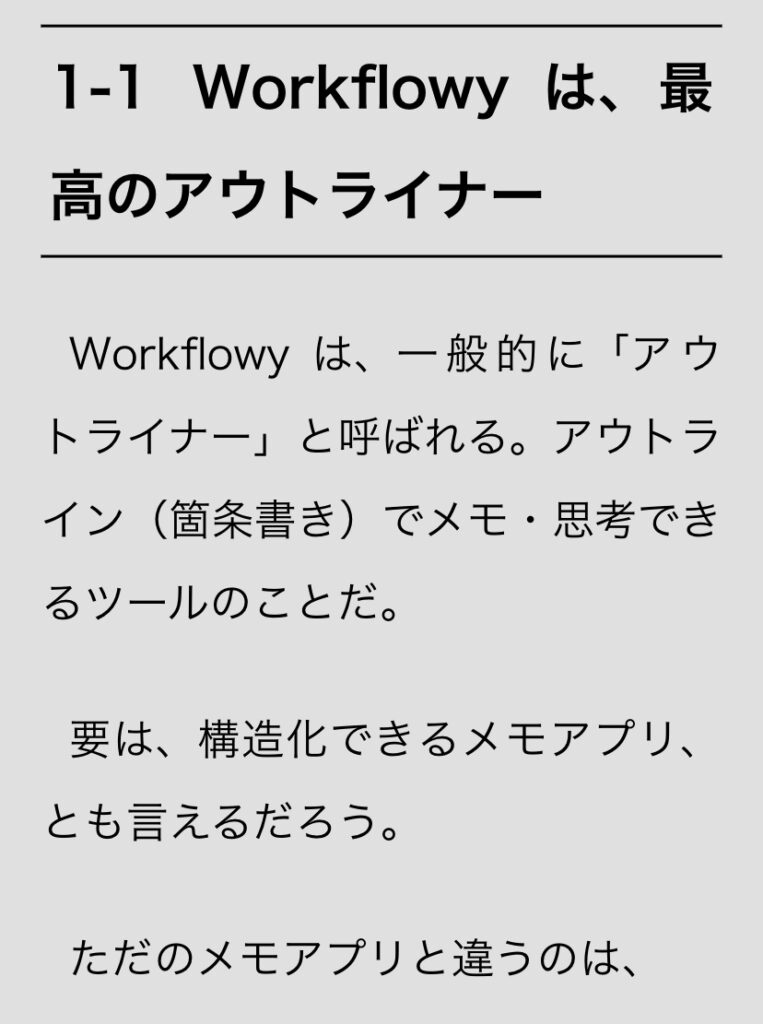
つまり、Wordでガチガチに見た目を整えても、Kindle上では無視される設定があります。
これを知らないと、無駄な作業をすることになります。
ページ数や余白の設定は「無視」される
紙の本なら「1ページに何文字入れるか」「余白は何ミリにするか」が重要ですよね。
でもリフロー型では、ページ設定や余白の設定はすべて無視されます。
読者のスマホ画面のサイズに合わせて、勝手に文字が流し込まれるからです。
なので、Wordの「ページ設定」は初期状態のままでOKです。
こだわっても意味がありません。
フォントサイズも読者が決める
「文字サイズは10.5ポイントがいいかな?」と悩む必要もありません。
文字の大きさも、読者が自分の読みやすいサイズに変更できるからです。
ただし、「見出し」と「本文」のサイズのメリハリは反映されます。
本文より見出しを大きくする、太くする、といった設定は重要です。
執筆前のWord初期設定(3ステップ)
では、実際にWordを開いて準備をしましょう。
私が必ずやっている「3つの設定」を紹介します。
①編集記号を表示する
まず最初に、「編集記号」を表示させてください。
Wordの「ホーム」タブにある、矢印のようなマーク(↵)です。
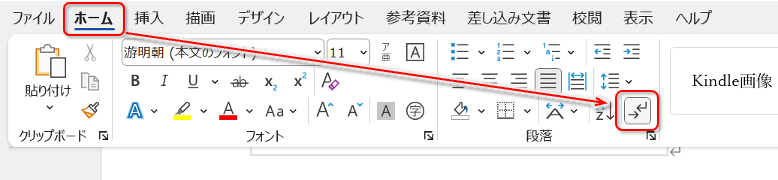
これをオンにすると、改行や改ページがマークとして見えるようになります。
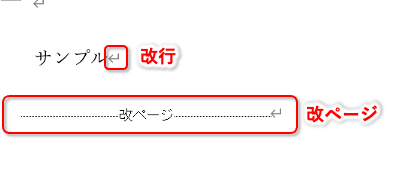
Kindle出版で一番多いトラブルが、「謎の空白」が入ってしまうこと。
編集記号が見えていないと、不要なスペースが入っていても気づけません。
必ず「見える化」しておきましょう。
②ナビゲーションウィンドウを出す
次に、「表示」タブから「ナビゲーションウィンドウ」にチェックを入れます。
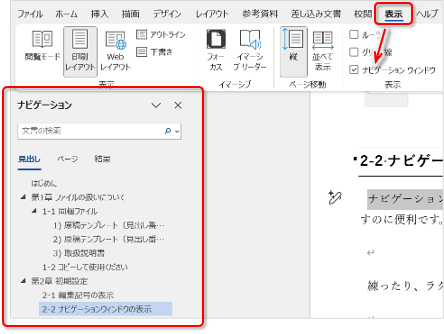
画面の左側に、目次のようなエリアが出てきます。
これがあると、
- いま自分がどこを書いているか分かる
- クリックするだけでその章にジャンプできる
- 章の順番をドラッグで入れ替えられる
と、執筆効率が爆上がりします。
これ、ほんと便利
③スタイル設定で「見出し」を作る
ここ重要。
見出しを書くときは、文字をただ大きくするのではなく、Wordの「スタイル機能」を使ってください。
やり方は簡単です。
- 見出しにしたい文字を選択する
- 「ホーム」タブの「スタイル」から「見出し1」や「見出し2」をクリックする
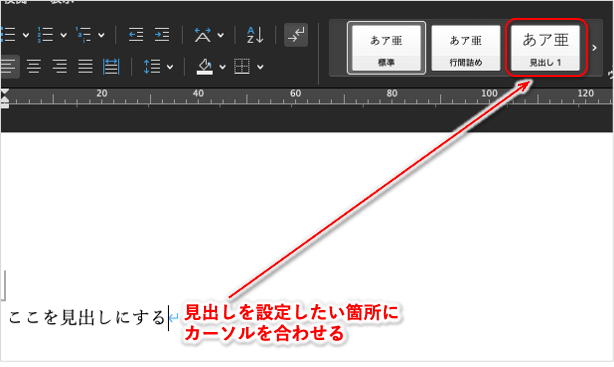
これだけです。
これをしておかないと、目次が自動で作れません。
Kindleは目次が必須なので、最初からスタイルを使って書いていきましょう。
Kindleでレイアウト崩れを防ぐ「書き方」のルール
設定ができたら執筆開始です。
ここで、私の失敗談から学んだ「絶対にやってはいけない書き方」をお伝えします。
表と図形描画は使わない
Wordには便利な「表」や「図形」の機能がありますが、Kindle原稿では使わないでください。
私も以前、Wordで表を作って出版したことがあります。
Kindleプレビューワーで確認したときは大丈夫だったんです。
でも、出版後に実際のスマホで見たら、レイアウトが大きく崩れていました。
謎の空白ができてスカスカになってました…。
表や図解を入れたい場合は、画像(JPEGやPNG)にしてから貼り付けるのが鉄則です。
これなら崩れることはありません。
Word標準の「箇条書き」機能はNG
これも意外な落とし穴です。
Wordのメニューにある「箇条書き」ボタン。これを使うと、Kindleでは表示がおかしくなることが多いです。
具体的には、行頭のインデント(開始位置)が揃いません。
これは私の失敗例です↓
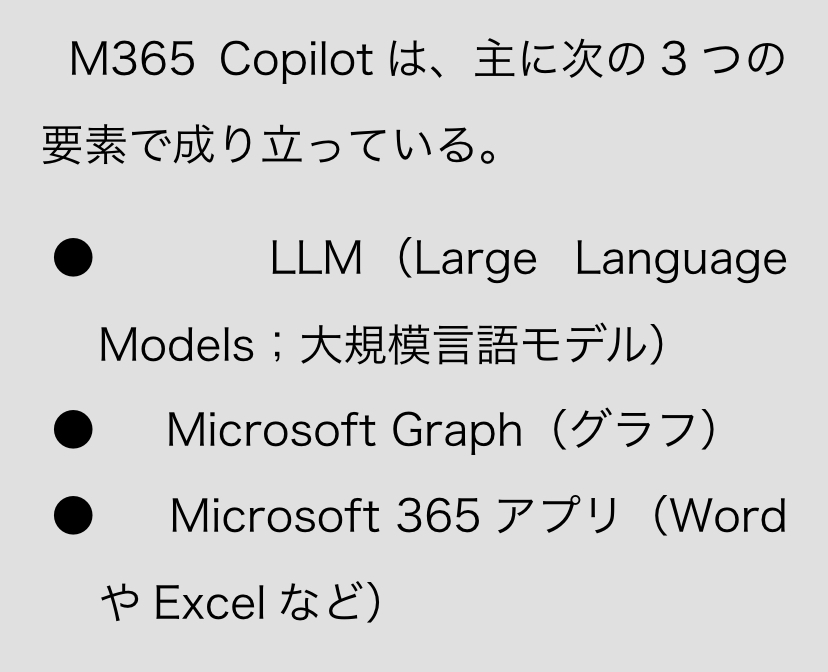
1行目だけインデントが大きく空いて、2行目はインデントなし…。
というように、かなり不格好な箇条書きになってしまいます。
Wordの標準の箇条書きだと、どうしてもこの問題を解決できませんでした。
対策としては、「Kindle専用にスタイルを設定する」のがおすすめ(後述します)
強調は「太字」一択
文字を強調したいときは、「太字(ボールド)」を使いましょう。
「文字色」を変えるのはおすすめしません。
読者の中には、背景を黒くする「ダークモード」で読んでいる人もいます。
もし文字を「赤」や「青」にしていた場合、ダークモードだと非常に見づらくなる可能性があります。
太字なら、どんな環境でもきれいに強調されます。
面倒な設定不要!「専用テンプレート」のススメ
ここまで読んで、
「なんかWordの設定って面倒くさいな…」
「箇条書きの設定とか、自分にできるかな?」
と思った方もいるかもしれません。
そんな方のために、私が普段使っている「Kindle出版用Wordテンプレート」を公開しています。
これさえあれば「書くこと」に集中できる
このテンプレートは、私が何冊も出版する中で調整を重ねた「Kindleに最適化されたWordファイル」です。
特徴は以下の通り。
- 見出し設定済み:入力するだけできれいな見出しになります。
- 崩れない箇条書き:独自のスタイル設定で、1クリックできれいな箇条書きが作れます。
- 目次も自動:面倒な目次設定も完了済み。
- リフロー・ペーパーバック両対応:これ一つで紙の本まで作れます。
一番のメリットは「安心感」です。
「この設定で大丈夫かな?」と悩む時間をゼロにして、あなたは「文章を書くこと」だけに集中できます。
「設定とかよく分からないから、全部スキップしたい!」という方は、ぜひ使ってみてください。

原稿をスラスラ書くための「書き方のコツ」
Wordの設定ができたら、いよいよ執筆です。
でも、いきなり「はじめに」から書き出すのはNG。
途中で「何を書けばいいんだっけ?」と迷子になってしまいます。
私のおすすめは、「まずは目次(アウトライン)から作る」ことです。
いきなり本文を書かない!まずは「骨組み」から
家を建てるとき、設計図なしで柱を立て始めませんよね?
本も同じです。
最初に「どんな章立てにするか」という骨組み(アウトライン)を決めましょう。
骨組みさえ決まれば、あとはその中身を埋めていくだけ。
執筆のハードルがグッと下がりますよ。
Kindle出版の「鉄板構成」はこれ
「どういう構成にすればいいか分からない」という方は、この順番で考えてみてください。
私がいつも使っている章構成はこちら。
- はじめに
- 目次
- 第1章
- 第2章
- …
- おわりに
- 著者情報・読者特典など
この順番で、先に箱を作ってしまいましょう。
見出しは「中見出し(節)」まで決める
大見出し(章)だけだと、まだ書く内容が具体的になりません。
なので、その下の「中見出し(節)」まで決めておくのがポイントです。
例えばこんな感じです。
第1章:Kindle出版のメリット(大見出し)
-メリット①:印税が高い(中見出し)
-メリット②:集客に使える
-メリット③:ブランディングになる
ここまで決まっていれば、あとは各項目について内容を掘り下げるだけ。
驚くほどスムーズに原稿が完成しますよ
よくある質問(FAQ)
最後に、原稿作成でよく聞かれる質問に答えます。
- 縦書きじゃダメですか?
-
縦書きでもいいですが、初心者は横書きがおすすめです。
縦書きは設定が複雑で、数字やアルファベットの入力にコツがいります。
横書き(リフロー型)なら、スマホでWeb記事を読む感覚でスラスラ読めるので、読者にも親切ですよ。
縦書き・横書きの選び方はこちら↓
あわせて読みたい Kindle出版は横書き?縦書き?初心者に「横書き」を絶対おすすめする理由【Word】 「せっかく本を出すなら、やっぱり縦書きがいいかな?」「でも、横書きのKindle本もよく見るし……どっちがいいの?」 そんなふうに迷っていませんか? 私も最初の1冊目を…
 - 文字数はどれくらい書けばいいですか?
-
最初は、1万文字〜2万文字くらいが目安です。
ただ、一番大切なのは「読者の悩みが解決すること」なので、文字数にこだわりすぎる必要はありません。
まずは1冊、最後まで書き切ることを目標にしましょう。
文字数に関する解説はこちら↓
あわせて読みたいKindle出版の文字数・ページ数の目安:初心者は1万字でOK! Kindle出版に興味があっても、 「本の出版って、すごい文字数いるのでは…?」「短いと手抜き扱いで低評価にならない?」 って気になる方は多いと思います。 私も、最初… - 完璧な原稿じゃないとダメですか?
-
70点くらいの出来でも大丈夫です。
Kindleのいいところは、出版した後でも修正ができること。
さすがに誤字脱字だらけだと読者に失礼ですが、
「もっとこうしたら良かった」という箇所も、直して再アップロードすればいいだけです。気楽にいきましょう!
- 画像の入れ方は?
-
画像の入れ方にも注意点があります。
画像の入れ方についてはこちらに詳しくまとめたので、参考にしてください↓
あわせて読みたいKindle出版の画像サイズと挿入方法|Wordで失敗しない3つの鉄則 「Kindle本に入れる画像のサイズって、どれくらい?」「DPIとか解像度とか、専門用語がよく分からない…」 そんな風に悩んで、手が止まっていませんか?私も最初はそうで…
まとめ
今回は、Wordを使ったKindle原稿の作り方を解説しました。
ポイントをまとめます。
- ページ設定や余白は気にしなくてOK
- 「編集記号」と「ナビゲーションウィンドウ」は必ず出す
- 「表」と「標準の箇条書き」は崩れるので使わない
- 面倒な設定は「テンプレート」で解決する
Wordは世界で一番使われている文書作成ソフトです。
正しい設定さえ知っていれば、これほどKindle出版に適したツールはありません。
ぜひ今日から、Wordを開いて執筆を始めてみてくださいね!
もし設定で迷ったら、私のテンプレートも思い出してみてください。