「原稿はWordで書けたけど、表紙はどうしよう……」
「デザインなんてやったことないし、センスもない」
大丈夫です。デザインど素人の自分でもできました。
表紙はプロに頼まなくても、使い慣れたあのツールでも作れます。
この記事では、Kindle出版(電子書籍)の表紙の作り方を、初心者向けにやさしく解説します。
結論から言うと、Wordが使えるあなたなら「PowerPoint(パワポ)」で作るのがおすすめです。
今回は、Kindle推奨の公式サイズから、私が実践している「売れるサイズ設定」まで、お伝えします!
※この記事は電子書籍(Kindle本)用の解説です。ペーパーバック版はまた別の機会に。
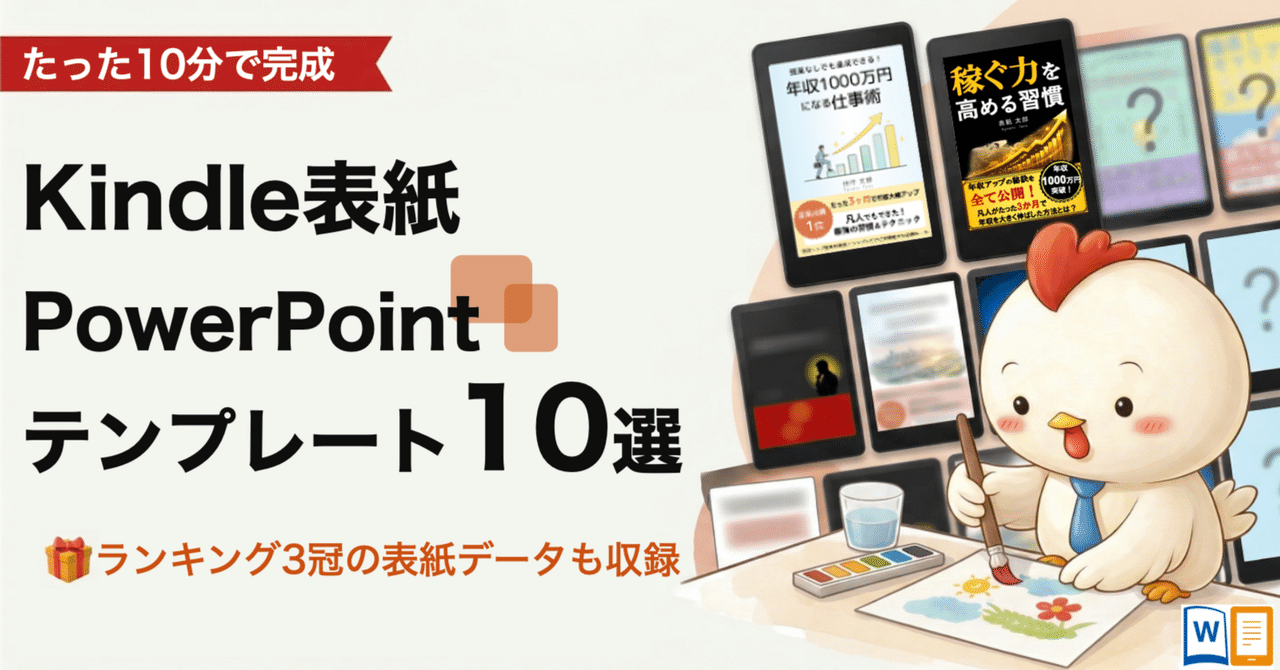
サクッと自作するなら、パワポのテンプレートもあります↓
【必須】KDP表紙の基本ルールとサイズ
まずは、Amazon(KDP)が求めている基本的なルールを押さえましょう。
これを知らないと、せっかく作っても「アップロードエラー」になってしまいます。
公式の推奨サイズとファイル形式
KDPのヘルプページには、以下のように書かれています。
- ファイル形式:JPEG または TIFF(JPEG推奨)
- 推奨寸法:2,560 x 1,600 ピクセル
- アスペクト比(縦横比):1.6 : 1
ちょっと数字が難しいですが、要は「縦長の長方形の画像(JPEG)」を用意すればOKということです。
初心者が表紙を作るなら?おすすめツール2選
表紙作成によく使われるツールは、大きく分けて2つあります。
- Canva(キャンバ)
- PowerPoint(パワーポイント)
それぞれの特徴と、なぜ私がパワポ推しなのかを解説します。
【Canva】おしゃれな無料ツール
Canvaは、デザイン初心者でも簡単におしゃれな画像が作れるWebツールです。
「Kindle 表紙」と検索すれば、たくさんのテンプレートが出てきます。
- テンプレートが豊富で、配置に悩まない
- 素材(写真やイラスト)がたくさんある
- 人気のテンプレートを使うと、他の人と表紙デザインが被りやすい
- 「いいな」と思う素材やフォントは、有料プラン限定のことが多い
【PowerPoint】Wordユーザーには最強の味方
一方、私が愛用しているのがパワポです。
- Officeが入っていれば追加料金ゼロ
- 機能制限がなく、レイアウトが自由
- Wordと操作感が似ているので、覚え直す必要がない
- ゼロから配置を考える必要がある(センスが問われる)
「このサイト(WordでKindle出版)」を見ている方は、普段からOffice製品に慣れているはず。
Canvaの有料プラン(月額1,000円以上)を払うくらいなら、
まずは使い慣れたパワポで挑戦してみるのがおすすめです。
PowerPointで表紙を作るコツ
では、実際に私がパワポでどうやって表紙を作っているか、具体的な設定をシェアします。
スライドのサイズ設定(27cm × 19cm)
パワポを開いたら、まずスライドのサイズを変更します。
「デザイン」タブ → 「スライドのサイズ」 → 「ページ設定」

ここで、以下の数値を入力します。
- 幅:19 cm
- 高さ:27 cm
「あれ? 公式推奨サイズじゃないの?」と思いましたか?
実は公式推奨(1.6:1)だと、かなり縦長で、スマホで見ると少し細長く感じるんです。
私は、日本のビジネス書のような「どっしり感」を出したいので、
あえて少し幅広の「27cm × 19cm」に設定しています。
これだと、書店に並んでいる本のような安心感が出るんですよね。
文字と画像を配置する
サイズが決まったら、あとは自由にデザインします。
背景に画像を敷いて、その上にタイトル文字を置くだけでも立派な表紙になります。
完成したら、「ファイル」→「名前を付けて保存」で、ファイルの種類を「JPEG」にして保存すれば完成です!
脱・素人感!デザインのポイント3つ
「パワポで作れるのは分かったけど、デザインセンスがない……」
そんな方のために、私が失敗から学んだ「素人っぽさを消すコツ」を3つ紹介します。
1. シンプルにしすぎない(情報を盛る)
初心者がやりがちなのが、
「背景画像」+「タイトル」だけ
という超シンプルな表紙です。
これだと、めちゃくちゃ素人感が出ます……
私も最初の1冊目はそうでした
Amazonのランキング上位の本を見てみてください。
キャッチコピー、帯のような装飾、著者プロフィールなど、
意外と文字情報が多いことに気づくはずです。
恐れずに情報を盛り込みましょう。
2. 文字サイズに「動き」をつける
タイトルを全部同じ大きさで書いていませんか?
- × Kindle出版のやり方
- ◯ Kindle出版のやり方
このように、重要なキーワードを極端に大きくするだけで、プロっぽいメリハリが生まれます。
パワポなら、文字ごとのサイズ変更も簡単ですよね。
3. AIに「アドバイス」をもらう
最近は画像生成AIもありますが、文字入りの表紙を一発で作るのはまだ難しいです。
おすすめは、作った表紙をChatGPTなどに見せて、「改善点を教えて」と聞くこと。
- 「タイトルの色が背景と同化して読みづらいです」
- 「下部に帯を入れて、ターゲット読者を書くと良いですよ」
といった的確なアドバイスをくれます。
あるいは、改善版を生成してもらうのもいいですね。
そのまま使えればラッキーですし、自作デザインの参考になることも多いです。
作るのが自分、監修がAI。このタッグが今はベターです。
自作が難しければ、テンプレート利用も
本サイトでは、パワポで作れる、Kindle表紙テンプレートをご用意しています。
テキストを打ち替えるだけで、最短10分で完成!
また、Kindle推奨形式で出力する方法や、パワポの操作方法もしっかり解説しています。
特典として、私が実際に使った、「売れる表紙」のデータもお付けしています。
詳しくはこちらをご覧ください↓
よくある質問
Q. 背表紙はいらないの?
はい、電子書籍(Kindle)の場合は、表紙(表の1枚)だけでOKです。
背表紙や裏表紙を作る必要はありません。
Q. パワポで作った画像の画質は大丈夫?
実は、Kindle推奨形式で高画質なJPEGで出力するには、ちょっとしたコツがいります。
最初、ここで私もつまづきました。
その方法については、こちらのテンプレートのマニュアルの中で解説しています。
Q. 画像はどこから持ってくる?
自分で撮った写真でもいいですが、フリー素材サイトを使うと、クオリティが一気に上がります。
商用利用OKかどうかだけ、必ず確認しましょう。
まとめ|Wordユーザーなら、表紙もOffice(パワポ)で完結できる!
Kindle出版の表紙は、特別なデザインソフトを買わなくても作れます。
おすすめは、使い慣れたPowerPoint。
- サイズは「幅19cm × 高さ27cm」がビジネス書っぽくておすすめ
- Canvaのように他と被る心配がない
- 文字の大小をつけて、情報をしっかり盛る
最初から100点満点のデザインを目指す必要はありません。
まずはパワポを開いて、スライドサイズを変更するところから始めてみてください。
自分で作った表紙がAmazonに並ぶ瞬間は、本当に感動しますよ!
サクッと完成させたい方は、テンプレートも検討してみてください↓
表紙ができたら、次はいよいよ出版ですね!