Kindle出版に興味があっても、
「なんか難しそう」
で止まることが多いです。
でも、大丈夫です。
出版と聞くと難しそうに感じるかもしれませんが、やることは意外とシンプル。
この記事では、Kindle出版の流れを見通せるように、
全4ステップの要点をまとめました。

出版できそう!ってなると思います
Kindle出版の最短4ステップ
Kindle出版は、次の4ステップで進めます。
- KDPアカウント作成
- 原稿を作る
- 表紙を作る
- KDP入力 → 出版
シンプル!
ステップ1:KDPアカウント登録
まずはKDP(Kindle ダイレクト パブリッシング)のアカウントを作りましょう。
無料で作れます。
※アカウント作成は、ステップ④(出版する)の直前でもOKです。
登録の流れ
主に、次の項目を入力します。
- 1. 氏名・住所
- 2. 支払い情報(収益を受け取る銀行口座)
- 3. 税情報
登録のときは本名が必要ですが、
公開されないので安心してください。
出版のときはペンネームを使えます。
具体的な手順はこちらをご覧ください↓
ステップ2:原稿を作る
ここがメインの作業になります。
ツールを用意する
まず原稿作成ツールが必要ですね。
といっても、普通のツールでOK。
- Microsoft Word
- Googleドキュメント
- メモ術 + でんでんコンバーター
- Kindle Create
ここでは、一番メジャーなWordで説明します。
Wordなら、原稿作成の各ステップがぜんぶできます。
原稿作成ツールの選び方はこちら↓
テーマを決める
まずは本のテーマを決めないと、中身が書けないですね。
1冊は1つのテーマにしぼりましょう。
ノウハウ本なら、「誰の何を解決するのか」を決めると、
後が書きやすくなります。
構成を考える
いきなり冒頭から順に書くよりも、
まず構成を考えるがおすすめ。
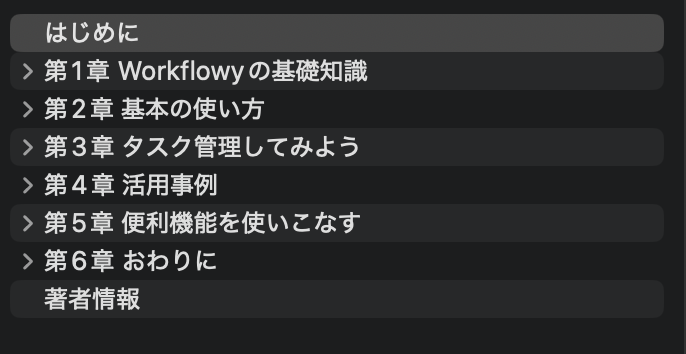
見出し(本の目次)を先に作るイメージです。
こんなの↓
内容を書く
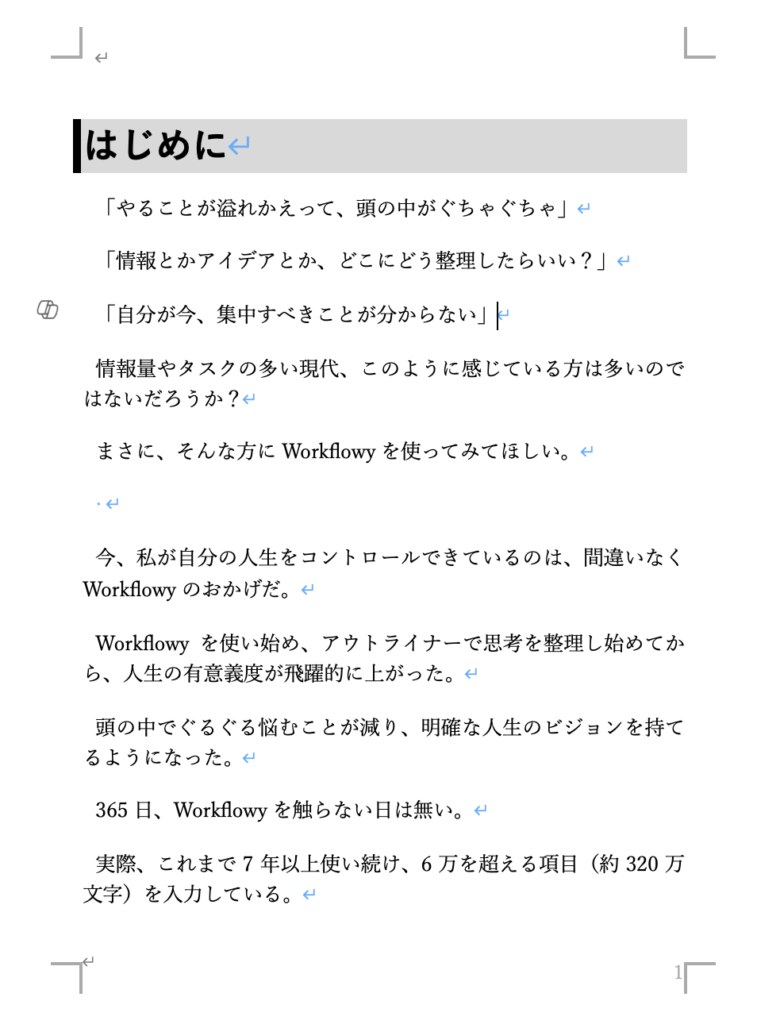
いよいよ、内容を書いていきましょう!
テーマ、見出しがしっかりしていれば、
わりとスムーズに書けるはず。
Kindle本は大ボリュームじゃなくてもOK。
必要な文字数が気になる方はこちらも参考にしてください↓
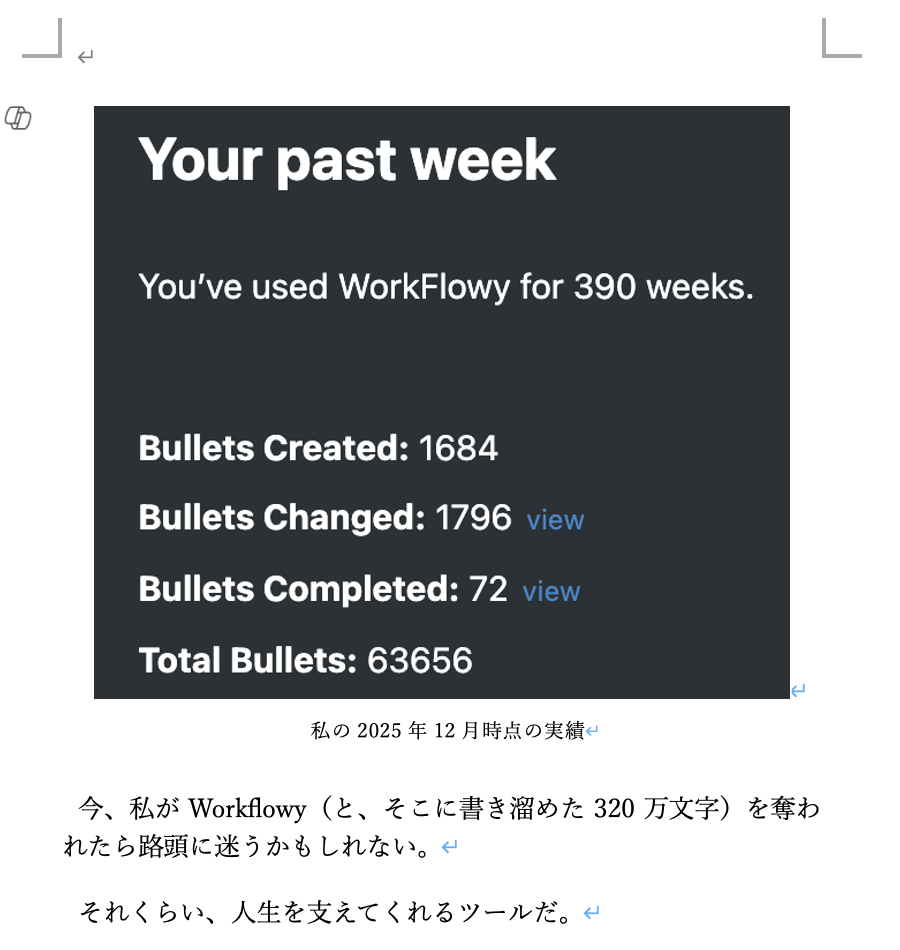
画像を入れる
図解、スクリーンショットなどが必要な場合は、
原稿に画像を入れます。
Wordの場合は、原稿に直接貼り付けてOK。
見た目を整える
読みやすくなるように、
- 見出しを目立たせたり、
- 行間を調整したり、
- 改ページを入れたり
します。
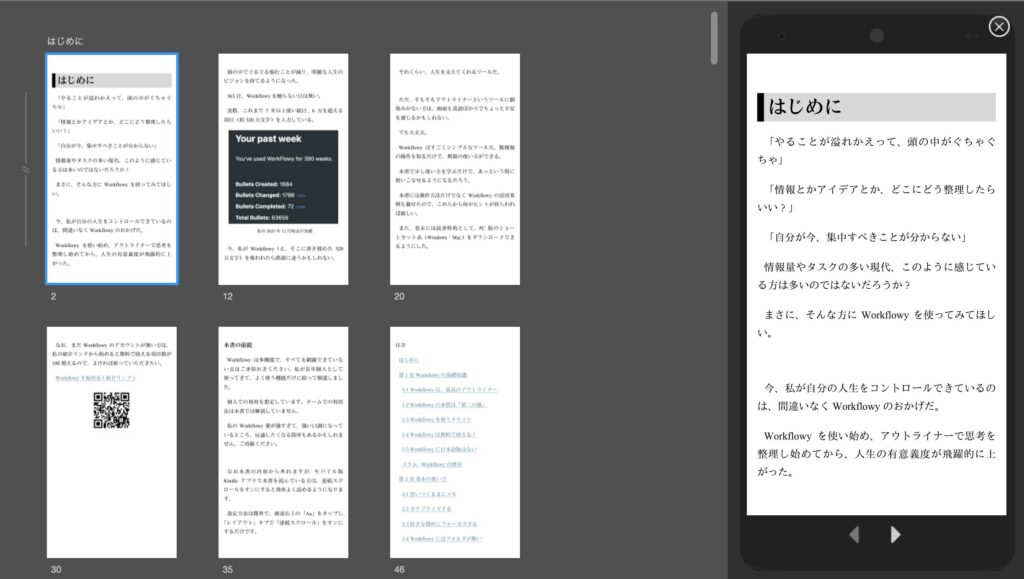
Kindle プレビューワーという無料のツールがあるので、
これでスマホでの見た目もチェックできます。
目次を入れる
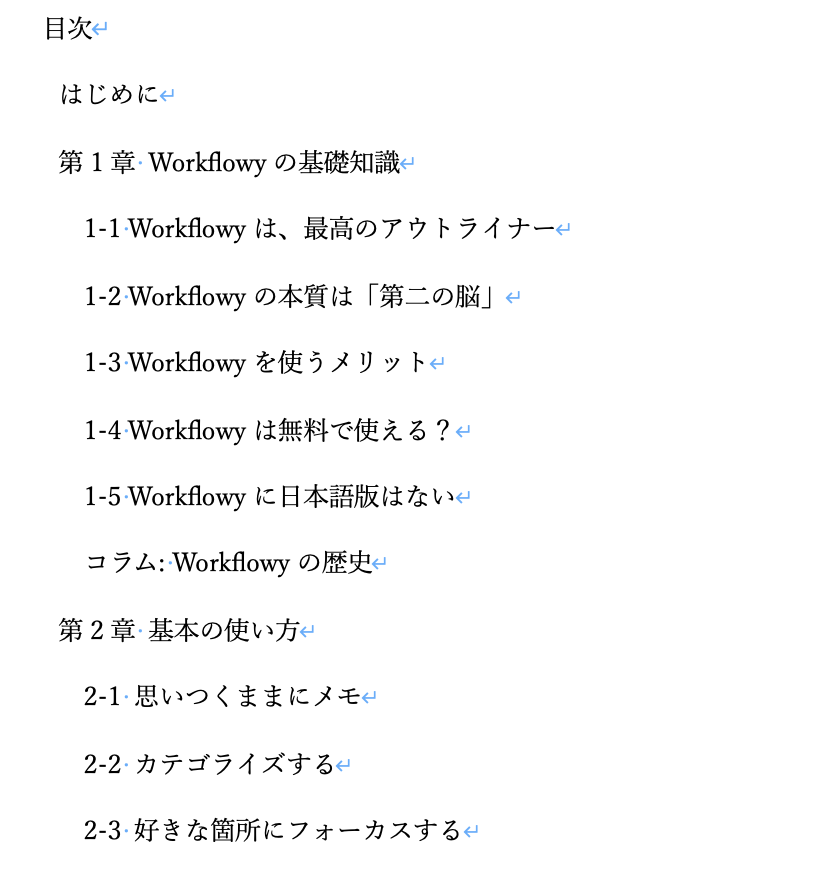
内容が固まったら、目次を挿入しましょう。
Wordなら簡単に自動挿入できます。
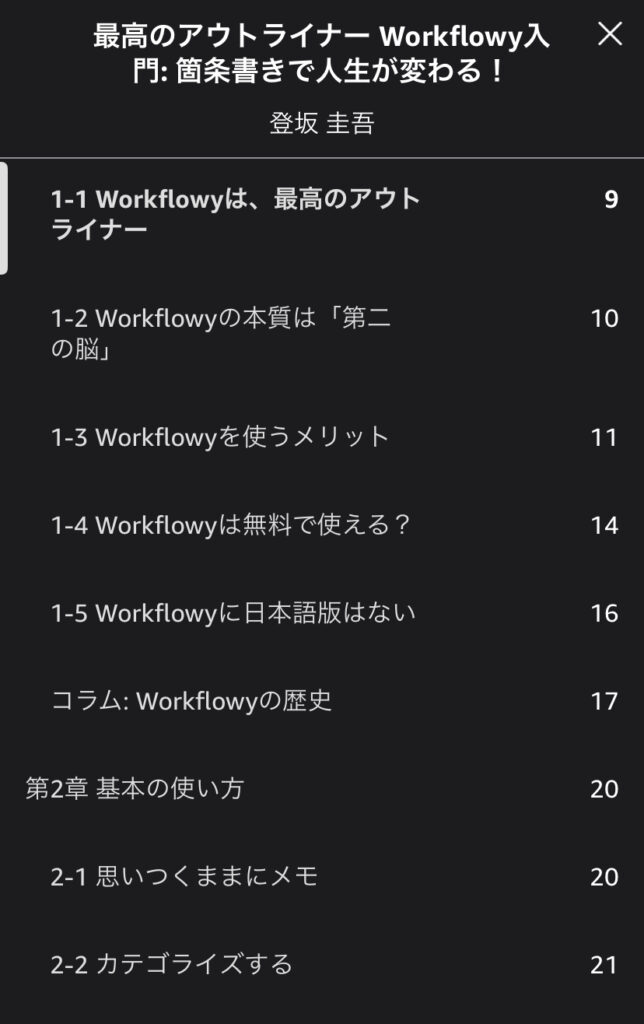
この目次は、Kindle側でメニュー表示できます。
これで、原稿完成!
原稿作成の流れはこちらも参考にしてください↓
ステップ3:表紙を作る
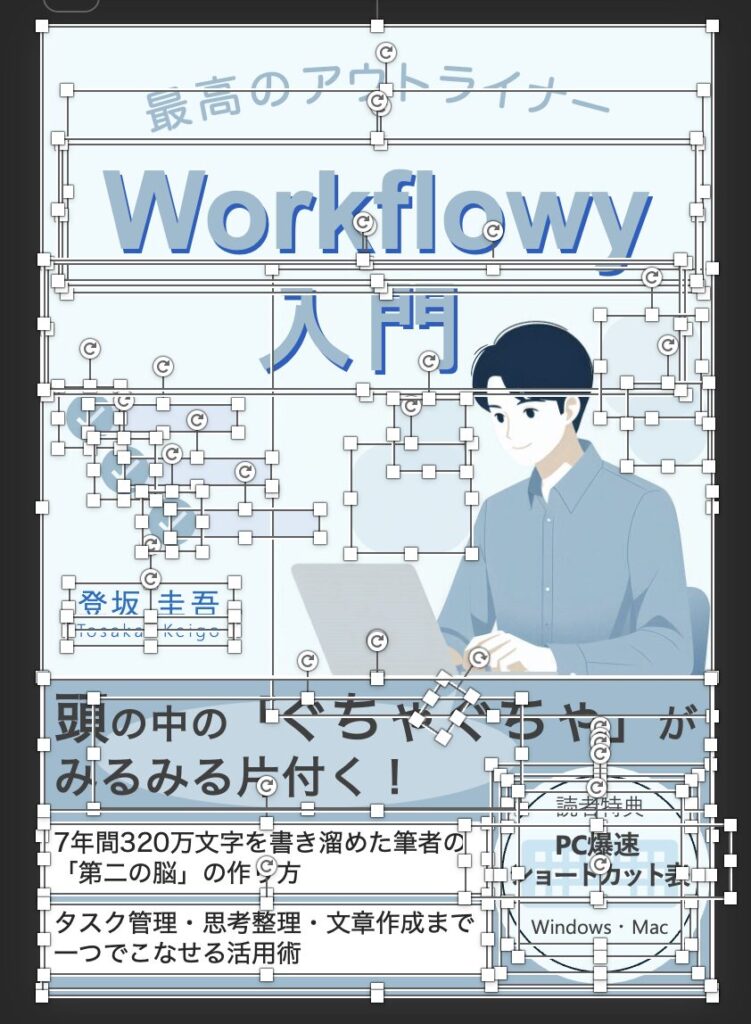
表紙は、Amazonの商品ページに表示される、
本の「入口」です。
これの画像ってことですね↓


まず目に入るので、ここもけっこう大事。
タイトルを決める
表紙作成の前に、タイトルを決める必要がありますね。
原稿はできてるので、
「誰に何を伝える本か」
が分かるようにタイトルを付けましょう。
表紙の要件
表紙の要件はこちら。
- 形式:JPEG または TIFF
- 推奨サイズ:高さ2560px × 幅1600px
- 容量:50MB未満
つまり、
解像度の高い、縦長の画像を1枚作ればOK!
ってことですね
自作 or 外注?
表紙は自作もできます。
- Canva
- PowerPoint
などで作れます。
ただ、表紙が微妙だとクリックもされにくいので、
デザイナーに外注する人もいます。
外注の場合、クラウドソーシングだと
1万円〜3万円くらいが多い印象です。
私はぜんぶPowerPointで手作り派です!
さっきの表紙もパワポで作りました。
表紙の作り方については、こちらの記事もご覧ください↓
ステップ4:KDP入力→出版

さあ、いよいよ出版ですね!
ゴールは間近!
順番に情報を入力していきましょう。
KDP入力:基本情報
ここで入力する内容は、「商品ページに出る情報」です。
主に入れるのはこのあたり。
- タイトル・サブタイトル
- 著者名
- 内容紹介(商品説明)
- キーワード
- カテゴリー
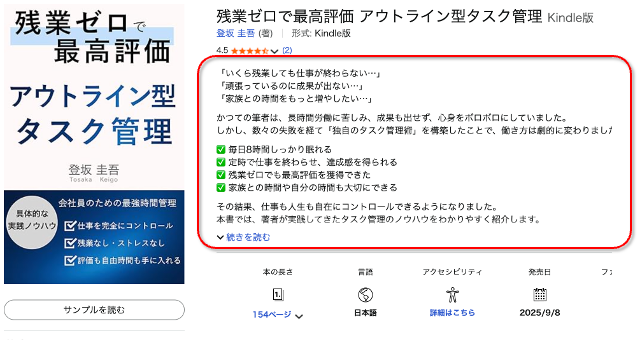
特に「内容紹介」は、読者が買うかどうか判断する部分なので、丁寧に書くといいですね。
ここ↓
KDP入力:コンテンツ
原稿と表紙をアップロードするパート。
Wordなら直接アップロードできます。
プレビューで、最終チェックします。
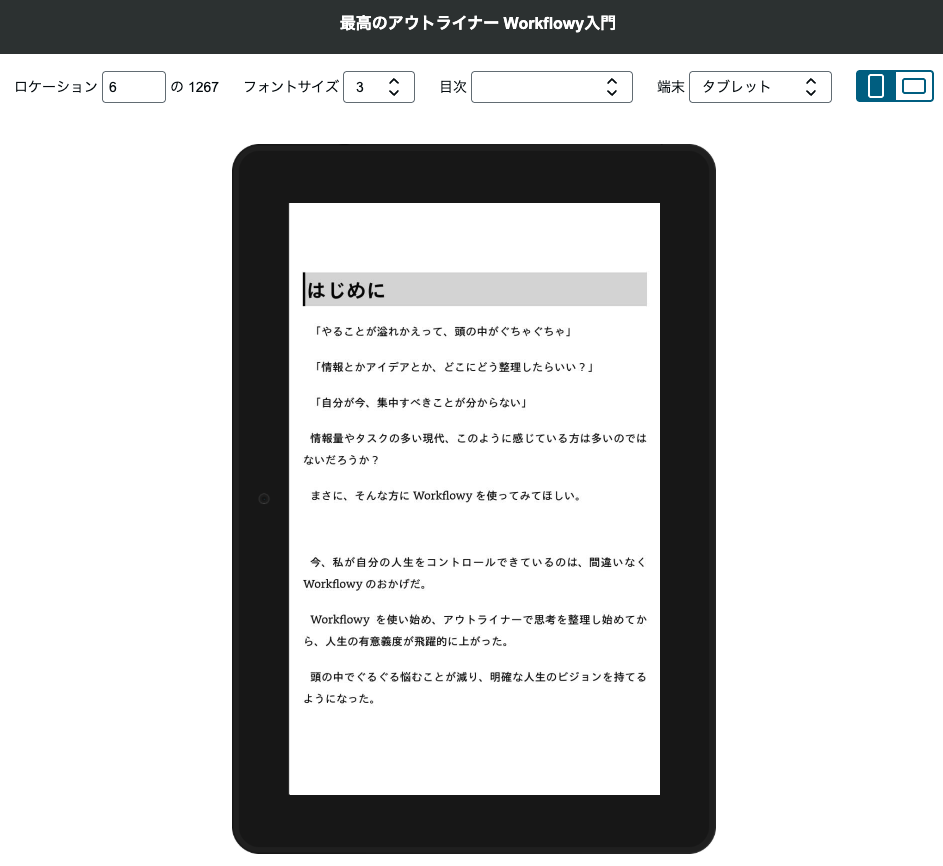
「本になってきた」感が高まりますね!
KDP入力:価格設定
最後、値付けです。
本のボリュームや価値を考えて、値段を決めます。
Kindleでは、最大70%のロイヤリティ(印税)が得られます。
条件はこちら。
- 250円〜1,250円の範囲
- 登録期間中、電子書籍は基本的にAmazon独占
制限はありますが、
基本的に70%を選んでOK。
最後は「出版」ボタンを押すと、完了です!
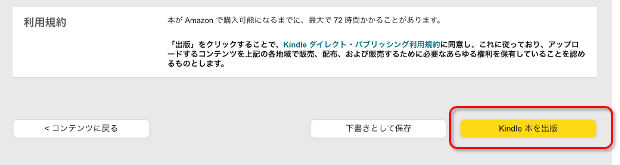
あとは1〜3日ほどの審査を経て、公開されます。
Amazonに自分の本が並ぶとすごい嬉しいです!
本の登録作業はこちらで詳しく解説してます↓
出版に必要な準備物
出版に必要なものはこちら。
- PC
- 原稿作成ツール(Wordなど)
- 表紙作成ツール(Canva、PowerPointなど。または外注)
PCがあれば何とかなりますね!
よくある質問
- Kindle出版は本当に無料?どこでお金がかかる?
-
出版自体は無料です。
お金がかかるとしたら、主にここ。- 表紙デザインを外注する
- 校正(誤字チェック)を外注する
- 有料フォントや素材を使う
完全無料でも出せますし、
「表紙だけ外注」も定番です。 - どれくらい時間がかかる?
-
作業時間は人によります。
すでにブログ記事やnoteがあって、
それをまとめるなら2週間くらいでいけるでしょう。ゼロから原稿を作るとなると、
執筆ペースによりますが、1ヶ月はかかるでしょうね。
次はこちら!
KDPアカウントを作るなら↓
原稿を作るなら↓