「WordでKindle出版してみたいけど、有料のWordを買うのもなあ…」
そんな風に思われている方もいると思います。
結論から言うと、無料版WordでもKindle出版はできます。
「絶対に有料のWordが必要」というわけではありません。
この記事では、
- 無料で使えるWordとは?
- 無料版で「できないこと」
- 無料版でもキレイな本を作る裏ワザ
を、分かりやすく解説します!
結論:無料版Wordで出版できる
冒頭でも述べたとおり、
無料版Word(Word Online)でもKindle出版は可能です。
理由はシンプルで、
- Word Onlineで作った原稿はDOCX形式で保存できて、
- そのままKDPにアップロードできる
から。

実際やってみたけど、できました!
無料で使えるWordとは
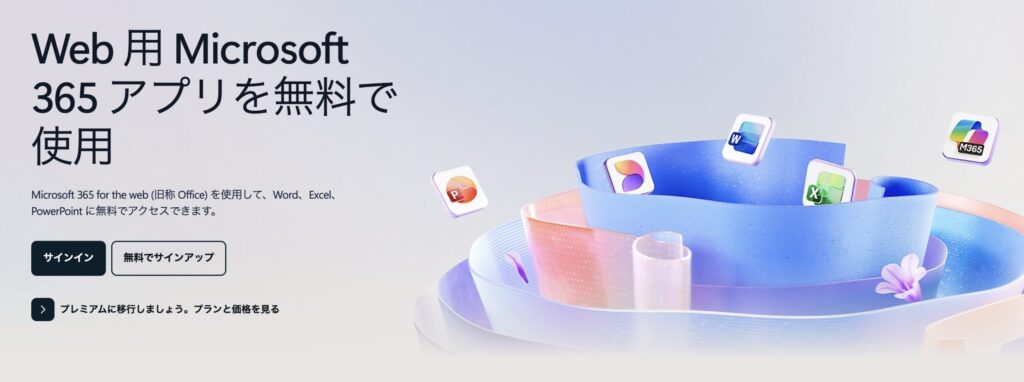
Word for the web
無料で使えるWordは、
正式には「Word for the web」といいます。
参考:Microsoft|Microsoft 365 for the web
アプリのインストール不要で、
ブラウザ上で使えるWordです。
Microsoftアカウント(無料)を作ると使える
Microsoftアカウントを作れば、無料版Wordが使えます。
アカウント作成も無料。
アカウント作成方法は、記事の後半で解説しています。
DOCXだからKDPにアップ可能
Word Onlineで原稿を作った原稿も、
普通のWordと同じ「DOCX」形式です。
Kindle出版(KDP)は、DOCXを公式にサポートしています。
※KDP:Kindle ダイレクト パブリッシング
だから、DOCX → KDPへアップロードできます。
無料版Wordでできないこと(やりにくいこと)
無料のため、有料版Wordに比べると制限があります。
Kindle出版に関わるところだと、次のような点。
- 目次の調整(形式が変えられない)
- 見出し装飾の細かい調整
- 縦書き不可
- 編集機能が弱い(デスクトップ版ほど快適じゃない)
- オンライン環境が必須
つまり、原稿の「体裁づくり」では弱いところもあります。
仕上げの自由度は低めです
無料版でもキレイな本を出す方法
無料版で一番ラクなのは、
テンプレートを使って体裁を“決め打ち”することです。
テンプレートを使うメリット
- 余白・行間・フォントサイズなどが最初から調整済み
- 見出しのルールも決まっていて、迷わない
- そのまま書き進めれば「ちゃんとした本」になる
無料版が弱い「体裁」の部分を、テンプレートで補うことができます。
テンプレートのご紹介
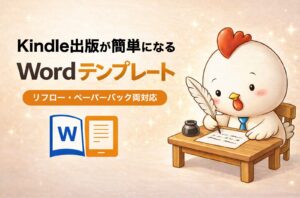
このサイトでは、簡単にKindle本を出せるテンプレートをご用意しています。
特長は次の7つ。
- 丁寧なマニュアル付きで迷わず操作できる
- 格段に読みやすくなる見出し
- ランキング3冠と同じ原稿
- リフロー・ペーパーバックに両対応!
- 強敵「箇条書き」も1クリックで
- 見出し番号が自動で付く ※無料版Wordでは使用不可
- 目次の自動生成
Wordは、新規で買うとなると、3〜4万円ほどかかります。
定期購入型だと、年2万円ほど。
ですが、テンプレートは1度購入してしまえば、
無料のWordでも本が出せます。
テンプレートについての詳細は、こちらに書いています↓
注意点
テンプレートを使ったとしても、無料版Wordだと割り切りポイントがあります。
- ユーザー側で細かい調整はできない(基本はテンプレに従う)
- 見出し番号の自動付与は使えない(手入力)
ただ、私自身もこのテンプレで出版していて、ランキング3冠などの実績もあります。
こだわりが強い方以外はそこまで困らないと思ってます。
なので、
- とにかく本を出したい!
- でも、Wordは買いたくない!
- 最初の1冊を形にしたい!
という方には、無料版+テンプレはかなり現実的な方法です。
もし、のちのち有料版Wordに切り替えたとしても、
自分で設定不要で見た目が整うので、テンプレートは財産になります。
無料版Wordの始め方
Microsoftアカウントを作るだけです。
※すでにMicrosoftアカウントを持っていれば、ログインするだけ。
1)Microsoftアカウントを作る
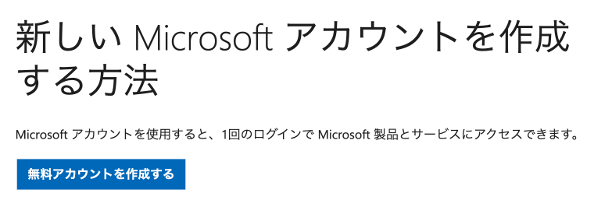
メールアドレスの入力画面になるので、アドレスを入れます。
※Gmailなど、普段使っているメールでOK
その後、アドレスに届くコードを画面に入力します。
- 生年月日(年齢制限確認用)
- 名前(表示名。本名でなくてもOK)
を入力します。
最後にパスキーまたはパスワードを設定して、作成完了です!
2)Wordを開く
サインインできたら、アプリメニューから「Word」を開きます。
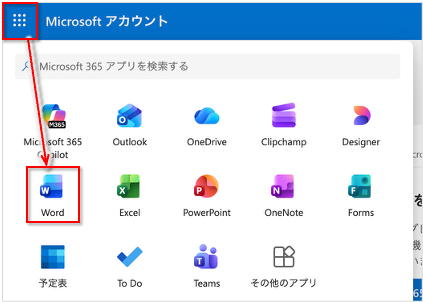
これで、無料版Wordが使えます!
あとは普通に文章を書いていけばOK
WordでKindle出版するイメージ(全体の流れ)
無料版Wordでの流れは、こんな感じ。
- 1. Wordで原稿を作る
- 2. DOCXファイルをダウンロードする
- 3. KDPで原稿(DOCX)と表紙をアップロードする
- 4. プレビューで見た目チェック → 問題なければ出版
Kindle出版の流れを知りたい方は、こちらも参考になると思います↓
おわりに
無料版Wordでも、Kindle出版はできます。
ただし「何でも自由に整えたい」というより、
型(テンプレ)に沿って、迷わず完成させるのがコツです。
いちど、無料版のWordで出してみてから、
本格的に有料版に移行するのも良い選択かもしれません。
テンプレートの詳細はこちらです↓