Kindle出版に興味はあっても、
「初心者に本なんて書けるの?」
「フォーマットが難しそう」
と感じる方は多いと思います。
私も最初は疑問だらけでした。
でも実際は、
文章を書いて → 形を整えて → 出版する
それだけです。
初心者のうちは、
原稿作成の“全体の流れ”を知ることが何より大切。
最初に細かいルールを覚える必要はありません。
この記事では、
- テーマは決まっている前提で
- 難しい専門用語は使わず
- Wordを使った原稿作成の流れ
を、順番にやさしく解説します。
まずはイメージがつかめたらOK!
ステップ0:原稿作成ツールを準備する(WordでOK)
まずはどのツールで原稿を書くか、ですね。
Kindle出版に使えるツール
原稿作成に使えるツールは、
- Word
- Googleドキュメント
- でんでんコンバーター(+メモ帳など)
- Kindle Create
などがあります。
結論を言うと、
初心者には、Wordが一番おすすめです。
なぜWordが初心者におすすめなのか
理由はシンプルで、
- 公式推奨で、ファイル変換せずにアップロードできる
- 多数の著者が使っている王道ツール
- Wordユーザーなら、イチから覚える必要がない
からです。
原稿作成でつまずくと、
「書くこと」自体が止まってしまいます。
Wordを触ったことがある方なら、Wordを使うのがいちばん近道です。
もちろん、使い慣れたツールが他にあれば、そっちを使ってもOKです!
詳しくはこちらで解説しています↓
ステップ1:本の形式を決める
原稿を書く前に、
どんな形式の本にするかをざっくり決めます。
リフロー型?固定レイアウト?
ほとんどの場合は、
リフロー型でOKです。
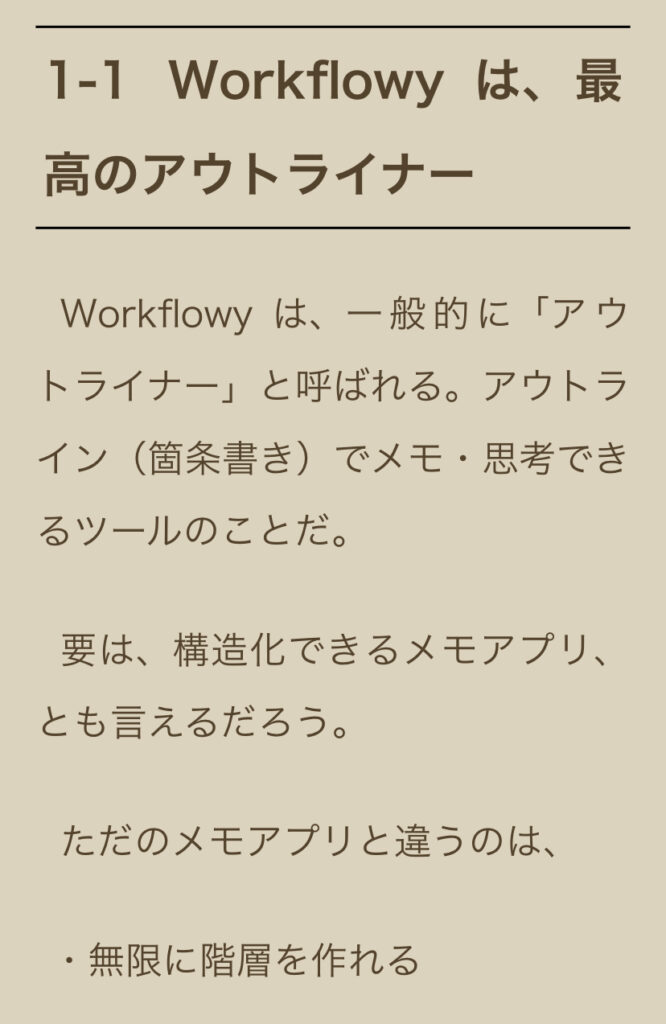
リフロー型とは、
スマホ・タブレット・PCなど、
端末に合わせて文字サイズが変わる形式です。
こんなの↓
小説やノウハウ本は、ほぼリフロー型です。
スマホでも読みやすい!
一方、固定レイアウトは、
ページ単位でレイアウトが固定されます。
図がメインなら固定レイアウトでも良いかも。
ただし、スマホでは文字が小さくて読みづらくなりがちです。
レイアウトについてもっと知りたい方はこちら↓
横書きか、縦書きか
これも初心者は、
横書きがおすすめです。
設定がシンプルで、
トラブルも起きにくいからです。
スマホで上下にスーッとスクロールできるので、読者も読みやすいです。
縦書きにこだわりがある方は、もちろん縦書きでもOKです。
ただし、アルファベットや数字の入力には少しコツがいります。
迷う方はこちらを読んでみてください↓
電子書籍だけ?ペーパーバックも?
Kindle出版では、
- 電子書籍
- 紙の本(ペーパーバック)
を出せます。
が、最初は電子書籍だけで大丈夫です。
ペーパーバックは、
- レイアウト調整が少し大変
- 考えることが増える
ので、慣れてからでOKです。
ペーパーバックは電子書籍の後でも出せます!
ステップ2:内容を書く!
いよいよ、原稿の中身を書いていきます。
構成を考える
いきなり書き始める前に、
見出しをざっくり決めるのがおすすめです。
- はじめに
- 第1章:〇〇とは
- 第2章:△△のやり方
- まとめ
完璧でなくて大丈夫です。
「道しるべ」を作るイメージです。
見出しができると、内容がどんどん膨らんでくるよ!
見出しスタイルの設定
Wordに見出しを書いたら、
- 見出し1
- 見出し2
といったスタイル機能を使いましょう。
文章作成がラクになるし、
あとで目次を作るときにも役立ちます。
失敗しない原稿の作り方はこちらで解説↓
Wordで本文を書いていく
構成ができたら、
あとはWordに文章を書いていくだけです。
このときのポイントは、
- きれいに仕上げようとしない
- とにかく最後まで書く
ことです。
60点でもいいので、
1冊分を書き切ることを目標にしましょう。
「何文字あればいい?」と気になる方は、こちらの記事もご覧ください↓
画像を入れる
必要に応じて、
- 図
- スクリーンショット
などの画像を入れてもOKです。
ただし無理に入れる必要はなく、文章だけでも問題ありません。
失敗しない画像の入れ方は、こちらの記事を参考にしてください↓
ステップ3:見た目を整える
原稿を書き終えたら、
少しだけ「見た目」を整えます。
テンプレートを使うのもおすすめ!
本サイトでは、Kindle出版用のテンプレートを紹介しています。
面倒な設定をスキップして、かつ読みやすい原稿ができあがります。
詳しくはこちらをご覧ください↓
行間や改ページを整える
スマホでも読みやすいように、
- 行間
- 改ページ
などのレイアウトを整えます。
見た目はかなり大事で、これだけで読んでもらえるページ数が変わります。
Kindleプレビューワーを使う
原稿を作成するとき、必ず「Kindleプレビューワー」を使いましょう。
スマホ、タブレットなどでどう見えるか分かるスグレモノです。
綺麗に仕上げるというよりも、
「レイアウト崩れがない」
ことが重要です。
プレビューワーにはめちゃくちゃお世話になってます!
ステップ4:仕上げ
誤字脱字チェック
完璧でなくて大丈夫ですが、
- 明らかな誤字
- 変な改行
は軽くチェックしましょう。
目次を作る
Kindle出版では「目次」の設定が必要ですが、
Wordの見出しを使っていれば、目次は自動で作れます。
難しく考えなくてOKです。
(ペーパーバックの場合)レイアウトを整える
これは今回はスキップで大丈夫です。
電子書籍に慣れてから挑戦しましょう。
これで原稿はいったん完成です!
原稿を書き終えたあとの大まかな流れ
原稿が完成したら、
次は出版作業に進みます。
表紙を作る
自作でも、外注でもOKです。
表紙の作り方はこちら↓
KDPでアップロード
Amazon KDPに登録して、
原稿と表紙をアップロードします。
詳しい手順はこちら↓
もしまだKDPアカウントを作成していなければ、こちらで手順を解説しています↓
出版後に直せる?
Kindle本は、
出版後でも修正できます。
だからこそ、
「完璧じゃないと出せない」
と思わなくて大丈夫です。
まず1冊出すことが、いちばんの経験になります。
まとめ|まずはWordで「最後まで書く」ことが最優先
Kindle出版の原稿作成は、
思っているほど難しくありません。
大切なのは、
- 流れを知ること
- WordでOKと割り切ること
- 最後まで書き切ること
です。
まずは1冊、
Wordで書き上げてみましょう。
Wordを持っていない方は、最安の選び方をこちらでまとめています↓
Wordを持っている方は、形式をまず決めましょう!