Kindle出版の難関のひとつ、
KDPアカウントの作成方法を解説します。
税務情報の登録とか出てきてビビりますが、大丈夫です。
やること自体はシンプルですし、誰でも同じようにできます。
この記事では、迷いがちなポイントを先回りしつつ、
KDPアカウント作成を最後まで進める手順をまとめました。

一緒に、サクッと終わらせましょう
「そもそもKDPって何?」という方は、
登録前に費用や印税を含む全体像を確認しておくと、この先の流れが分かりやすいです↓
全体像|KDP登録はこの4つで完了
KDP(Kindle ダイレクト パブリッシング)のアカウント作成は、大きく分けてこの4ステップです。
- Amazonアカウントでログイン
- 著者(個人)情報の入力
- 銀行口座(印税の受け取り)の登録
- 税務情報(Tax Interview)の入力
ここまで終われば、KDPの「本棚」画面から出版作業ができます。
事前準備|登録前に用意しておくもの
先に、これだけ手元に置いておくとスムーズです。
- Amazonアカウント(普段の買い物用でOK)
- メールアドレス(確認コードが届きます)
- 電話番号(SMS認証が入ることがあります)
- 銀行口座情報(銀行コード・支店コード・口座番号)
準備できたら、さっそく登録へ。
ステップ1:KDP公式サイトにアクセスする
まずはKDPの公式サイトを開きます。
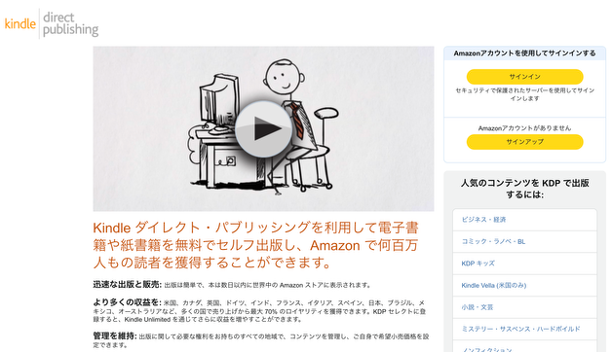
開いたら、サインインに進みます。
ステップ2:サインイン(またはAmazonアカウント作成)
ここは、「Amazonアカウントを持っているか」で分岐です。
Amazonアカウントがある場合
- 「Amazonアカウントでサインイン」
- メールアドレスとパスワードでログイン
これでOK。
Amazonアカウントは、将来
- 著者用コピーの購入
- ペーパーバックの校正刷り注文
などにも使うので、基本は1つにまとめるのが楽です。
Amazonアカウントがない場合(新規作成)
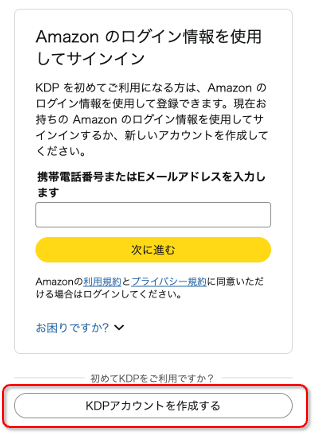
[サインアップ]から、次の画面で「KDPアカウントを作成する」を押します。
- 名前・メール・パスワードを入力
- メールに届く確認コードを入れて認証
ステップ3:利用規約に同意する
ログイン後、利用規約が出たら内容を確認して、
「同意」
を押します。
ここを押さないと先に進めないので、サクッと同意でOKです。
ステップ4:著者情報を入力する
ログイン直後、上の方に
「アカウント情報が不完全です」
という表示が出ます。
その場合は、「今すぐ更新」をクリックして入力に進みます。
入力するのは主にこのあたり。
- 氏名(本名)
- 住所
- 電話番号
ここ、初心者が不安になるポイントですが、
登録情報は公開されません。
読者に表示されるのは、出版時に入力する「著者名(ペンネーム可)」です。
なので、ここは安心して本名で入力しましょう。
ステップ5:支払い情報(銀行口座)を登録する
次は、印税(ロイヤリティ)を受け取るための口座登録です。
普通に入れていきましょう。
- 「支払いの受け取り方法」→「銀行口座を追加」
- 銀行の所在地:日本
- 銀行コード・支店コード・口座番号などを入力
- 「追加」
通帳やキャッシュカードの表記を見ながら、正確に入れましょう。
口座名義は、半角カタカナで入力してください。
銀行コード・支店コードは、こちらのサイトで調べることも可能です。
登録後に出る警告について
銀行口座を登録後、
「一部のマーケットプレイスで支払いを受け取れません」
みたいな警告が出ることがあります。
その場合、
いいえ(別の銀行口座はありません)
を選んで進めればOKです。
(日本の口座が登録できていれば、基本は問題なし)
ステップ6:税務情報(Tax Interview)を入力する
ここが一番ややこしく見えるところです。
でも、やることは「質問に順番に答えるだけ」なので、落ち着けばOK。
ここが山場。あと少し!
「税に関する情報を登録する」
のボタンを押します。
※「変更が保存されていません」という画面が出たら、「保存して続行」しましょう。
- 区分 → 個人
-
個人・法人を選択します。
以下、個人の場合で進めます。 - 「米国人ですか?」 → いいえ
- 「あなたは仲介代理人(中略)ですか?」 →いいえ
- 住所を入力
-
英語で、住所を入れます。
英語表記への変換は、こちらのサイトで簡単にできます。 - 納税者番号(TIN)の入力
-
「米国以外のTINを持っています」にチェック。
さらに、
「私が税金の支払い義務のある国では、居住者にTINを発行していません」
にチェックを入れましょう。
さらに下の方へ行き、
税制上の居住地 → 日本
を選択します。
ここまでできたら、
「確認」
を押しましょう。
ステップ7:電子署名して「保存」で完了!
電子署名の画面になりますので、
「私は、このフォームの行 1 で特定した個人の代わりに署名する法的資格があることを証明します。」
にチェック。
その下の
署名
欄に、自分の名前をローマ字で入力。
できたら、
「保存してプレビュー」
を押しましょう。
その後、英語の書類が立ち上がって「何コレ?」ってなりますが、
自分の名前などが間違ってないか確認して、
「フォームを送信」
を押しましょう。
その後、「インタビューを終了」です。
最後に、画面の下の方にある、
「保存」
を押します。
完了!おつかれさまでした
次はこちら!
これで、出版できる準備が整いました!
上部の「本棚」タブから、出版手続きに進めます。

ここまで終われば、あとは
原稿を作る → 表紙を作る → KDPに入力して出版
という流れ。
原稿作成の流れはこちらを参考にしてみてください↓
アカウント登録後、迷わず1冊目を進めたい方へ
KDPアカウントができたら、次は原稿づくり・表紙・アップロードと、実際の出版作業が始まります。
私自身、AIとWordテンプレートを組み合わせて出版の流れを仕組み化したことで、作業時間を約87%削減できました。
登録後の出版作業を、できるだけ迷わず・早く進めたい方は、こちらで仕組みを紹介しています→ テンプレートとAIで、Kindle出版の時間を87%削減した方法