「Wordをできるだけ安く使いたい」と思っても、
- 買い切り?サブスク?無料版?
- 公式よりAmazonが安い?
みたいに情報が多くて、迷いますよね。
私は副業にWordを使っていますが、
おすすめなのは、Microsoft 365をAmazonで買う ことです。
この記事では、あなたの状況に合わせて、
最安の選び方が分かるようにまとめます。
結論|おすすめは、Microsoft 365 × Amazonプライム
先に結論。
おすすめは、サブスク型のMicrosoft 365。
買い方は、
- Amazonプライム会員なら → Amazonで買う
- それ以外 → Microsoft公式サイトで1か月無料お試し
Amazonプライム会員なら、年額3000円くらい安いので、超おすすめです!

私もこのパターンです

 ポチップ
ポチップ
では、順に説明していきますね。
まず整理|Wordの種類は大きく2つ
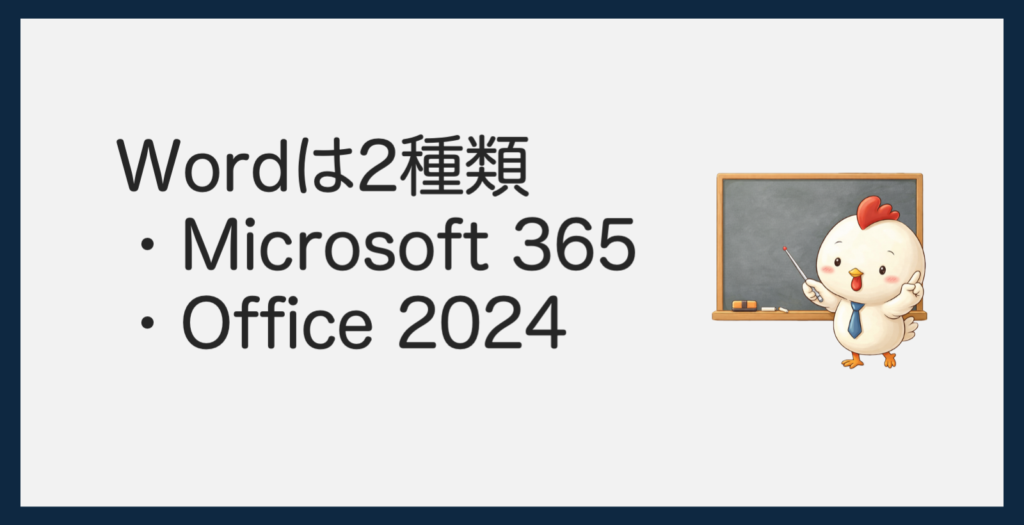
Word、というかMicrosoft 365(旧Office)を使う方法は、大きく2つ。
Microsoft 365(サブスク):常に最新版+クラウド付き
Microsoft 365は、サブスクで毎月、または毎年支払って使うスタイル。
- 常に最新版(機能追加・更新あり)
- OneDrive(クラウド)1TB込み
- スマホでも使える
- Copilot(AI)やMicrosoft Designer(画像編集)も使える
スマホでも使えるので、すきま時間での「ちょい修正」や「確認」も便利。
Kindle出版に使う場合、「スマホでどう見えるか」を確認しながら執筆できるのは、意外と見逃せない点です。
Designer(画像編集)もけっこう便利
Office 2024(買い切り):一度買えばOK
買い切りの代表が Office 2024。
Microsoft公式だと、たとえば以下のような製品があります。
- Office Home 2024:税込34,480円
- Office Home & Business 2024:税込43,980円(Outlook付き)
Outlook(メールアプリ)がいらないなら、
Office Home 2024 でいいですね。
一度買えばずっと使えますが、
- 初期投資がやや重い
- 将来の新バージョンにするならまた購入
- インストールは2台まで
- スマホで使えない
- 複数デバイスでの同期に弱い 
というデメリットも。
- WordだけあればOK
- 2年以上使う
なら、買い切りがおすすめです。
Office 2024を買うなら、Amazonが安いです。
 ポチップ
ポチップ
買う前に確認|そもそもPCにWordが入ってない?
PCを買ったとときに、「Office搭載(プリインストール)」のケースもあります。
この記事を読んでいる方は違うと思いますが、
今のPCにWordが入っているか分からない人は、一応チェックしておきましょう。
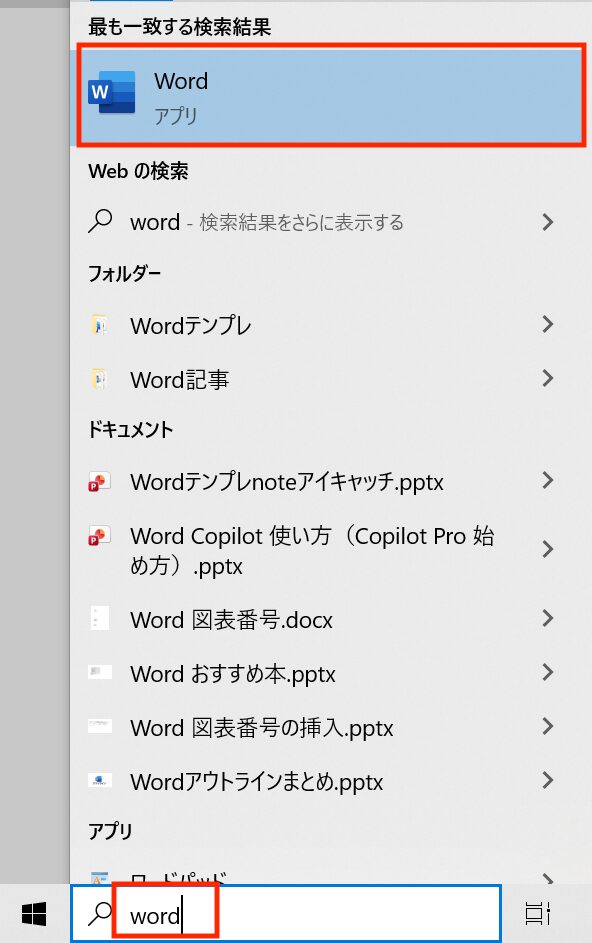
※パソコンにWordがあるか確認する方法
「田」みたいな窓マークのキーです。
検索窓に「Word」と入れて、パソコンにWordがあれば検索結果に出てきます。
補足|無料のWordも一応あり
WordにはWeb版(ブラウザで使う無料版)があります。
ただし、編集可能にかなりの制限があるので
あまり推奨はしませんが、用途によってはアリです。
こちらの記事では、「無料Wordで Kindle出版できるか」をまとめています↓
結局どれ?目的別おすすめ早見
迷うなら → Microsoft 365が楽
迷われるなら、いろいろ便利なMicrosoft 365がおすすめ。
OneDriveの1TBのクラウドストレージや、
複数のデバイスにインストールできる点も便利です。
- Amazonプライム会員なら → Amazonで買う
- それ以外 → Microsoft公式サイトで1か月無料お試し
サブスクが嫌&同じ環境で長く使う → Office 2024
「毎年払うのがイヤ」なら買い切りが合います。
ざっくり、2年以上使うなら、買い切りが得です。
PC2台までインストールできます。
ポチップ
学生・教職員 → まず「無料 or 学割」を確認
教育機関のメールアドレスがある学生/教職員は、
Microsoft 365 Educationを無料で使える可能性があります。
まずチェックしてみましょう →Microsoft公式サイト|Microsoft 365 Education
Microsoft 365を最安で買うコツと方法
月額より年額が基本
Microsoft 365は、
- 月額2,130円
- 年額21,300円
です。
年額の方が、2か月分おトクですね。
短期(1〜2か月だけ)だけ試したいなら月額も選択肢、という感じ。
Amazonプライムが最安
Amazonプライム会員なら、
公式より2,000~3,000円安く買えます。
すでにプライム会員なら、超おすすめです。
Amazonでライセンスを買い、自分のMicrosoftアカウントに入れる方式です。
個人向けMicrosoft 365はこちら↓
ポチップ
購入後は、Amazonの[アカウントサービス]→ [メンバーシップおよび購読]からライセンスコードを取得できます。
このコードを、自分のMicrosoftアカウントに入力しましょう。
Amazonプライム会員じゃない人は?→公式お試し
Amazonプライム会員じゃないと、公式もAmazonも同価格です。
なので、Microsoft公式サイトの1か月無料お試しがおすすめ。
30日間無料でMicrosoft 365を使えます。
ただし、お試し後は、1年間の定期購入(21,300円)が自動でされるので、注意してください。
やっぱり定期購入したくなかったら、30日以内に請求をキャンセルしておきましょう。
お試しはこちらから → Microsoft公式サイト
2年目は?
Amazonで買っても、Microsoft公式サイトで購入しても、
2年目は定価(21,300円)で自動更新されます。
Amazonプライム会員の方は、自動更新をオフして、
また安い価格で購入 → ライセンスの延長 ができます。
(ライセンスが切れる前に追加しても、+1年間されるので大丈夫です。)
Amazonプライム会員の方以外は、自動更新(何もしない)でOKです。
まとめ
おすすめは、サブスク型のMicrosoft 365。
買い方は、
- Amazonプライム会員なら → Amazonで買う
- それ以外 → Microsoft公式サイトで1か月無料お試し
次はこちら!
Wordを買ったら、Kindleの原稿を書こう!