Kindle出版の原稿って、
どのツールで書くのが正解?って迷いますよね。
私も最初は「Word?Googleドキュメント?」となりました。
ただ、初心者が迷わず進めるなら、
王道の「Word」がおすすめです。
この記事では、KDPで使えるファイル形式を押さえつつ、
代表的な4ツールを比較して「自分に合う選び方」をまとめました。
Kindle出版に対応するファイル形式
執筆ツールは「書きやすさ」以前に、
ファイル形式がKDPに対応してる必要があります。
※KDP:Kindle ダイレクト・パブリッシング
KDPの電子書籍(Kindle本)で、よく使われる形式はこの3つ。
- DOCX(Word):そのままアップできてラク
- EPUB:電子書籍の標準
- KPF(Kindle Create):絵本、漫画向け
PDFでできる?
残念ながら、日本語はPDFで電子書籍化できません。
KDPのヘルプでは、電子書籍のPDF対応について対応言語が限定されており、日本語は含まれていません。
ちなみに、紙の本(ペーパーバック)はPDFで入稿できます。
結論|初心者は「Word」がおすすめ
ツール選びの結論ですが、
Kindle出版にはWordが一番おすすめです。
私もすべてWordで出しています!
理由は次の3つ。
KDPで扱いやすい
Wordなら、そのままKDPへアップロードできます。
「変換」作業が減るので、これだけでだいぶ楽。
縦書きにも対応できる
縦書きの原稿も作れます。
「縦書きの方が本格的っぽくて憧れる」気持ち、ないですか?
私も1冊、縦書きで出しました。
編集しやすい
Wordは「見出し1・見出し2」などのスタイルで章立てを作りやすい。
目次やレイアウト調整がスムーズです。
体感としても、KindleはWordで出版している人が多いです。
特にWordを触ったことがある人は、スムーズに始められる点が嬉しいですね。
Wordスキルを活かせる!
Wordを安く始める方法は、こちらにまとめました↓
Kindle出版の原稿作成ツール比較4選
この記事では、代表的な4つのツールを比較しました。
- Word(バランスのとれた王道)
- Googleドキュメント(無料)
- でんでんコンバーター(無料の変換ツール)
- Kindle Create(絵本・漫画向け)
4ツール比較表
比較まとめがこちら↓
| Word | Googleドキュメント | でんでんコンバーター | Kindle Create | |
|---|---|---|---|---|
| 縦書き | 〇 縦書きOK | × 縦書き不可 | 〇 縦書きOK | × 絵本向け |
| 編集しやすさ | ◎ | 〇 | △ 記法に慣れ | △ 整形用 |
| 崩れにくさ | 〇(やりすぎ注意) | 〇(やりすぎ注意) | ◎ 安定 | ◎ 安定 |
| KDP入稿 | DOCXのまま | EPUB変換 | EPUB | KPF |
| 料金 | 有料 | 無料 | 無料 | 無料 |
では、各ツールを解説します。
Microsoft Word(ワード)
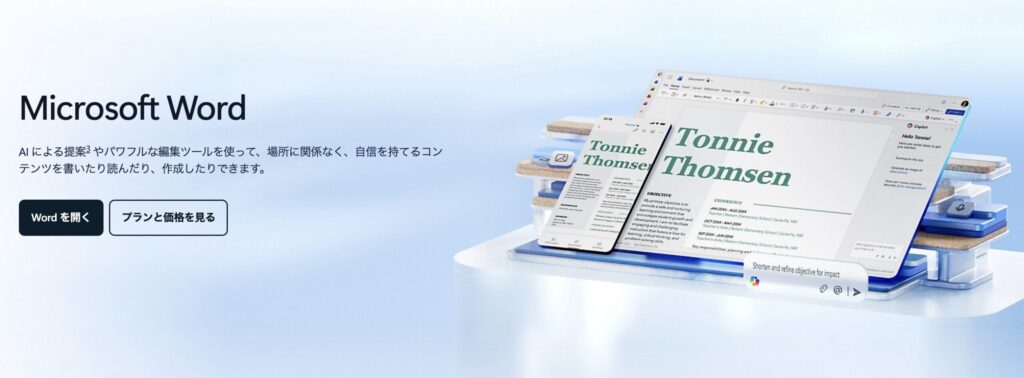
ほぼ説明不要の文書ツール。
メリット
KDP公式の推奨
KDP公式がWordのファイル形式(DOCX)をサポートしているので、安心です。
他のツールだと変換がいりますが、そのままアップできて楽ちんです。
原稿作成の機能が揃う
見出しスタイルの設定とか、すごく便利です。
本みたいな長文ドキュメントが、気持ちよく編集できます。
読者も読みやすくなりますし。
縦書きにも対応
Wordなら、気軽に縦書きにできるのが嬉しい。
好みの形式にできます。
私も横書き・縦書きどっちも出してます!
デメリット
装飾をやりすぎると崩れる
Wordで見た目がよくても、Kindleにアップすると崩れることがあります。
スタイル中心で作るのが安全です。
有料
Wordは有料です。
ご自身のパソコンに元から入ってる場合もあります。
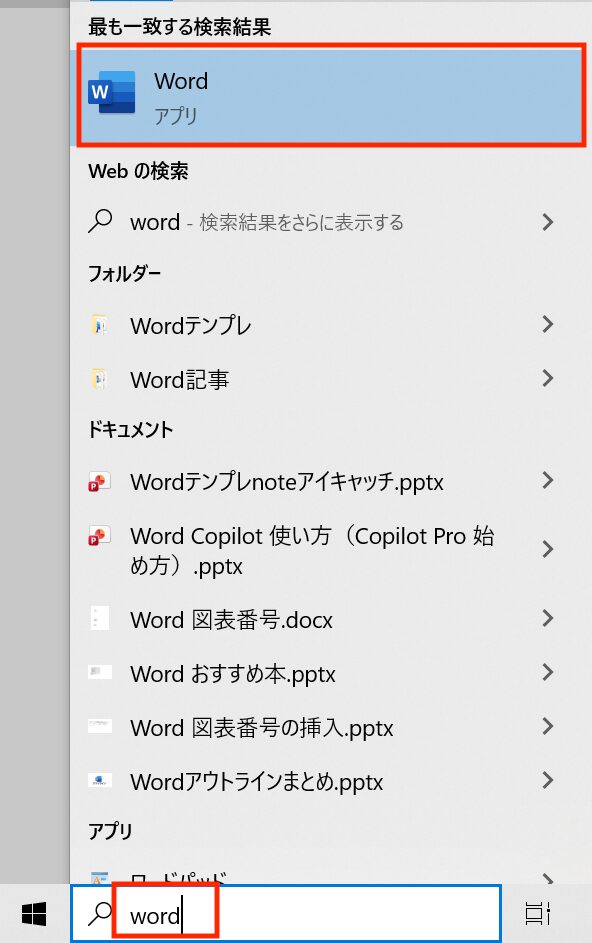
※パソコンにWordがあるか確認する方法
「田」みたいな窓マークのキーです。
検索窓に「Word」と入れて、パソコンにWordがあれば検索結果に出てきます。
ちなみに私は、Microsoft 365(サブスク)を契約して使っています。
こんな人におすすめ
- Wordを触ったことがある人
- はじめてのKindle出版
- 縦書きでも出してみたい
- 無難なツールを使いたい
バランスが良く、初心者には一番おすすめ!
補足|無料版Wordという手も一応ある
Wordには、無料で使えるもの(Word for the web)があります。
無料版WordでもKindle出版は可能ですが、
- 縦書き不可
- 編集機能が弱い
などの制限があります。
このため私は有料版Wordを推奨しますが、
無料版Wordを使うという手もあります。
詳しくは、こちらの記事にまとめました↓
Googleドキュメント
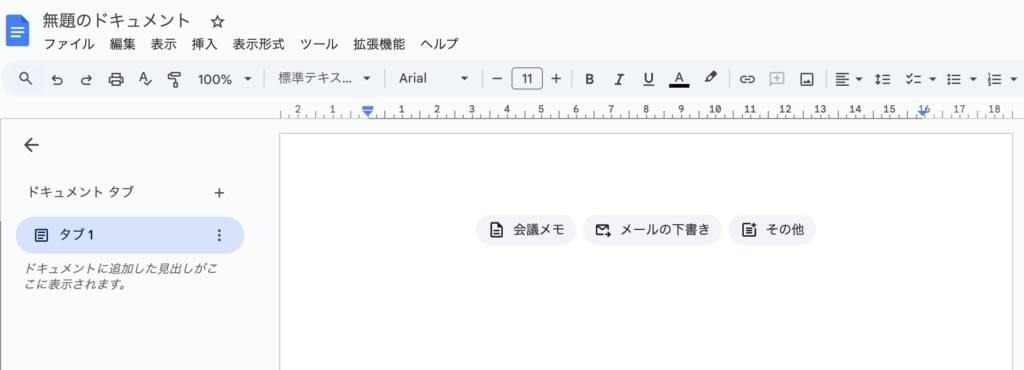
Wordに似た文書ツールです。
メリット
無料
Googleアカウントがあれば無料で使えます。
いちばん大きなメリットですね。
無料なぶん、Wordと比べると機能はやや劣りますが。
EPUBで出力可能
KDPにアップできる「EPUB」形式で出力できます。
デメリット
縦書き不可
縦書きには対応していないので、
横書きのみになります。
レイアウトが崩れる場合がある
Wordと同じく、Kindleでの見た目が崩れることがあります。
こんな人におすすめ
- 縦書きで出すつもりはない(将来的にも)
- まず無料で始めたい
- 普段からGoogleドキュメントを使っている
無料で使えるのは大きいですね!
でんでんコンバーター
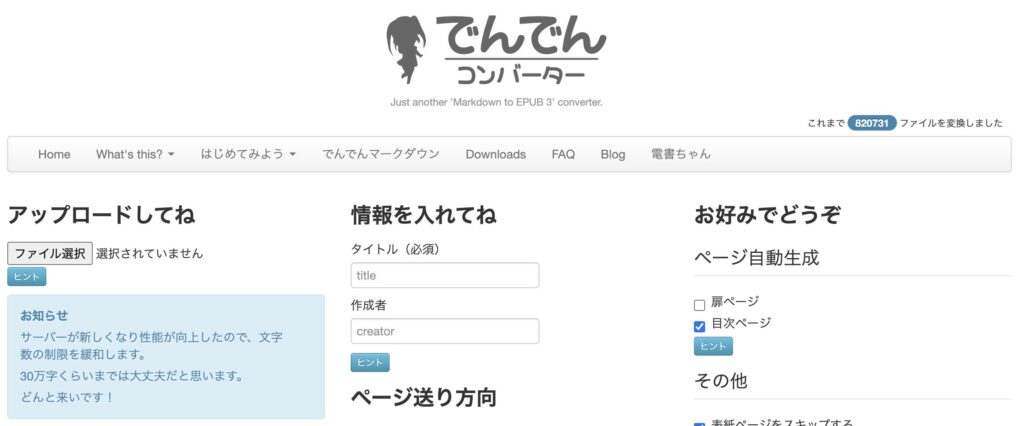
でんでんコンバーターは、
テキスト原稿をEPUBに変換できる無料サービスです。
メリット
無料
無料で使えます。
原稿執筆も、無料のテキストツール(例えばWindowsのメモ帳)でOK。
縦書きにも対応
縦書きの本にもできます。
ルビも振れる。
変換が安定しやすい
レイアウトが崩れにくいです。
ただし、凝った装飾には向きません。
デメリット
慣れが必要
見出しの設定などに、
独自の簡易記法(マークダウン)を使います。
最初は慣れが必要です。
執筆は別ツールで
あくまで変換ツールなので、文章を書くツールは別に必要です。
Windowsのメモ帳でもいいのですが、
長文ドキュメントの編集はちょっとしんどいですね。
こんな人におすすめ
- 無料で済ませたい
- 装飾や画像はあまり使わない
Kindle Create
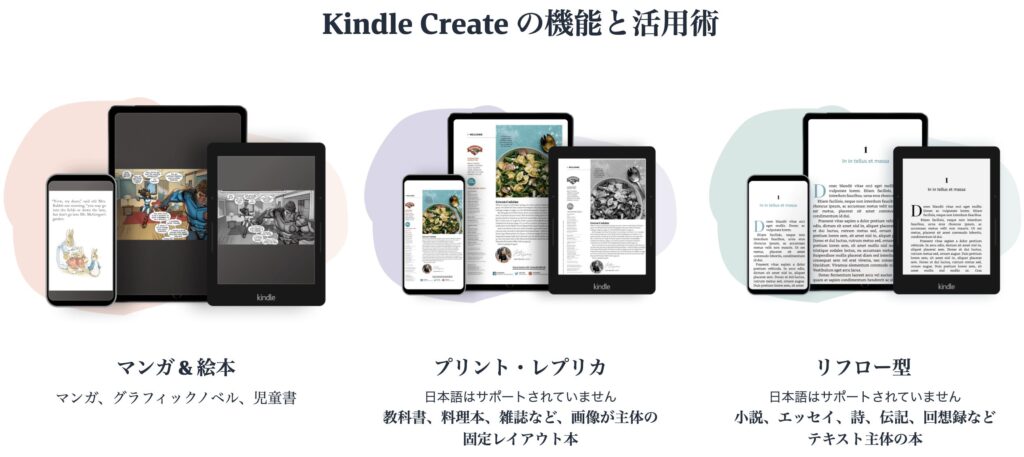
Kindle Createは、
Amazon公式の電子書籍作成ツール。
メリット
絵本や漫画を作れる
絵本や漫画など、複雑なレイアウト向きの本を作れます。
Kindle対応の形式(KPF)に変換できます。
デメリット
原稿作成は別ツールが必要
元の画像などは、自分で用意する必要があります。
変換用のツールです。
リフロー型は日本語非対応
リフロー型の作成は、日本語に対応していません。
※リフロー型:デバイスによって文字サイズなどが変わる形式
こんな人におすすめ
- 絵本や漫画など、画像中心の本を作りたい人
タイプ別おすすめまとめ
タイプ別おすすめツールは次のとおり!
- Wordを使ったことがある、無難なツールを使いたい →Word
- 無料で済ませたい(横書きのみ) → Googleドキュメント
- 無料で済ませたい(縦書きも) → でんでんコンバーター
- 絵本・漫画を出したい → Kindle Create
おすすめ運用|「Word+テンプレ」で失敗しない
このサイトでは、
「簡単にKindle出版できる、オリジナルテンプレート」を用意しています。
Kindle出版にはWordがおすすめなんですが、
Wordでもいろいろ悩みが出てきます。
(Wordに限った話ではなく、他ツールでも同様です)
- 見出しの装飾どうしたらいい?
- レイアウトが崩れてる…
- このまま出していいのかな?
など、進めるうちに不安になることもあると思います。
私もこれまでWordで試行錯誤しながらKindle出版してきました。
そうやってできた、
「これでOK!」
なWordファイルを、テンプレート化しました。
詳しくは、こちらの記事で紹介しています↓
困ったときは思い出してみてください
よくある質問
- WordはMacでも使えますか?
-
使えます。
私も1冊、MacbookとWordで出版しました。
- Macの「Pages」でも出版できますか?
-
出版はできます。
ただしPagesの場合、見出しの装飾がKindle側に反映されません(どうも仕様のようです)。
なので、私はPagesを使うのを断念しました。
次はこちら!
Wordを安く使うなら↓
原稿の書き方の流れを知りたいなら↓
原稿作成に取り掛かるなら、まずレイアウトを決めよう↓